Cài Máy In Canon 6030w Không Cần Đĩa — 3 Phương Pháp
Cách cài máy in Canon 6030w không cần đĩa hiện nay trở nên cực kỳ đơn giản và an toàn hơn so với việc sử dụng đĩa CD đi kèm. Nếu máy tính của bạn không có ổ đĩa, bạn hoàn toàn có thể tự cài đặt nhanh chóng thông qua các nguồn tải trực tuyến từ trang chủ Canon hoặc tận dụng tính năng tự động nhận diện của Windows. Bài viết này của drivermayin.vn sẽ hướng dẫn chi tiết 3 phương pháp phổ biến nhất, giúp bạn thiết lập máy in ổn định và tương thích tốt nhất với hệ thống chỉ trong vài phút.
Vì sao cài Canon 6030W không cần đĩa lại phổ biến?
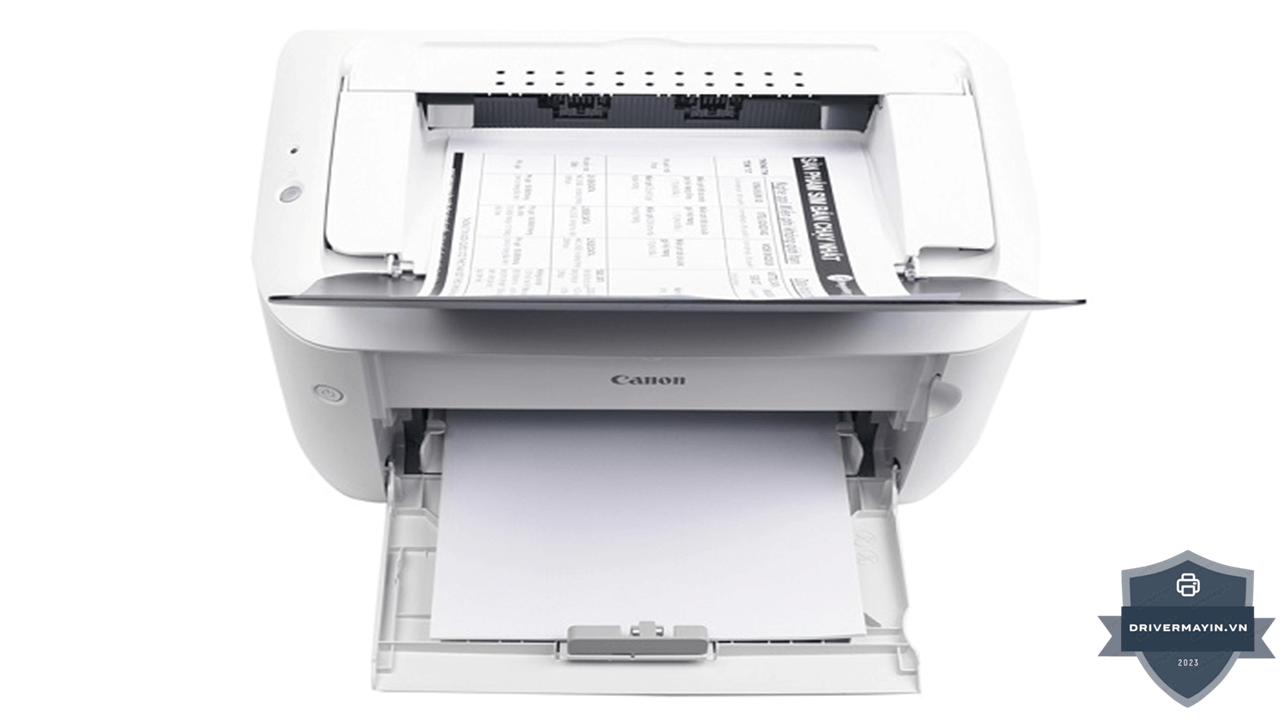
Hầu hết laptop và máy tính đời mới không còn ổ đĩa CD/DVD, trong khi đĩa driver kèm máy thường cũ và không cập nhật. Cài không cần đĩa có nhiều lợi thế:
-
Tính tương thích tuyệt đối: Các đĩa CD đi kèm máy in thường được sản xuất từ rất lâu, chứa các phiên bản driver lỗi thời, dễ gây xung đột hoặc không hoạt động trên các hệ điều hành hiện đại như Windows 10 hay Windows 11. Việc tải trực tuyến giúp bạn sở hữu phiên bản driver mới nhất, tương thích hoàn hảo với các cập nhật bảo mật của hệ thống.
-
Sự tiện lợi và linh hoạt: Hầu hết các mẫu laptop hiện nay đã lược bỏ ổ đĩa quang để tối ưu độ mỏng nhẹ. Cài đặt trực tuyến giúp bạn loại bỏ hoàn toàn sự phụ thuộc vào thiết bị phần cứng cũ, cho phép cài đặt mọi lúc mọi nơi chỉ với kết nối internet.
-
Hệ sinh thái Driver đa dạng: Khi chủ động Tải driver máy in Canon 6030w từ trang chủ, bạn được quyền lựa chọn chính xác gói phần mềm cho hệ điều hành của mình. Đặc biệt, đối với người dùng sử dụng mã nguồn mở, việc Tải driver máy in Canon 6030w Linux từ nguồn chính thức giúp đảm bảo tính ổn định và bảo mật cao nhất, điều mà những chiếc đĩa cài đặt đi kèm thường không đáp ứng được.
Chuẩn bị chung trước khi cài máy in Cnon 6030W không cần đĩa
- Máy in đã tháo seal, lắp hộp mực, bật nguồn.
- Biết Windows của bạn là 32-bit hay 64-bit (chuột phải This PC → Properties để xem).
- Một sợi cáp USB (cài qua USB, hoặc để "mồi" khi cài Wi-Fi).
- Kết nối Internet (cho Phương pháp 1 và 2).
- Xác định bạn muốn cài qua USB hay Wi-Fi (xem mục 6 về trình tự).
Phương pháp 1 — Tải driver chính hãng từ trang Canon
Đây là cách ổn định nhất, lấy đúng driver UFRII LT mới nhất:
- Truy cập trang hỗ trợ Canon, tìm model LBP6030/6030w.
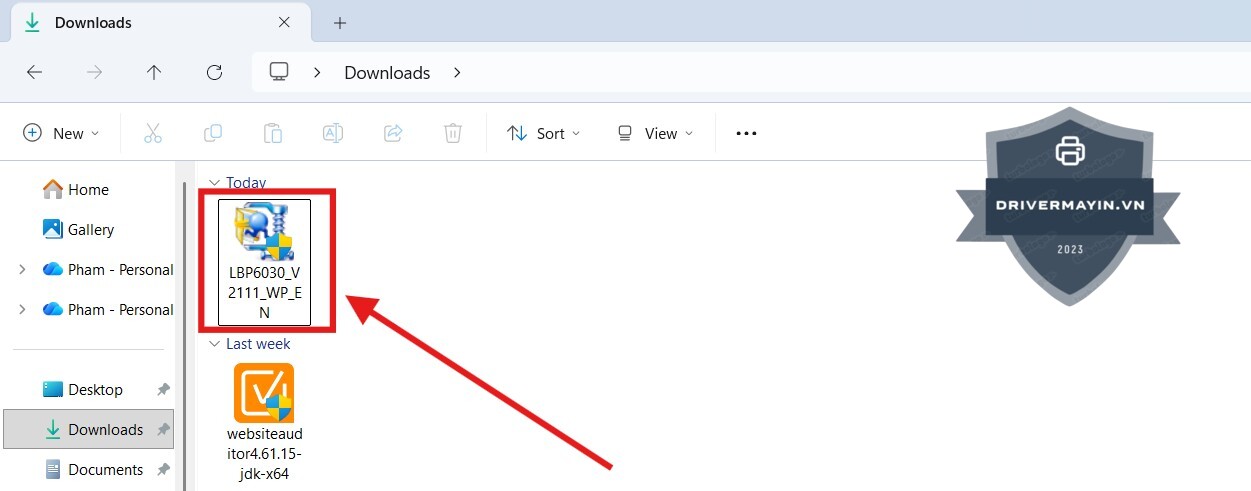
- Chọn đúng hệ điều hành (Windows 10/11, 32-bit hoặc 64-bit) → tải "UFRII LT Printer Driver". Không tải bản XPS (dễ báo không tương thích).
- Giải nén bộ cài ra ổ C hoặc D (đường dẫn ngắn, không dấu tiếng Việt).
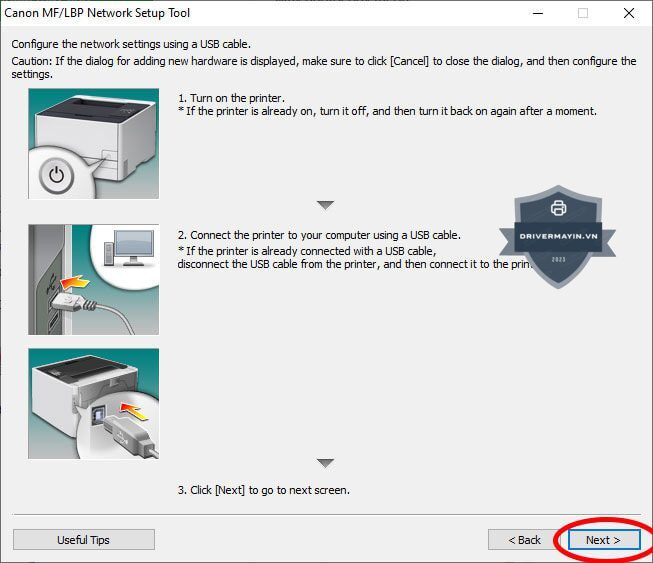
- Cài theo đúng trình tự kết nối:
-
- USB: rút cáp USB ra → chạy Setup.exe → khi được yêu cầu mới cắm cáp.
- Wi-Fi: chạy Network Setting Tool (CNAN1STK.exe) cấu hình mạng trước → rồi cài driver in.
- Hoàn tất → in trang test.
Lưu ý cho người dùng Apple: Nếu bạn đang sử dụng hệ sinh thái của Apple, hãy tìm kiếm và Tải driver máy in Canon 6030W cho MacOS trực tiếp từ trang hỗ trợ của Canon để đảm bảo tính tương thích với các phiên bản macOS mới nhất.
Phương pháp 2 — Để Windows tự cài qua Windows Update
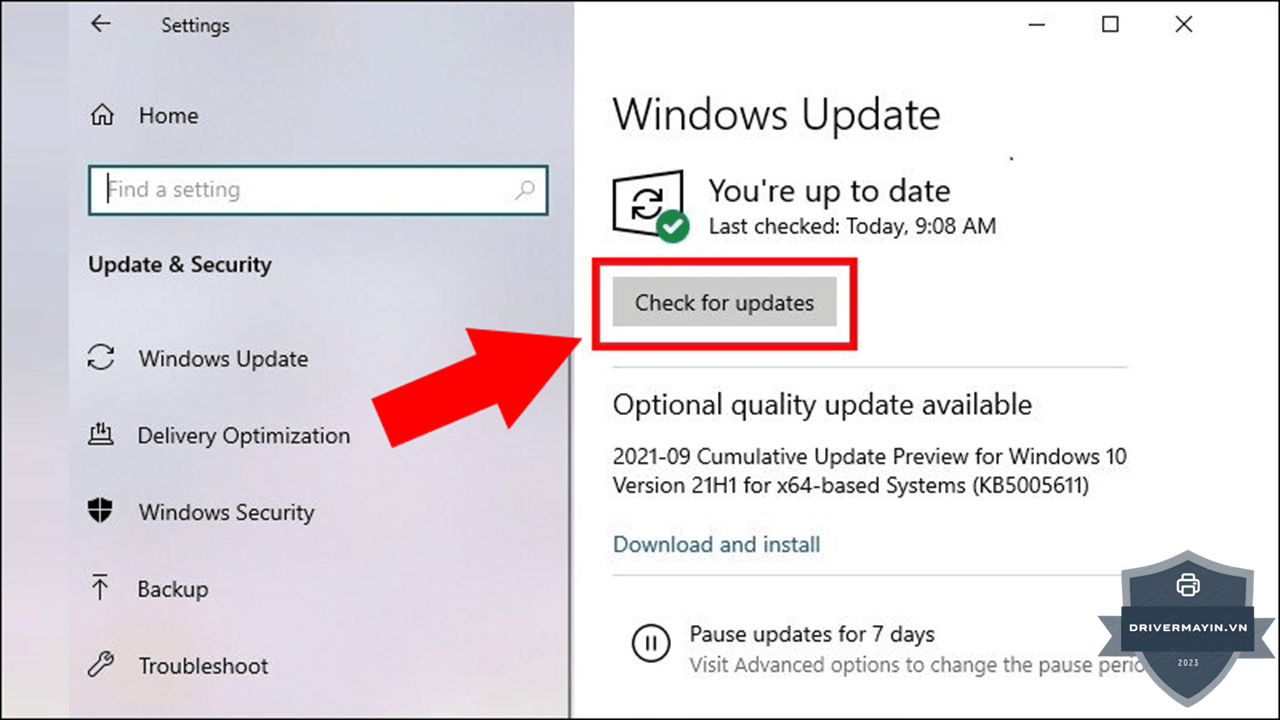
Nhanh, không cần tải thủ công phù hợp khi cần gấp:
- Cắm máy in vào máy tính bằng cáp USB, bật máy in.
- Vào Settings → Bluetooth & devices → Printers & scanners → Add device.
- Windows dò thấy LBP6030w và tự tải driver qua Windows Update.
- Đợi cài xong → in trang test.
Nhược điểm: Windows đôi khi cài driver tổng quát (generic) thay vì UFRII LT đầy đủ, có thể thiếu tính năng (chỉnh độ đậm, trạng thái mực) hoặc gây xung đột. Nếu gặp vấn đề, hãy gỡ và cài lại bằng Phương pháp 1.
Phương pháp 3 — Copy bộ cài từ máy khác qua USB
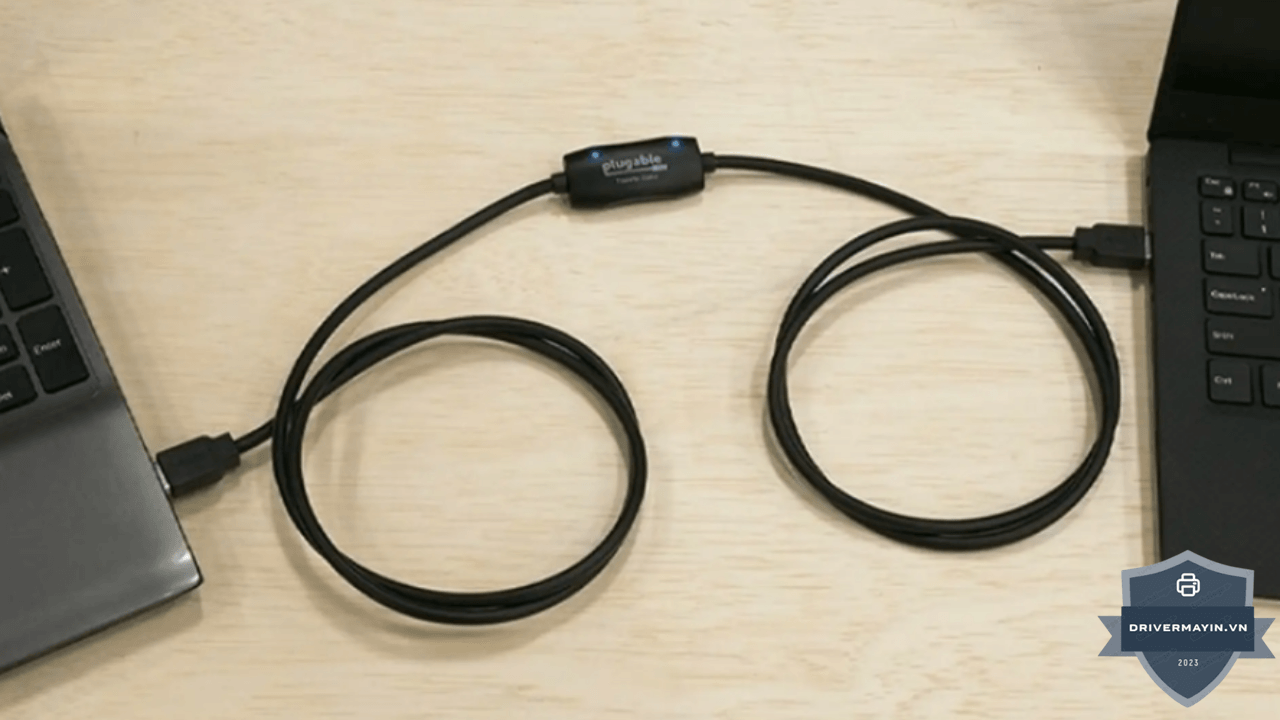
Dùng khi máy cần cài không có Internet:
- Trên một máy có mạng, tải sẵn bộ driver UFRII LT từ trang Canon.
- Copy bộ cài (đã giải nén) vào USB.
- Cắm USB sang máy cần cài → copy bộ cài vào ổ cứng → chạy Setup.exe.
- Cài theo đúng trình tự kết nối (USB/Wi-Fi) như Phương pháp 1.
So sánh 3 phương pháp cài không cần đĩa
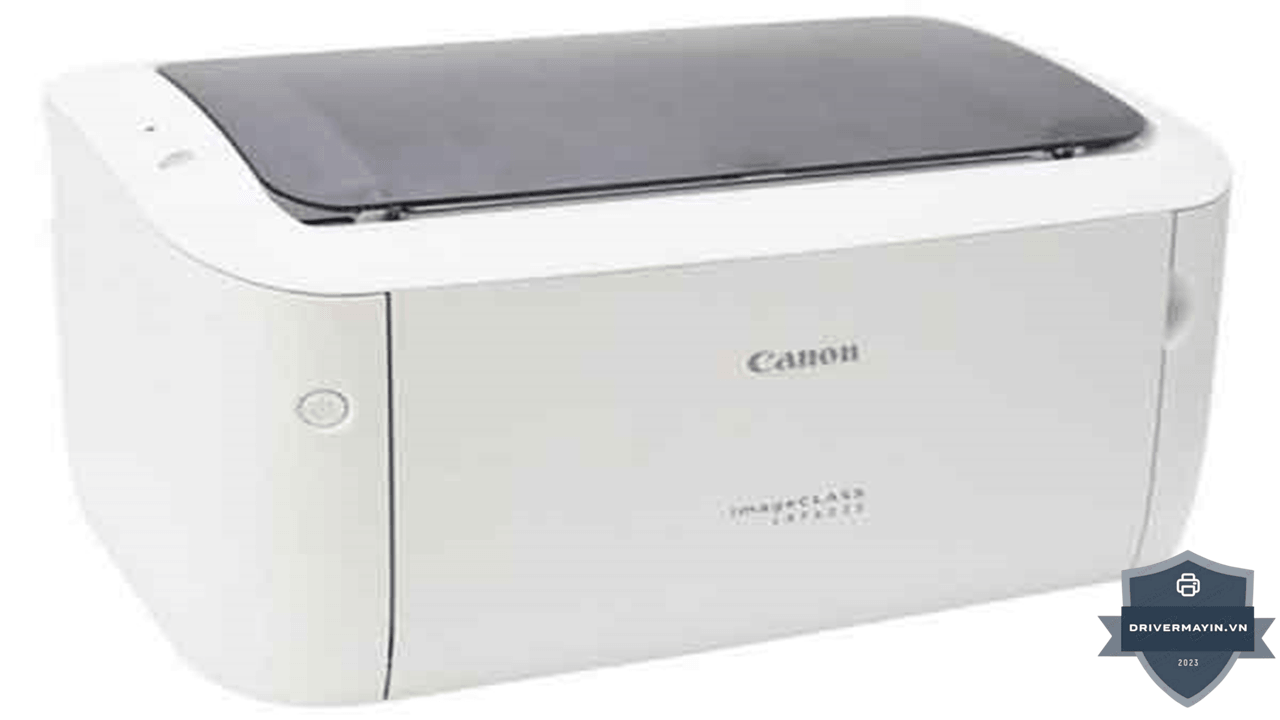
Để giúp bạn có cái nhìn tổng quan và lựa chọn giải pháp tối ưu nhất, dưới đây là bảng so sánh chi tiết các phương pháp cài đặt máy in mà không cần dùng đến đĩa CD. Theo hướng dẫn sử dụng máy in Canon 6030W, việc chọn đúng phương pháp cài đặt sẽ giúp máy hoạt động ổn định và bền bỉ hơn rất nhiều.
| Phương pháp | Ưu điểm | Nhược điểm | Phù hợp |
|---|---|---|---|
| Tải từ Canon | Driver chuẩn, mới, đủ tính năng | Cần tải & giải nén | Mọi trường hợp, khuyên dùng |
| Windows tự cài | Nhanh, tự động | Dễ ra driver tổng quát | Cần cài gấp, tạm thời |
| Copy qua USB | Không cần Internet tại máy cài | Phải chuẩn bị từ máy khác | Máy không có mạng / cài hàng loạt |
Lời khuyên: Ưu tiên tải từ Canon để in ổn định và đủ tính năng. Chỉ dùng Windows tự cài khi cần gấp, và copy qua USB khi máy cài không có Internet.
Xử lý lỗi khi cài máy in Canon 6030W không cần đĩa
Việc cài đặt máy in không cần đĩa đôi khi có thể gặp một vài trở ngại nhỏ. Dưới đây là bảng tổng hợp các lỗi máy in Canon 6030w phổ biến thường gặp khi cài đặt qua file tải về và cách khắc phục nhanh chóng:
| Triệu chứng | Nguyên nhân | Cách xử lý |
|---|---|---|
| Driver báo "không tương thích" | Tải nhầm bản XPS / sai bit | Tải đúng UFRII LT, đúng 32/64-bit |
| Cài xong không nhận máy (USB) | Sai trình tự cài | Gỡ ra, rút cáp, cài lại, cắm cáp khi được nhắc |
| Windows tự cài nhưng thiếu tính năng | Driver tổng quát | Gỡ rồi cài lại bằng bản Canon (Phương pháp 1) |
| Cài Wi-Fi không thấy máy | Chưa cấu hình mạng trước | Chạy Network Setting Tool/WPS trước khi cài driver |
| Cài xong vẫn không in được | Driver ma / sai cổng | Gỡ sạch driver, kiểm tra tab Ports |
Lời kết
Hy vọng với những hướng dẫn chi tiết về 3 phương pháp trên, bạn đã có thể tự tay thiết lập chiếc máy in của mình một cách hoàn hảo. Đừng quên rằng việc đặt IP tĩnh nếu sử dụng Wi-Fi và thường xuyên cập nhật driver giúp thiết bị của bạn luôn vận hành trơn tru trong suốt thời gian dài. Chúc bạn có những bản in sắc nét và trải nghiệm công việc thật hiệu quả với Canon 6030W