img

Tải Driver Máy In Đen Trắng Canon Laser LBP6030w/LBP6030B/LBP6030 cho Win 7/10/11 64bit/32bit

Phát hành: CANON
Phiên bản: LBP6030w
Dung lượng: 67.80 MB
Lượt tải:
Ngày: 2025-01-31
Yêu cầu: Windows 11 Windows 10 (x64) Windows 8.1 (x64) Windows Server 2012 (x64) Windows Server 2012 R2 (x64) Windows Server 2016 (x64) Windows Server 2019 (x64) Windows Server 2022 Windows Server 2025

Việc tải và cài đặt driver máy in Canon LBP 6030W có thể là thao tác quen thuộc với các kỹ thuật viên hoặc người dùng lâu năm, nhưng lại trở thành trở ngại không nhỏ đối với người mới bắt đầu. Đặc biệt, với những khách hàng ở ngoài khu vực hỗ trợ trực tiếp, việc tự cài đặt driver càng dễ phát sinh lỗi và tốn nhiều thời gian.  Trong bài viết này, drivermayin.vn sẽ cung cấp hướng dẫn chi tiết giúp bạn tải và cài đặt driver Canon LBP 6030W một cách nhanh chóng, chính xác và hiệu quả.

Để đảm bảo tải đúng Driver chính hãng, tương thích tốt với máy in và hạn chế tối đa lỗi trong quá trình cài đặt, quý khách nên tải Driver trực tiếp từ website chính thức của Canon Việt Nam. Dưới đây là các bước thực hiện chi tiết, dễ hiểu dành cho cả người mới sử dụng:

Bước 1: Truy cập website Canon Việt Nam

Trước tiên, bạn mở một trong các công cụ tìm kiếm phổ biến hiện nay như Google, Bing hoặc Cốc Cốc. Tại ô tìm kiếm, nhập từ khóa “vn canon” và nhấn Enter.

Trong danh sách kết quả hiển thị, bạn hãy chọn website có tên miền https://vn.canon/. Đây là trang web chính thức của Canon Việt Nam, nơi cung cấp đầy đủ Driver và tài liệu hỗ trợ cho các dòng máy in Canon, bao gồm Canon LBP 6030W. Sau khi xác định đúng website, bạn nhấp chuột để truy cập.

Bước 2: Chọn mục “Hỗ trợ”

Khi đã vào giao diện trang chủ Canon Việt Nam, bạn tìm và nhấp vào mục “Hỗ trợ (Support)”.
Đây là khu vực chuyên dùng để tìm kiếm Driver, phần mềm và tài liệu kỹ thuật cho các sản phẩm Canon đang được phân phối.

Bước 3: Nhập mã sản phẩm máy in

Tại ô tìm kiếm sản phẩm, bạn nhập đúng mã máy in để hệ thống hiển thị chính xác Driver cần tải.
Với dòng máy này, bạn có thể nhập:

  • LBP6030W
    hoặc
  • Canon LBP6030W

Sau đó nhấn tìm kiếm. Hệ thống sẽ hiển thị danh sách Driver tương ứng với mã sản phẩm bạn vừa nhập. Bạn chỉ cần chọn đúng Canon LBP 6030W để tiếp tục.

Bước 4: Lựa chọn hệ điều hành phù hợp

Sau khi chọn đúng model máy in, website Canon sẽ tự động nhận diện hệ điều hành mà máy tính của bạn đang sử dụng (Windows 10, Windows 11, macOS,…), từ đó đề xuất phiên bản Driver tương thích nhất.

Lưu ý quan trọng: Nếu bạn muốn tải Driver để cài đặt cho một máy tính khác (ví dụ lưu vào USB), bạn hoàn toàn có thể chủ động chọn lại hệ điều hành khác trong danh sách để tải đúng phiên bản theo nhu cầu sử dụng.

Bước 5: Tải Driver về máy

Cuối cùng, bạn nhấn vào nút “Tải về (Download)”. Khi hệ thống hiển thị thông báo xác nhận, bạn chọn Yes/Đồng ý để bắt đầu quá trình tải Driver máy in Canon LBP 6030W về máy tính.

Sau khi tải hoàn tất, bạn đã sẵn sàng để tiến hành cài đặt Driver và sử dụng máy in một cách ổn định, hiệu quả.

Sau khi đã tải và cài đặt Driver Canon LBP 6030W, bước tiếp theo là tiến hành kết nối WiFi để máy in có thể hoạt động không dây, thuận tiện cho việc in ấn trong văn phòng hoặc gia đình. Dưới đây là hướng dẫn từng bước chi tiết, phù hợp cả với người mới sử dụng.

Bước 1: Giải nén Driver và kết nối máy in với máy tính

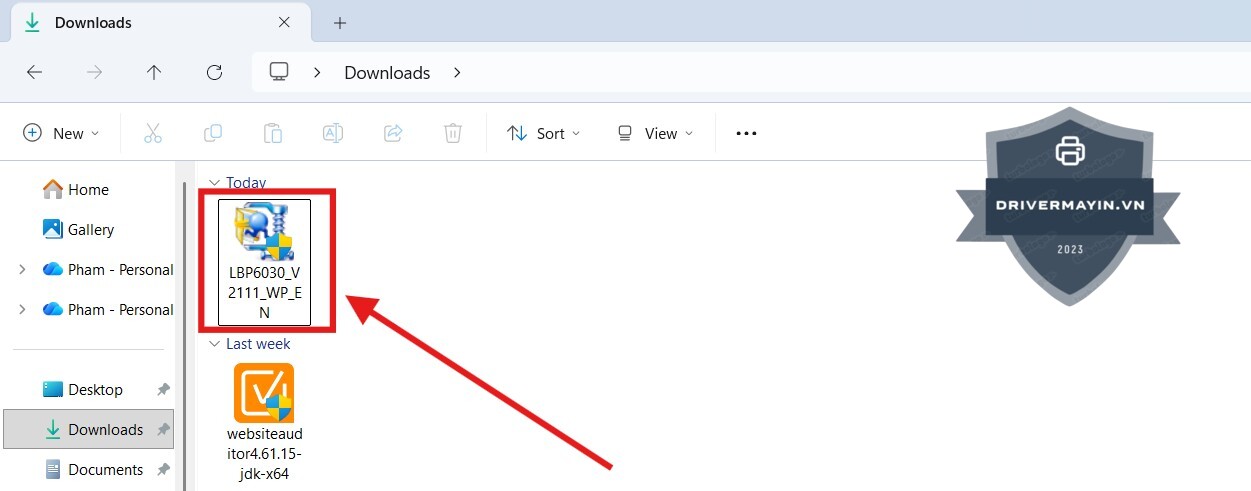
Trước tiên, bạn tiến hành giải nén file Driver Canon LBP 6030W vừa tải về.
Sau đó, sử dụng cáp USB đi kèm theo máy để kết nối trực tiếp máy in với máy tính.
Việc kết nối này là bắt buộc ở giai đoạn đầu để máy tính có thể nhận diện máy in và thiết lập cấu hình mạng.

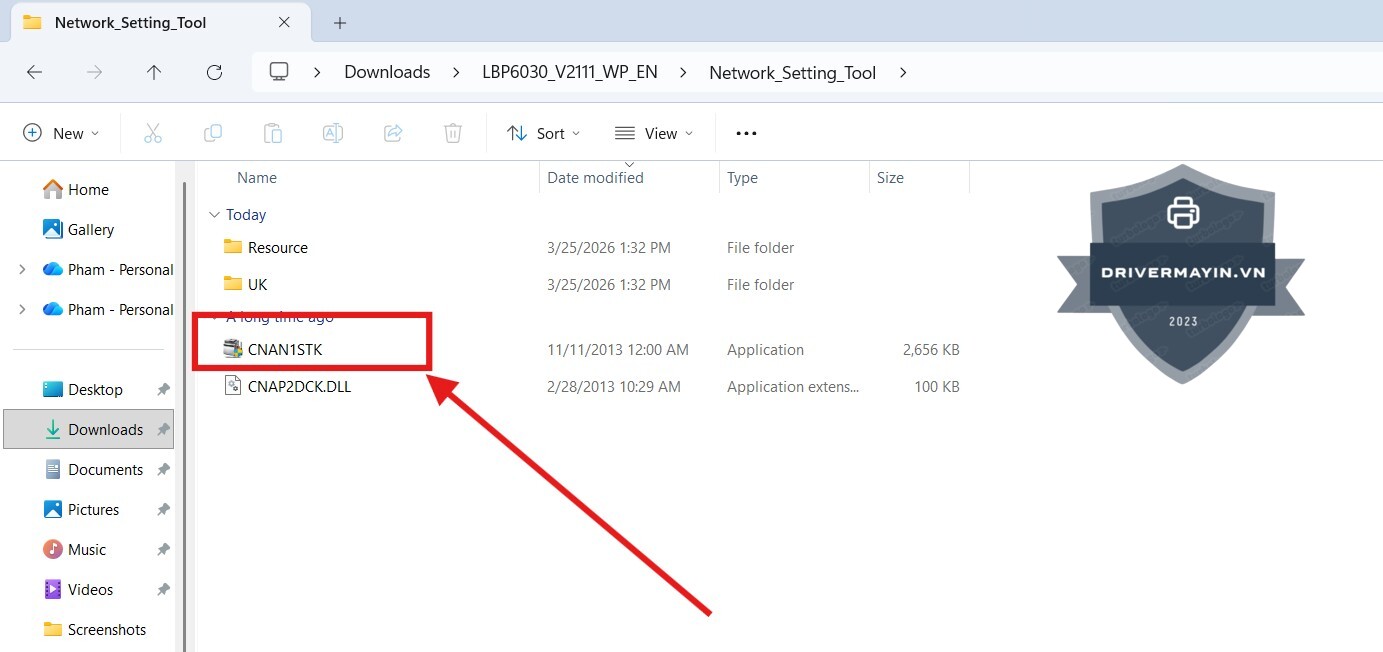
Bước 2: Mở công cụ cài đặt mạng (Network Setting Tool)

Sau khi giải nén, trong thư mục Driver sẽ có file “Network_Setting_Tool”. Đây là công cụ chính dùng để thiết lập mạng và kết nối WiFi cho máy in Canon LBP 6030W. Nhấp đúp chuột vào file Network_Setting_Tool. Chọn “CNAN1STK” để bắt đầu quá trình cài đặt mạng
Bước 3: Lựa chọn phương thức kết nối

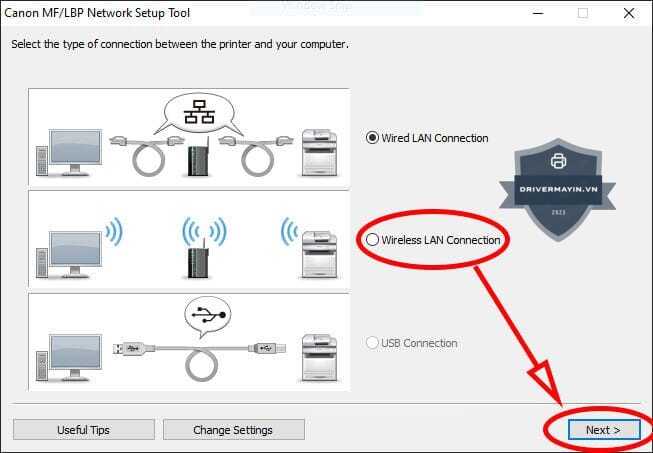
Khi hộp thoại thiết lập mạng xuất hiện, bạn cần chọn phương thức kết nối: Chọn “Wireless LAN Connection” (Kết nối mạng không dây). Nhấn Next để tiếp tục
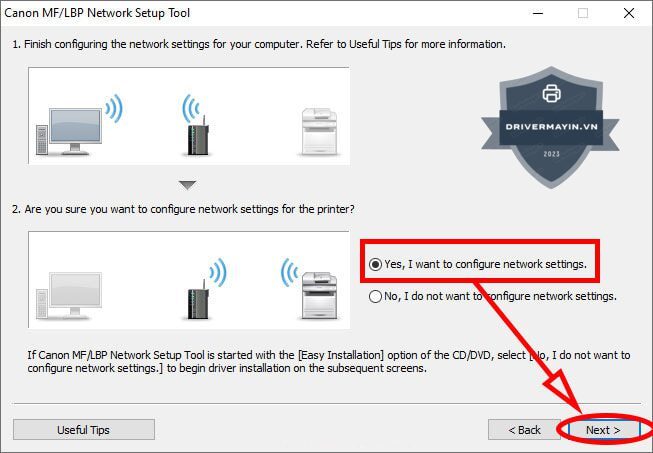
Bước 4: Xác nhận cài đặt mạng

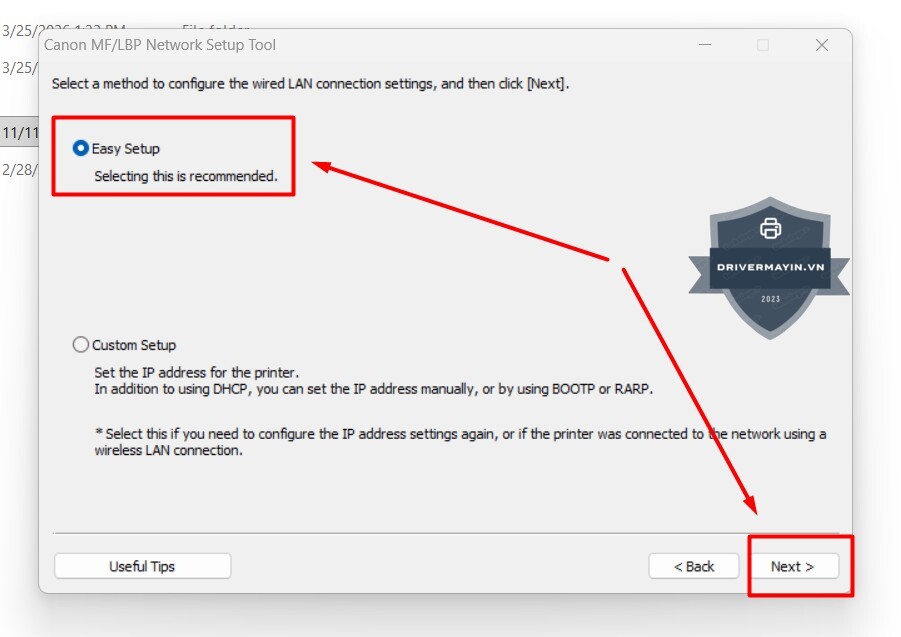
Hệ thống sẽ hỏi xác nhận cài đặt Network: Chọn Yes để đồng ý. Nhấn Next để tiếp tục. Tiếp theo, chọn chế độ: Easy Setup (Thiết lập nhanh. Nhấn Next

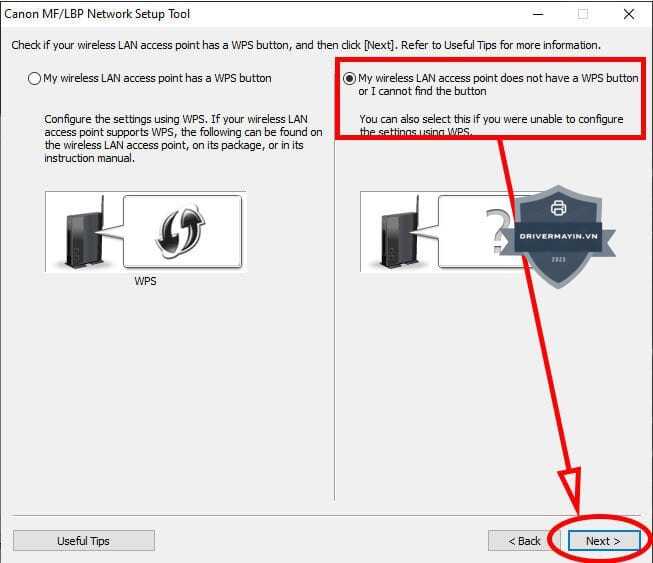
Bước 5: Thiết lập dò tìm mạng WiFi

Ở bước này, bạn chọn đúng hạng mục theo hướng dẫn hiển thị trên màn hình và nhấn Next.

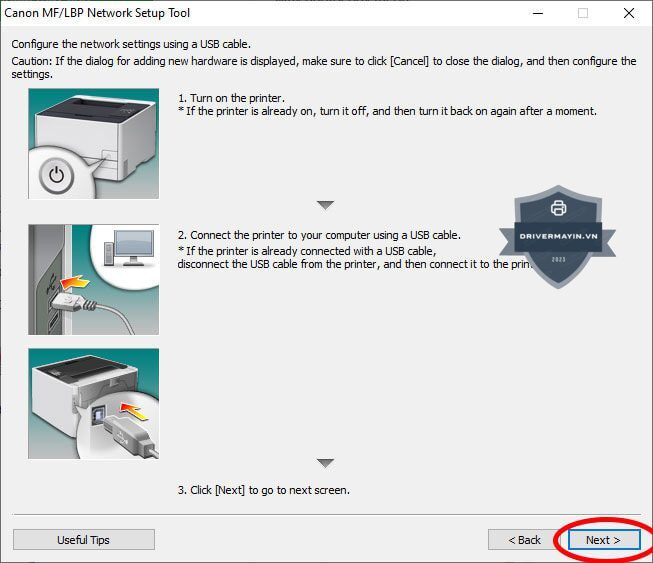
Hệ thống sẽ nhắc lại yêu cầu đảm bảo cáp USB vẫn đang được kết nối giữa máy in và máy tính.
Nếu đã kết nối đúng, bạn tiếp tục nhấn Next để hệ thống tự động dò tìm các mạng WiFi đang khả dụng.
Lưu ý:
  • Nếu hệ thống chưa dò được mạng WiFi:
  • Nhấn Back để quay lại một bước
  • Sau đó nhấn Next lần nữa để dò tìm lại mạng

Bước 6: Chọn mạng WiFi và nhập mật khẩu

Khi danh sách mạng WiFi hiển thị: Chọn mạng WiFi cùng lớp mạng với máy tính đang sử dụng. Nhấn Next. Nhập mật khẩu WiFi. Nhấn Connect để kết nối

Bước 7: Hoàn tất kết nối WiFi

Sau khi hệ thống thông báo đã kết nối WiFi thành công:

  • Rút cáp USB khỏi máy in
  • Nhấn Next để hoàn tất quá trình cài đặt
  • Cuối cùng, nhấn Exit để kết thúc.

Sau khi đã hoàn tất việc kết nối WiFi cho máy in Canon LBP 6030W, bước tiếp theo và cũng là bước quan trọng nhất chính là cài đặt Driver để máy tính có thể nhận diện, giao tiếp và điều khiển máy in một cách ổn định.
Quý khách vui lòng thực hiện đúng theo các bước dưới đây để tránh lỗi trong quá trình cài đặt.

Bước 1: Mở file cài đặt Driver Canon LBP 6030W

Sau khi giải nén file Driver Canon LBP6030W đã tải về, trong thư mục cài đặt sẽ bao gồm nhiều file khác nhau, trong đó có 2 file quan trọng:

  • Network_Setting_Tool: dùng để thiết lập mạng (đã sử dụng ở bước kết nối WiFi)
  • UFRII: file cài đặt Driver chính thức cho máy in Canon LBP 6030W

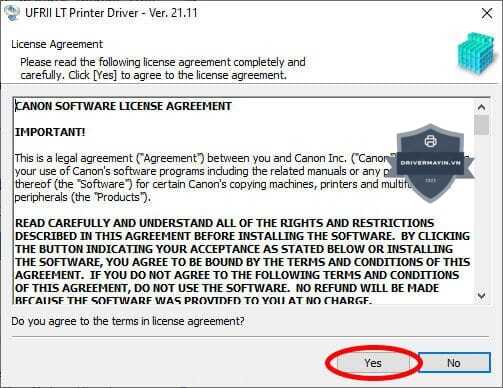
Tại bước này, bạn nhấp đúp chuột vào file “UFRII” để khởi động trình cài đặt Driver.

Khi hệ thống hiển thị thông báo điều khoản và chính sách sử dụng Driver, bạn chọn “Yes” để đồng ý và tiếp tục cài đặt.

Bước 2: Chọn chế độ cài đặt Driver

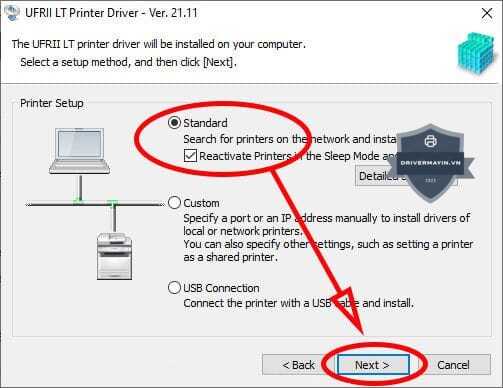
Ở giao diện lựa chọn phương thức cài đặt Driver Canon LBP 6030W:

  • Bạn tích chọn mục “Standard”
    → Đây là chế độ cài đặt tiêu chuẩn, cho phép hệ thống tự động dò tìm máy in và mạng WiFi đang sử dụng.
  • Sau đó, nhấn Next để tiếp tục.

Tiếp theo, hệ thống sẽ yêu cầu lựa chọn tiến trình cài đặt:

  • Chọn “Add new printers” (Thêm máy in mới)
  • Nhấn Next để bắt đầu quá trình dò tìm máy in trong mạng.

Bước 3: Dò tìm máy in Canon LBP 6030W

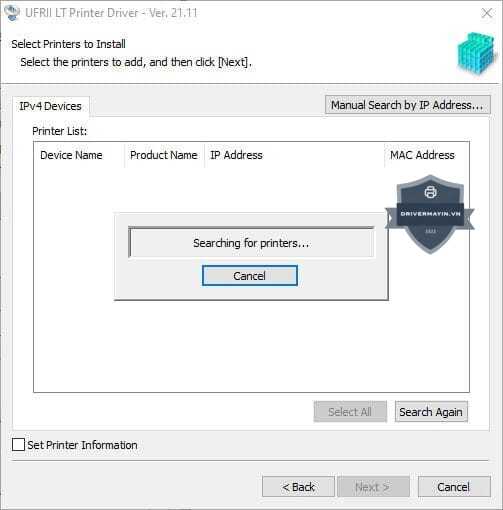
Sau khi xác nhận tiến trình cài đặt, hệ thống sẽ tự động quét và tìm kiếm máy in Canon LBP 6030W đang kết nối cùng mạng WiFi với máy tính.

Quá trình này có thể mất vài giây đến vài phút, tùy thuộc vào tốc độ mạng.

Lưu ý quan trọng khi không tìm thấy máy in:

  • Nhấn Back để quay lại một bước, sau đó nhấn Next để dò tìm lại.
  • Nếu vẫn không hiển thị máy in:
    • Đóng trình cài đặt
    • Khởi động lại máy in
    • Kiểm tra lại kết nối WiFi
    • Thực hiện lại quy trình cài đặt từ Bước 1

Bước 4: Chọn máy in và bắt đầu cài đặt Driver

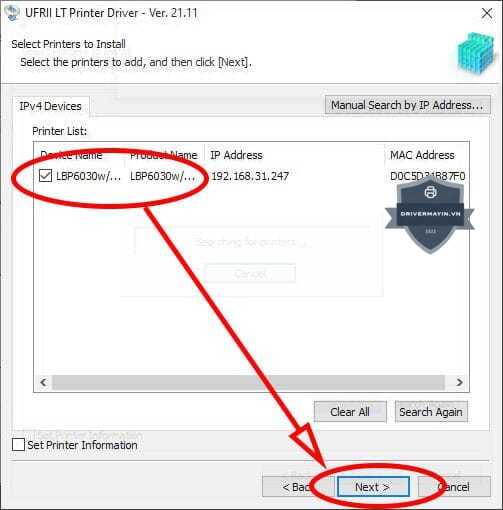
Khi hệ thống đã dò tìm và hiển thị máy in Canon LBP 6030W:

  • Tích chọn đúng tên máy in Canon LBP 6030W
  • Nhấn Next để tiếp tục

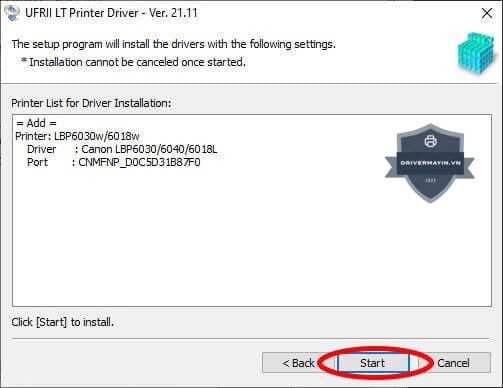
Hệ thống sẽ hiển thị đầy đủ thông tin về Driver, lúc này bạn nhấn “Start” để bắt đầu tiến trình cài đặt Driver vào máy tính.

Bước 5: Hoàn tất cài đặt Driver

Sau khi Driver được cài đặt hoàn tất:

  • Nhấn “Exit” để đóng trình cài đặt
  • Máy in Canon LBP 6030W lúc này đã sẵn sàng hoạt động

Đối với những người không chuyên về kỹ thuật, việc tải và cài đặt Driver máy in Canon LBP 6030W đôi khi không đơn giản như mong đợi. Chỉ cần chọn sai phiên bản Driver hoặc thực hiện thiếu một bước nhỏ cũng có thể khiến máy in không hoạt động, mất nhiều thời gian kiểm tra và khắc phục lỗi.

Để quá trình cài đặt diễn ra nhanh chóng – an toàn – không phát sinh lỗi, bạn nên ghi nhớ những lưu ý quan trọng dưới đây:

Chọn đúng phiên bản Driver và hệ điều hành

  • Luôn kiểm tra hệ điều hành máy tính đang sử dụng (Windows 7, 10, 11 – 32bit hay 64bit).
  • Chỉ tải Driver tương thích chính xác với hệ điều hành để tránh lỗi không nhận máy in hoặc cài đặt thất bại.

Tải Driver từ nguồn chính thức, đáng tin cậy

  • Ưu tiên tải Driver từ website chính thức của Canon hoặc đơn vị phân phối uy tín.
  • Tránh tải Driver từ các trang không rõ nguồn gốc vì có thể chứa mã độc, virus, gây ảnh hưởng đến dữ liệu và hiệu năng máy tính.

Đọc kỹ hướng dẫn cài đặt và chính sách của hãng

  • Mỗi dòng máy in Canon có quy trình cài đặt riêng, đặc biệt là với máy in có hỗ trợ WiFi như LBP 6030W.
  • Việc đọc kỹ hướng dẫn sẽ giúp bạn thực hiện đúng thứ tự các bước và hạn chế tối đa lỗi phát sinh.

Kiểm tra tình trạng máy in trước khi cài đặt

  • Đảm bảo máy in đã được cấp nguồn và bật nguồn ổn định.
  • Trong trường hợp gặp lỗi trong quá trình cài đặt, bạn nên khởi động lại máy in trước khi thực hiện lại.

Kết nối cáp USB đúng thời điểm

  • Khi cài đặt Driver hoặc cấu hình WiFi, hãy chắc chắn rằng máy in đã được kết nối với máy tính bằng cáp USB (theo yêu cầu của trình cài đặt).
  • Chỉ rút cáp USB khi hệ thống thông báo đã hoàn tất hoặc cho phép tháo kết nối.

Việc tải và cài đặt Driver máy in đen trắng Canon Laser LBP 6030W cho Windows 7/10/11 (32bit & 64bit) đúng cách sẽ giúp máy in hoạt động ổn định, kết nối mượt mà và đảm bảo chất lượng in sắc nét trong suốt quá trình sử dụng. Hy vọng với những hướng dẫn chi tiết trong bài viết, bạn có thể dễ dàng tải Driver, cài đặt thành công và khai thác tối đa hiệu suất của máy in.

 

Bài viết mới nhất

Bạn cần sự giúp đỡ? Liên hệ ngay

© 2026 . All Rights Reserved.
zalophone