Cách In 2 Mặt Máy In Canon LBP243dw Cho Người Mới
Cách in 2 mặt máy in Canon 243DW giúp các văn phòng tiết kiệm đến 50% chi phí giấy in. Trong phân khúc giá vô cùng hợp lý, Canon LBP243dw là một trong những dòng máy in laser hiếm hoi được hãng ưu ái tích hợp sẵn bộ đảo mặt tự động. Trong bài viết này, Drivermayin.vn sẽ hướng dẫn chi tiết 5 phương pháp thiết lập in đảo mặt chuẩn xác nhất cho máy tính.
Kiểm tra Canon LBP243DW có hỗ trợ in 2 mặt tự động không?
Trước khi đi vào hướng dẫn, hãy hiểu chính xác về khả năng duplex của LBP243dw:
Thông số in 2 mặt chính thức
Theo tài liệu Canon, LBP243dw có thông số duplex như sau:
| Tiêu chí | Thông số |
|---|---|
| Khả năng duplex | Tự động (Built-in duplexer) |
| Tốc độ in 2 mặt A4 | 30 trang/phút (so với 36 trang/phút 1 mặt) |
| Tốc độ in 2 mặt Letter | 31 trang/phút |
| Khổ giấy hỗ trợ duplex | A4, A5, B5, Letter, Legal |
| Định lượng giấy duplex | 60 – 120 g/m² |
Dấu hiệu nhận biết máy hỗ trợ duplex
Trong tên model Canon:
- "d" = duplex (in 2 mặt tự động)
- "w" = wireless (WiFi)
- "n" = network (LAN)
- "x" = thường có duplex + extra features
Vì vậy LBP243dw = LBP243 + duplex + wireless máy CÓ in 2 mặt tự động.
Cách kiểm tra nhanh trên Windows
- Vào Settings → Bluetooth & devices → Printers & scanners
- Nhấp Canon LBP243dw → Printer properties
- Tab Device Settings (hoặc Device Options)
- Tìm dòng Duplex Unit / Paper Source Options:
- Hiển thị Installed → máy đã nhận diện duplex unit
- Hiển thị Not Installed → cần kích hoạt thủ công
Nếu báo "Not Installed" dù máy có duplex, đó là do driver chưa nhận đúng phần cứng. Đổi sang Installed, nhấn Apply, khởi động lại máy in.
Hầu hết các bài đánh giá máy in Canon LBP 243DW cũng nhấn mạnh rằng tính năng này giúp doanh nghiệp tiết kiệm đến 50% chi phí giấy tờ hàng tháng, đặc biệt hữu ích với các đơn vị thường xuyên in hợp đồng hoặc báo cáo tài chính dài.
Long Edge vs Short Edge — khi nào dùng cạnh nào?
Đây là phần quan trọng nhất nhưng cũng bị bỏ qua nhiều nhất trong các hướng dẫn tiếng Việt. Hiểu sai 2 tùy chọn này dẫn đến tình trạng "in xong thấy mặt sau bị lật ngược" phải in lại tốn giấy.
Hiểu bản chất 2 tùy chọn
| Tùy chọn | Tên khác | Bản chất |
|---|---|---|
| Long Edge (cạnh dài) | Flip on Long Edge, Long Edge Binding | Lật theo cạnh dài của giấy — như đóng sách thông thường |
| Short Edge (cạnh ngắn) | Flip on Short Edge, Short Edge Binding | Lật theo cạnh ngắn của giấy — như đóng tập lịch hoặc booklet |
Quy tắc đơn giản để chọn đúng
Quy tắc 1: Theo hướng tài liệu (orientation)
| Định dạng tài liệu | Cạnh lật khuyến nghị |
|---|---|
| Portrait (giấy đứng) — văn bản thông thường | Long Edge |
| Landscape (giấy ngang) — slide, bảng biểu rộng | Short Edge |
Quy tắc 2: Theo cách bạn đọc tài liệu
- Bạn lật trang sang bên phải/trái như đọc sách → Long Edge
- Bạn lật trang lên/xuống như xem lịch treo tường → Short Edge
Minh họa trực quan
Long Edge (cạnh dài) — phù hợp tài liệu Word thông thường:

  ┌─────────┐    ┌─────────┐
  │  Mặt 1  │    │  Mặt 2  │
  │  Trang  │ ←→ │  Trang  │
  │   1     │    │   2     │
  └─────────┘    └─────────┘
       ↑ Lật như sách

Short Edge (cạnh ngắn) — phù hợp slide PowerPoint landscape:

  ┌─────────┐
  │  Mặt 1  │
  │  Slide  │
  │   1     │
  └────↓────┘
  ┌─────────┐
  │  Mặt 2  │
  │  Slide  │
  │   2     │
  └─────────┘
       ↑ Lật như lịch treo tường
Lỗi thường gặp khi chọn sai
Triệu chứng: Mặt thứ 2 in ra bị lật ngược 180° so với mặt 1 — khi gập lại, một mặt sẽ ngược.
Cách khắc phục:
- Đang chọn Long Edge → đổi sang Short Edge (hoặc ngược lại)
- In thử 1-2 trang trước khi in cả tài liệu lớn
Hướng dẫn cách in 2 mặt máy in Canon 243DW
Để khai thác tính năng in đảo mặt tự động (Duplex) trên Canon 243DW, bạn có thể thiết lập cấu hình mặc định trên hệ thống Windows hoặc tùy chỉnh thủ công cho từng tài liệu. Việc thiết lập chuẩn ngay từ đầu sẽ giúp bạn tiết kiệm đáng kể thời gian và tránh lãng phí giấy in. Dưới đây là các bước chi tiết được trích xuất từ hướng dẫn sử dụng máy in Canon 243DW:
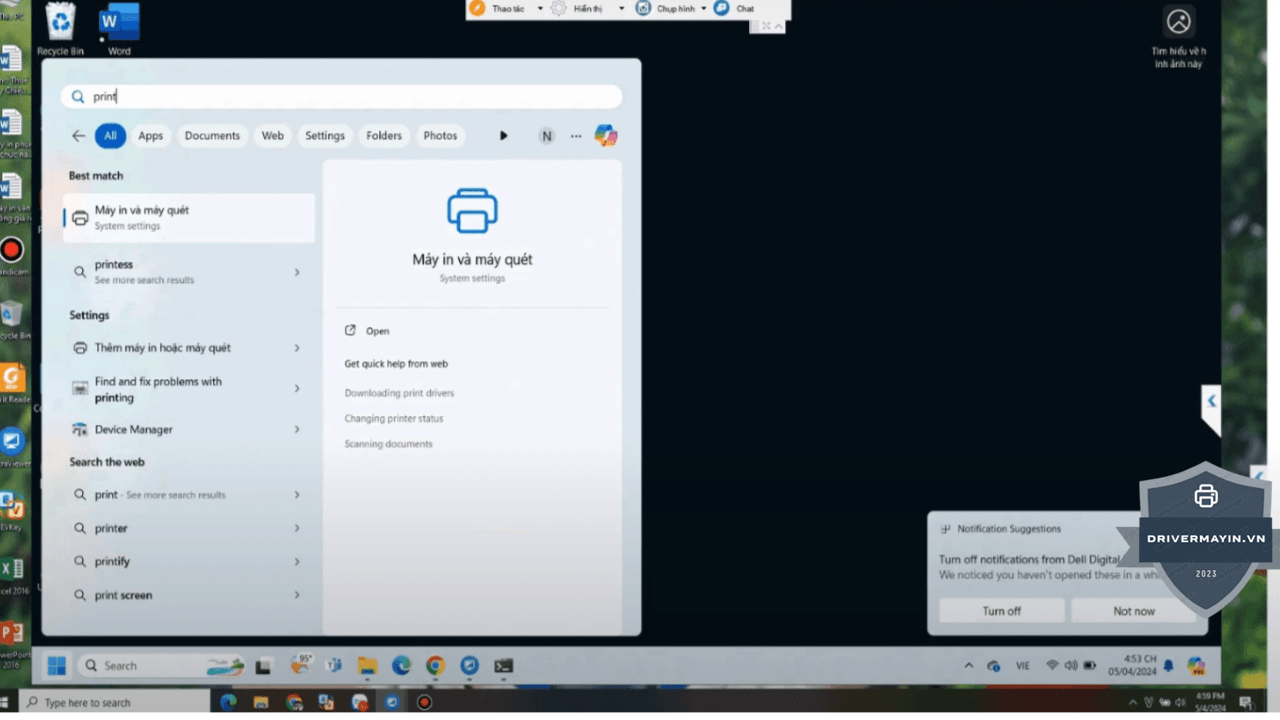
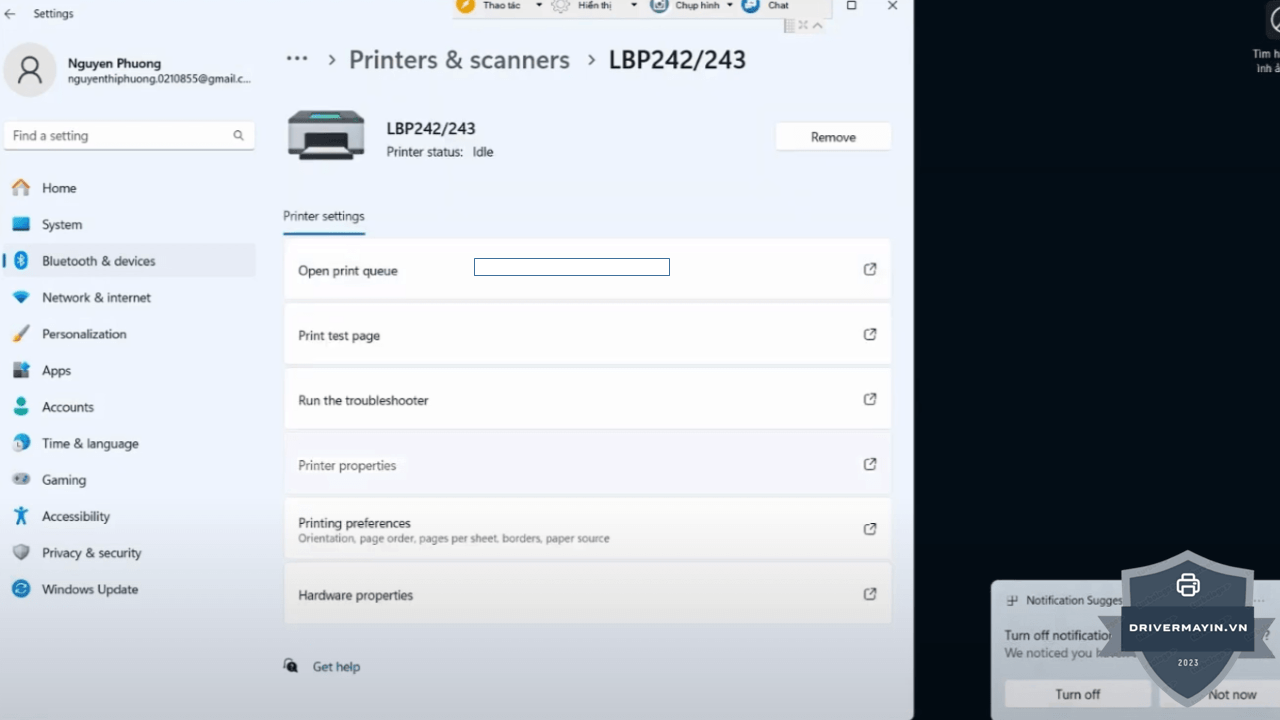
Bước 1: Nhấn vào nút Start (hoặc biểu tượng cửa sổ Windows) ở góc màn hình, gõ tìm kiếm và mở mục Printers & scanners.
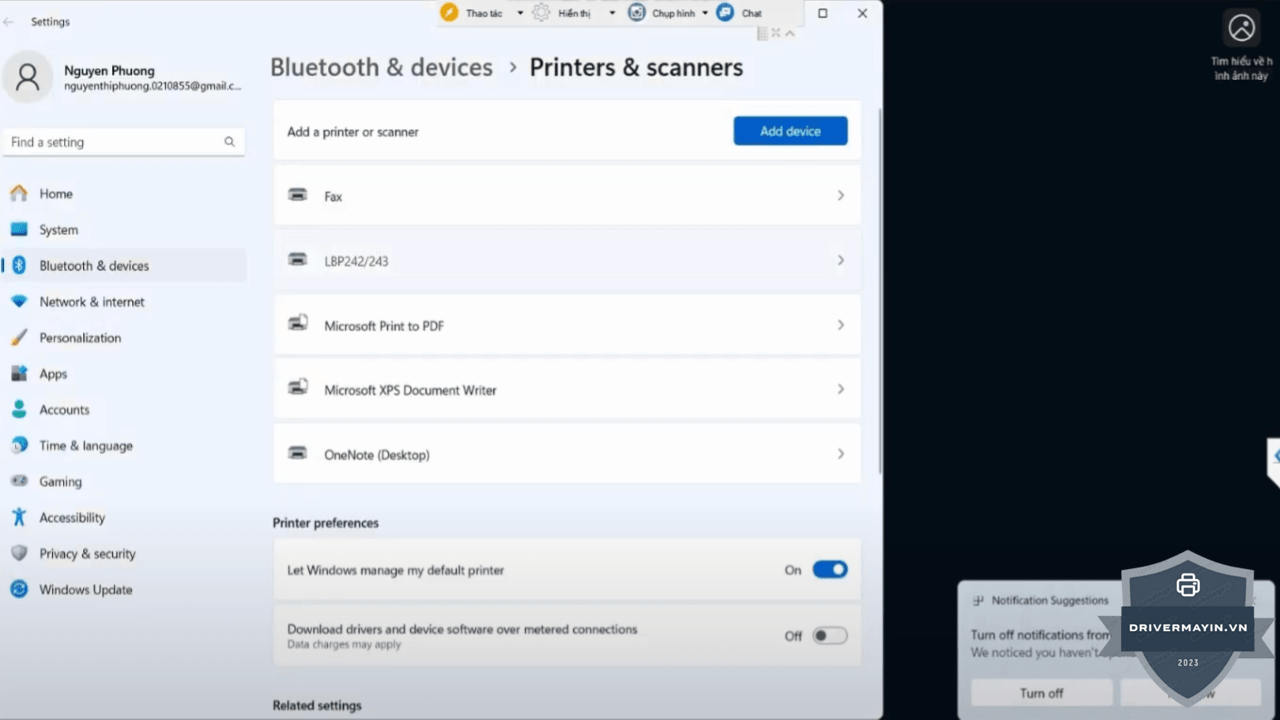
Bước 2: Trong danh sách các máy in hiện ra, tìm và click chuột vào tên máy in Canon 243DW
Bước 3: Bấm tiếp vào mục Printing preferences để mở bảng điều khiển cấu hình chuyên sâu của máy in.
Bước 4: Cấu hình khổ giấy và chế độ lật:
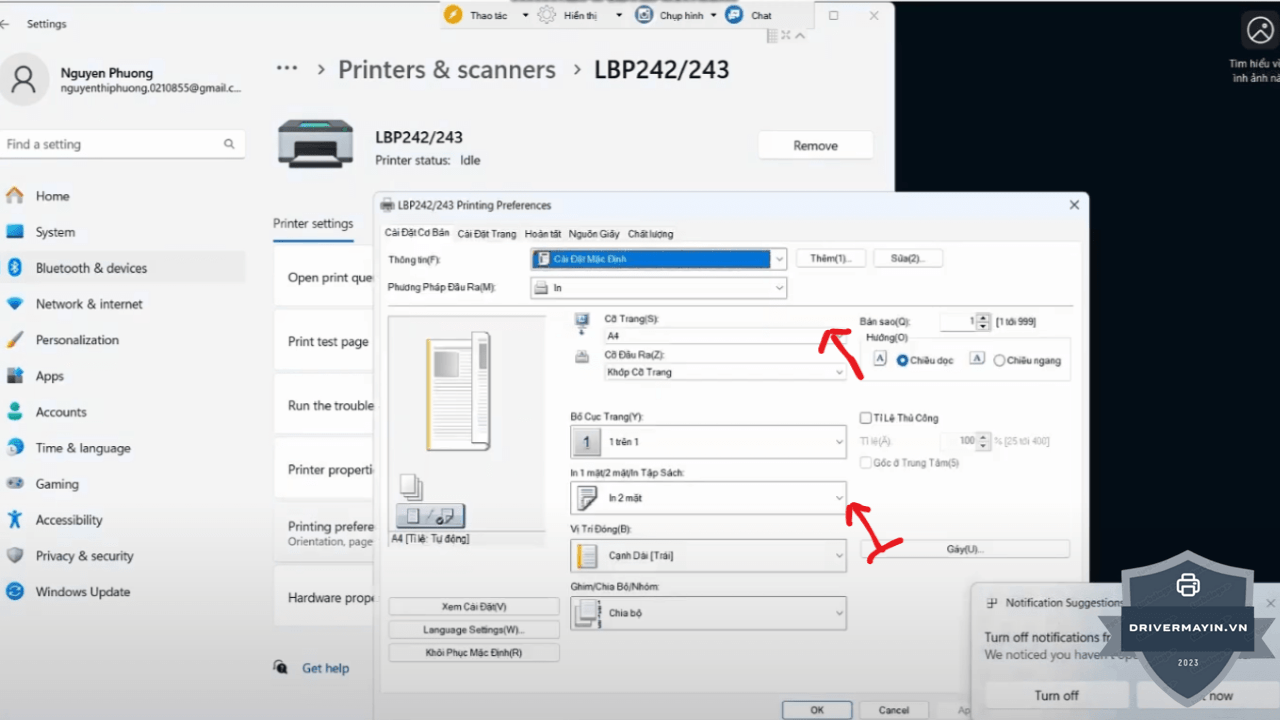
- Tại tab Page Setup, tìm mục Page Size (Cỡ trang) và kéo mũi tên xổ xuống để chọn đúng chuẩn giấy A4.
- Tiếp theo, tại mục 1-sided/2-sided/Booklet Printing, bấm mũi tên chọn 2-sided Printing (nếu muốn mặc định luôn in 2 mặt) hoặc 1-sided Printing (nếu muốn mặc định in 1 mặt).
- Cuối cùng, nhấn Apply $\rightarrow$ OK để lưu lại thiết lập.
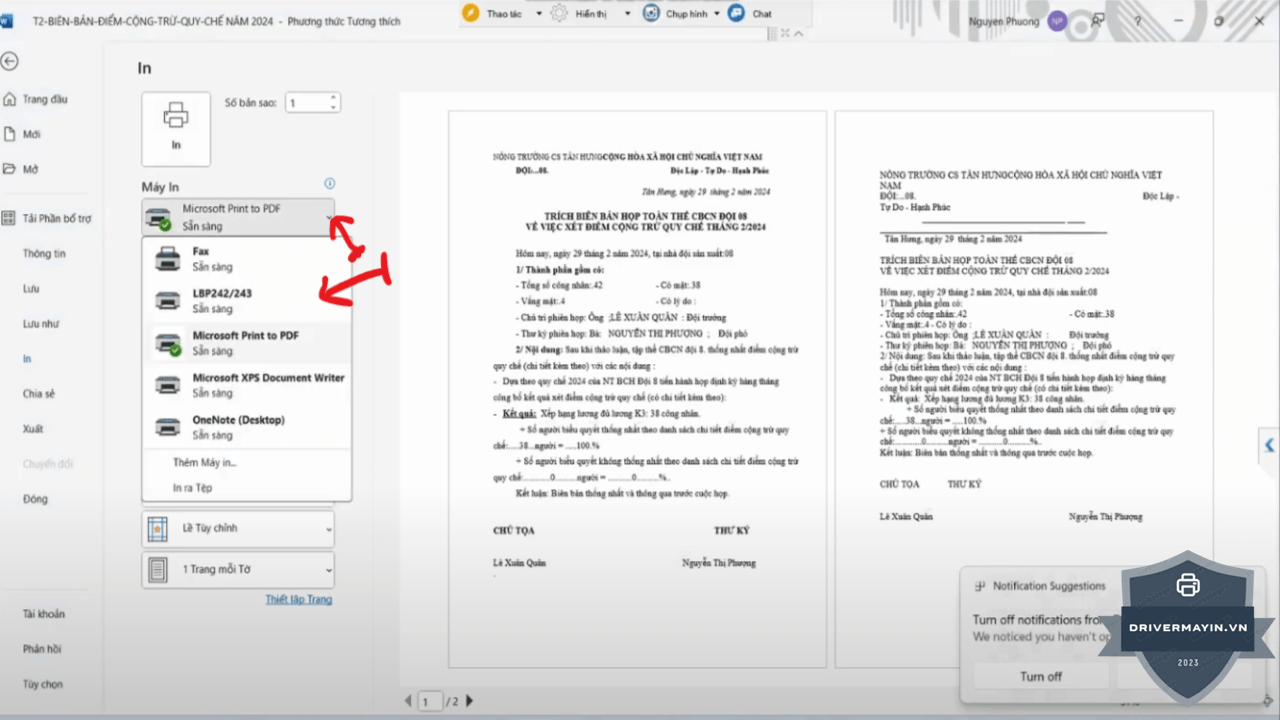
Bước 5: Mở file tài liệu Word cần in, nhấn tổ hợp phím Ctrl + P (hoặc click vào tab File $\rightarrow$ chọn Print).
Bước 6: Tại mục Printer, nhấn vào mũi tên thả xuống và chọn đúng tên máy in Canon 243dw đang sáng đèn sẵn sàng.
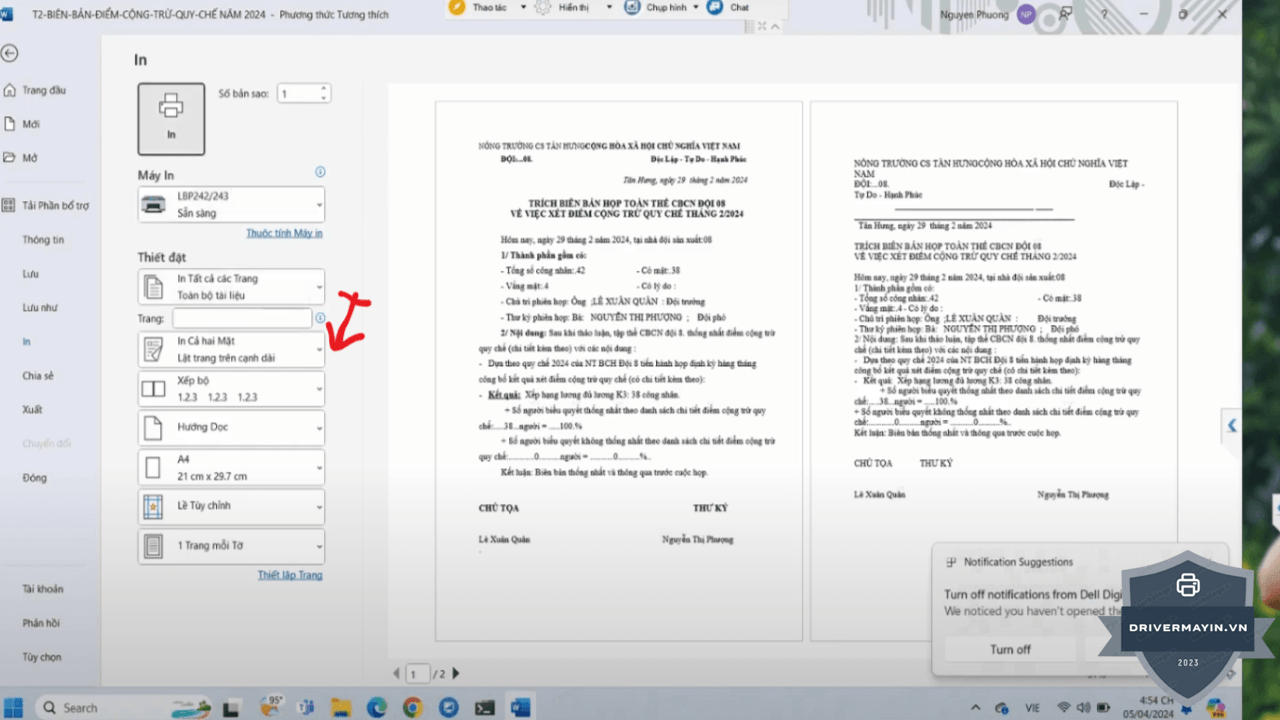
- Tùy chỉnh chế độ in: Di chuyển xuống phần Settings, bạn click vào mũi tên ngay ô Print One Sided (In 1 mặt mặc định) và chuyển thành:
- Print on Both Sides (Flip pages on long edge): Lật giấy 2 mặt theo mép dài (Dành cho tài liệu khổ dọc thông thường).
- Print on Both Sides (Flip pages on short edge): Lật giấy 2 mặt theo mép ngắn (Dành cho tài liệu in khổ ngang).
Bước 7: Sau khi đã chọn xong, nhấn nút Print to đùng phía trên để máy bắt đầu quá trình in ấn.
Xử lý các lỗi thường gặp khi in 2 mặt máy in Canon 243DW
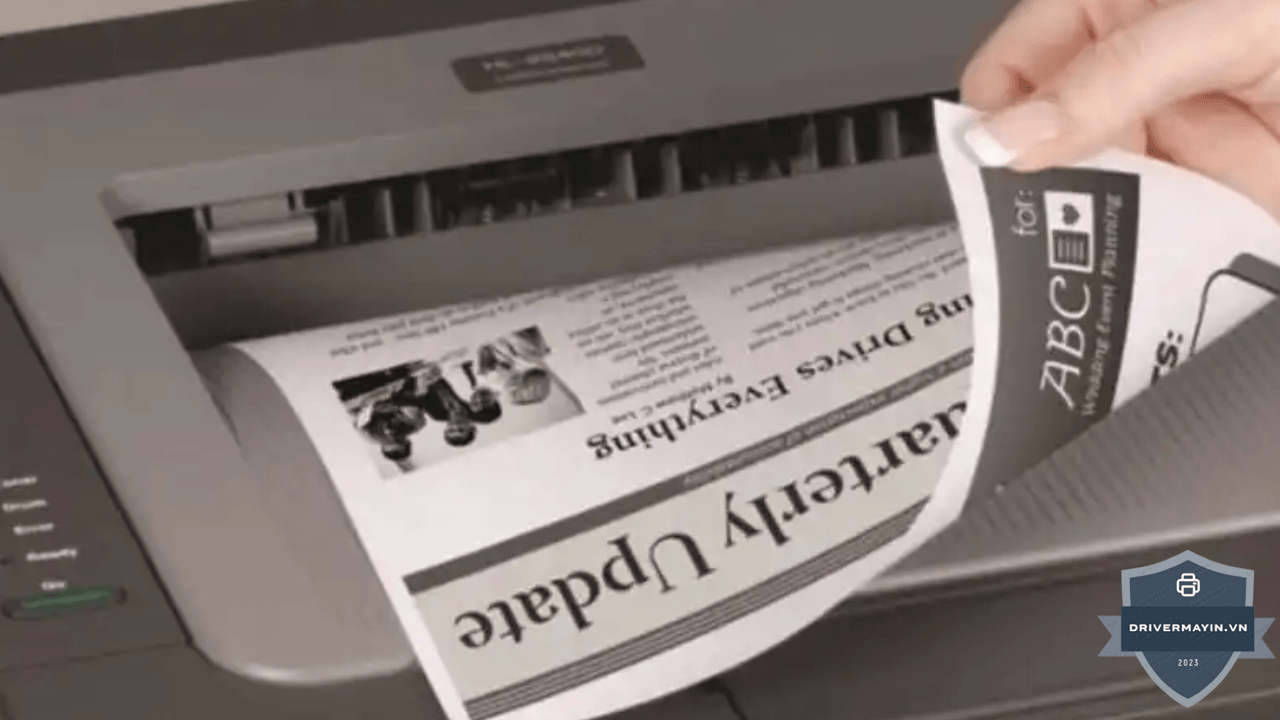
Việc in đảo mặt tự động là tính năng ưu việt, nhưng đôi khi người dùng vẫn gặp những lỗi nhỏ. Dưới đây là cách khắc phục nhanh các lỗi thường gặp máy in Canon 243DW khi sử dụng chức năng Duplex:
Lỗi 1: Mặt sau bị lật ngược 180°
Nguyên nhân: Chọn sai Long Edge/Short Edge
Cách xử lý: Đảo lại lựa chọn — Long Edge ↔ Short Edge. Quy tắc đơn giản:
- Văn bản đứng (portrait) → Long Edge
- Văn bản ngang (landscape) → Short Edge
Lỗi 2: Tùy chọn "Print on Both Sides" bị mờ (greyed out)
Nguyên nhân: Driver chưa nhận diện duplex unit.
Cách xử lý:
- Settings → Printers & scanners → Canon LBP243dw → Printer properties
- Tab Device Settings
- Đổi Duplex Unit thành Installed
- Apply → OK
- Khởi động lại máy in và máy tính
Nếu vẫn không được, gỡ driver và cài lại từ vn.canon — chọn đúng driver UFR II thay vì PCL6 (UFR II hỗ trợ duplex tốt hơn).
Lỗi 3: Máy in báo "Paper Jam" giữa quá trình duplex
Nguyên nhân: Giấy quá mỏng, ẩm, hoặc cong.
Cách xử lý:
- Mở nắp sau máy in, gỡ giấy kẹt theo hướng dẫn trên màn hình LCD
- Kiểm tra giấy: dùng giấy 70-90 g/m² (chuẩn văn phòng)
- Để giấy ở nơi khô ráo (độ ẩm <60%)
- Quạt nhẹ chồng giấy trước khi cho vào khay
- Không dùng giấy đã in 1 mặt (tái sử dụng) cho duplex tự động — dễ kẹt
Lỗi 4: In 2 mặt nhưng chỉ in được 1 mặt
Nguyên nhân: Tài liệu chỉ có 1 trang, hoặc đã set "Print One Sided" trong Word ưu tiên hơn cài đặt máy in.
Cách xử lý:
- Kiểm tra tài liệu có nhiều trang không
- Trong Word: File → Print → đảm bảo Settings cũng đặt Print on Both Sides (không phải chỉ trong Printer Properties)
- Tài liệu phải ≥2 trang mới in được 2 mặt
Lỗi 5: In chậm khi bật duplex
Nguyên nhân: Bình thường — duplex chậm hơn 1 mặt (30 vs 36 trang/phút), do máy cần đảo giấy. Nếu chậm hơn nhiều, có thể do:
- Driver thiếu/cũ → cập nhật từ vn.canon
- Bật chế độ "High Quality" trong Quality Settings → đổi sang "Standard"
- Kết nối qua WiFi yếu → chuyển sang LAN có dây
Lỗi 6: In 2 mặt nhưng thứ tự trang sai
Nguyên nhân: Trong Word/PDF đã có tùy chọn "Reverse pages" được bật.
Cách xử lý:
- Trong Word: File → Options → Advanced → Print → bỏ tick Print pages in reverse order
- Trong Adobe Reader: Print → Advanced → bỏ tick Print in reverse order
Mẹo tối ưu in 2 mặt máy in Canon 243DW cho văn phòng
Sau khi áp dụng cho nhiều văn phòng, đây là những mẹo giúp tiết kiệm thực tế hơn so với chỉ bật duplex:
In 2 mặt + 2 trang/mặt = 4 trang trên 1 tờ giấy
Trong Printer Properties:
- Tab Finishing → Print on Both Sides ✅
- Tab Page Layout → Pages per Sheet: 2
Với tài liệu dài 100 trang → chỉ tốn 25 tờ giấy thay vì 100 tờ. Tiết kiệm 75% giấy, phù hợp cho:
- Tài liệu nháp, draft
- Báo cáo nội bộ
- Tài liệu lưu trữ
Không dùng cho hợp đồng, văn bản gửi đối tác — vì chữ nhỏ khó đọc.
Bật Toner Save Mode cho bản nháp
- Printer Properties → Quality → Toner Save Mode: On
- Tiết kiệm 30-40% mực
- Phù hợp khi in nháp, kiểm duyệt nội bộ
- Không dùng cho bản chính thức
Dùng giấy tái chế 70g
Canon LBP243dw hỗ trợ giấy 60-120g/m². Dùng giấy 70g thay vì 80g:
- Tiết kiệm 12.5% chi phí giấy
- Đủ chất lượng cho phần lớn tài liệu văn phòng
- Vẫn duplex tốt nếu giấy không ẩm
Tạo preset "Văn phòng" trong driver
- Cài đặt: Duplex + Long Edge + Toner Save + Standard Quality
- Save Settings với tên Vanphong-Standard
- Lần sau chỉ cần Load Settings thay vì cài lại
Theo dõi mức mực hộp 070
Duplex tốn mực hơn 1 mặt (mỗi tờ in 2 trang). Vào Web Image Monitor (gõ IP máy in trong browser) để xem mức mực còn lại, tránh hết mực giữa lúc in tài liệu quan trọng.
Đào tạo nhân viên không quá khó
In 2 mặt chỉ tiết kiệm khi nhân viên thực sự dùng. Cách thực tế:
- Đặt in 2 mặt làm mặc định trên driver (Cách 4 ở trên)
- Dán infographic Long/Short Edge lên cạnh máy in
- Tổ chức buổi training 15 phút cho team
Tính ra số tiền tiết kiệm cụ thể
Văn phòng 10 người, mỗi người in trung bình 50 trang/ngày × 22 ngày làm việc:
- Không duplex: 11.000 trang/tháng
- Có duplex: 5.500 tờ giấy/tháng (tiết kiệm 5.500 tờ)
- Giá giấy A4 trung bình: 60.000đ/ream 500 tờ
- Tiết kiệm khoảng 660.000đ/tháng = gần 8 triệu/năm
Chưa kể tiết kiệm không gian lưu trữ, chi phí mực không tăng tương xứng (duplex tăng mực ~10-15%, không phải 100%).
Lời kết
In 2 mặt là bước đi nhỏ hướng tới không gian làm việc xanh, mang lại giá trị thực tế khi có thể tiết kiệm tới hàng triệu đồng tiền giấy mỗi năm cho một văn phòng quy mô 10 người. Hy vọng với những chia sẻ trên, bạn đã tự tin khai thác tối đa sức mạnh duplex của Canon LBP243dw