Cách In 2 Mặt Máy In Canon 2900 Trong Word, Excel Và PDF
Để thực hiện cách in 2 mặt máy in Canon 2900, dù máy không hỗ trợ đảo mặt tự động, bạn vẫn dễ dàng in thủ công bằng cách in hết trang lẻ, lật giấy rồi in tiếp trang chẵn. Dưới đây, Drivermayin.vn sẽ hướng dẫn chi tiết cách thiết lập trên Word, Excel, PDF và mẹo lật giấy chuẩn xác để bản in không bao giờ bị ngược đầu hay kẹt giấy.
Canon 2900 có in được 2 mặt không?
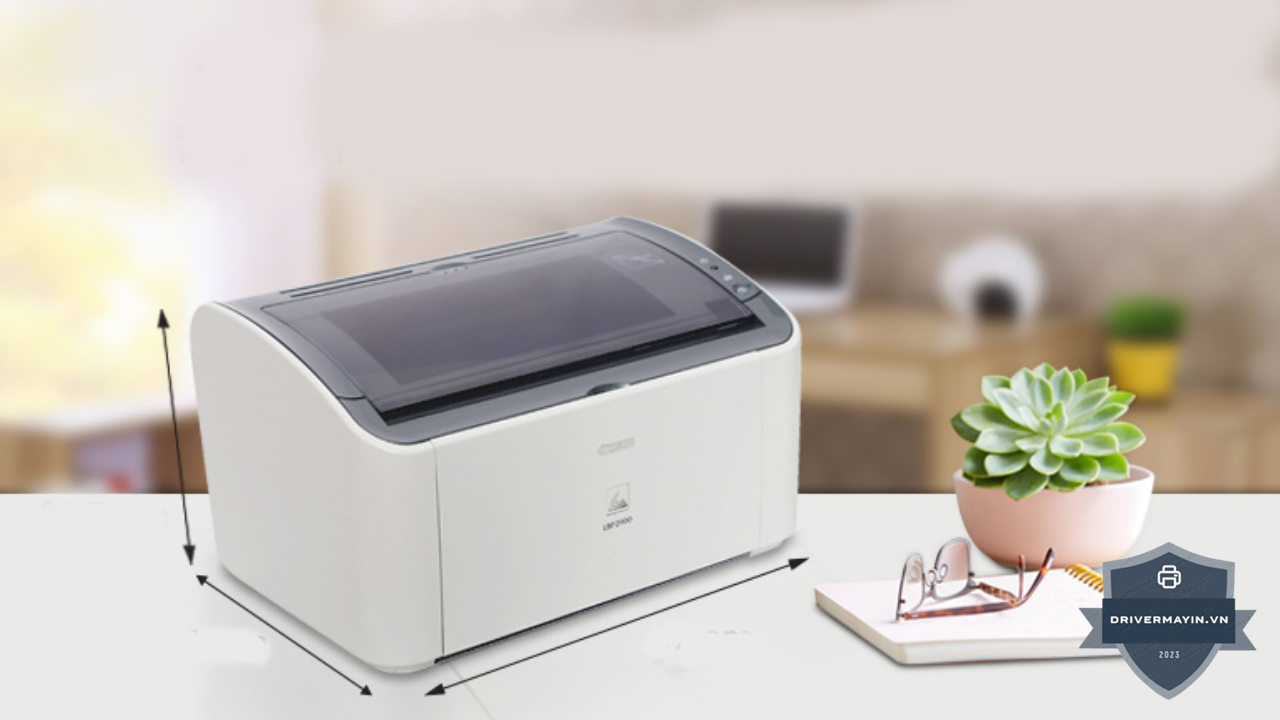
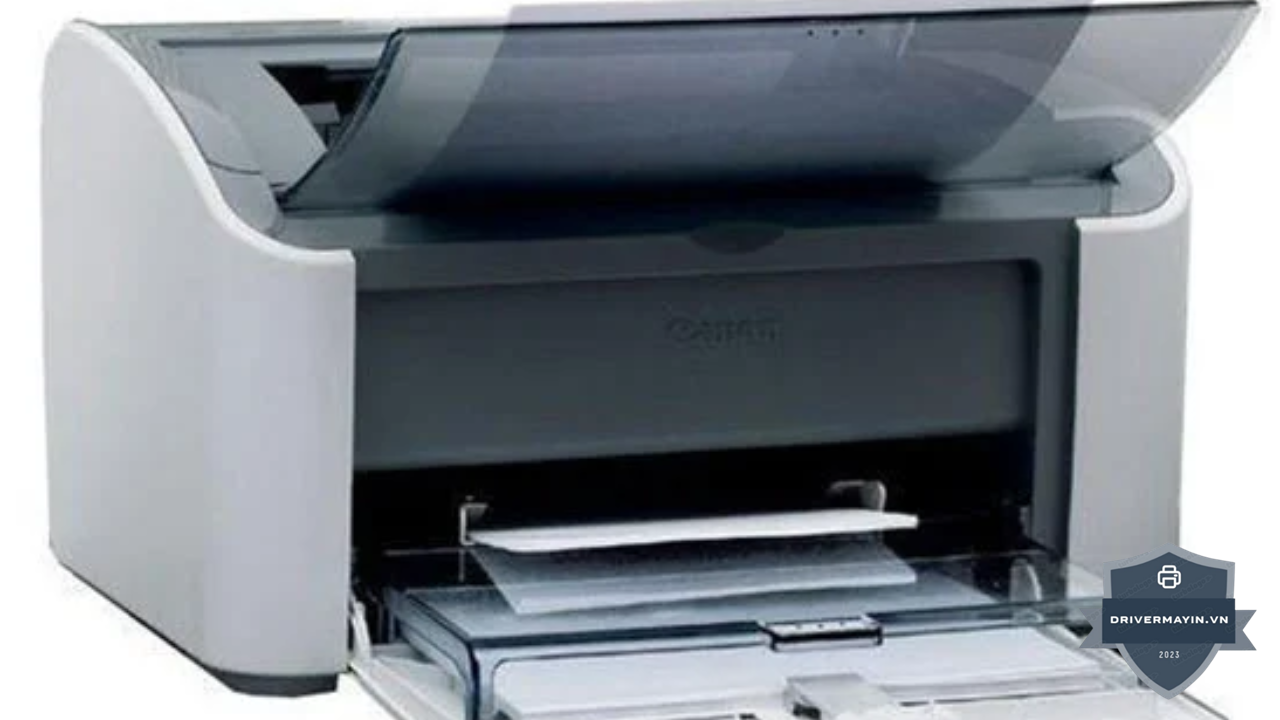
Canon LBP 2900 không có chức năng in 2 mặt tự động (auto duplex). Máy chỉ in 1 mặt mỗi lần chạy giấy qua. Không có phụ kiện hay bộ đảo mặt nào có thể lắp thêm vào để thay đổi điều này.
Dù không có duplex tự động, bạn hoàn toàn in được 2 mặt bằng cách thủ công in trang lẻ trước, lật giấy đúng kỹ thuật, rồi in trang chẵn sau. Phương pháp này được cả cộng đồng dân văn phòng Việt Nam áp dụng hàng ngày và hoạt động rất hiệu quả nếu làm đúng kỹ thuật lật giấy.
Các dòng Canon khác cùng tình trạng (chỉ in 1 mặt): Canon LBP 6030, LBP 6230, MF 241, MF 240, MF 235, MF 3010, LBP 161, LBP 162 đều áp dụng được phương pháp trong bài này.
Các dòng Canon có duplex tự động (tham khảo khi muốn nâng cấp): Canon LBP 3300, MF 241D, LBP 161DN, LBP 6230DN, LBP 162DW, MF 416DW, MF 249DW, Canon 223DW.
Nguyên tắc khi in 2 mặt trên Canon 2900 thủ công
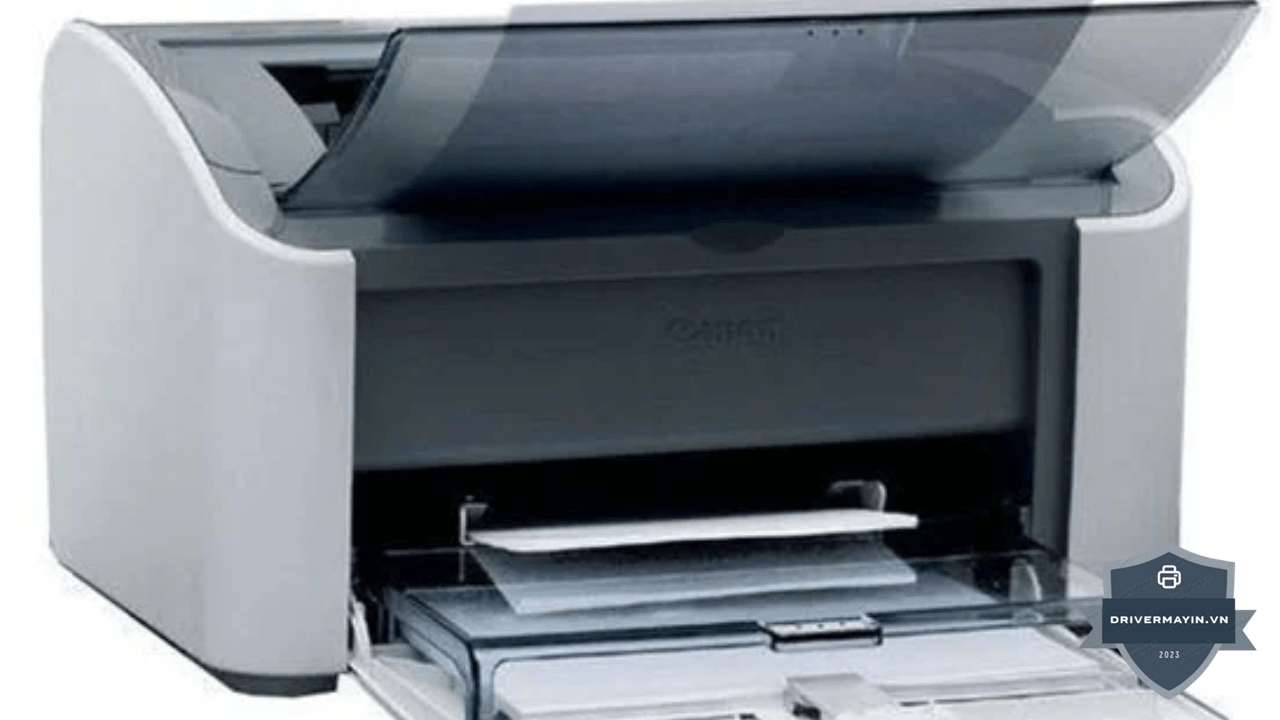
Qua các bài đánh giá máy in Canon LBP 2900, chắc chắn bạn đã biết điểm trừ lớn nhất của máy in này chính là không tích hợp khay đảo mặt tự động. Dù vậy, bạn hoàn toàn có thể biến thao tác lật giấy bằng tay trở nên chuẩn xác 100% mà không lo lãng phí một tờ giấy nào. Trước khi mở file lên và bấm lệnh, hãy lưu ý 3 nguyên tắc dưới đây để quá trình in ấn diễn ra mượt mà nhất:
Thứ tự in: Trang lẻ trước, trang chẵn sau
- In toàn bộ trang lẻ (1, 3, 5, 7, 9...) → lấy giấy ra → lật giấy → in toàn bộ trang chẵn (2, 4, 6, 8, 10...)
- Đây là thứ tự đúng để trang 2 in ở mặt sau của trang 1, trang 4 in ở mặt sau của trang 3...
Lật giấy đúng cách: Chỉ lật mặt, KHÔNG đảo chiều
- Sau khi in xong trang lẻ: giữ nguyên chiều đầu/đuôi của chồng giấy, chỉ lật ngược mặt (mặt trắng lên trên)
- Tuyệt đối không xoay giấy 180 độ, không thay đổi thứ tự tờ giấy trong chồng
- Đây là bước gây lỗi phổ biến nhất khiến trang bị ngược đầu
Thử trước 1–2 tờ khi in lần đầu hoặc tài liệu mới
- Trước khi in cả tập 50–100 trang, hãy thử in trang 1 và trang 2 trước để kiểm tra chiều lật giấy có đúng không
- Tốn 2 phút thử nghiệm, tiết kiệm được cả ream giấy nếu lật sai
Tại sao in trang lẻ trước, không phải trang chẵn? Về mặt kỹ thuật có thể in chẵn trước, nhưng in lẻ trước là thực hành chuẩn vì: trang 1 luôn là trang lẻ, in lẻ trước đảm bảo trang bìa/trang đầu nằm đúng mặt khi đóng thành tập.
Cách in 2 mặt trong Microsoft Word (2010 → 2021/365)
Dù PDF là định dạng tài liệu văn phòng vô cùng phổ biến, nhưng cấu trúc file cố định của nó lại thường khiến người dùng bối rối khi muốn phân tách trang để in ấn. Để xử lý triệt để khó khăn này, hướng dẫn sử dụng máy in Canon 2900 dưới đây sẽ chỉ dẫn chi tiết cách cấu hình lệnh in 2 mặt thủ công một cách chuẩn xác trên cả hai phần mềm đọc file PDF thông dụng nhất hiện nay:
Dùng tùy chọn Odd/Even Pages trong Print Settings
PHẦN 1 — In trang lẻ:
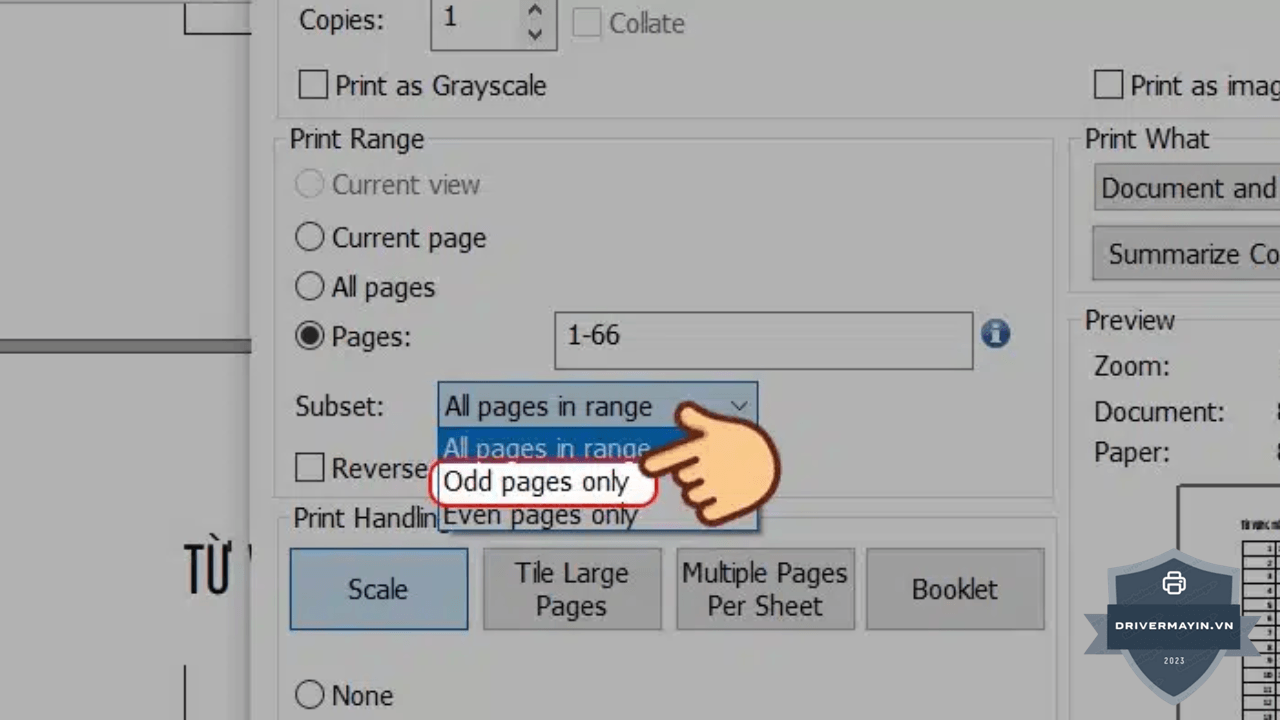
- Mở file Word → nhấn Ctrl + P để mở cửa sổ Print
- Tại mục "Settings" (hoặc "Print All Pages"), nhấp vào dropdown
- Chọn "Only Print Odd Pages" (chỉ in trang lẻ)
- Kiểm tra số lượng bản in = 1, máy in đúng là Canon LBP 2900
- Nhấn Print → chờ máy in xong toàn bộ trang lẻ
PHẦN 2 — Lật giấy (xem kỹ phần này):
Lấy toàn bộ chồng giấy vừa in ra khỏi khay đỡ phía trên máy:
- Để chồng giấy theo chiều đầu giấy vẫn hướng vào phía trong máy (không thay đổi)
- Lật ngược toàn bộ chồng sao cho mặt in (có chữ) úp xuống dưới, mặt trắng lên trên
- Đặt lại vào khay nạp giấy phía trước máy in
PHẦN 3 — In trang chẵn:
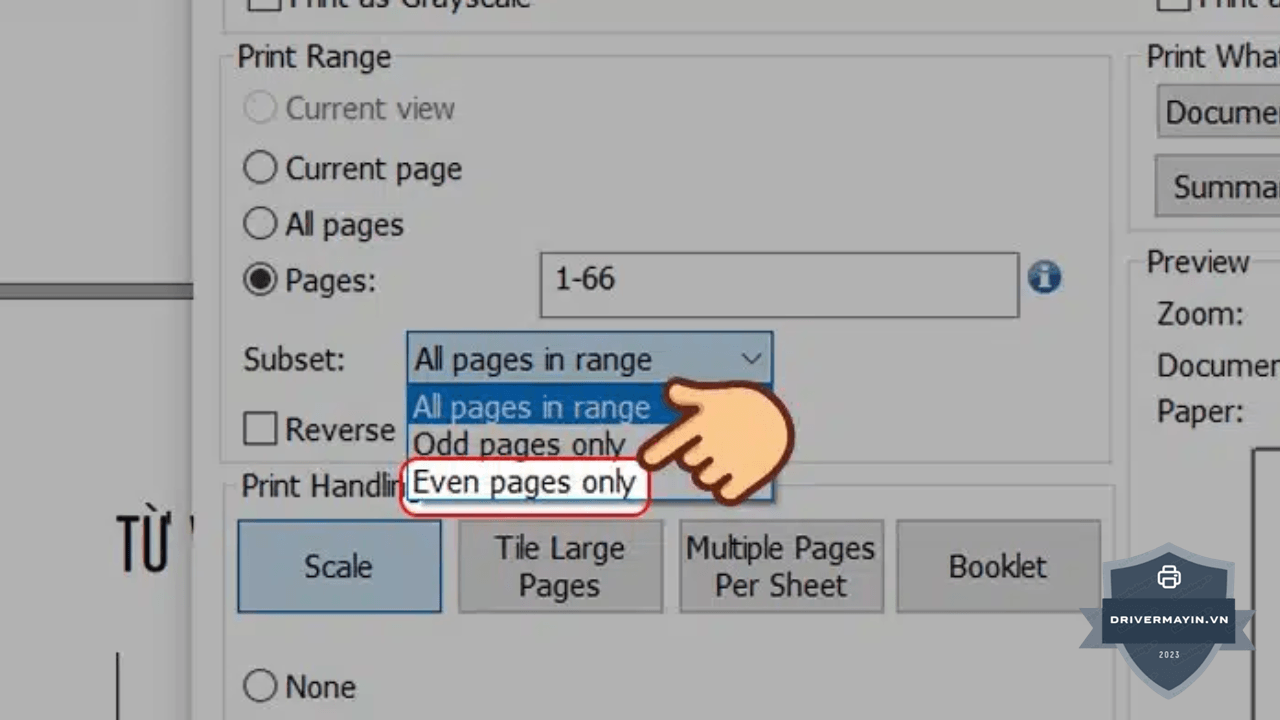
- Vào lại Ctrl + P → cùng dropdown "Print All Pages"
- Chọn "Only Print Even Pages" (chỉ in trang chẵn)
- Nhấn Print → xong
Dùng Paper Setup trong cửa sổ in
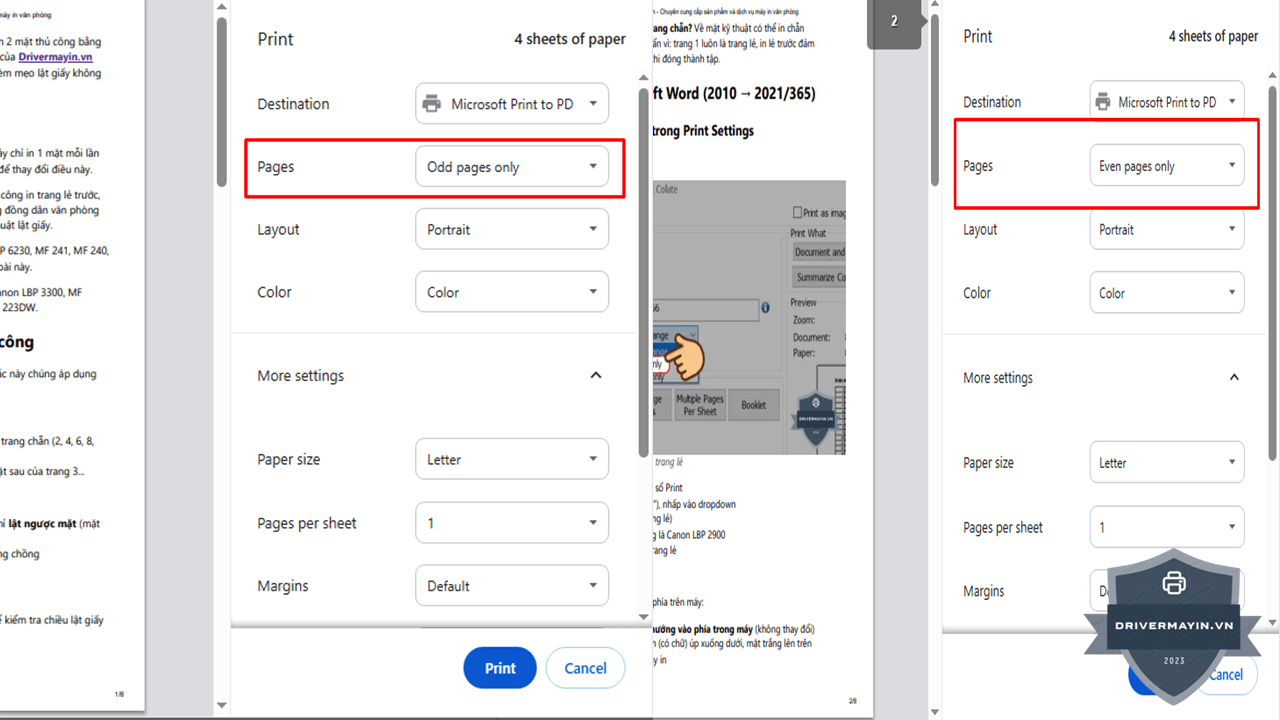
Nếu không thấy tùy chọn Odd/Even Pages trong giao diện Print:
- Ctrl + P → chọn "Properties" hoặc "Paper Setup"
- Trong hộp thoại Paper Setup → chọn tab "Layout" (hoặc Paper)
- Tìm mục "Pages" → chọn "Odd pages" → OK → Print
- Lật giấy → quay lại Paper Setup → chọn "Even pages" → OK → Print
Cách in 2 mặt máy in Canon 2900 file PDF
Foxit Reader
PHẦN 1 — In trang lẻ:
- Mở file PDF bằng Foxit Reader → Ctrl + P (hoặc Print)
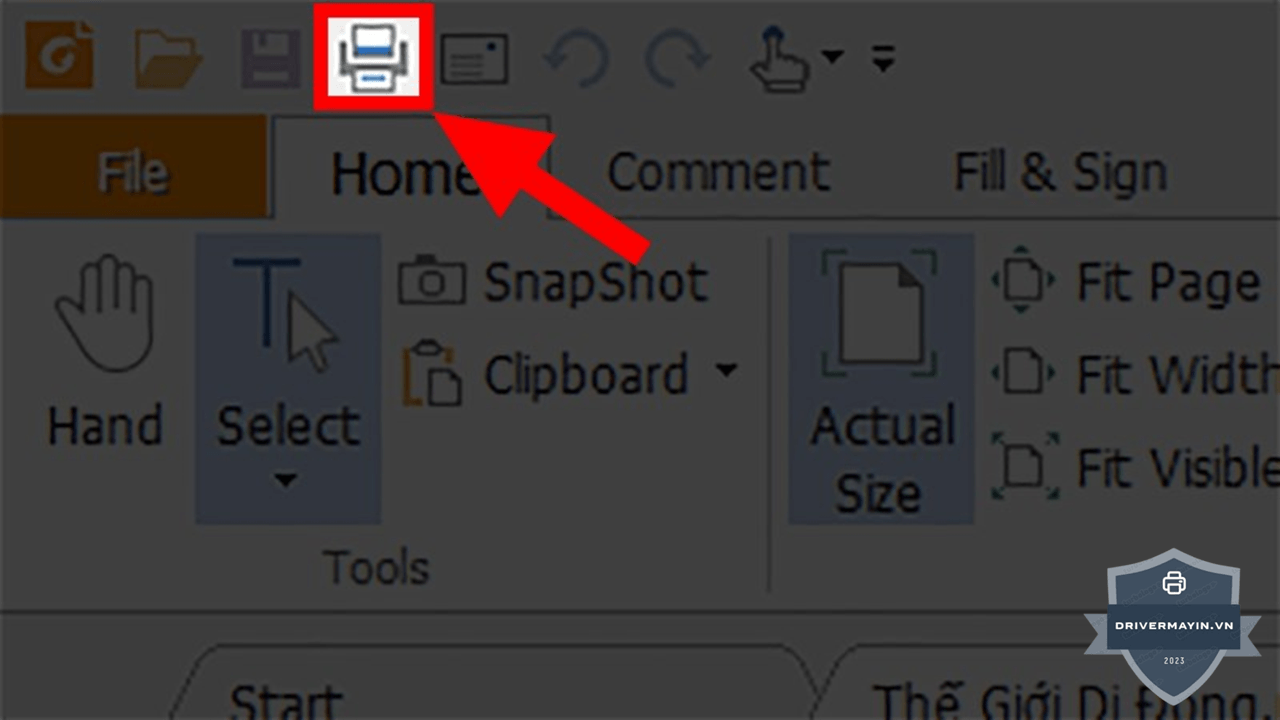
- Trong cửa sổ Print Range, tìm mục "All pages in range"
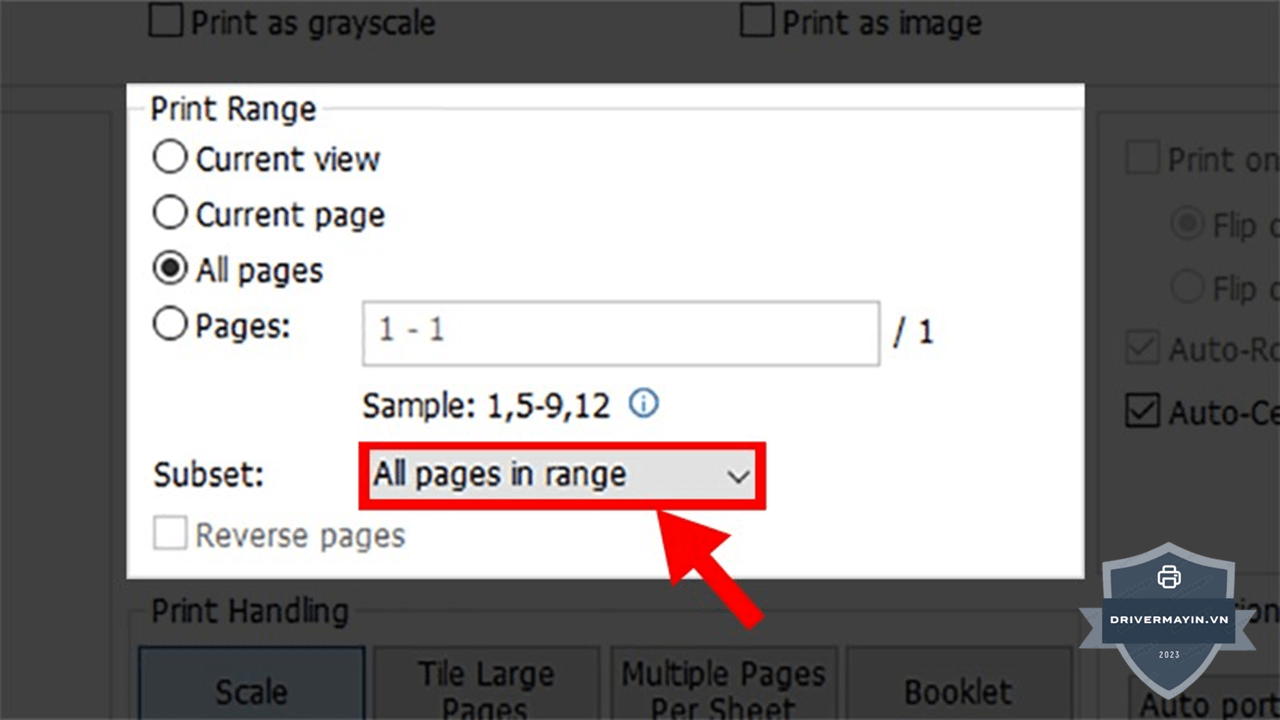
- Chọn "Pages" và nhập theo kiểu lẻ: có thể gõ thủ công
1,3,5,7,...hoặc tìm tùy chọn "Odd pages only"
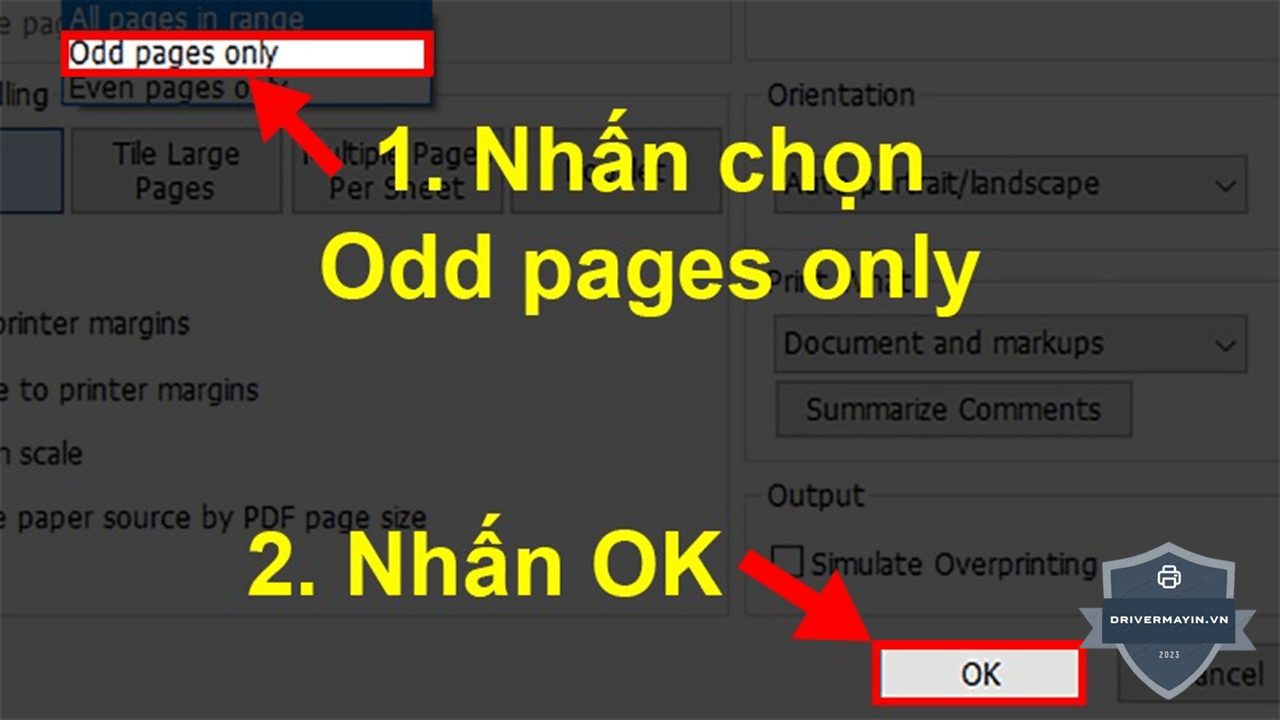
- Nhấn Print
Trong Foxit Reader mới (v11+): Vào mục "Print Range" → chọn "Subset" → chọn "Odd Pages" trong dropdown.
PHẦN 2 — Lật giấy
PHẦN 3 — In trang chẵn:
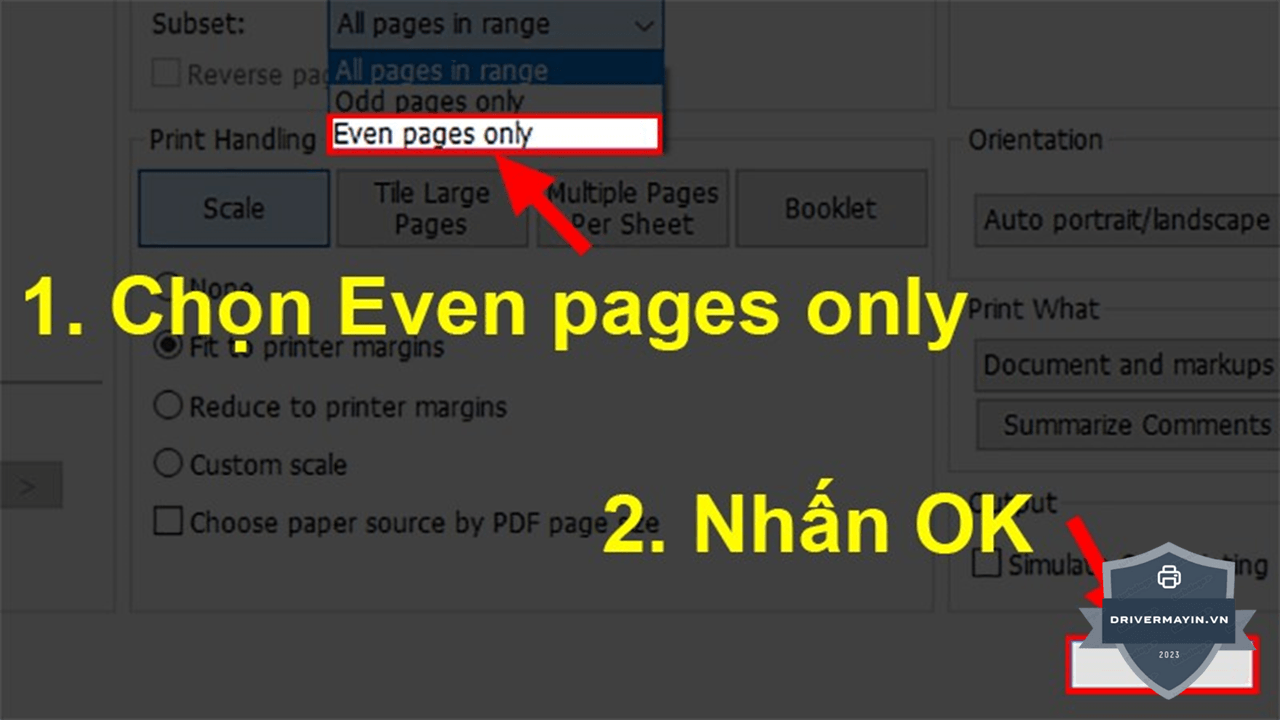
- Ctrl + P → "Pages to Print" → "Even pages only" → Print
Adobe Acrobat Reader
- Ctrl + P → trong cửa sổ Print → tìm mục "Pages"
- Thay vì "All", nhấp vào dropdown → chọn "Odd Pages Only"
- Print → lật giấy → quay lại chọn "Even Pages Only" → Print
Cách in 2 mặt file Excel trên Canon 2900
Excel có cơ chế in hơi khác Word và PDF. Có 2 phương pháp:
In trực tiếp từ Excel (nếu có tùy chọn Odd/Even)
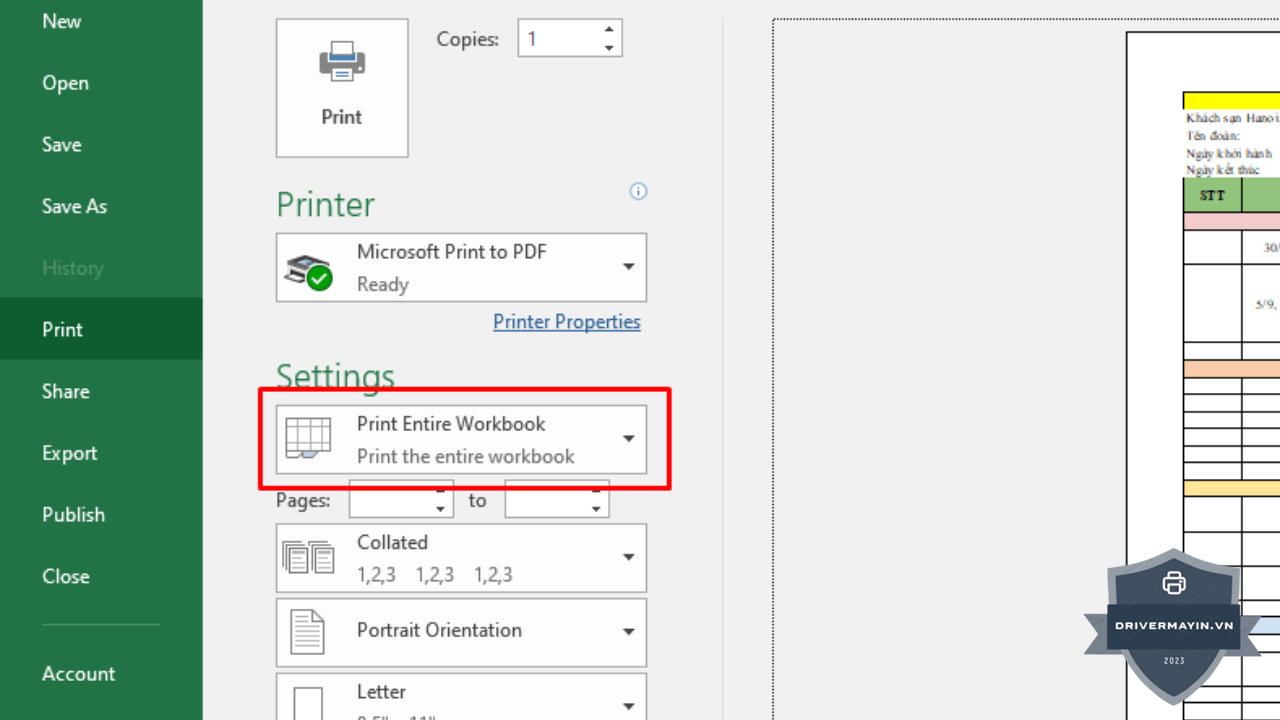
- File Excel → Ctrl + P
- Trong Settings → nhấp "Print Entire Workbook"
- Nếu thấy "Print on Both Sides": máy in của bạn hỗ trợ duplex, chọn và xong
- Nếu không thấy: tìm "Only Print Odd Pages" tương tự như Word → in lẻ → lật giấy → in chẵn
Lưu ý: Giao diện Excel hiển thị tùy chọn này khác nhau tùy phiên bản. Nếu không tìm thấy, dùng Phương pháp 2.
Copy sang Word rồi in
Đây là cách được nhiều người dùng thực tế khuyến nghị vì Excel đôi khi có vấn đề với phân trang khi in 2 mặt:
- Trong Excel: bôi đen vùng dữ liệu cần in → Ctrl + C (copy)
- Mở Microsoft Word → chuột phải → "Paste Special" → chọn "Microsoft Excel Worksheet Object" (giữ nguyên định dạng bảng) hoặc paste thông thường nếu không cần giữ format
- Kiểm tra và điều chỉnh layout trong Word cho phù hợp khổ giấy
- In 2 mặt theo hướng dẫn trong Word
Xuất Excel sang PDF rồi in
- File → Save As (hoặc Export) → chọn định dạng PDF
- Mở file PDF vừa xuất → in 2 mặt theo hướng dẫn PDF
- Phương pháp này giữ nguyên layout Excel chính xác nhất
Kỹ thuật lật giấy đúng chiều tránh bị ngược đầu
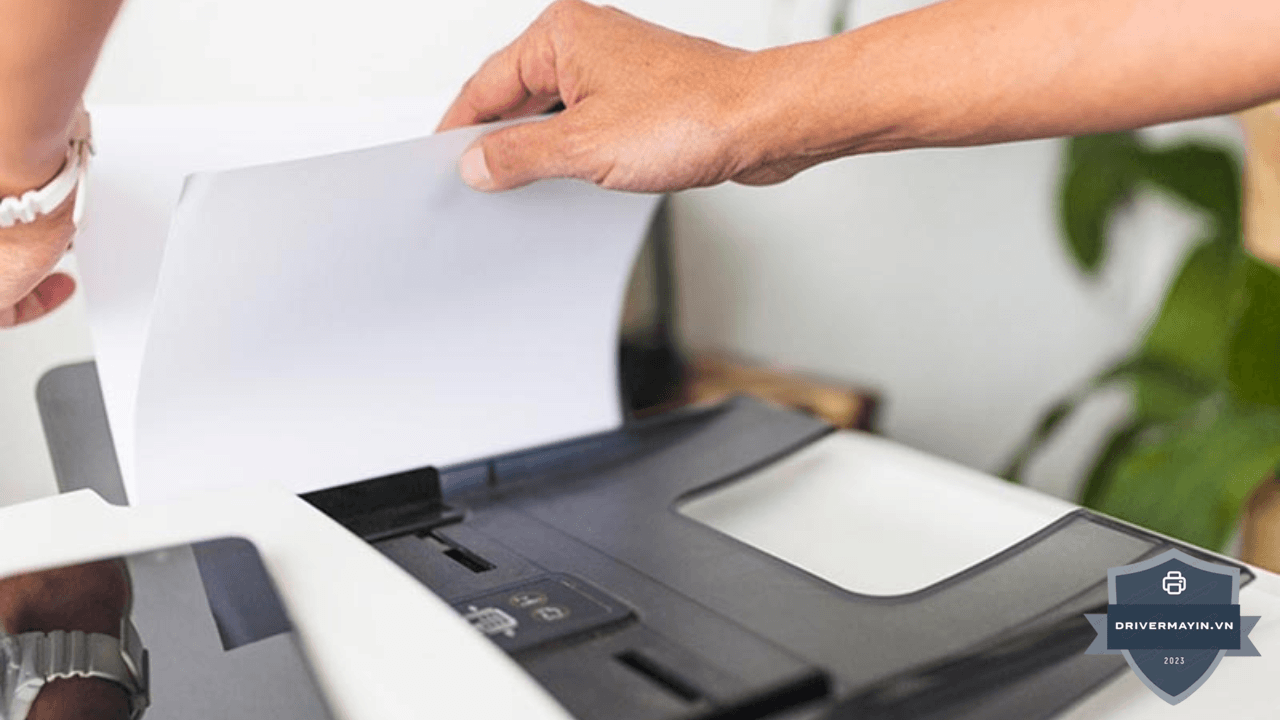
Đây là bước khiến nhiều người mắc lỗi nhất. Hướng dẫn hình ảnh hóa bằng chữ:
Sơ đồ lật giấy chuẩn
SAU KHI IN XONG TRANG LẺ:
Chồng giấy lấy ra từ khay đỡ phía trên:
┌─────────────────────┐
│  Chữ trang 1,3,5... │  ← Mặt có chữ đang ở TRÊN
│  (đầu giấy → phải) │
└─────────────────────┘

HÀNH ĐỘNG: Lật toàn bộ chồng THEO TRỤC NGANG (như lật cuốn sách)
         ĐẦU GIẤY KHÔNG THAY ĐỔI CHIỀU

Sau khi lật, đặt lại vào khay nạp giấy:
┌─────────────────────┐
│  Mặt trắng lên TRÊN │  ← Mặt trắng cần in trang chẵn
│  (đầu giấy → phải) │  ← Chiều đầu giấy giữ nguyên
└─────────────────────┘
Sai lầm phổ biến khi lật giấy
- Xoay giấy 180 độ: Kết quả: trang chẵn bị in ngược đầu so với trang lẻ. Sửa: chỉ lật mặt, không xoay.
- Sắp xếp lại thứ tự tờ giấy: Kết quả: trang 2 không nằm ở mặt sau của trang 1 mà nằm ở mặt sau của tờ khác. Sửa: giữ nguyên thứ tự chồng giấy, chỉ lật cả chồng.
- Lật giấy theo chiều dọc (trục dọc): Kết quả: trang in bị phản chiếu gương. Sửa: lật theo trục ngang (như lật trang sách), không phải lật theo trục dọc.
Mẹo kiểm tra chiều lật đúng trước khi in cả tập
Trước khi in tập tài liệu dài:
- Chỉ in trang 1 (trang lẻ đầu tiên) 1 tờ giấy
- Lật giấy theo kỹ thuật trên
- In trang 2 (trang chẵn đầu tiên)
- Kiểm tra: trang 1 và trang 2 có đúng chiều (không ngược đầu) không?
- Nếu đúng → in tiếp cả tập. Nếu sai → thử lật theo chiều ngược lại
Tại sao giấy hay bị cong sau khi in mặt 1? Do nhiệt độ cụm sấy (~180°C) làm giấy co lại nhẹ. Giấy cong khi nạp lại vào khay dễ gây kẹt. Mẹo: Vuốt phẳng giấy nhẹ nhàng trước khi đặt lại vào khay, hoặc dùng giấy định lượng 70–80gsm (dày hơn, ít cong hơn so với giấy 60gsm mỏng).
Xử lý các tình huống đặc biệt khi in 2 mặt trên Canon 2900
Tài liệu có số trang lẻ (ví dụ: 7 trang, 11 trang, 15 trang)
Khi tổng số trang là lẻ, trang cuối cùng (trang chẵn cuối) sẽ là trang trắng:
- Sau khi in xong trang lẻ, tờ giấy cuối của chồng chỉ có 1 mặt có chữ (trang cuối), mặt kia trắng
- Khi in trang chẵn, máy sẽ in trang 2, 4, 6... nhưng tờ cuối sẽ không có trang chẵn tương ứng
- Kết quả tự nhiên: trang cuối chỉ có 1 mặt có chữ — hoàn toàn bình thường, không cần lo lắng
In 2 mặt chỉ một số trang nhất định (không phải toàn bộ tài liệu)
Ví dụ: Muốn in 2 mặt chỉ từ trang 5 đến trang 12:
- Ctrl + P → chọn "Pages" → nhập
5-12 - Trong dropdown Pages, chọn "Odd Pages Only" → Print (in trang 5, 7, 9, 11)
- Lật giấy → in lại với phạm vi trang
5-12→ chọn "Even Pages Only" → Print (in trang 6, 8, 10, 12)
Tài liệu có trang bìa (muốn bìa chỉ in 1 mặt)
- In trang 1 (bìa) riêng biệt → đặt sang một bên
- In 2 mặt từ trang 2 đến trang cuối theo hướng dẫn thông thường
- Ghép bìa vào đầu
In 2 mặt theo bộ (Collate) — in nhiều bản copy
Nếu cần in 5 bản của tài liệu 10 trang:
- Không nên dùng Copies = 5 trong một lần in
- Nên in từng bộ hoàn chỉnh: in trang lẻ bộ 1 → lật → in trang chẵn bộ 1 → xong bộ 1, rồi làm tiếp bộ 2...
- Hoặc: in toàn bộ trang lẻ của 5 bản cùng lúc (Copies = 5, Odd Pages) → chia thành 5 chồng → lật từng chồng → in trang chẵn (Copies = 5, Even Pages)
So sánh: In 2 mặt thủ công Canon 2900 vs. Máy có duplex tự động
Bảng này giúp bạn quyết định có nên nâng cấp máy in không:
| Tiêu chí | Canon 2900 (thủ công) | Máy có Duplex tự động |
|---|---|---|
| Thao tác | Phải lật giấy tay | Hoàn toàn tự động |
| Thời gian | Gấp đôi thời gian in + công lật giấy | Nhanh hơn ~40–60% |
| Rủi ro lỗi | Dễ lật sai chiều nếu chưa quen | Không có |
| Kẹt giấy | Hay hơn do giấy cong sau cụm sấy | Ít hơn (máy kiểm soát) |
| Chi phí | 500K–900K (máy cũ) | 3.5–8 triệu (máy mới có duplex) |
| Phù hợp khi | In 2 mặt không thường xuyên (<50 trang/tuần) | In 2 mặt thường xuyên (>100 trang/tuần) |
| Chất lượng bản in | Tốt (nếu lật đúng kỹ thuật) | Tốt |
Kết luận thực tế: Nếu nhu cầu in 2 mặt dưới 50 trang/tuần và không quá gấp, Canon 2900 hoàn toàn đáp ứng được và tiết kiệm chi phí đáng kể. Nếu in 2 mặt hàng trăm trang/tuần là việc thường ngày, đầu tư máy có duplex sẽ tiết kiệm thời gian và công sức về lâu dài.
Mẹo tăng tốc và giảm lỗi khi in 2 mặt số lượng lớn
In thủ công tài liệu dày dễ làm phát sinh các lỗi thường gặp máy in Canon 2900 như kẹt giấy, cuốn nhiều tờ hay vênh giấy do nhiệt. Để tối ưu tốc độ và giúp quy trình in ấn mượt mà nhất, bạn hãy áp dụng ngay các mẹo chuyên nghiệp dưới đây:
- Chuẩn bị giấy trước khi in: Giấy để trong phòng điều hòa lạnh thường có độ ẩm thấp, ít cong sau khi qua cụm sấy hơn. Nếu giấy vừa mua, để ra ngoài 30 phút cho quen nhiệt độ phòng trước khi in.
- Dùng giấy 70–80 gsm thay vì 60 gsm: Giấy dày hơn ít bị cong sau nhiệt, dễ nạp lại vào khay hơn. Giá chênh lệch không đáng kể (~5.000–10.000 VNĐ/ream) nhưng giảm đáng kể tỷ lệ kẹt giấy khi in 2 mặt.
- Tạo bookmark/chú thích nhỏ trên góc giấy trước khi lật: Khi in tập tài liệu dài lần đầu tiên với máy in mới, ghi nhẹ bằng bút chì một mũi tên nhỏ ở góc giấy để đánh dấu chiều đặt đúng xóa sau khi in xong.
- In từng nhóm 20–30 trang, không in 1 lúc toàn bộ 100+ trang: Khi in số lượng lớn, cụm sấy tích nhiệt làm giấy cong nhiều hơn. In từng nhóm nhỏ và để máy nghỉ 2–3 phút giữa các nhóm giảm tỷ lệ giấy cong và kẹt khi in mặt 2.
- Vuốt phẳng giấy nhẹ trước khi nạp lại: Sau khi lấy chồng giấy ra, dùng tay vuốt nhẹ theo chiều dài tờ giấy 2–3 lần để giảm độ cong trước khi nạp lại vào khay.
- Giảm nhiệt độ phòng hoặc tăng thông gió: Môi trường nóng ẩm khiến giấy hút ẩm, in xong dễ cong hơn. Nếu văn phòng không có điều hòa, đặt máy in gần cửa sổ thông thoáng.
Lời kết
Hy vọng với những hướng dẫn chi tiết trên, việc in 2 mặt trên máy in Canon 2900 sẽ dễ dàng hơn. Dù là thao tác thủ công, nhưng khi đã quen tay, bạn sẽ thấy nó vô cùng nhanh chóng và hiệu quả. Một lưu ý nhỏ là hãy luôn kiểm tra chiều của mặt giấy trước khi đặt lại vào khay để tránh tình trạng in ngược hoặc in đè lên nội dung cũ. Nếu bạn gặp khó khăn trong quá trình lật giấy hoặc có mẹo nào hay hơn, đừng quên chia sẻ ở phần bình luận bên dưới nhé.