Cài Đặt Canon 6030w Qua Wi-Fi WPS Button — Cách Nhanh Nhất
Nếu router của bạn hỗ trợ tính năng WPS (Wi-Fi Protected Setup), bạn hoàn toàn có thể bỏ qua việc cắm cáp USB hay cấu hình phần mềm phức tạp. Đây là cách cài đặt Canon 6030w qua wifi WPS button nhanh chóng nhất, cho phép máy in tự động bắt sóng Wi-Fi chỉ với vài thao tác nhấn nút. Dưới đây là hướng dẫn chi tiết của drivermayin.vn tổng hợp cách thực hiện, các điều kiện cần thiết và phương án xử lý sự cố nếu kết nối không thành công.
WPS là gì? Vì sao là cách cài Wi-Fi nhanh nhất cho 6030W
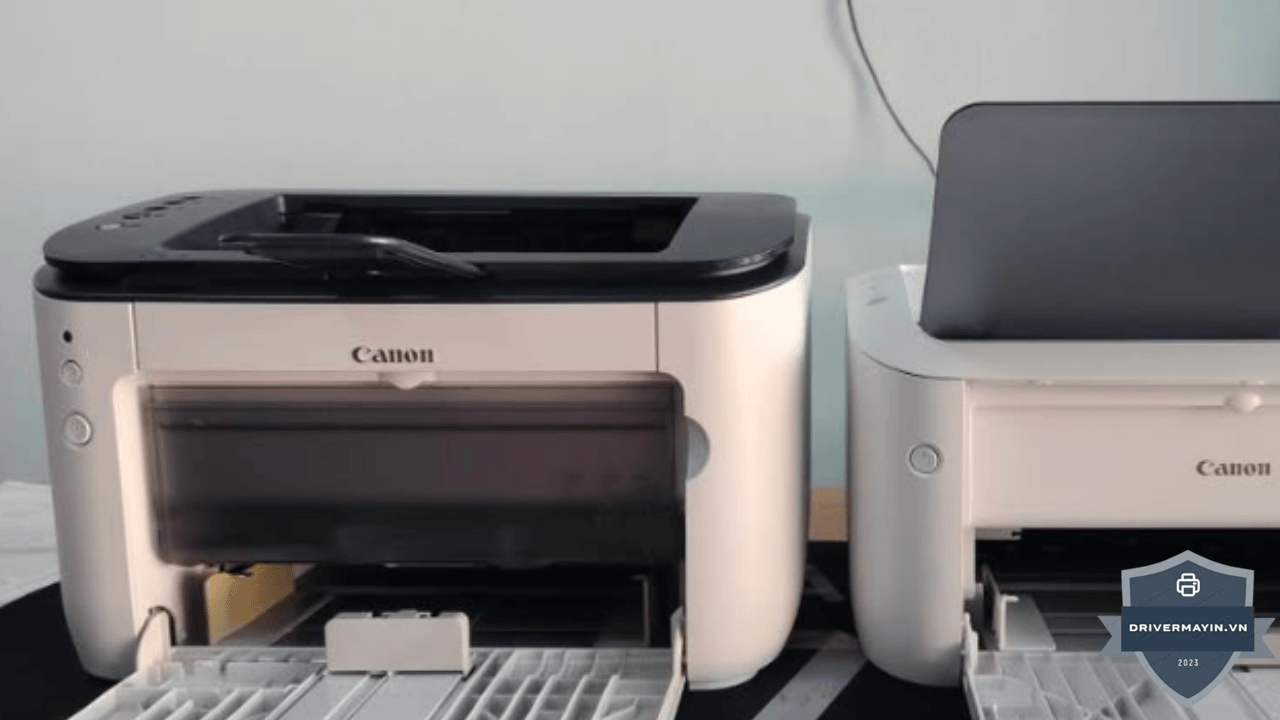
WPS (Wi-Fi Protected Setup) là tính năng cho phép thiết bị kết nối Wi-Fi chỉ bằng một nút bấm, không cần gõ mật khẩu. Router và máy in trao đổi khóa bảo mật trong vài giây.
Với 6030w máy in không có màn hình WPS đặc biệt tiện vì:
- Bạn không cần cắm cáp USB để "mồi" cấu hình như cách thường.
- Bạn không cần nhập tên mạng và mật khẩu thủ công.
- Bước kết nối mạng diễn ra ngay trên máy in, không cần mở phần mềm.
Điều kiện để dùng WPS với Canon 6030W
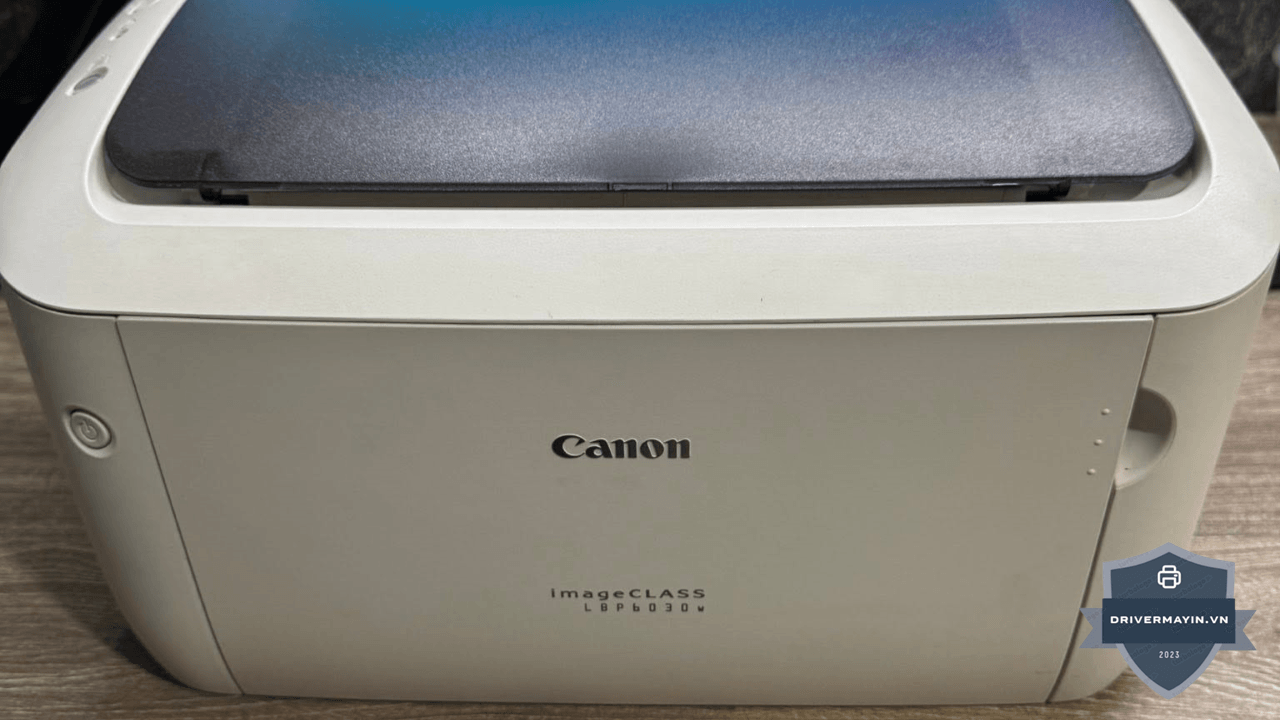
Trước khi bắt đầu quy trình kết nối, hãy đảm bảo bạn đã đáp ứng đủ các điều kiện kỹ thuật dưới đây để việc cài đặt diễn ra suôn sẻ:
- Router có nút WPS (thường ghi "WPS" ở mặt sau/cạnh router) và WPS đang được bật trong cài đặt router.
- Mạng phát băng tần 2.4GHz - 6030w chỉ hỗ trợ chuẩn 802.11b/g/n ở 2.4GHz, không bắt 5GHz.
- Máy in đã bật và khởi động xong (đợi ~20 giây sau khi bật).
- Router đặt gần máy in để bạn kịp bấm WPS trong cửa sổ ~2 phút.
Lưu ý về Driver sau khi kết nối
Sau khi đã thiết lập thành công kết nối mạng qua WPS, bước tiếp theo bạn cần thực hiện là cài đặt trình điều khiển trên máy tính để bắt đầu in ấn. Tùy vào hệ điều hành đang sử dụng, hãy truy cập trang hỗ trợ chính thức của Canon để:
-
Dành cho Windows: Tìm kiếm và Tải driver máy in Canon 6030w bản mới nhất (UFRII LT) để đảm bảo máy tính nhận diện đúng thiết bị qua mạng.
-
Dành cho hệ thống mã nguồn mở: Nếu bạn làm việc trên môi trường máy chủ hoặc máy trạm đặc thù, đừng quên tìm kiếm và Tải driver máy in Canon 6030w Linux (thường là gói UFRII/UFRII LT Driver) để hệ thống nhận diện và vận hành máy in một cách ổn định nhất.
Cách cài đặt Canon 6030W qua Wifi WPS Button
Việc cài đặt Wi-Fi cho dòng máy in Canon LBP 6030w thông qua nút nhấn WPS hoặc công cụ cấu hình mạng là phương pháp hiệu quả nhất để đưa máy vào hệ thống. Dưới đây là quy trình chi tiết giúp bạn thiết lập kết nối không dây một cách chuẩn xác nhất, dựa trên hướng dẫn sử dụng máy in Canon 6030W.
-
Tải Driver: Tải bộ driver máy in Canon LBP 6230dw từ trang chủ Canon.
-
Giải nén: Sau khi tải, giải nén file để lấy các thư mục:
Network_Setting_ToolvàUFRII. -
Phụ kiện: Chuẩn bị 01 cáp USB để thực hiện thiết lập ban đầu.
Thiết lập kết nối mạng (Network Setting Tool)
-
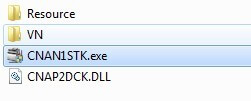
Chạy file CNAN1STK.exe trong thư mục
Network_Setting_Tool.
-
Chọn Wireless LAN Connection > Next.
-
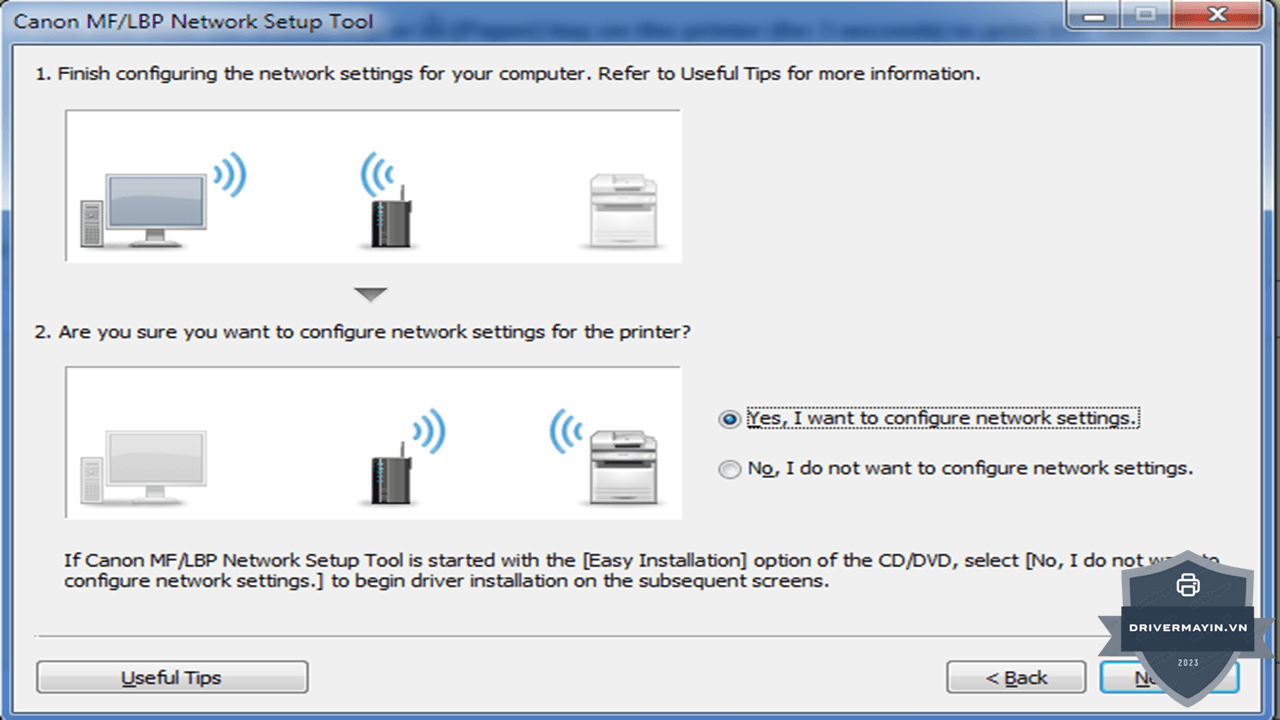
Chọn Yes, I want to configure network settings (Chỉ chọn bước này khi cài lần đầu tiên).
-
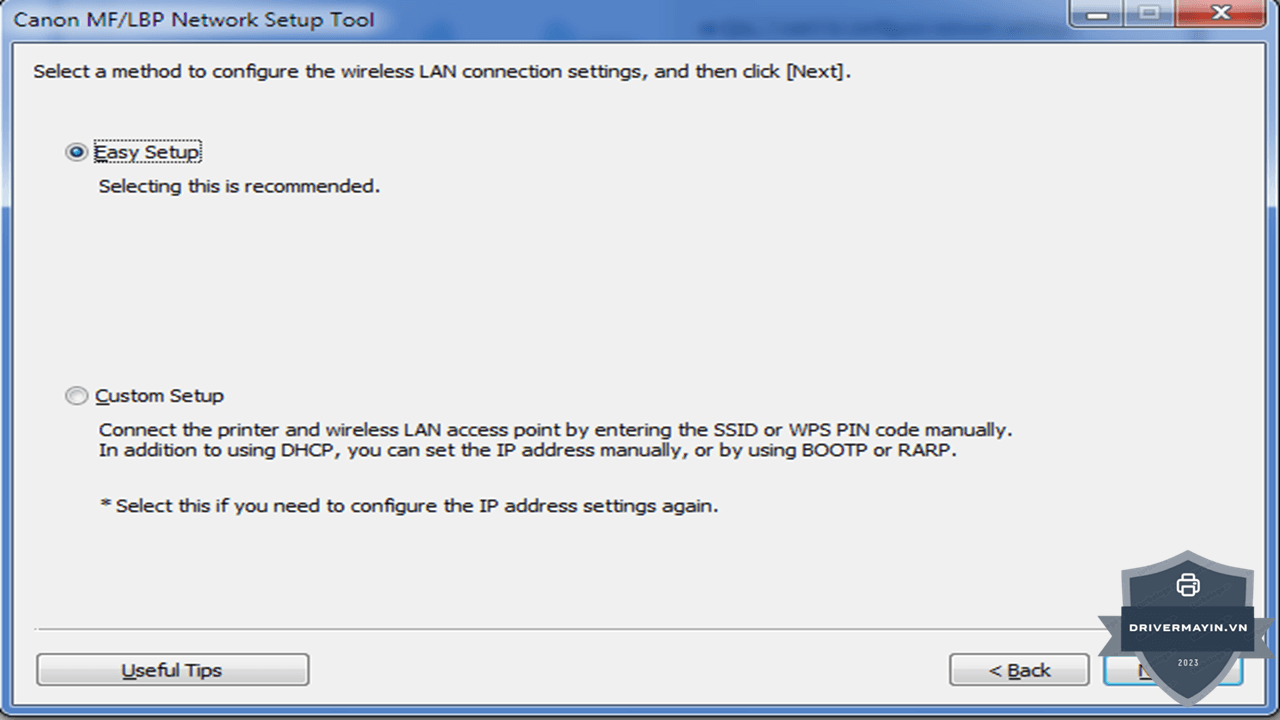
Chọn Easy setup (để máy tự nhận mạng) hoặc Custom setup (nếu muốn đặt IP tĩnh).
-
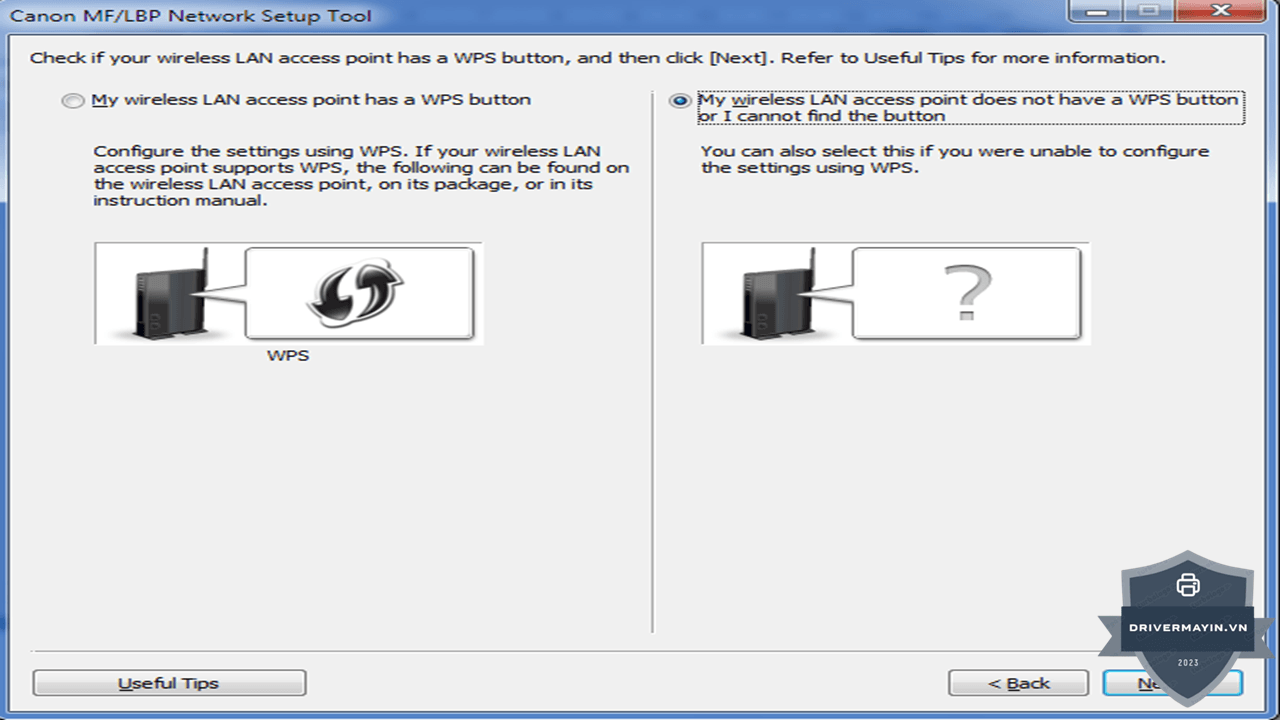
Chọn My Wireless LAN access point does not have a WPS button... > Next.
-
Kết nối cáp USB: Cắm cáp USB giữa máy tính và máy in theo yêu cầu.
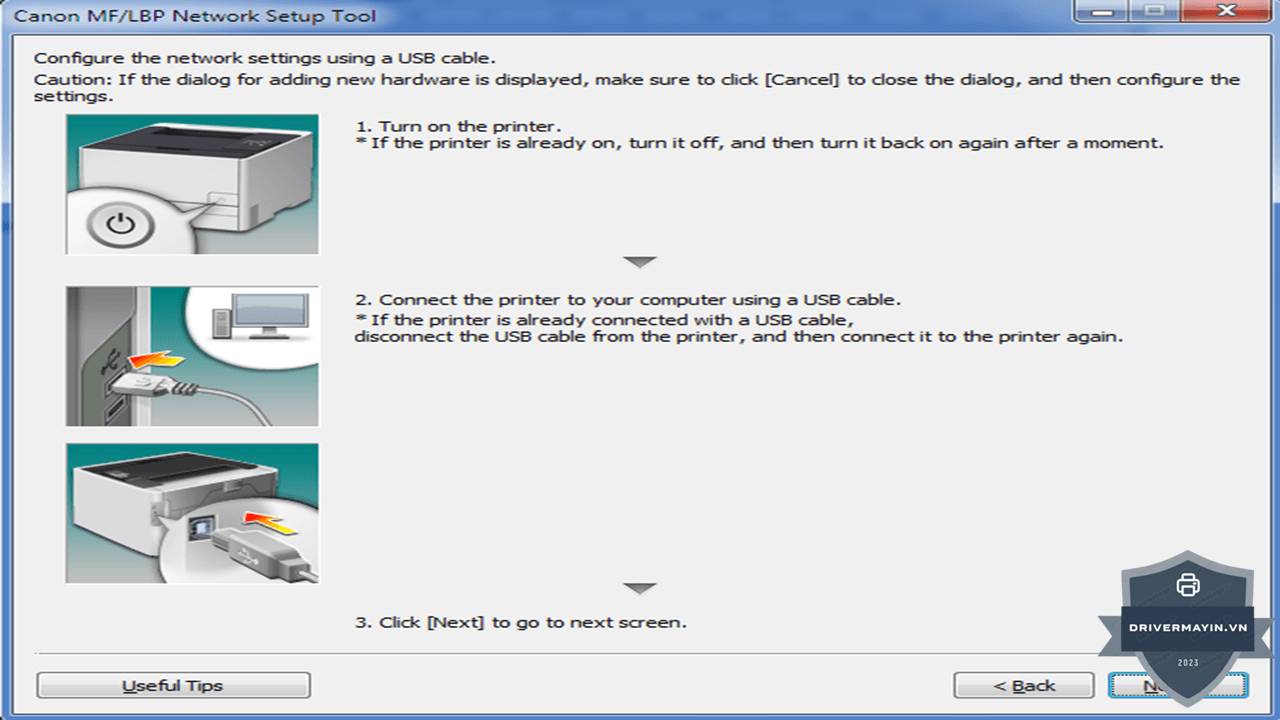
-
Chọn mạng: Chọn đúng tên Wi-Fi nhà bạn, nhập mật khẩu (Network Key) và nhấn Next.
-
Khi đèn Wi-Fi trên máy in sáng đứng (không chớp), kết nối đã thành công. Bạn có thể rút cáp USB.
Cài đặt Driver
Sau khi đã thiết lập mạng xong, bạn truy cập thư mục UFRII và chạy file cài đặt để máy tính nhận diện máy in qua Wi-Fi. Lưu ý quan trọng:
-
Lần cài tiếp theo: Nếu đã cài xong trên một máy, những máy tính khác trong mạng chỉ cần chạy file cài đặt driver (thư mục UFRII), chọn "No, I do not want to configure network settings" khi được hỏi.
-
IP Tĩnh: Sau khi cài đặt, hãy thiết lập IP tĩnh cho máy in để tránh tình trạng máy bị mất kết nối mỗi khi Modem khởi động lại.
So sánh: WPS vs Cài bằng cáp USB (Network Setting Tool)
| Tiêu chí | WPS (nút bấm) | Cáp USB + Network Setting Tool |
|---|---|---|
| Tốc độ | Nhanh nhất, vài thao tác | Lâu hơn, nhiều bước |
| Cần cáp USB? | Không (Cách 1) | Có |
| Cần nhập mật khẩu? | Không | Có |
| Điều kiện | Router phải có nút WPS | Dùng được với mọi router |
| Phù hợp | Router có WPS, đặt gần máy | Router không WPS, hoặc cần IP tĩnh |
Lời khuyên: Nếu router có nút WPS, hãy dùng WPS cho nhanh. Nếu router không có WPS, hoặc bạn muốn cấu hình IP tĩnh (Custom Setup), thì dùng cách cáp USB + Network Setting Tool sẽ chủ động hơn.
Xử lý lỗi khi WPS không kết nối máy in Canon 6030W
Việc kết nối máy in Canon LBP 6030w qua nút WPS thường nhanh chóng, nhưng nếu router nhà bạn có bảo mật cao hoặc cấu hình mạng không tương thích, quá trình này dễ bị gián đoạn. Dưới đây là cách khắc phục các tình huống thường gặp và giải pháp chuyên sâu cho các lỗi máy in Canon 6030W khi sử dụng phương thức WPS.
| Triệu chứng | Nguyên nhân | Cách xử lý |
|---|---|---|
| Đèn Wi-Fi nháy mãi không xanh đứng | Quá 2 phút / chưa nhấn WPS kịp | Làm lại, nhấn WPS router ngay sau khi đèn nháy |
| Router không phản hồi WPS | WPS chưa bật trong router | Vào trang quản trị router bật WPS |
| Kết nối được nhưng PC không thấy máy | Khác mạng / chưa cài driver | Cùng mạng 2.4GHz, cài driver UFRII LT |
| Máy không bắt được mạng | Router đang phát 5GHz | Bật/tách băng tần 2.4GHz |
| Nhấn WPS router không ăn | Cần giữ nút lâu hơn | Giữ nút WPS router 2 giây trở lên |
| Vài hôm lại Offline | IP động đổi địa chỉ | Đặt IP tĩnh cho máy in |
Lưu ý về bảo mật WPS qua máy in Canon 6030W
WPS rất tiện nhưng có một số điểm cần biết:
- WPS Push Button an toàn ở mức gia đình, nhưng để bật WPS thường xuyên trên router có thể là điểm yếu bảo mật nếu kẻ xấu tiếp cận được router vật lý.
- Sau khi kết nối xong, một số người chọn tắt WPS trên router để tăng an toàn (máy in vẫn giữ kết nối đã thiết lập).
- Với môi trường doanh nghiệp đòi hỏi bảo mật cao, cân nhắc dùng cách cấu hình thủ công (Custom Setup) với mã hóa rõ ràng thay vì WPS
Lời kết
Hy vọng với hướng dẫn chi tiết trên, bạn đã có thể tự tay cấu hình máy in thành công ngay tại nhà. Đừng quên rằng sau khi kết nối, việc cài đặt Driver đúng cách là bước cuối cùng để Canon 6030w vận hành ổn định nhất. Nếu bạn thường xuyên gặp phải tình trạng máy in báo "Offline" sau khi mất điện hoặc đổi modem, hãy cân nhắc thiết lập một địa chỉ IP tĩnh để đảm bảo kết nối luôn được duy trì xuyên suốt.