Cách Cài Đặt Máy In HP M211DW Cho Domain Công Ty
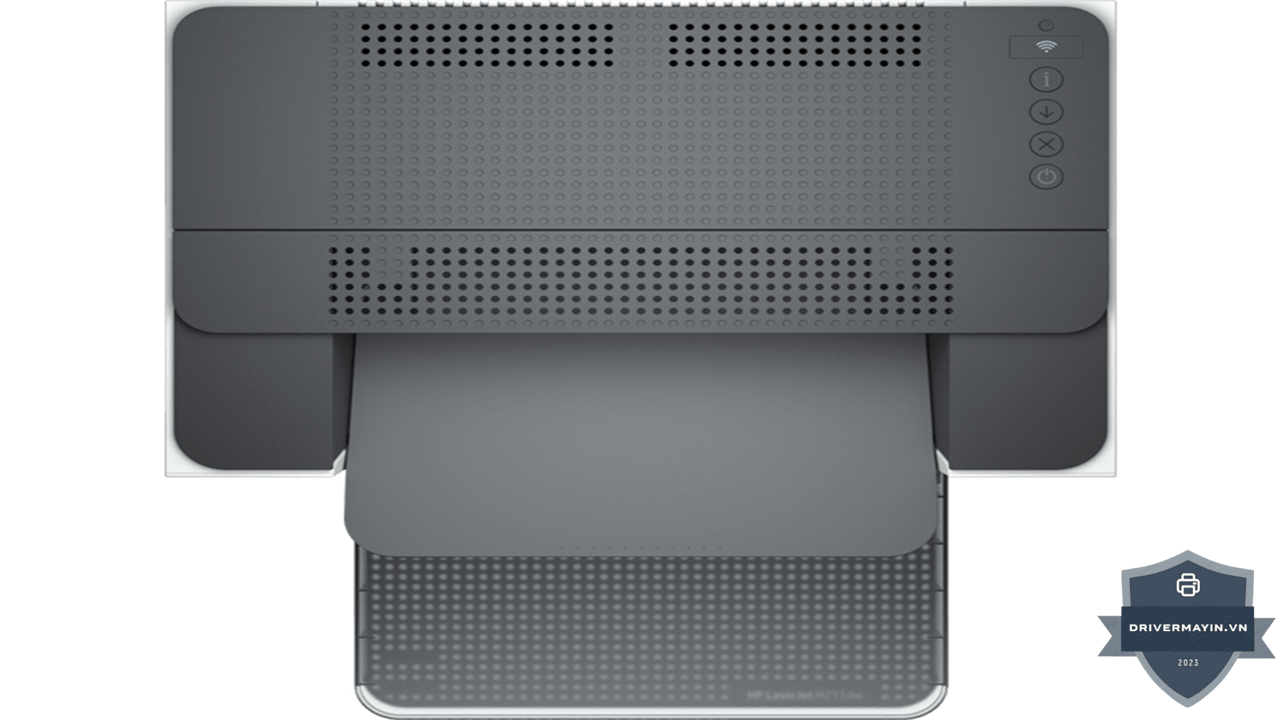
Sở hữu tốc độ in ấn cao cùng khả năng kết nối linh hoạt, HP LaserJet M211dw là lựa chọn tối ưu cho các phòng ban văn phòng. Tuy nhiên, để thiết bị vận hành chuẩn hóa, dễ quản lý và tự động hóa tối đa, việc thiết lập máy in trên Server cũng như đẩy kết nối qua Domain là yêu cầu bắt buộc đối với các IT Admin. Bài viết này của drivermayin.vn sẽ hướng dẫn cách cài đặt máy in HP M211dw trên server / domain công ty chi tiết nhất.
Khi nào cần cài đặt máy in HP M211DW trên domain công ty?
Nếu quy mô văn phòng nhỏ, việc tiến hành tải driver máy in HP M211dw để cài đặt trực tiếp qua IP tĩnh sẽ nhanh chóng hơn rất nhiều. Việc dựng Print Server kết hợp GPO trong trường hợp này đôi khi lại là bài toán tốn thời gian thiết lập mà không tối ưu chi phí vận hành.
Khi Nào NÊN Triển Khai Qua Print Server + GPO
Giải pháp quản lý tập trung qua Domain chỉ thực sự phát huy sức mạnh vượt trội trong các trường hợp:
-
Quy mô từ vài chục đến hàng trăm máy trạm: Việc tải driver máy in HP M211dw rồi đi cài thủ công cho từng máy tính là giải pháp bất khả thi và cực kỳ lãng phí nhân lực IT.
-
Cần tự động hóa theo Phòng ban / OU: Nhân sự mới chỉ cần gia nhập miền (Join Domain) và đăng nhập là máy in tự động xuất hiện trên máy tính, không cần trợ giúp từ IT.
-
Đồng bộ Driver tập trung: Bạn chỉ cần tải driver máy in HP M211dw bản chuẩn nhất và nâng cấp một lần duy nhất trên Server, toàn bộ máy trạm trong hệ thống sẽ tự động cập nhật.
-
Kiểm soát & giám sát luồng in tập trung: Dễ dàng phân quyền, theo dõi hàng đợi (Print Queue), thống kê lưu lượng in hoặc tạm dừng các lệnh in lỗi của bất kỳ người dùng nào ngay trên Server.
Khi Nào NÊN Chọn Phương Án Nhẹ Nhàng Hơn
Bạn hoàn toàn không cần phức tạp hóa vấn đề nếu doanh nghiệp thuộc các trường hợp sau:
-
Văn phòng nhỏ (Dưới 15–20 máy): Bạn chỉ cần tải driver máy in HP M211dw về và cài đặt trực tiếp qua IP tĩnh cho từng máy trạm, vừa gọn nhẹ vừa linh hoạt.
-
Chưa có sẵn Active Directory / Windows Server: Nếu không có hạ tầng Domain sẵn có, việc dựng Server chỉ để kết nối máy in là không cần thiết.
-
Nhu cầu in ấn cơ bản: Chỉ cần các máy tính cùng lớp mạng LAN/Wi-Fi nhìn thấy và in được qua IP độc lập của máy in.
Hướng dẫn cách cài đặt máy in HP M211DW trên server / domain công ty
Sau khi hoàn tất việc tải về, bạn tiến hành thực thi gói cài đặt trên Server theo các bước chi tiết dưới đây:
Bước 1: Nhấn chuột vào tệp tin .exe vừa tải về để bắt đầu quá trình trích xuất và khởi chạy trình cài đặt từ HP.
Bước 2: Khi cửa sổ thiết lập hiển thị, nhấn chọn Accept All Options để chấp nhận các chính sách và điều khoản dịch vụ.
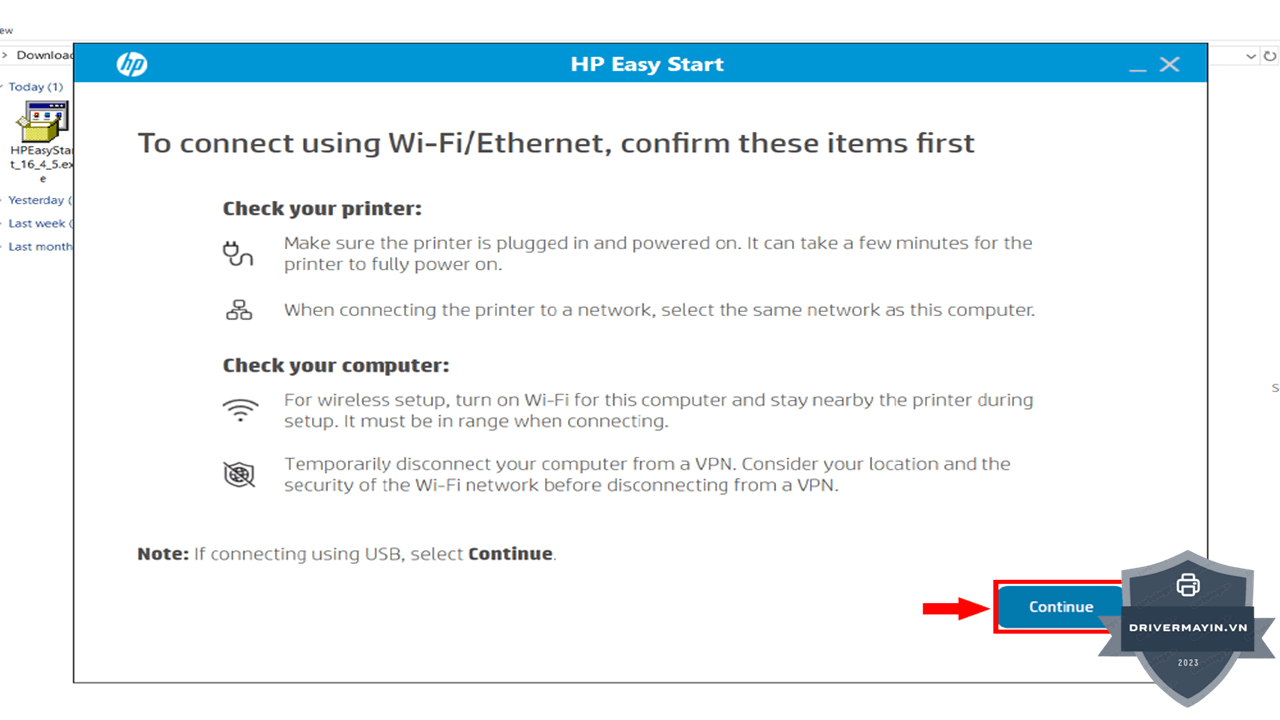
Bước 3: Nhấn Continue để chuyển sang bước quét và nhận diện thiết bị.
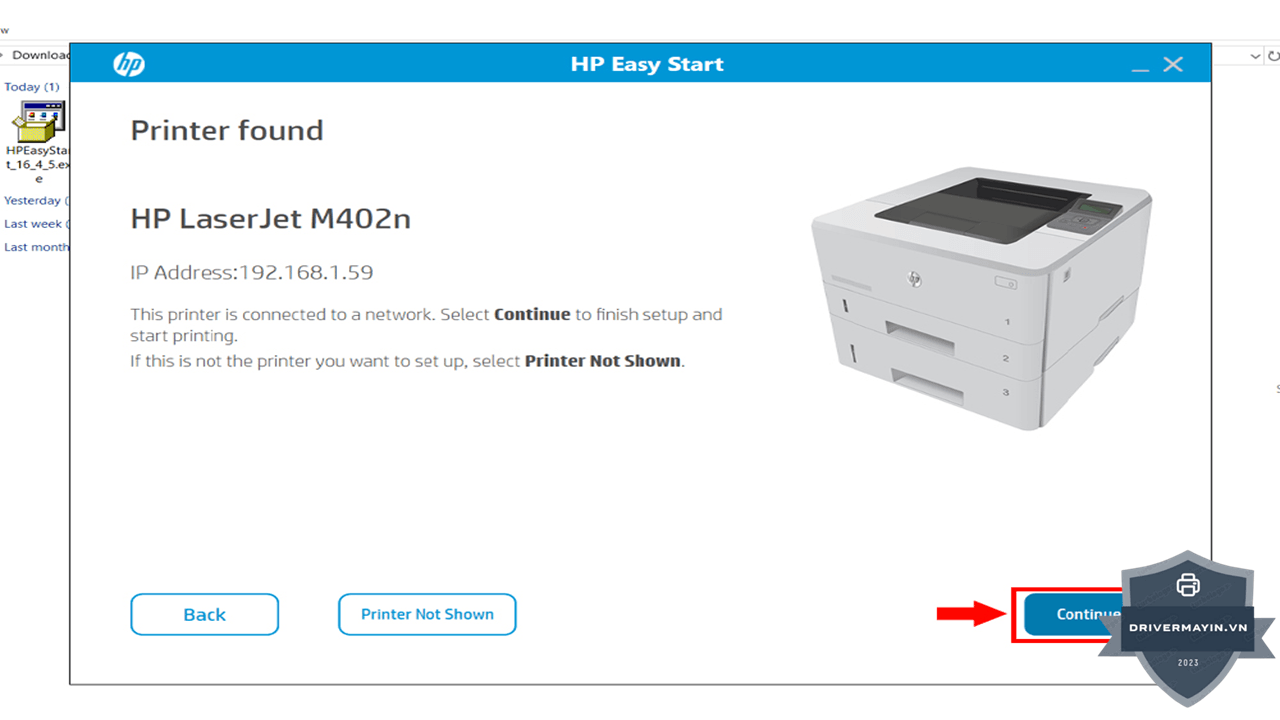
Bước 4: Hệ thống sẽ tự động tìm kiếm máy in trong cùng mạng LAN. Nhấn Continue để xác nhận. (Mẹo: Trong trường hợp phần mềm không tìm thấy thiết bị, bạn hãy nhấp chọn Printer Not Shown để tiến hành dò tìm thủ công theo địa chỉ IP tĩnh đã cấp cho máy in).
Bước 5: Tiếp tục chọn Accept All để phần mềm tiến hành thiết lập các thành phần hỗ trợ in ấn.
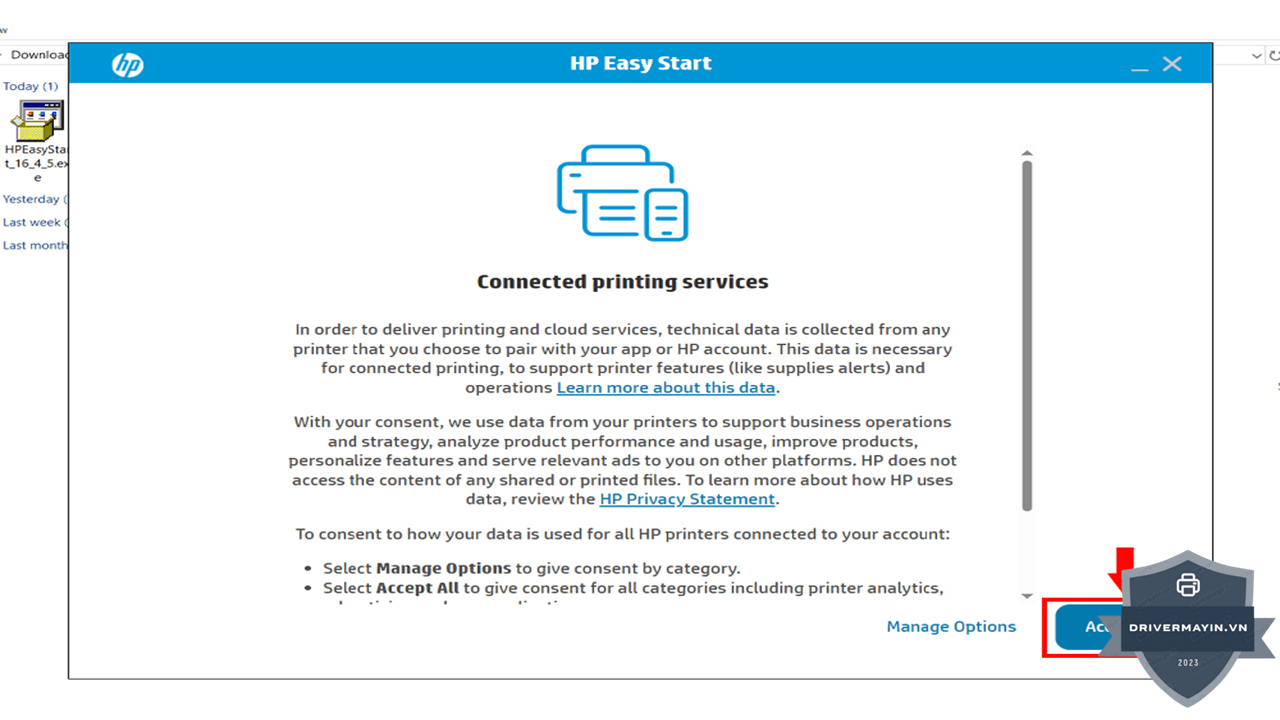
Bước 6: Tùy theo chính sách bảo mật của doanh nghiệp:
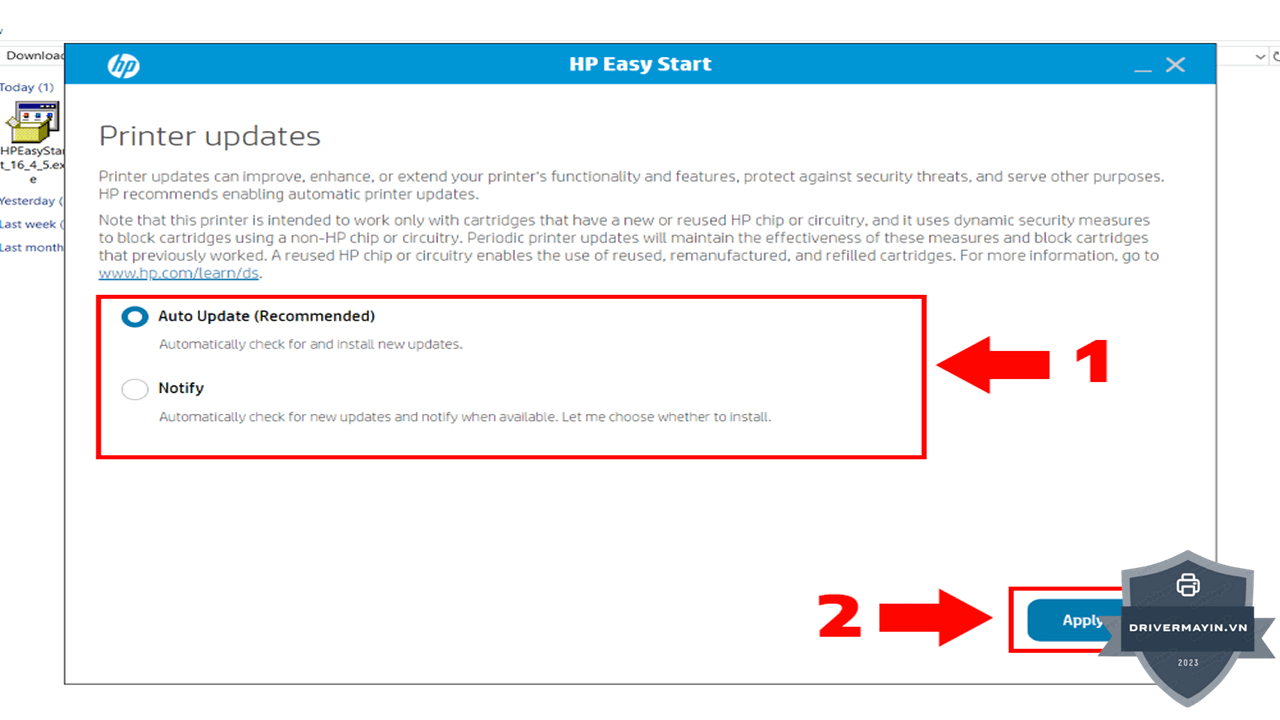
- Chọn Auto Update: Tự động cập nhật phần mềm khi HP ra mắt phiên bản mới (khuyên dùng để giữ tính ổn định).
- Chọn Notify: Hệ thống chỉ gửi thông báo khi có bản cập nhật mới để IT chủ động nâng cấp thủ công.
Bước 7: Nhấn Continue để hệ thống bắt đầu nạp file driver và cấu hình các dịch vụ in vào Server.
Bước 8: Chờ trong giây lát cho thanh tiến trình chạy xong. Khi bảng thông báo thành công xuất hiện, nhấn Finish để kết thúc quá trình cài đặt cơ bản.
Xử lý lỗi thường gặp khi cài đặt HP M211dw trên server / domain công ty
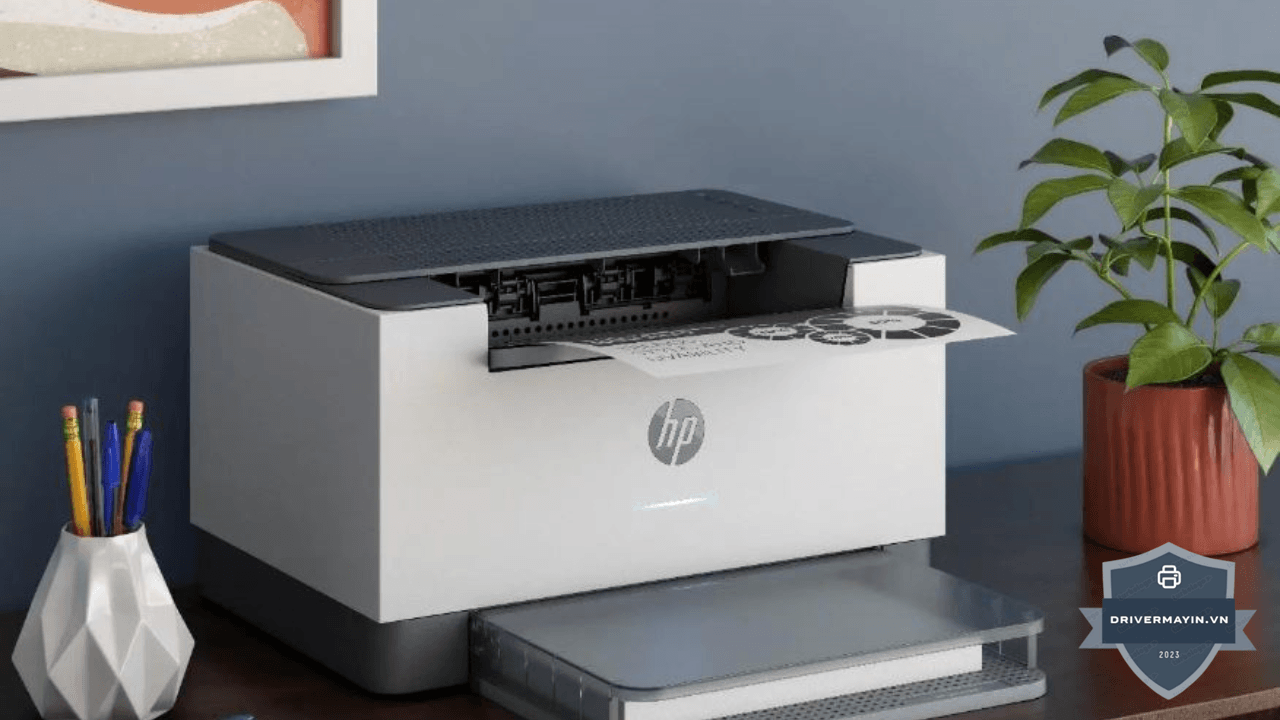
Trong quá trình triển khai máy in qua hệ thống Domain và GPO, việc phát sinh sự cố là điều khó tránh khỏi. Dưới đây là tổng hợp các lỗi máy in HP M211dw phổ biến nhất cùng giải pháp xử lý nhanh cho IT/Sysadmin:
Máy trạm không nhận máy in sau khi deploy GPO
Chạy gpupdate /force trên máy trạm rồi đăng nhập lại. Kiểm tra máy trạm/người dùng đúng OU mà GPO liên kết, và GPO không bị chặn kế thừa.
Deploy báo lỗi cài driver / đòi quyền admin
Point and Print Restrictions đang chặn. Cấu hình GPO cho phép server tin cậy, hoặc chuyển sang driver Type 4. Đảm bảo driver đã ký.
Máy trạm 32-bit không cài được driver
Server thiếu driver x86. Trong Sharing → Additional Drivers, thêm bản x86 (Type 3), hoặc dùng Type 4.
In được rồi nhưng sau mất kết nối hàng loạt
IP máy in đã đổi (chưa tĩnh). Đặt IP tĩnh và cập nhật cổng TCP/IP trên server. Cổng trên server sai IP là mất với TẤT CẢ máy trạm.
Lời kết
Cài đặt máy in HP M211dw qua mạng Domain là giải pháp tối ưu giúp toàn bộ nhân viên trong công ty kết nối và in ấn nhanh chóng, an toàn. Chỉ cần thực hiện đúng các bước thiết lập địa chỉ IP tĩnh và chia sẻ quyền truy cập, bạn đã có thể đưa thiết bị vào vận hành ổn định cho cả hệ thống. Nếu gặp bất kỳ sự cố kết nối nào trong quá trình sử dụng, hãy ưu tiên kiểm tra lại dải IP mạng nội bộ hoặc khởi động lại dịch vụ Print Spooler trên máy chủ để khắc phục nhanh nhất.