Cách cài máy in Canon LBP243dw không cần đĩa CD - 4 phương án mới nhất
Cách cài máy in Canon 243DW không cần đĩa chính là giải pháp bắt buộc để bạn nhanh chóng đưa thiết bị vào vận hành trong bối cảnh công nghệ hiện nay. Nhằm giúp bạn làm chủ thiết bị một cách dễ dàng, bài viết này của Drivermayin.vnsẽ hướng dẫn chi tiết 4 phương án cài đặt khác nhau, giúp bạn linh hoạt áp dụng cho từng tình huống và hạ tầng mạng cụ thể của văn phòng.
Vì sao không nên dùng đĩa CD để cài máy in?
Khi tìm hiểu các bài đánh giá máy in Canon LBP 243DW luôn được đánh giá cao nhờ tốc độ xử lý nhanh, khả năng bảo mật cao và tương thích mượt mà với hạ tầng mạng hiện đại. Tuy nhiên, nếu bạn giới hạn sức mạnh của máy in này bằng một bộ driver lỗi thời lưu trữ trên đĩa CD, trải nghiệm sử dụng sẽ bị giảm đi một nửa. Dưới đây là những lý do cốt lõi vì sao đĩa CD đã trở thành công nghệ lỗi thời:
Driver trên đĩa luôn lỗi thời
Đĩa CD được sản xuất hàng loạt khi máy in xuất xưởng thường 2-3 năm trước khi đến tay bạn. Trong thời gian đó, Canon đã phát hành 5-10 phiên bản driver mới với các bản vá:
- Tương thích Windows 11 (đặc biệt các bản update 23H2, 24H2)
- Vá lỗi bảo mật (sau vụ PrintNightmare 2021)
- Tối ưu hiệu năng và chất lượng in
- Bổ sung tính năng mới (Microsoft Universal Print, IPP Everywhere)
Cài từ đĩa CD = bỏ qua tất cả các cải tiến này.
Đĩa CD có thể chứa bloatware không cần thiết
Bộ cài từ đĩa CD thường kèm các phần mềm phụ:
- Canon Quick Menu (chiếm RAM thường trực)
- My Image Garden (chỉ hữu ích cho máy in ảnh)
- Print Studio Pro (cho thiết kế chuyên nghiệp)
Với máy laser đen trắng văn phòng như LBP243dw, các phần mềm này không cần thiết nhưng vẫn được cài kèm, chiếm dung lượng và tài nguyên hệ thống.
Phần lớn laptop hiện đại không có ổ CD
Apple đã bỏ ổ CD từ 2012. Các dòng Windows laptop mỏng (Dell XPS, ASUS ZenBook, Lenovo ThinkPad X1...) cũng đã bỏ từ lâu. Việc mua đầu đọc CD rời chỉ để cài driver là lãng phí trong khi tải driver online chỉ mất 2 phút.
Đĩa CD có thể bị xước, đọc lỗi
Sau 2-3 năm bảo quản trong kho hoặc văn phòng, đĩa CD dễ bị xước, đọc lỗi giữa chừng → file cài đặt hỏng → quá trình cài thất bại không rõ nguyên nhân.
Lời khuyên thực tế: Nếu máy in của bạn vẫn còn đĩa CD trong hộp, hãy giữ lại để có hộp sản phẩm đầy đủ khi cần thanh lý/bán lại, nhưng đừng dùng nó để cài đặt. Luôn tải driver online.
Hướng dẫn cách cài máy in Canon 243DW không cần đĩa
Trong trường hợp bạn không có đĩa CD cài đặt của hãng và không muốn tải các bộ phần mềm driver nặng nề từ internet, hệ điều hành Windows (Windows 10 và Windows 11) luôn cung cấp một công cụ có sẵn cực kỳ mạnh mẽ: Add Printer Wizard. Công cụ này sử dụng kho thư viện driver có sẵn của Microsoft để nhận diện và thiết lập máy in chỉ trong vài phút.
Việc tối ưu hóa các bước cài đặt ban đầu này là một phần không thể thiếu trong hướng dẫn sử dụng máy in Canon 243DW, giúp người dùng làm chủ thiết bị một cách nhanh chóng mà không cần phụ thuộc vào kỹ thuật viên.
Lưu ý quan trọng trước khi bắt đầu: Hãy đảm bảo bạn đã cắm chắc chắn một đầu dây cáp USB vào máy in, đầu còn lại cắm vào cổng USB trên máy tính và đã bật nguồn máy in (đèn tín hiệu trên máy in sáng xanh).
Bước 1: Truy cập trình quản lý thiết bị Control Panel
-
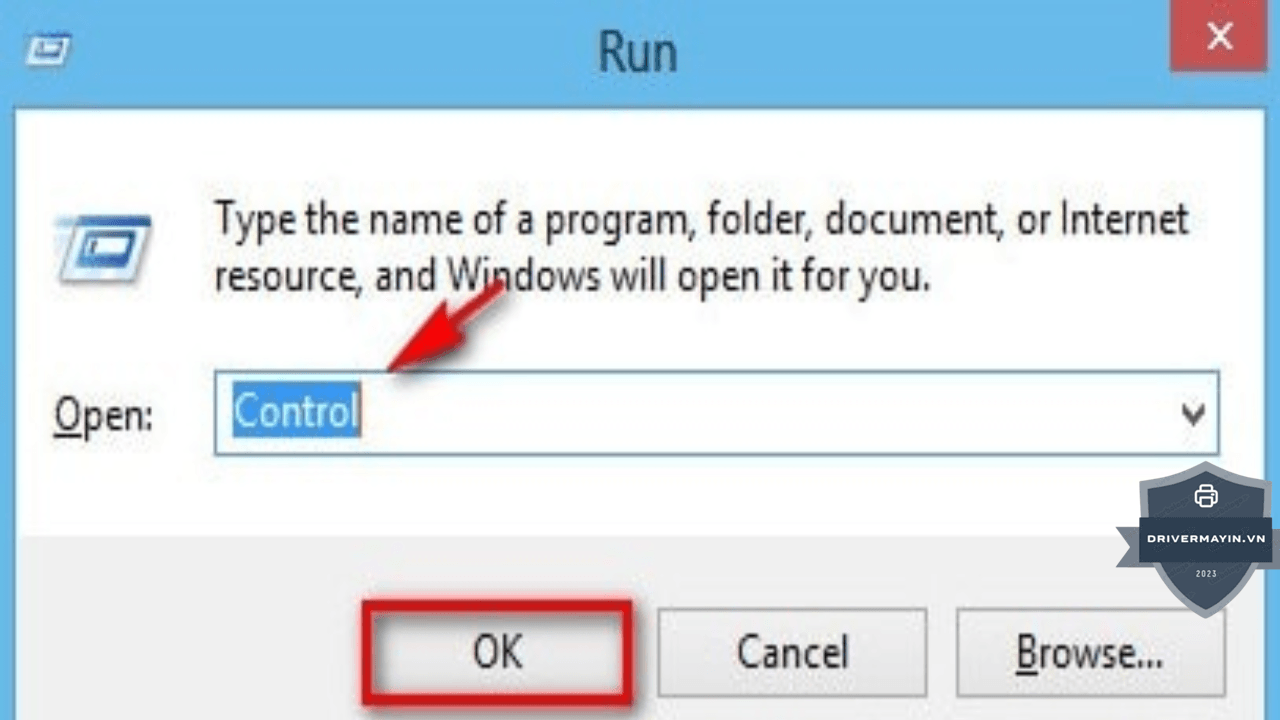
Nhấn tổ hợp phím
Windows + Rtrên bàn phím để mở hộp thoại Run. -
Gõ từ khóa
controlvà bấm OK (hoặc nhấn Enter).
-
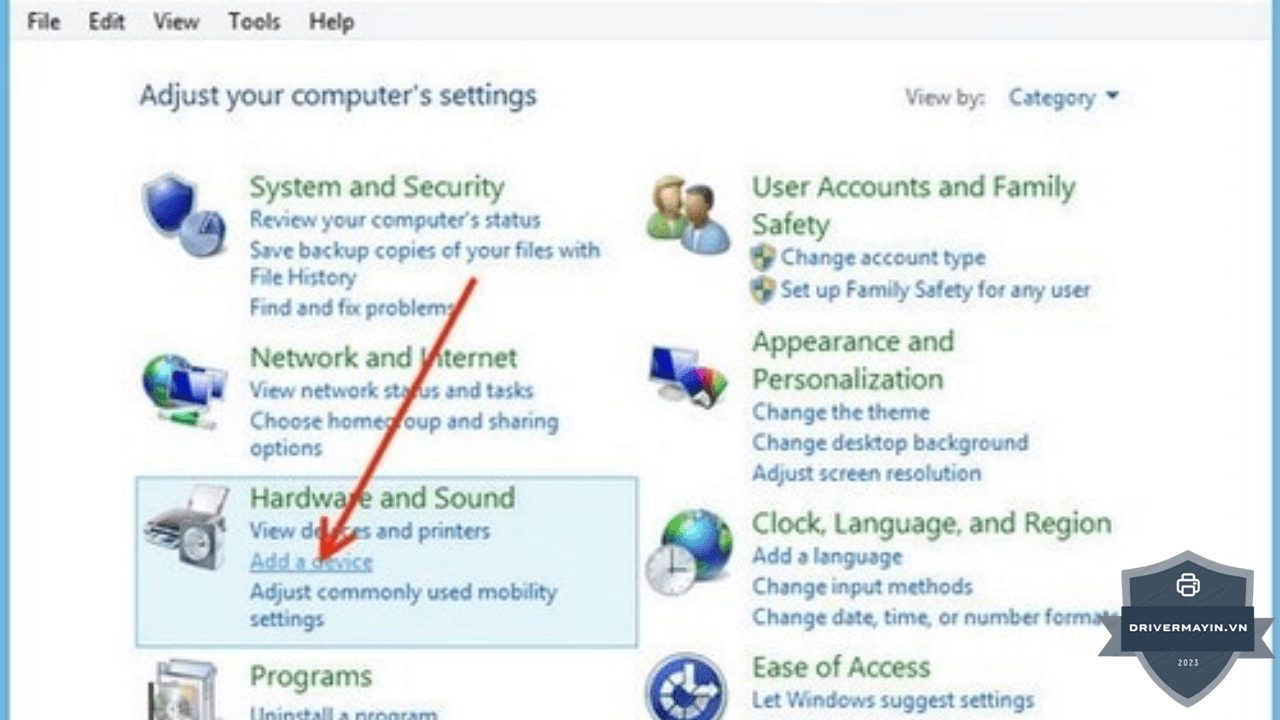
Tại giao diện Control Panel, tìm đến mục Hardware and Sound $\rightarrow$ Click chọn Devices and Printers (Máy in và Thiết bị).
Bước 2: Kích hoạt trình thuật toán thêm máy in (Add Printer)
-
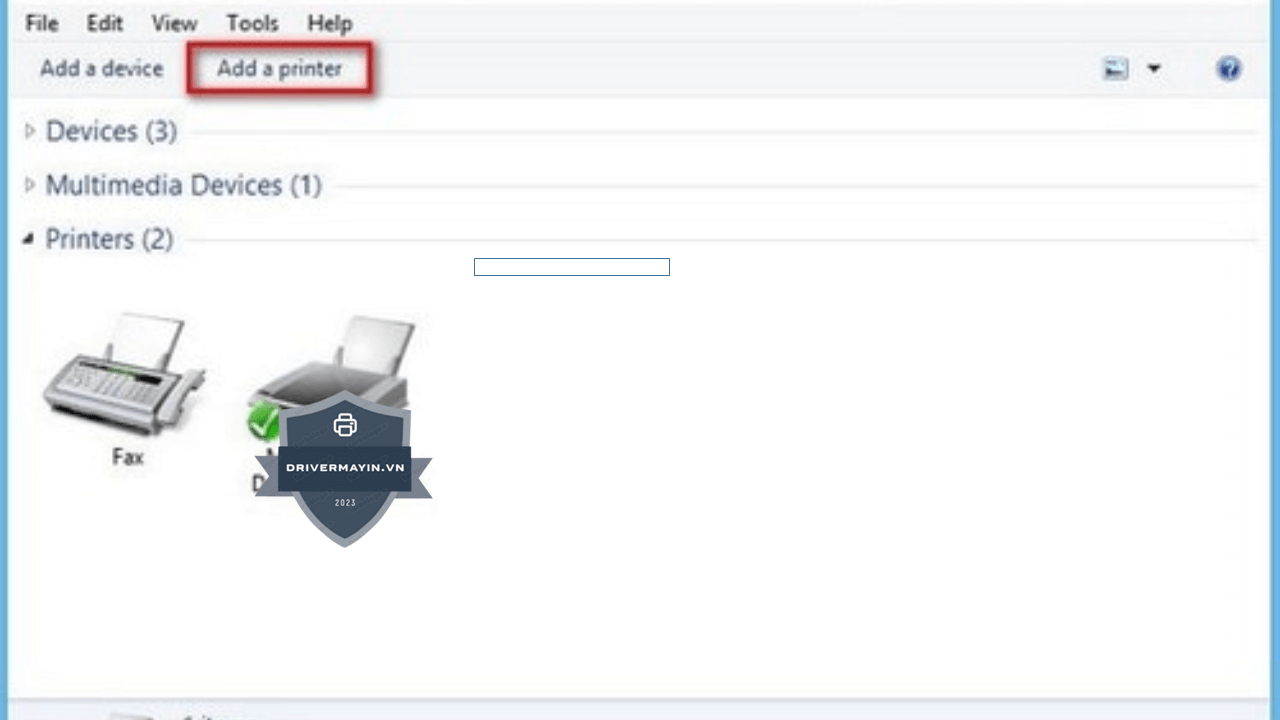
Ở thanh công cụ phía trên cùng của cửa sổ, bạn nhấn vào mục Add a printer (Thêm máy in).
-
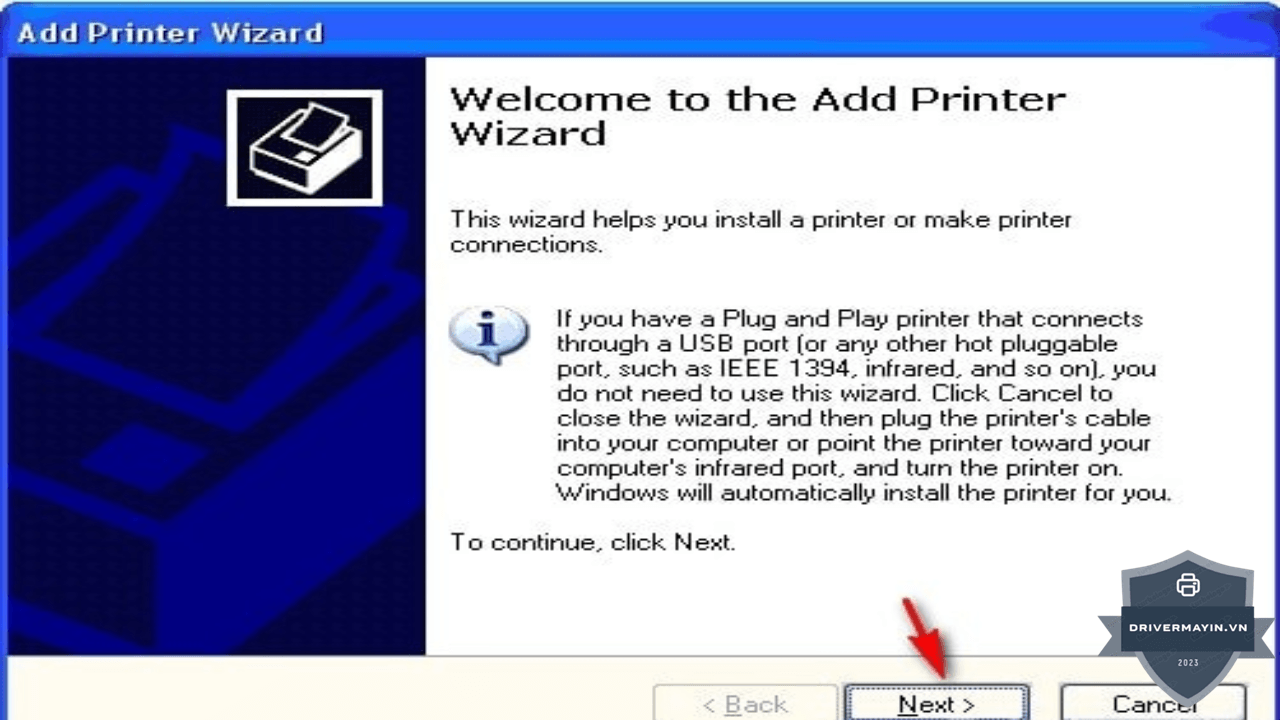
Hệ thống Windows sẽ tự động quét các thiết bị đang cắm vào máy tính.
-
Mẹo nhỏ: Nếu Windows quét lâu hoặc không hiện đúng tên máy in, hãy click ngay vào dòng chữ xanh: "The printer that I want isn't listed" (Máy in tôi cần không có trong danh sách) để chuyển sang chế độ cài đặt thủ công chuyên sâu.
-
Bước 3: Lựa chọn kiểu kết nối phù hợp
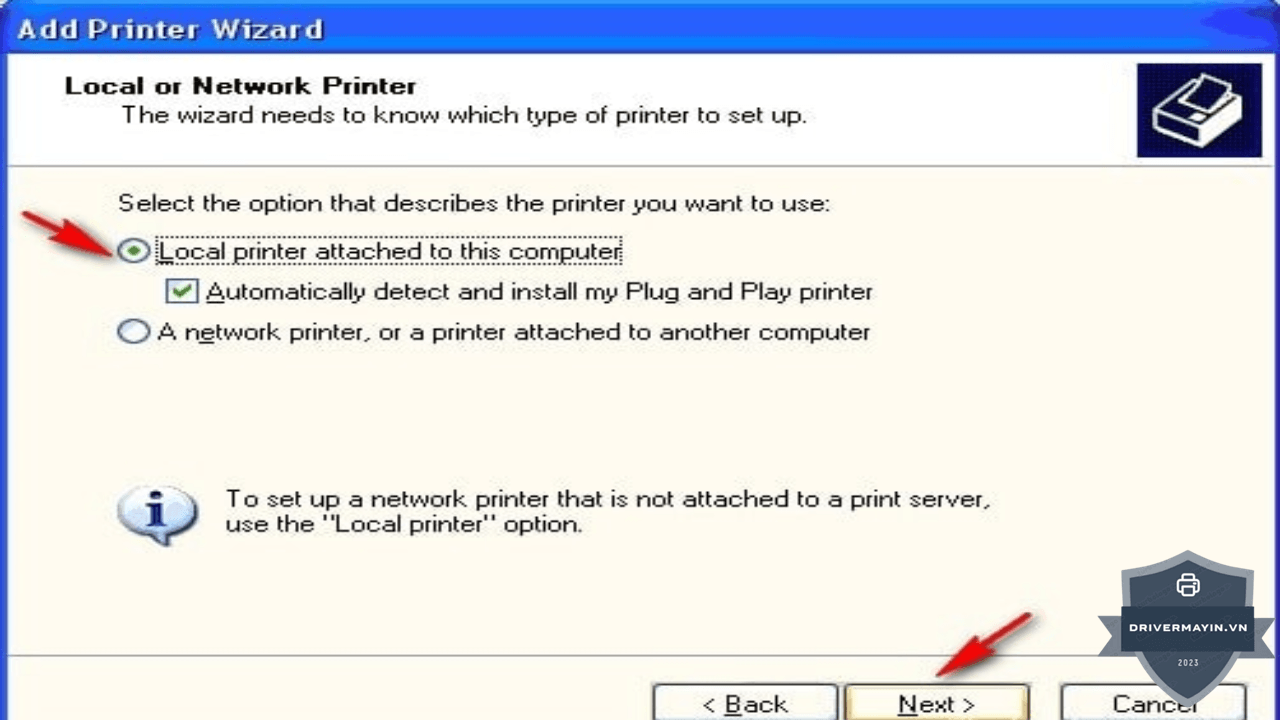
Tại bảng Find a printer by other options, bạn sẽ có các lựa chọn tương ứng với hạ tầng văn phòng:
-
Add a local printer or network printer with manual settings: Chọn dòng này nếu bạn cắm dây cáp USB trực tiếp từ máy in vào máy tính (Khuyên dùng cho cách cài này).
-
Add a Bluetooth, wireless or network discoverable printer: Chọn dòng này nếu máy in của bạn đang kết nối chung mạng WiFi hoặc mạng LAN nội bộ.
-
Sau khi chọn, nhấn Next để tiếp tục.
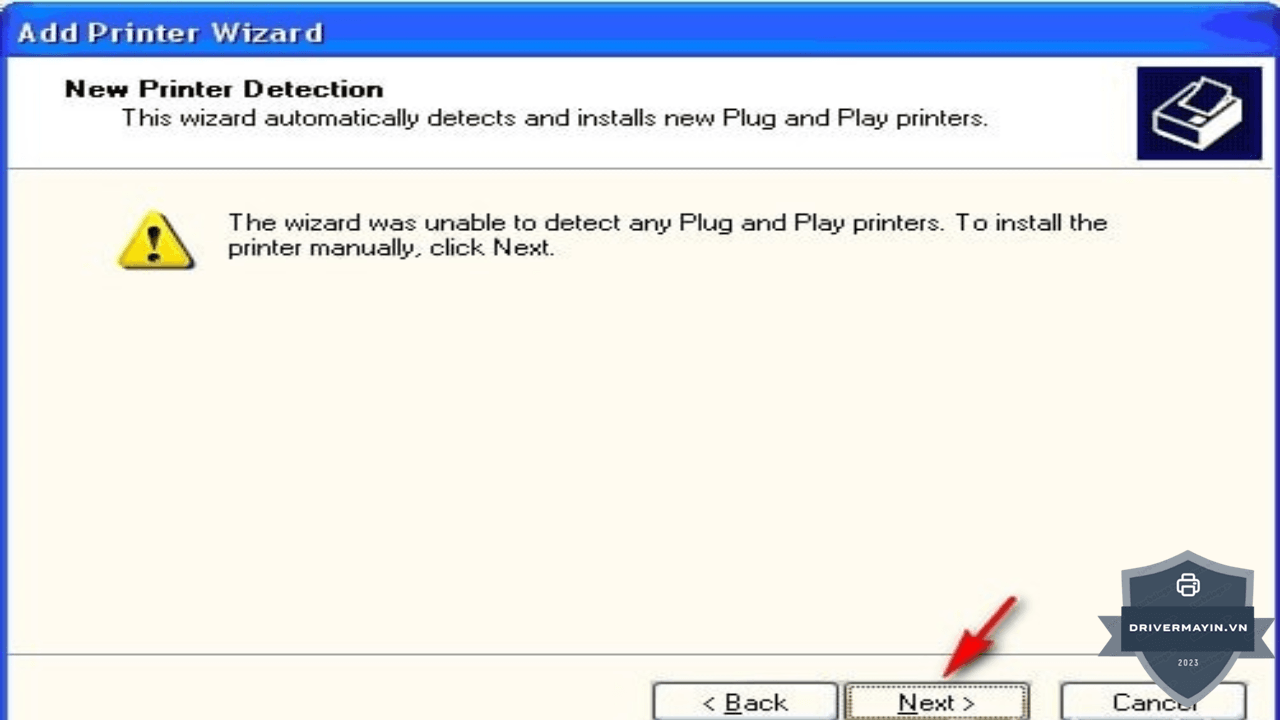
Bước 4: Chọn cổng kết nối (Port) chuẩn xác
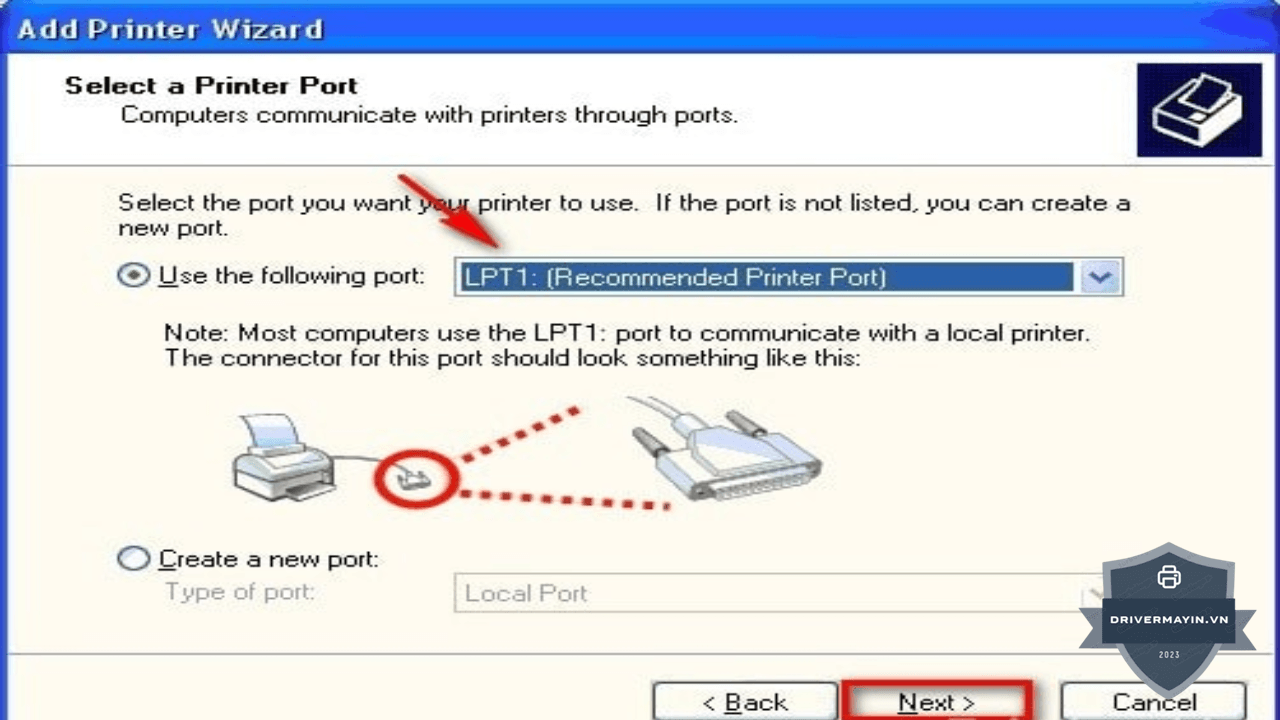
-
Tại mục Use an existing port, hãy bấm vào menu thả xuống.
-
Lưu ý kỹ thuật: Thay vì chọn cổng LPT1 (cổng máy in kim đời cũ), bạn hãy cuộn xuống và chọn đúng cổng USB001 (Virtual printer port for USB) hoặc cổng tương ứng với mã máy in của bạn. Nhấn Next.
Bước 5: Chọn thương hiệu và Driver nhà sản xuất
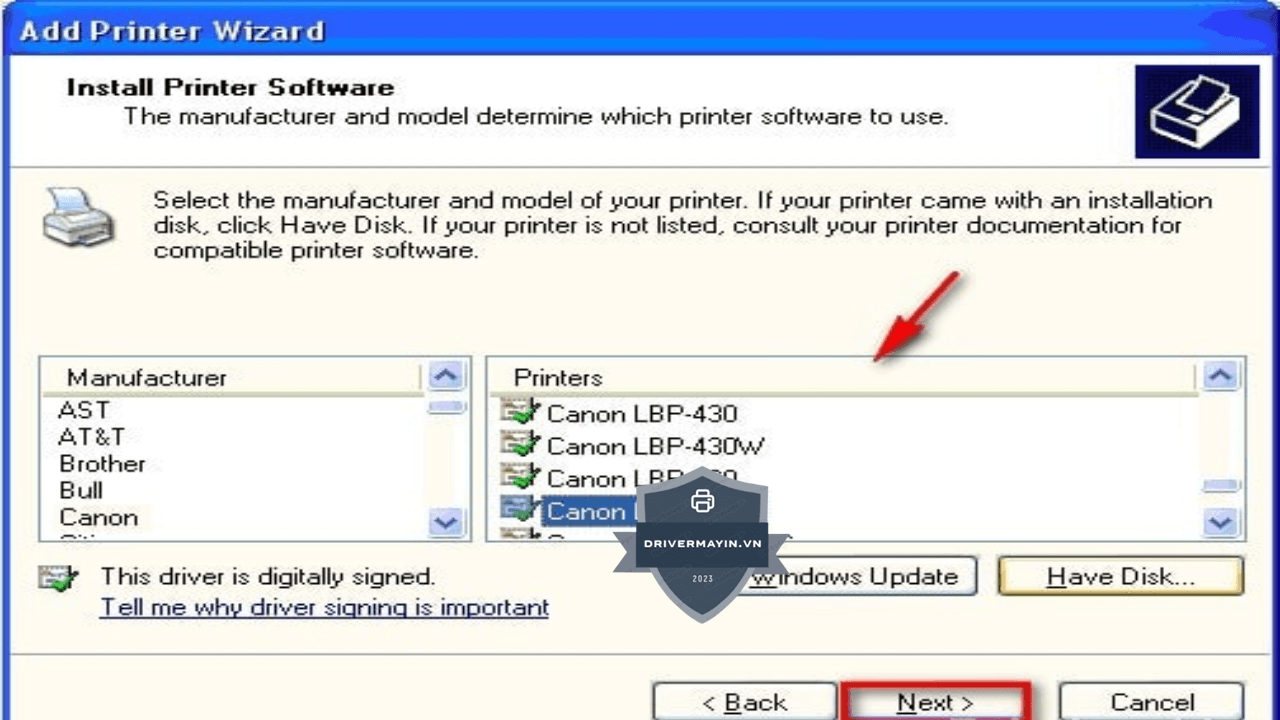
-
Cột bên trái (Manufacturer): Tìm và chọn đúng thương hiệu máy in bạn đang dùng (Ví dụ: Canon, HP, Brother, Epson...).
-
Cột bên phải (Printers): Tìm đúng mã số model máy in của bạn.
-
Trường hợp không thấy mã máy: Nhấn vào nút Windows Update để hệ thống cập nhật thêm danh sách từ Microsoft, hoặc nhấn Have Disk... nếu bạn đã tải sẵn file driver đuôi
.infvề máy tính từ trước. Nhấn Next.
Bước 6: Hoàn tất, đặt tên và in thử (Print Test Page)
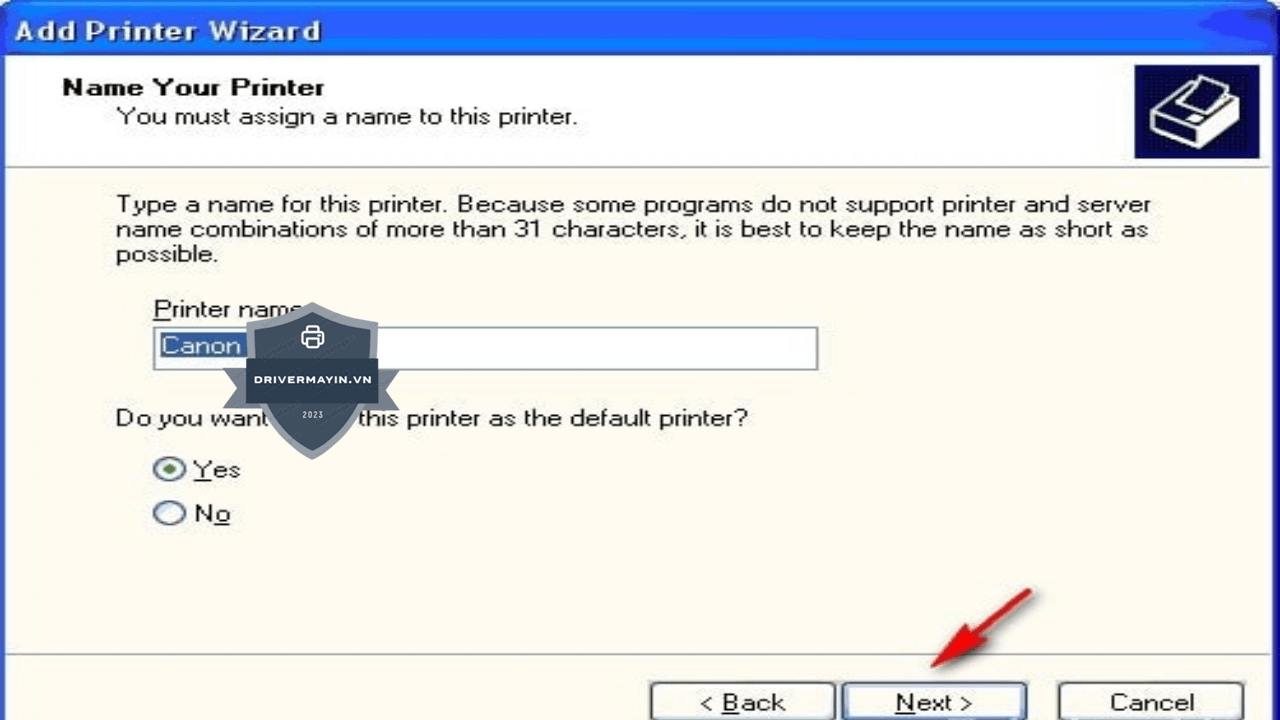
-
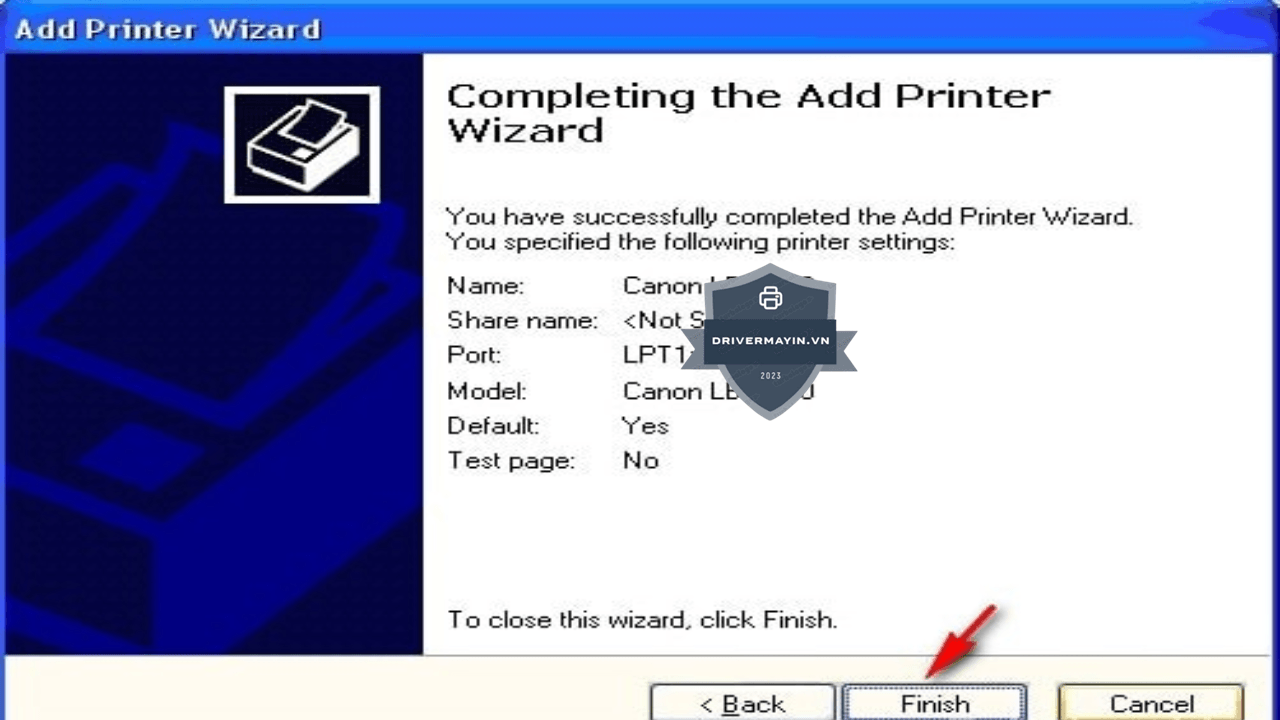
Đặt tên (Printer name): Bạn có thể giữ nguyên tên mặc định của hãng hoặc đổi tên theo ý muốn (Ví dụ: Máy in Kế Toán) $\rightarrow$ Nhấn Next.
-
Thiết lập mặc định (Set as the default printer): Nếu văn phòng có nhiều máy in và bạn muốn mọi văn bản luôn ưu tiên xuất ra máy in này, hãy tick vào ô này.
-
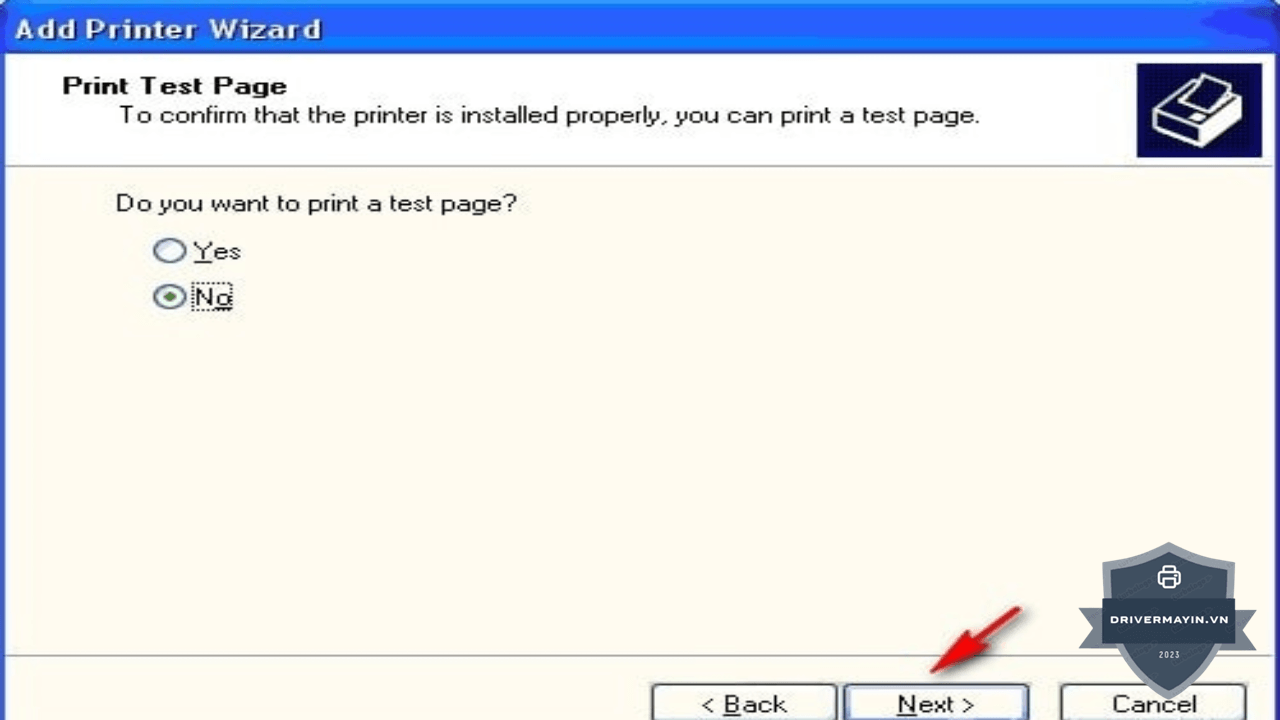
In thử (Print a test page): Nên bấm vào nút này để máy in ra một trang demo, giúp bạn kiểm tra xem mực in và phần cứng đã phối hợp mượt mà hay chưa $\rightarrow$ Nhấn Finish để đóng lại.
Xử lý các lỗi thường gặp khi cài Canon 243DW không cần đĩa
Quá trình thiết lập máy in thông qua bộ driver tải về từ internet vô cùng tiện lợi, nhưng cũng là lúc hệ thống dễ phát sinh xung đột phần mềm nhất. Để quá trình cài đặt diễn ra suôn sẻ, dưới đây là tổng hợp các lỗi thường gặp máy in Canon 243DW trong quá trình setup không dùng đĩa CD và cẩm nang xử lý nhanh cho từng trường hợp:
Lỗi 1: "Driver is not signed" hoặc cài đặt bị Windows chặn
Nguyên nhân: File driver tải từ nguồn không chính thức, hoặc Windows hiện đang ở chế độ bảo mật cao.
Cách xử lý:
- Đảm bảo tải đúng từ vn.canon (không phải các trang trung gian)
- Nhấp chuột phải file Setup.exe → Properties → tab Digital Signatures → kiểm tra có chữ ký Canon Inc. không
- Nếu có nhưng Windows vẫn chặn: Properties → Unblock
- Tạm thời tắt Windows Defender SmartScreen trong khi cài
Lỗi 2: Trình cài đặt báo "Cannot find printer"
Nguyên nhân: Máy in không bật, cáp lỏng, hoặc Windows đã cài Generic driver trước đó.
Cách xử lý:
- Tắt máy in 30 giây → bật lại
- Vào Settings → Bluetooth & devices → Printers & scanners → xóa mọi entry "Canon LBP243dw" cũ
- Vào Device Manager → tìm trong Universal Serial Bus controllers và Printers → gỡ bất kỳ Canon device nào còn lại
- Khởi động lại máy tính
- Cài lại từ đầu
Lỗi 3: Cài xong nhưng in ra giấy trắng
Nguyên nhân: Sai driver model (cài driver của máy khác do trùng tên).
Cách xử lý:
- Kiểm tra trong Printers & scanners: tên máy in có phải Canon LBP243dw chính xác không (không phải LBP223dw, LBP246dw...)
- Nếu sai → gỡ và cài lại đúng driver
- Nếu đúng tên: thử in Test Page từ chính máy in (Menu → Printer Information → Print Configuration Page) nếu máy in tự in được trang cấu hình thì lỗi ở driver, không phải phần cứng
Lỗi 4: Không thấy máy in trong Add device dù đã cùng mạng
Nguyên nhân: Mạng đặt ở Public, hoặc Network Discovery tắt.
Cách xử lý:
- Settings → Network & Internet → Properties của mạng đang dùng → chọn Private network
- Advanced network settings → Advanced sharing settings → bật Network discovery
- Khởi động lại Print Spooler:
services.msc→ tìm Print Spooler → Restart
Lỗi 5: In rất chậm sau khi cài
Nguyên nhân: Spool setting chưa tối ưu, hoặc cài 2 driver cùng lúc (UFR II và PCL6) gây xung đột.
Cách xử lý:
- Printer properties → Advanced → chọn Spool print documents so program finishes printing faster → Start printing after last page is spooled
- Vào Print Server Properties (gõ vào ô tìm kiếm) → tab Drivers → xóa các driver Canon trùng lặp, chỉ giữ 1
- Khởi động lại máy tính
Lỗi 6: Sau Windows Update mới, máy in không in được nữa
Nguyên nhân: Bản update gây xung đột driver đặc biệt là các bản KB liên quan đến print spooler.
Cách xử lý:
- Vào Settings → Windows Update → Update history → Uninstall updates
- Gỡ bản KB mới nhất (ví dụ KB5005565, KB5006670 nếu có)
- Hoặc cập nhật driver Canon LBP243dw mới nhất từ vn.canon
- Khởi động lại máy tính
Lời kết
Chúc các bạn thực hiện cài đặt thành công và có những trải nghiệm in ấn tuyệt vời nhất với Canon LBP243DW. Nếu bạn gặp bất kỳ trở ngại nào trong quá trình tải driver hay cấu hình mạng mà không có đĩa CD, hãy để lại bình luận ngay phía dưới để được hỗ trợ giải đáp kịp thời nhé.