Cài Máy In Canon 2900 Cho Laptop 64-Bit Và 32-Bit Không Báo Lỗi
Cài máy in Canon 2900 cho laptop Win 10 chuẩn xác là thủ thuật được rất nhiều dân văn phòng, kế toán quan tâm hiện nay. Dù được mệnh danh là máy in có hiệu suất vận hành ổn định, Canon LBP 2900 vẫn khiến người dùng loay hoay khi kết nối với các dòng laptop đời mới do sự nghiêm ngặt trong cơ chế bảo mật và nhận diện phần cứng của hệ điều hành. Bài viết dưới đây từ Drivermayin.vn sẽ hướng dẫn bạn chi tiết quy trình thiết lập driver chính hãng chuẩn xác
Điều kiện cần kiểm tra máy in Canon 2900 cho Laptop
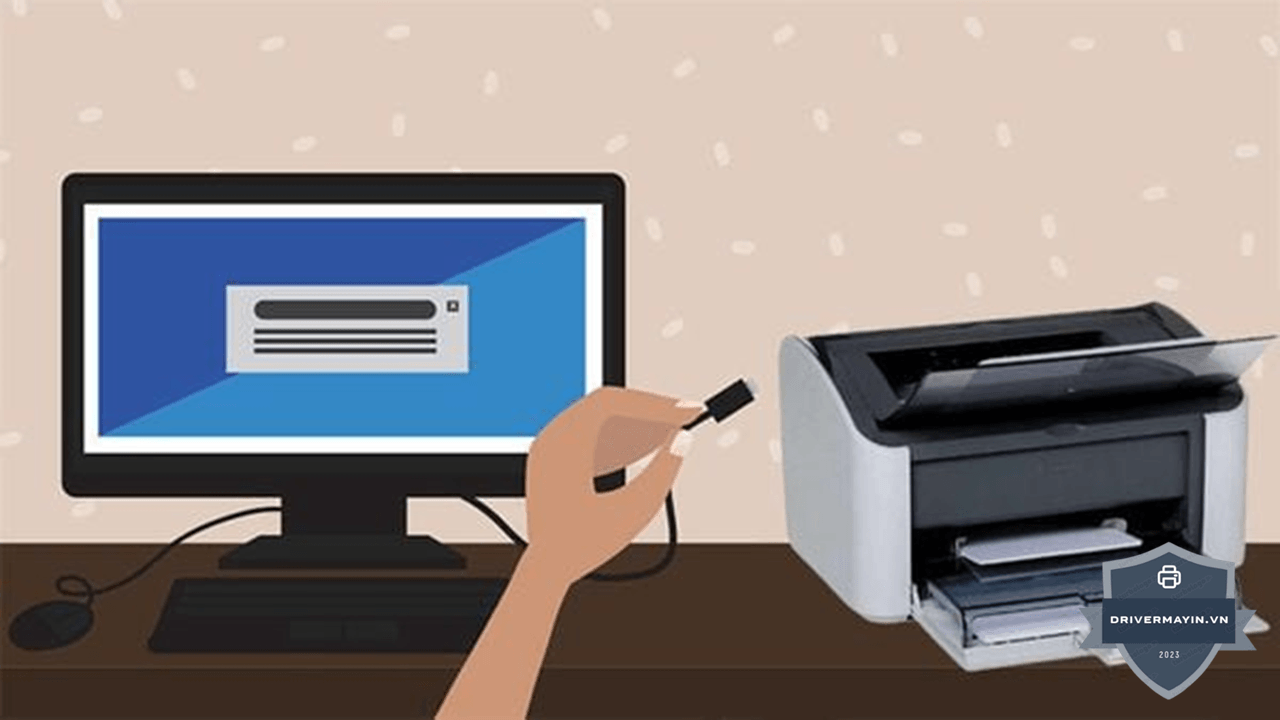
Để quá trình thiết lập diễn ra suôn sẻ và thành công ngay từ lần đầu tiên, bạn cần đánh giá máy in Canon LBP 2900 thỏa mãn đầy đủ 4 điều kiện tiên quyết dưới đây:
Điều kiện 1 — Máy in đã được chuẩn bị đúng cách
- Đã lắp hộp mực Cartridge 303 (đã kéo dây seal niêm phong)
- Đã đặt giấy vào khay
- Dây nguồn đã cắm, nhưng chưa cắm dây USB vào máy tính cắm sau khi được yêu cầu
Điều kiện 2 — Xác định đúng phiên bản Windows: Cài sai driver (32-bit cho máy 64-bit hoặc ngược lại) là nguyên nhân phổ biến nhất khiến cài đặt thất bại hoặc máy in không hoạt động. Xem Bước 1 để kiểm tra.
Điều kiện 3 — Có quyền Administrator trên máy tính: File Setup.exe cần quyền Administrator để cài driver. Trên máy tính cơ quan được quản trị IT, kiểm tra bạn có quyền cài phần mềm không trước khi bắt đầu.
Điều kiện 4 — Cáp USB sẵn sàng: Cáp USB-A to USB-B (đầu vuông cắm vào máy in), dài tối đa 2m, không bị đứt gãy. Chuẩn bị sẵn nhưng chưa cắm sẽ cắm ở bước 3.
Hướng dẫn tải và cài đặt in Canon 2900 cho Laptop
Trong hướng dẫn sử dụng máy in Canon 2900 bước chuẩn bị nền tảng luôn đóng vai trò quyết định giúp máy in nhận diện và vận hành mượt mà trên laptop. Việc tra cứu chính xác cấu hình máy để nạp đúng bộ cài đặt (Driver) tương thích là bắt buộc, bởi chỉ cần chọn sai phiên bản, trình cài đặt hệ thống sẽ báo lỗi và dừng tiến trình ngay lập tức
Bước 1: Xác định Windows 32-bit hay 64-bit
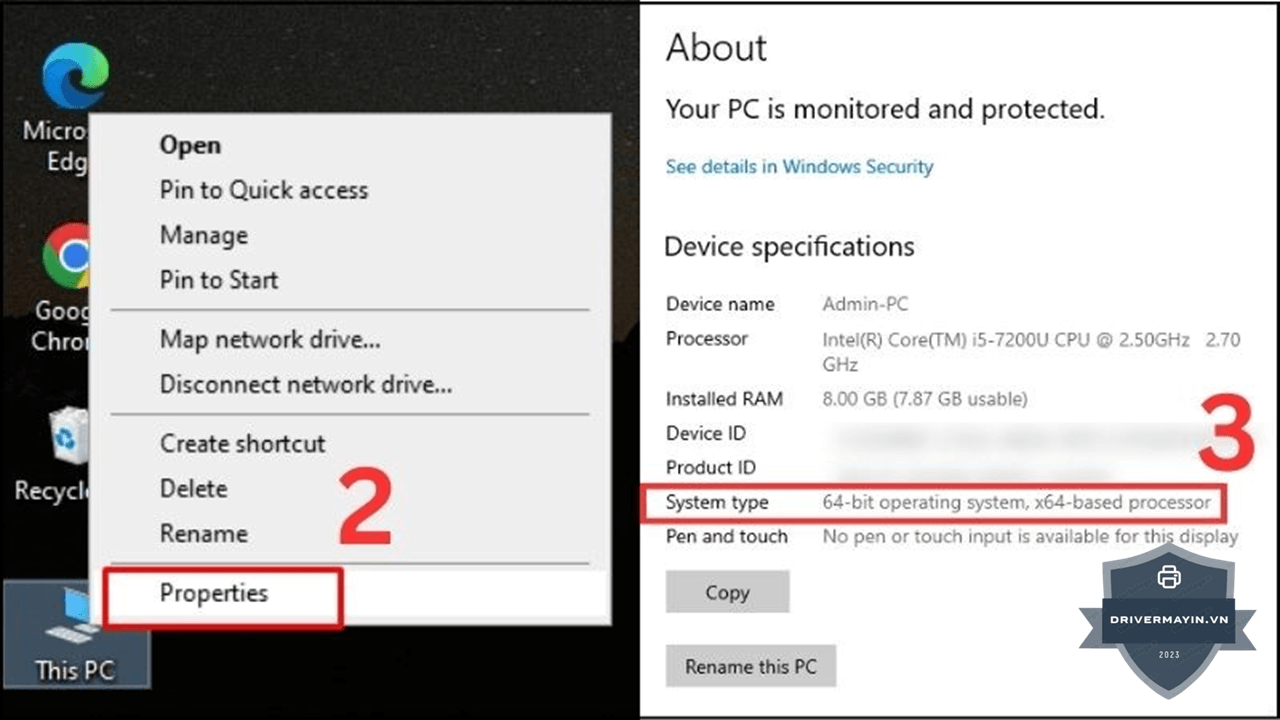
Đây là bước quan trọng nhất bắt buộc phải làm trước khi tải driver.
Cách 1 — Nhanh nhất (mọi phiên bản Windows):
- Nhấn Windows + R → gõ
dxdiag→ Enter - Nhìn dòng "Operating System" — ví dụ: "Windows 10 Pro 64-bit"
Cách 2 — Qua System Information:
- Nhấn Windows + S → gõ "System Information" → mở
- Dòng "System Type":
x64-based PC= 64-bit;x86-based PC= 32-bit
Cách 3 — Qua Settings (Windows 10/11):
- Settings (Windows + I) → System → About
- Phần "Device specifications" → dòng "System type"
Gần như tất cả máy tính mua từ 2015 trở đi đều là 64-bit. Nếu không chắc → kiểm tra theo một trong các cách trên.
Bước 2: Tải đúng driver từ Canon chính hãng
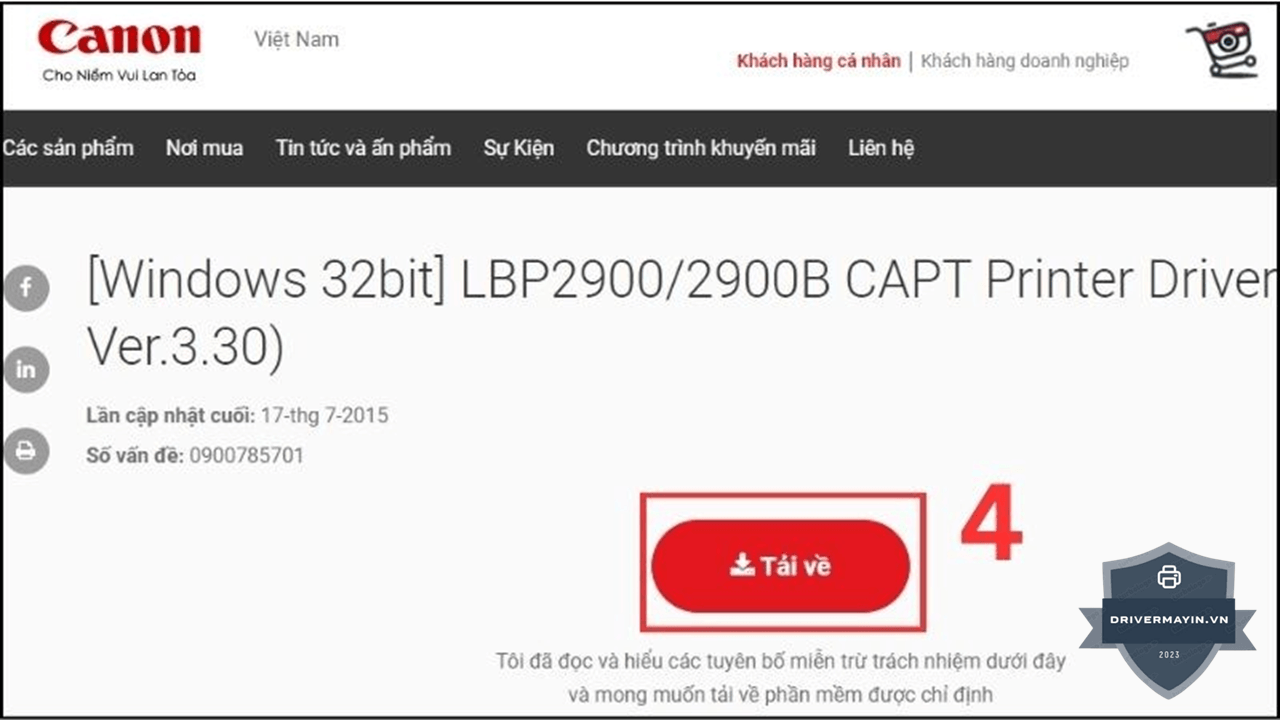
Nguồn tải chính hãng (khuyến nghị)
Chỉ tải driver từ trang chính thức của Canon để đảm bảo an toàn và tương thích:
- Canon Việt Nam:
https://www.canon.com.vn→ Hỗ trợ → Tải xuống → tìm "LBP2900" - Canon toàn cầu:
https://support.usa.canon.com→ tìm "LBP2900"
Bảng driver theo hệ điều hành
| Hệ điều hành | Phiên bản | Tên file driver |
|---|---|---|
| Windows 11 64-bit | Mới nhất | LBP2900_R150_V330_W64_uk_EN |
| Windows 10 64-bit | Mới nhất | LBP2900_R150_V330_W64_uk_EN |
| Windows 10 32-bit | Mới nhất | LBP2900_R150_V330_W32_uk_EN |
| Windows 7 64-bit | Cũ hơn | LBP2900_R110_V320_W764_uk_EN |
| Windows 7 32-bit | Cũ hơn | LBP2900_R110_V320_W732_uk_EN |
| Windows XP/Vista | Cũ nhất | Tìm trên trang Canon theo OS |
| macOS | Xem mục 8 | Gutenprint hoặc driver riêng |
Cảnh báo: Không tải driver từ các trang chia sẻ file không rõ nguồn gốc (Zippyshare, Mediafire không kiểm chứng, blog tổng hợp...). Nguy cơ virus và driver bị chỉnh sửa có thể gây hỏng hệ thống.
Sau khi tải xong
- Tìm file vừa tải trong thư mục Downloads
- Nhấp chuột phải → "Extract All" (hoặc dùng WinRAR/7-Zip) để giải nén ra thư mục
- Đặt thư mục giải nén ở vị trí dễ tìm, ví dụ:
C:\Canon2900Driver
Bước 3: Cài đặt bằng Setup.exe
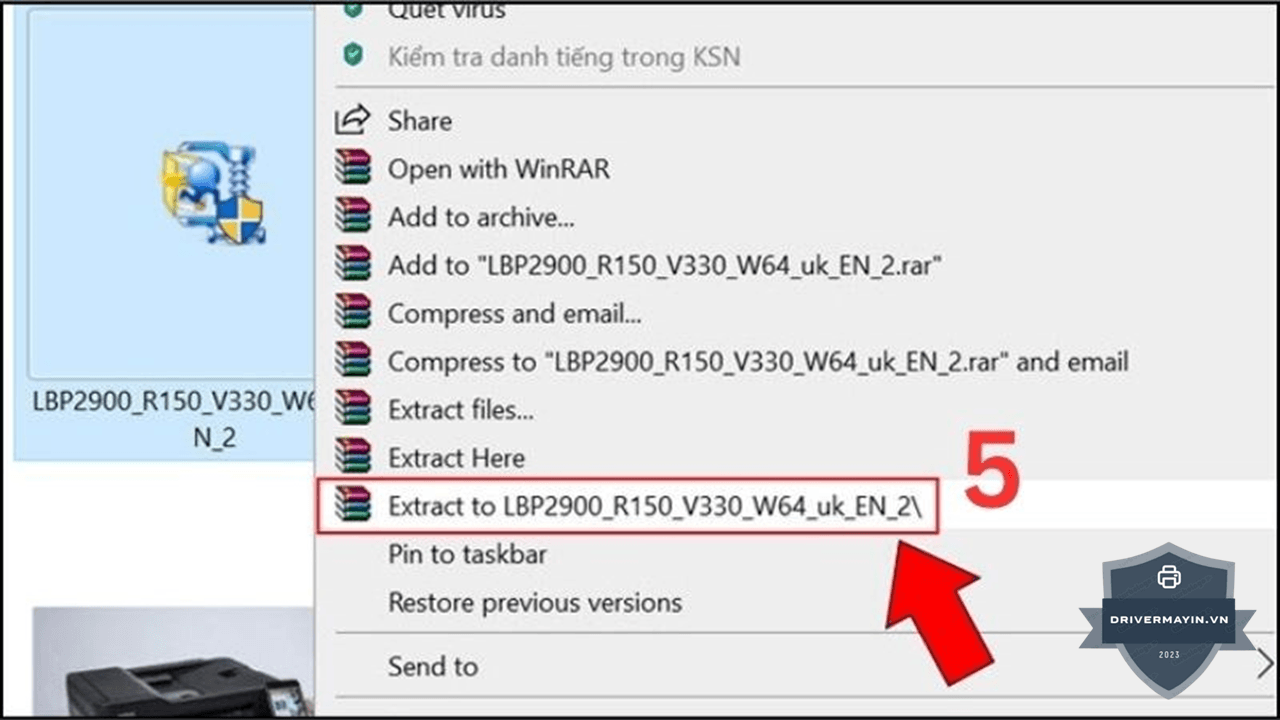
Nguyên tắc bắt buộc: Chạy Setup.exe TRƯỚC — cắm USB SAU khi được yêu cầu. Không làm ngược lại.
Các bước thực hiện:
Bước 3.1 — Chạy Setup.exe với quyền Administrator:
- Mở thư mục driver đã giải nén
- Tìm file
Setup.exe - Nhấp chuột phải → "Run as administrator" → "Yes"
Bước 3.2 — Làm theo trình cài đặt:
- Màn hình CAPT Printer Driver Setup Wizard xuất hiện → nhấn "Next"
- License Agreement → đọc và nhấn "Yes" để đồng ý
- Màn hình chọn kiểu kết nối → chọn "Install with USB Connection" → "Next"
Tại sao chọn "Install with USB Connection"? Dù sau này muốn dùng qua mạng LAN, vẫn nên cài theo USB trước — ổn định nhất. Sau khi cài xong có thể chia sẻ qua mạng mà không cần cài lại driver.
Bước 3.3 — Cắm USB khi được yêu cầu:
Khi màn hình hiển thị thông báo yêu cầu kết nối máy in:
- Cắm đầu USB-B (vuông) vào cổng USB phía sau thân máy in
- Cắm đầu USB-A vào cổng USB trên máy tính — ưu tiên cổng phía sau PC (ổn định hơn cổng phía trước)
- Bật công tắc nguồn máy in (nút ở mặt sau bên trái thân máy)
- Windows tự nhận diện → thanh tiến trình cài đặt bắt đầu chạy
Nếu máy in không nhận kết nối: Thử rút cáp USB → tắt máy in → cắm lại cáp → bật máy in. Nếu vẫn không nhận: thử cổng USB 2.0 (màu đen) thay vì USB 3.0 (màu xanh).
Bước 3.4 — Hoàn tất cài đặt:
- Nếu xuất hiện hộp thoại hỏi về Firewall → nhấn "Yes" (cho phép để có thể chia sẻ máy in qua mạng sau này)
- Khi cài đặt hoàn tất → chọn "Restart My Computer Now" → nhấn "Exit"
- Máy tính tự khởi động lại
Bước 3: Cài đặt thủ công qua Control Panel
Dùng khi: Setup.exe báo lỗi "Cannot recognize the USB connection" trên Windows 10/11 64-bit máy đời mới — đây là lỗi tương thích phổ biến với một số cấu hình phần cứng hiện đại.
Phương pháp này bỏ qua hoàn toàn trình cài tự động, để Windows tự mapping driver theo cổng — tỷ lệ thành công rất cao trên máy bị lỗi trên.
Các bước thực hiện:
Bước 1 — Chuẩn bị:
- Bật máy in và cắm USB vào máy tính trước khi bắt đầu (ngược với cách thông thường)
- Đảm bảo thư mục driver đã được giải nén
Bước 2 — Mở Add Printer:
- Nhấn Windows + R → gõ
control printers→ Enter - Cửa sổ Devices and Printers mở ra → nhấp "Add a printer" (thanh menu trên cùng)
Bước 3 — Chọn thêm thủ công:
- Windows bắt đầu quét tự động → nhấp "The printer that I want isn't listed"
- Chọn "Add a local printer or network printer with manual settings" → "Next"
Bước 4 — Chọn cổng kết nối:
- Chọn "Use an existing port"
- Trong dropdown → chọn "USB001" (hoặc USB002, USB003 nếu USB001 không có) → "Next"
Bước 5 — Chỉ định driver thủ công:
- Nhấp "Have Disk..." → "Browse"
- Điều hướng đến thư mục driver đã giải nén
- Tìm và mở thư mục "W64" (cho 64-bit) hoặc "W32" (cho 32-bit)
- Chọn file có đuôi
.inf→ "Open" → "OK" - Trong danh sách hiện ra → chọn "Canon LBP2900" → "Next"
Bước 6 — Hoàn tất:
- Đặt tên máy in (giữ nguyên mặc định hoặc đổi tên dễ nhớ) → "Next"
- Chọn "Do not share this printer" (có thể chia sẻ sau) → "Next"
- "Finish" → khởi động lại máy tính
Tại sao phương pháp này hiệu quả với máy đời mới? Trình Setup.exe tự động của Canon phụ thuộc vào cơ chế nhận diện USB có thể thất bại trên một số cấu hình chipset USB mới. Cài thủ công qua Control Panel bỏ qua bước này, để Windows tự xử lý theo cách hiện đại hơn.
Bước 4: Kiểm tra sau cài đặt và đặt máy in mặc định
Kiểm tra cài đặt thành công
Sau khi khởi động lại:
- Nhấn Windows + R → gõ
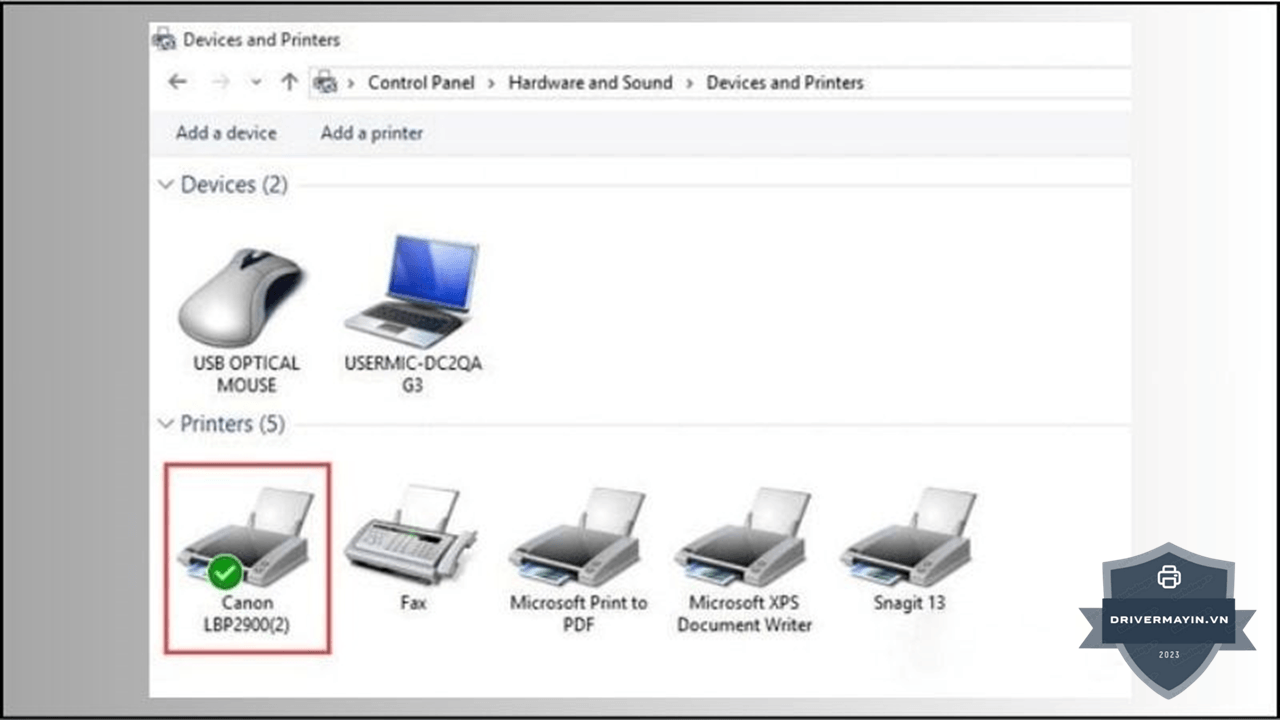
control printers→ Enter - Kiểm tra Canon LBP 2900 có xuất hiện trong danh sách không
- Biểu tượng máy in không có dấu X đỏ hoặc chấm than vàng → đã cài thành công
In trang test để xác nhận hoạt động
- Nhấp chuột phải vào Canon LBP 2900 → "Printer properties"
- Tab "General" → nhấn "Print Test Page"
- Máy in tờ giấy có chữ test → xác nhận kết nối và in hoạt động đúng
Đặt làm máy in mặc định
Để không phải chọn lại máy in mỗi lần in:
- Nhấp chuột phải vào Canon LBP 2900 → "Set as default printer"
- Biểu tượng xuất hiện dấu tick xanh (✓) → đã đặt làm mặc định
Lưu ý Windows 11: Windows 11 có tính năng "Let Windows manage my default printer" — nếu bật, Windows có thể tự thay đổi máy in mặc định. Tắt tính năng này bằng cách: Settings → Bluetooth & devices → Printers & scanners → bỏ tích "Let Windows manage my default printer".
Xử lý 6 lỗi phổ biến khi cài driver Canon 2900
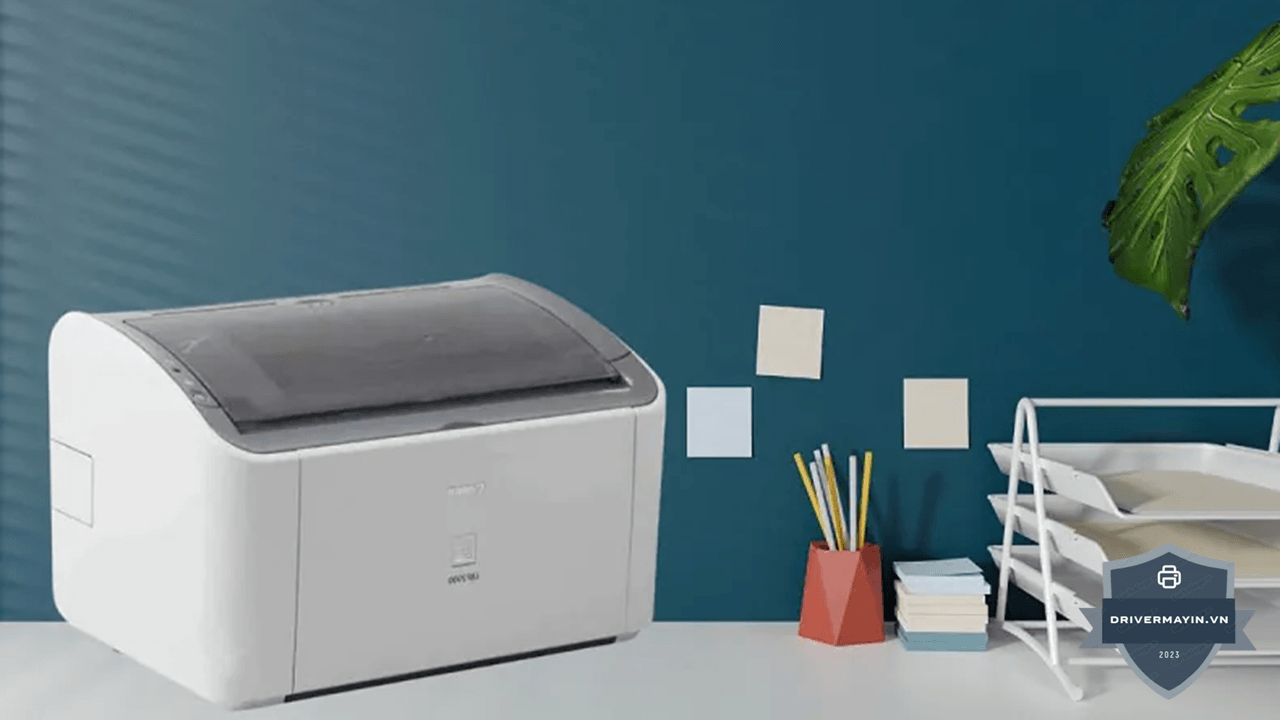
Quá trình cài đặt phần mềm điều khiển (Driver) cho Canon LBP 2900 trên các hệ điều hành đời mới thường phát sinh nhiều lỗi. Do kiến trúc mã nguồn driver CAPT của dòng máy này đã khá cũ, hệ thống bảo mật của Windows 10 và Windows 11 rất dễ chặn hoặc nhận diện sai cổng kết nối. Đây được xem là một trong các lỗi thường gặp máy in Canon 2900 phổ biến nhất liên quan đến phần mềm.
Lỗi 1: "Cannot recognize the USB connection" trong trình cài đặt
Nguyên nhân: Lỗi tương thích driver CAPT với chipset USB trên máy tính đời mới chạy Windows 10/11 64-bit.
Giải pháp: Dùng phương pháp cài thủ công qua Control Panel (xem Bước 3 thay thế ở trên). Đây là giải pháp hiệu quả nhất, tỷ lệ thành công cao.
Lỗi 2: Máy tính không nhận diện máy in sau khi cài xong (biểu tượng có dấu chấm than)
Kiểm tra theo thứ tự:
- Dây USB có chắc ở cả 2 đầu không? → Rút ra, cắm lại
- Thử đổi cổng USB — dùng cổng USB 2.0 (đen) thay vì USB 3.0 (xanh)
- Kiểm tra đèn máy in đang sáng xanh ổn định (không phải đỏ hoặc nhấp nháy)
- Trong Devices and Printers → chuột phải máy in → "See what's printing" → menu Printer → bỏ tích "Use Printer Offline" nếu đang bật
Lỗi 3: Màn hình cài đặt treo tại bước "Searching for the printer..."
Nguyên nhân: Windows Installer bị lỗi hoặc File and Printer Sharing đang bị tắt gây xung đột.
Giải pháp theo thứ tự:
- Nhấn Windows + R →
services.msc→ tìm "Windows Installer" → chuột phải → "Start" (hoặc Restart nếu đang chạy) - Vào Control Panel → Network and Sharing Center → Change advanced sharing settings → bật "Turn on file and printer sharing"
- Tắt màn hình cài đặt hiện tại → chạy lại Setup.exe với quyền Administrator
Lỗi 4: "USB Device Not Recognized" xuất hiện trong system tray
Nguyên nhân: Windows không nhận diện được thiết bị USB — có thể do driver USB hệ thống bị lỗi.
Giải pháp:
- Nhấn Windows + X → Device Manager
- Mở rộng "Universal Serial Bus controllers"
- Nếu thấy thiết bị nào có dấu "!" hoặc "Unknown Device" → chuột phải → "Update driver" → "Search automatically"
- Thử rút USB máy in → khởi động lại máy tính → cắm lại sau khi Windows vào hoàn toàn
Lỗi 5: Cài đặt thành công nhưng không in được — hiện "Offline"
Giải pháp:
- Devices and Printers → chuột phải Canon LBP 2900 → "See what's printing"
- Menu "Printer" → bỏ tích "Use Printer Offline"
- Nếu có lệnh in cũ trong hàng đợi: menu Printer → "Cancel All Documents"
- Khởi động lại Print Spooler: Windows + R →
services.msc→ Print Spooler → Restart
Lỗi 6: Virus/Tường lửa chặn cài đặt driver
Dấu hiệu: Cài đặt bị dừng đột ngột, thông báo bị chặn hoặc file driver bị xóa tự động.
Giải pháp:
- Tạm thời tắt phần mềm diệt virus và Windows Defender trước khi cài
- Đảm bảo tải driver từ trang Canon chính thức — driver chính hãng không phải virus
- Thêm thư mục driver vào danh sách ngoại lệ (whitelist) của phần mềm diệt virus
- Bật lại bảo vệ sau khi cài xong
Gỡ driver cũ triệt để trước khi cài lại driver Canon 2900
Xung đột driver cũ là một trong những nguyên nhân hàng đầu khiến quá trình tải driver máy in Canon 2900 cho Win 7 - 10 - 11 phiên bản mới về cài đặt bị thất bại hoặc máy báo lỗi kẹt lệnh in. Hệ điều hành Windows thường có cơ chế giữ lại các tệp cấu hình cũ (file .inf ẩn), khiến bộ cài mới không thể ghi đè dữ liệu một cách sạch sẽ. Trước khi cài đặt lại, bạn hãy thực hiện quy trình 3 bước dưới đây để gỡ bỏ triệt để và dọn dẹp tận gốc các driver lỗi còn sót lại trong hệ thống.
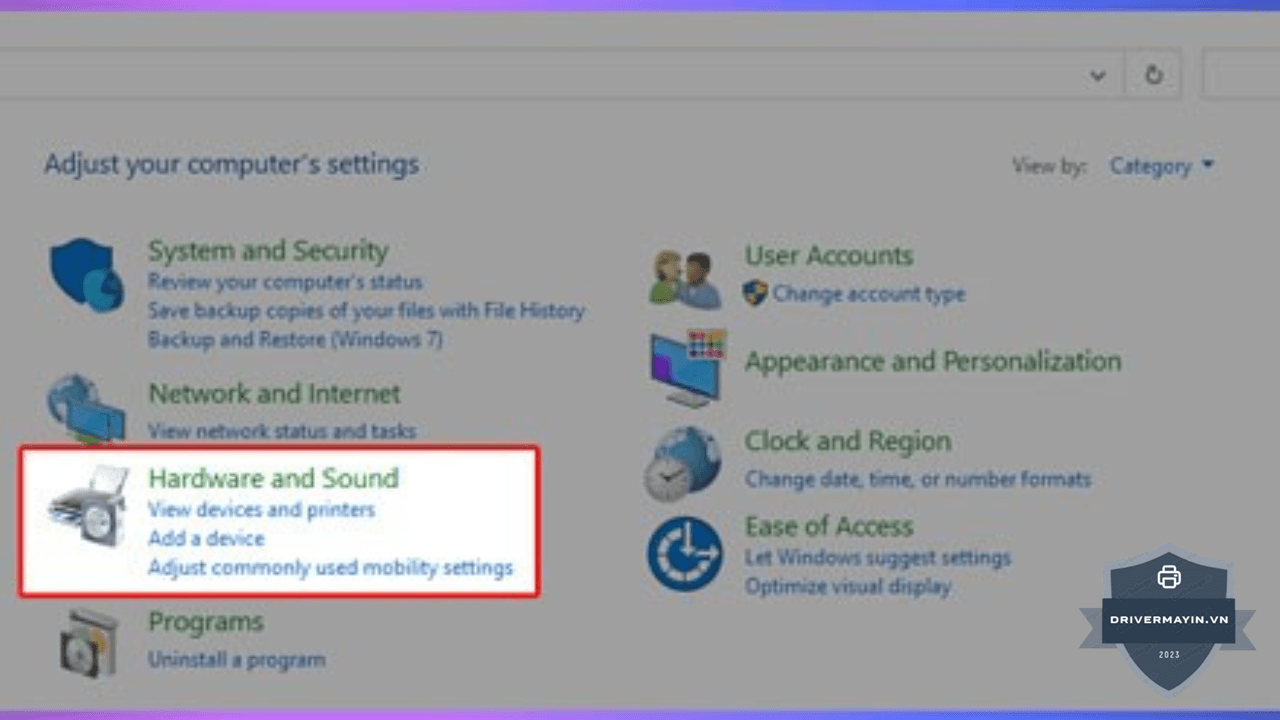
Bước 1 — Gỡ qua Programs and Features:
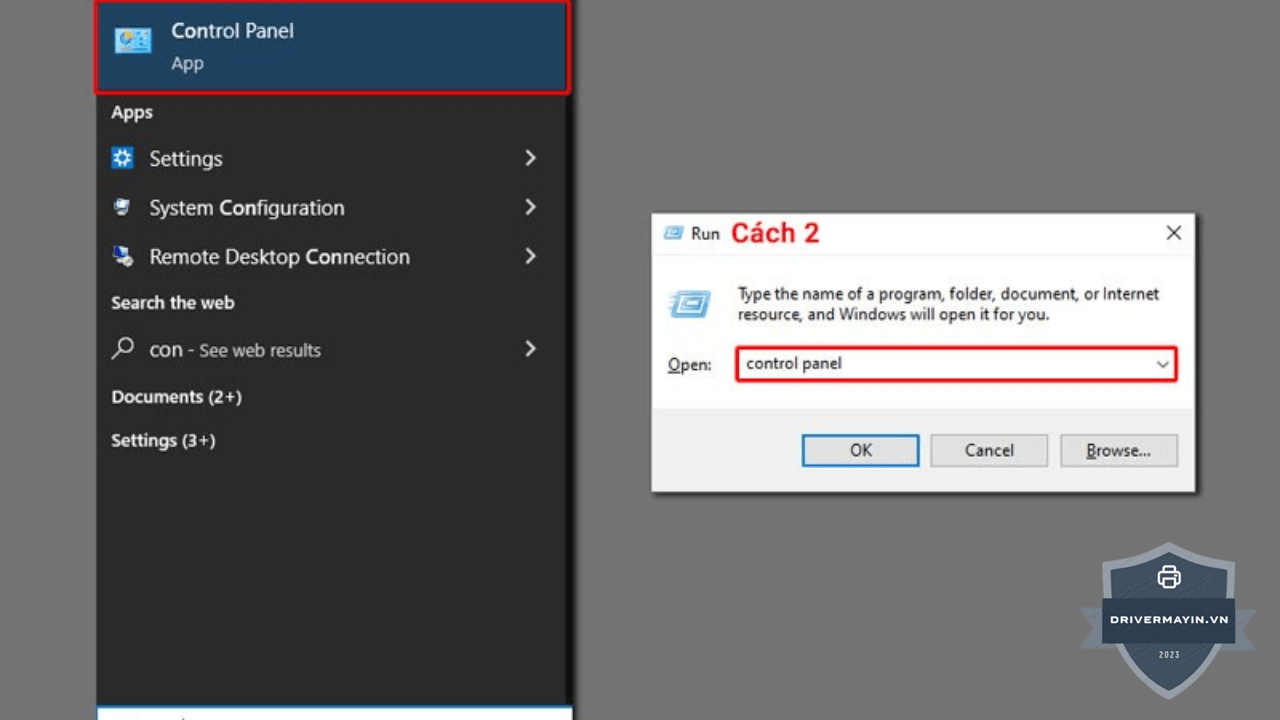
- Control Panel → Programs and Features
- Tìm tất cả phần mềm có chữ "Canon" → Uninstall từng cái
- Khởi động lại máy tính
Bước 2 — Xóa driver còn sót trong Device Manager:
- Windows + X → Device Manager
- Mở rộng mục "Printers" → nếu còn Canon LBP 2900 → chuột phải → "Uninstall device" → tick "Delete the driver software for this device" → OK
Bước 3 — Xóa file driver trong Print Server Properties:
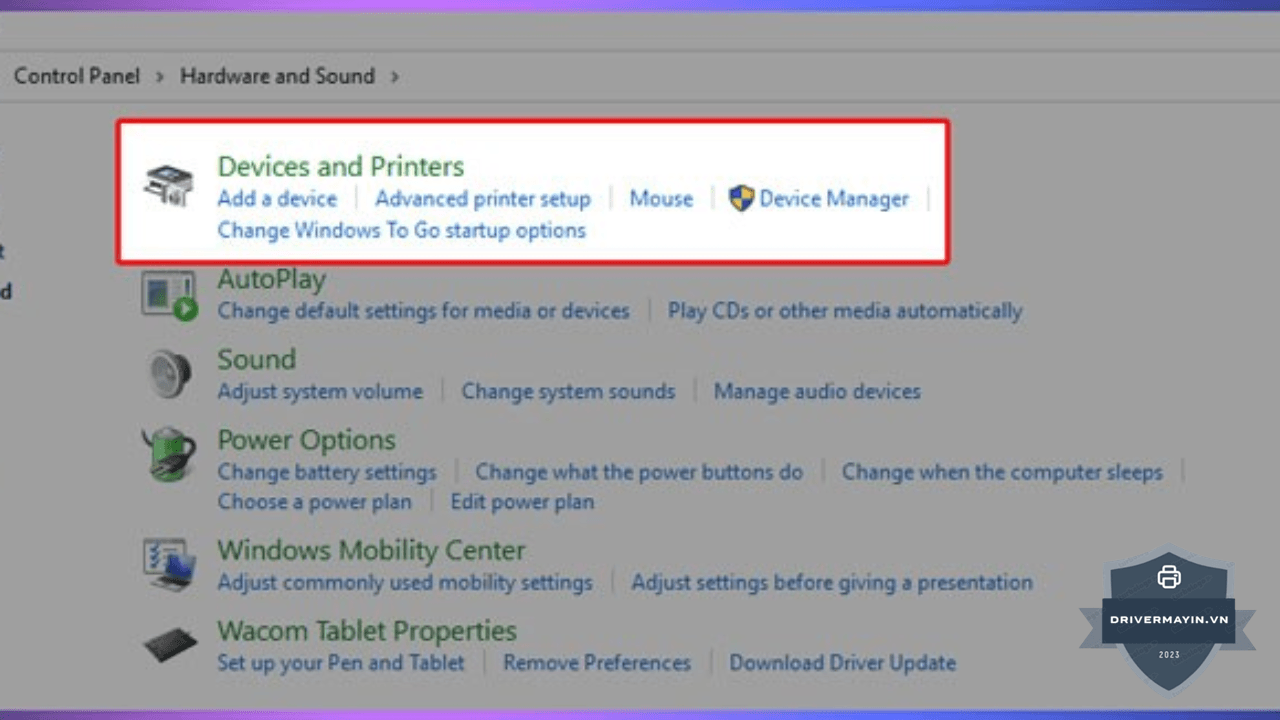
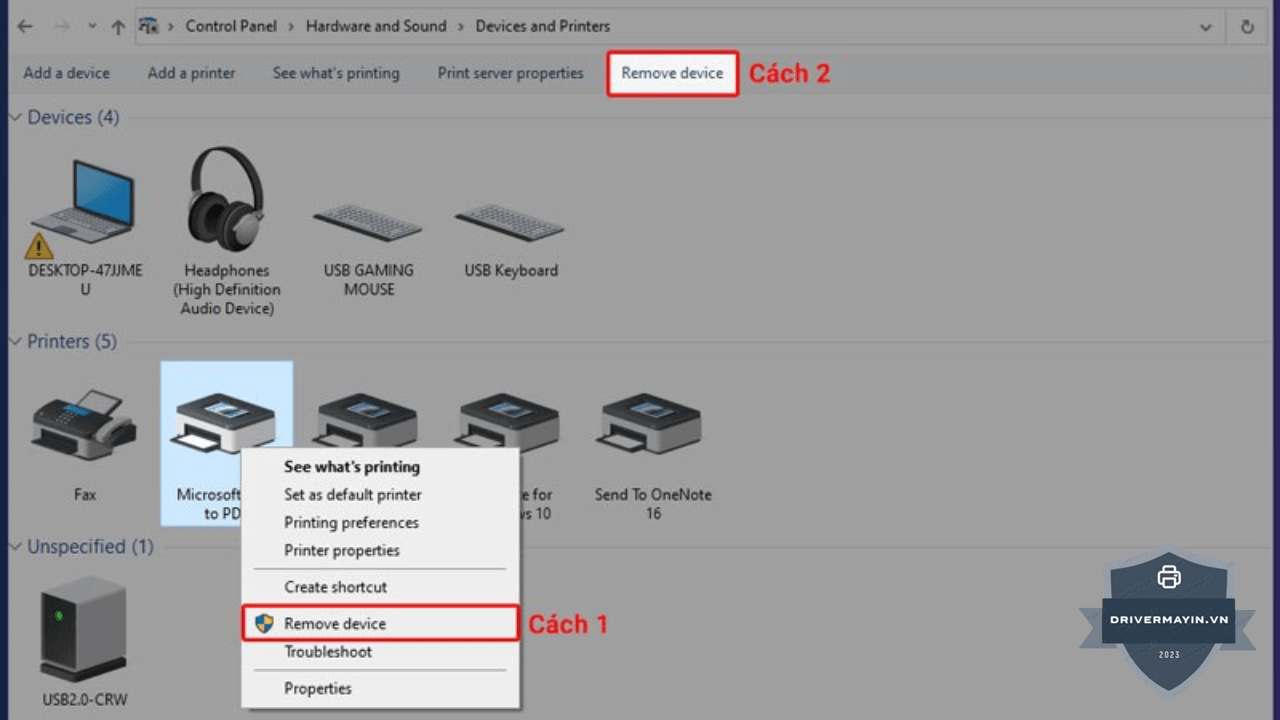
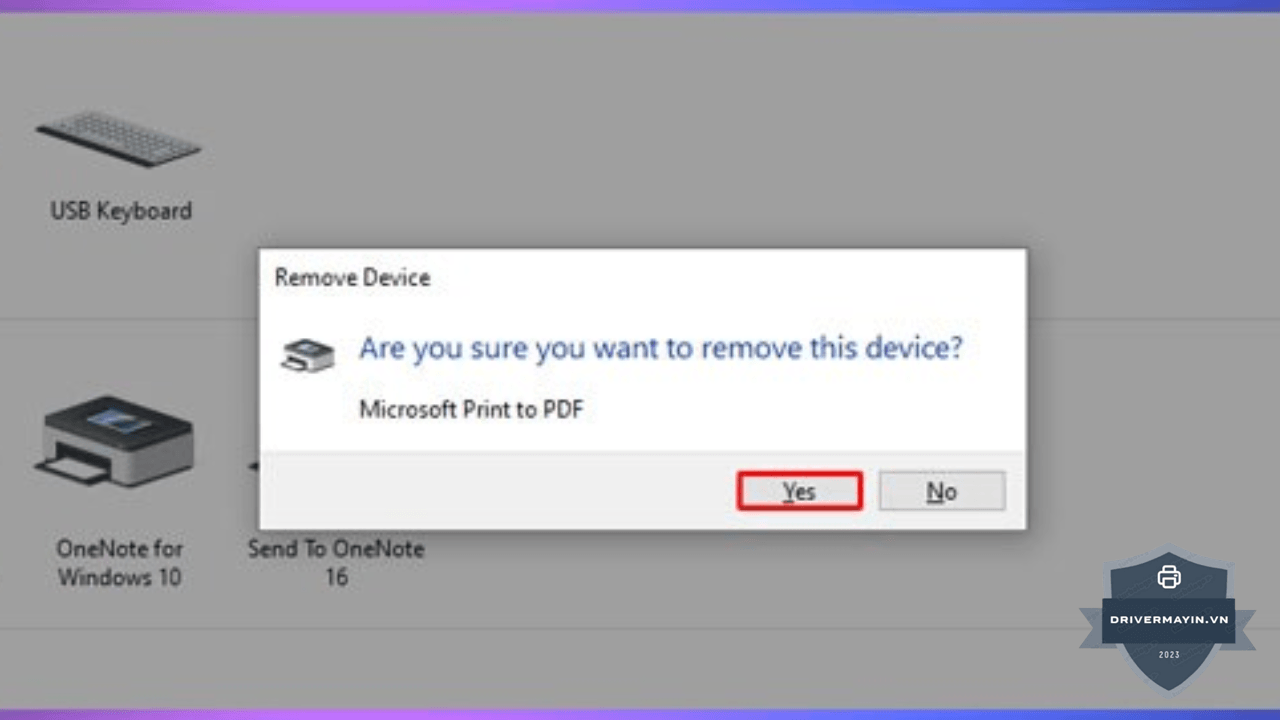
- Devices and Printers → thanh menu → File → "Server Properties"
- Tab "Drivers" → tìm Canon LBP 2900 → "Remove" → chọn "Remove driver and driver package"
Bước 4 — Xóa hàng đợi in:
- Windows + R →
services.msc→ Print Spooler → Stop - Mở
C:\Windows\System32\spool\PRINTERS→ xóa tất cả file bên trong - Quay lại Services → Print Spooler → Start
Bước 5 — Khởi động lại và cài mới: Sau khi hoàn tất 4 bước trên → khởi động lại máy tính → cài driver theo hướng dẫn từ đầu bài.
Lời kết
Việc chủ động cài đặt thiết bị không chỉ giúp bạn làm chủ công việc mà còn tiết kiệm được đáng kể thời gian và chi phí. Nếu trong quá trình thực hiện bạn gặp bất kỳ thông báo lỗi nào như 'Cài đặt thất bại' hoặc máy tính không nhận cổng USB, hãy để lại bình luận phía dưới để chúng tôi hỗ trợ giải đáp ngay nhé