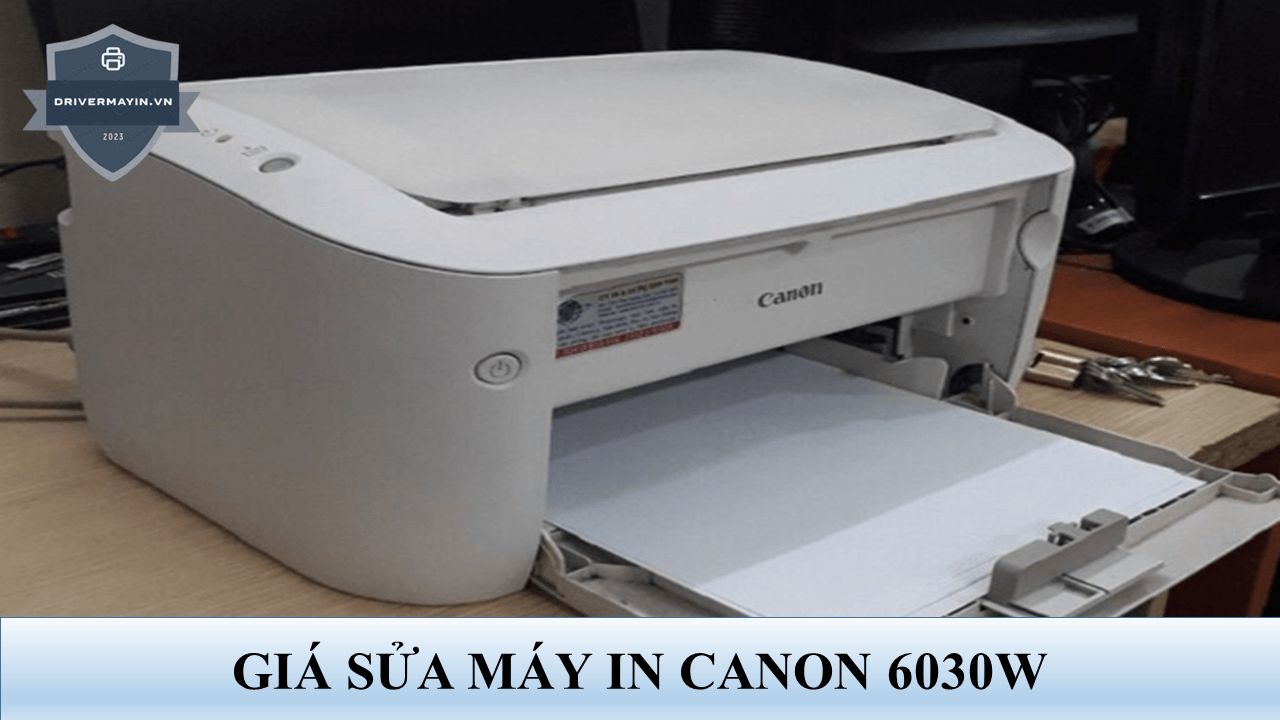
Cách Cài Máy In Canon 6030w Qua Wi-Fi — Step-by-Step Dùng Network Setting Tool
Cách cài máy in Canon 6030w qua Wi-Fi thực chất rất đơn giản nếu bạn nắm vững quy trình kết nối bằng cáp USB. Vì dòng máy này không có màn hình LCD để nhập mật khẩu trực tiếp, bạn bắt buộc phải dùng phần mềm Network Setting Tool (CNAN1STK.exe) để truyền cấu hình mạng vào máy in. Cùng drivermayin.vn tìm hiểu chi tiết hơn qua bài viết dưới đây.
Chuẩn bị trước khi cài máy in Canon 6030W qua Wifi
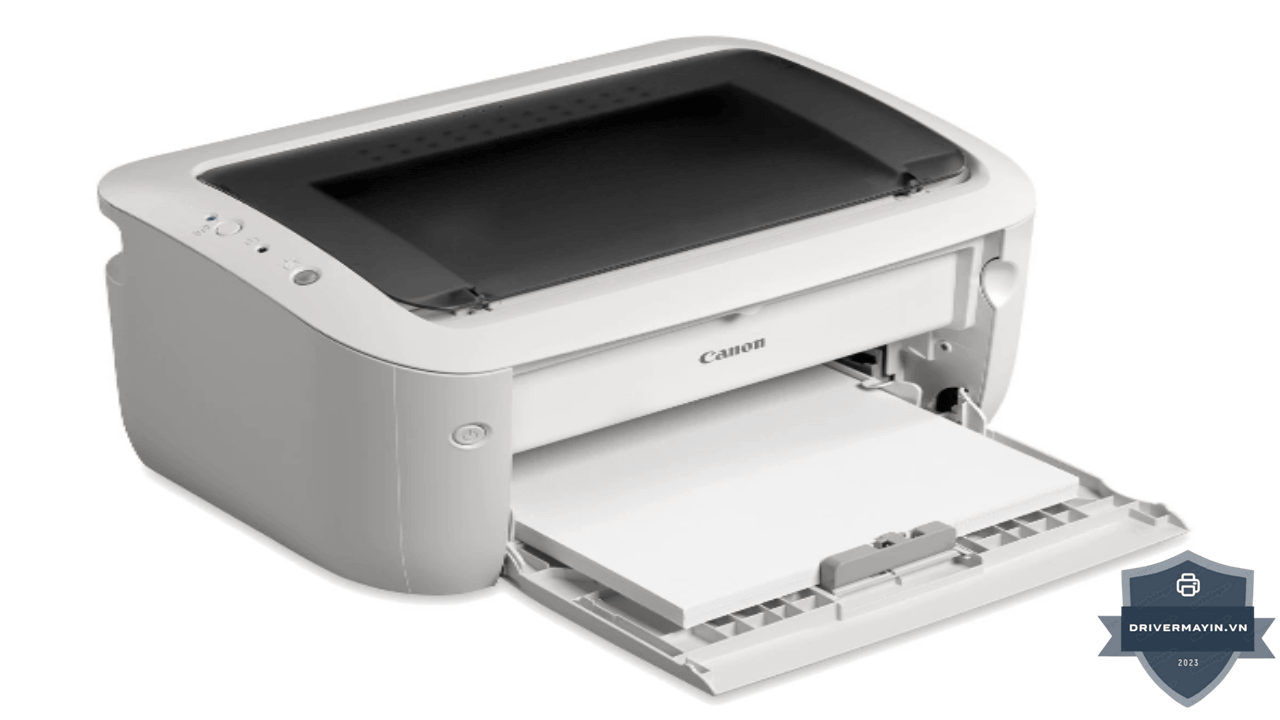
Để quá trình cách cài máy in Canon 6030w qua Wi-Fi diễn ra thuận lợi và tránh 90% các lỗi phổ biến như "Printer not found" hay lỗi mất kết nối giữa chừng, bạn cần hoàn tất danh sách chuẩn bị dưới đây trước khi bắt đầu:
- Một sợi cáp USB (loại đi kèm máy hoặc cáp USB máy in tiêu chuẩn).
- Tải đúng driver UFRII LT cho Canon LBP6030w từ trang Canon, đúng 32-bit hay 64-bit theo Windows. (Bản phổ biến: LBP6030 UFRII LT Ver. 21.11.)
- Xác nhận Wi-Fi nhà bạn có băng tần 2.4GHz và bạn biết đúng mật khẩu. Nếu modem chỉ phát 5GHz, hãy bật thêm 2.4GHz.
- Đặt máy in gần router khi cài để tín hiệu ổn định, tránh gián đoạn.
- Tạm tắt tường lửa/phần mềm diệt virus nếu nó chặn quá trình dò máy in.
- Giải nén bộ driver ra ổ C hoặc D (đường dẫn ngắn, không dấu tiếng Việt).
- Đường dẫn file: Sau khi Tải driver máy in Canon 6030w về, hãy giải nén bộ cài ra ổ C hoặc D. Lưu ý chọn thư mục có đường dẫn ngắn, không dấu tiếng Việt và không chứa ký tự đặc biệt để đảm bảo phần mềm cài đặt chạy ổn định nhất.
Cài Canon 6030w qua Wi-Fi bằng Network Setting Tool — Step by Step
Dưới đây là phần hướng dẫn sử dụng máy in Canon 6030W chi tiết cho việc thiết lập Wi-Fi, giúp bạn biến thiết bị trở thành một trạm in không dây chuyên nghiệp.
Chuẩn bị trước khi cài đặt
-
Cáp USB: Bạn bắt buộc cần sợi cáp USB (kèm theo máy) để "mồi" cấu hình mạng trong lần đầu tiên.
-
Driver: Hãy tải bộ Driver chính thức từ trang chủ Canon.
-
Vị trí: Đặt máy in gần Router Wi-Fi để đảm bảo tín hiệu ổn định nhất trong quá trình thiết lập.
Các bước cài đặt chi tiết
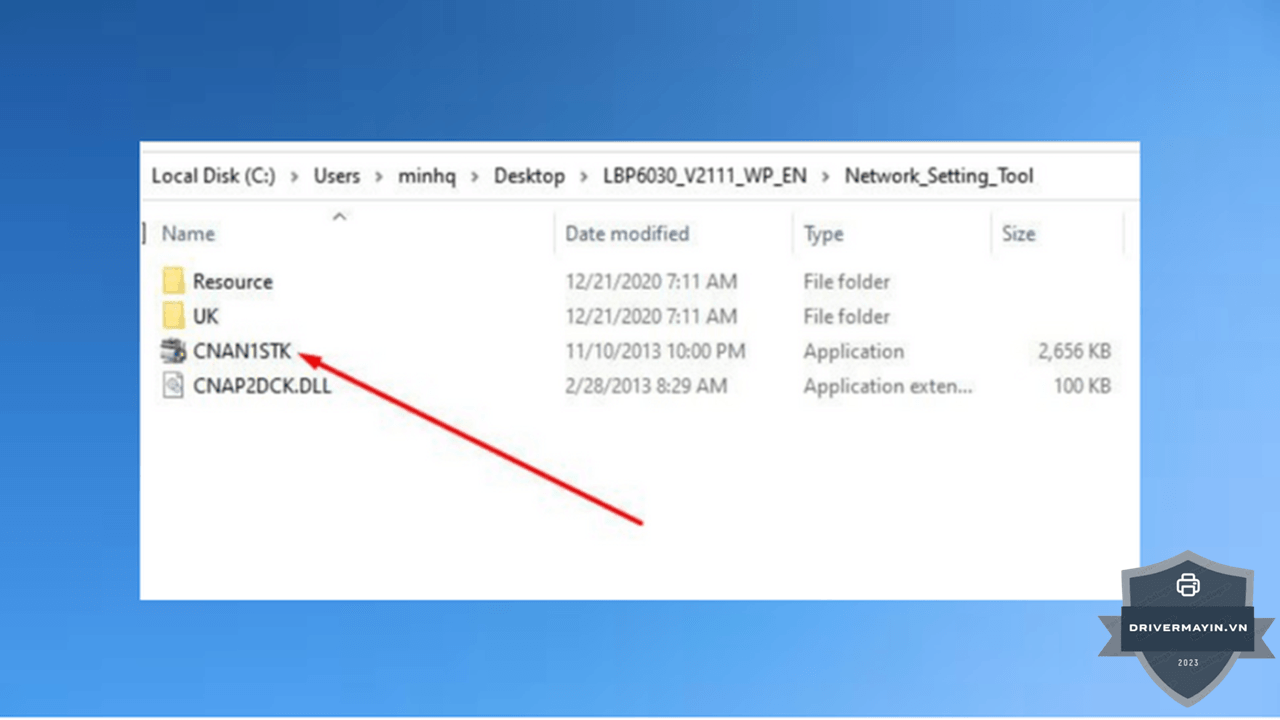
Bước 1: Tải bộ Driver tương thích với hệ điều hành của bạn (Windows 32bit hoặc 64bit). Sau khi tải về, hãy giải nén ra một thư mục dễ tìm trên máy tính (ví dụ: ổ D). Trong thư mục giải nén, bạn sẽ thấy các thành phần chính: DriverGuide, UFRII (Driver chính) và đặc biệt là thư mục Network Setting Tool (Công cụ thiết lập mạng).
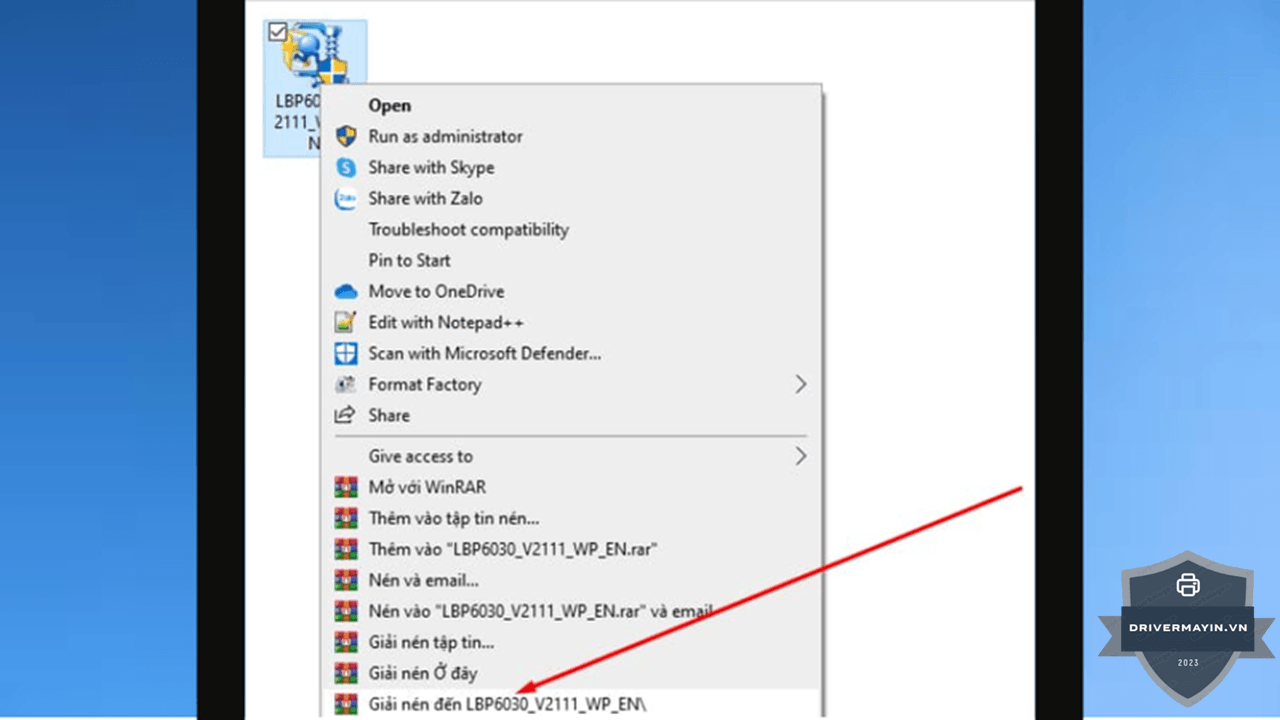
Bước 2: Truy cập vào thư mục giải nén theo đường dẫn: ...\Network_Setting_Tool. Tìm và chạy file CNAN1STK.exe.
Bước 3: Thiết lập kết nối không dây
-
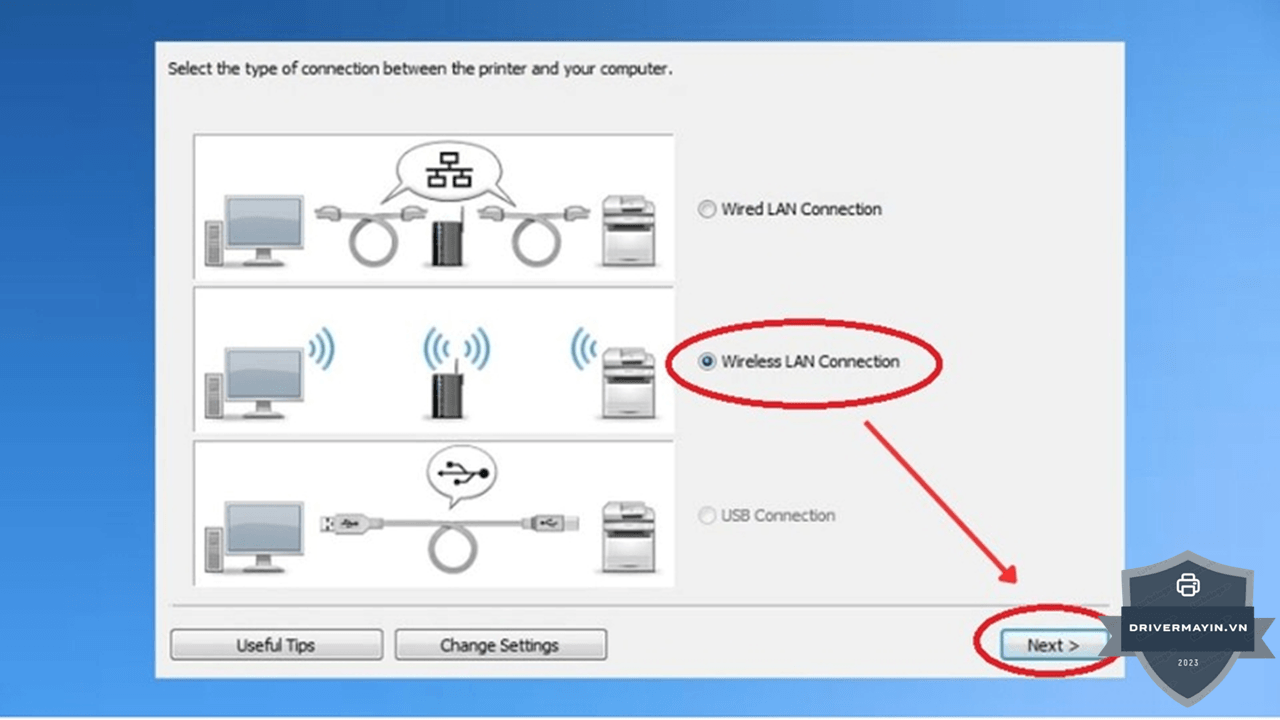
Chọn Wireless LAN Connection và nhấn Next.
-
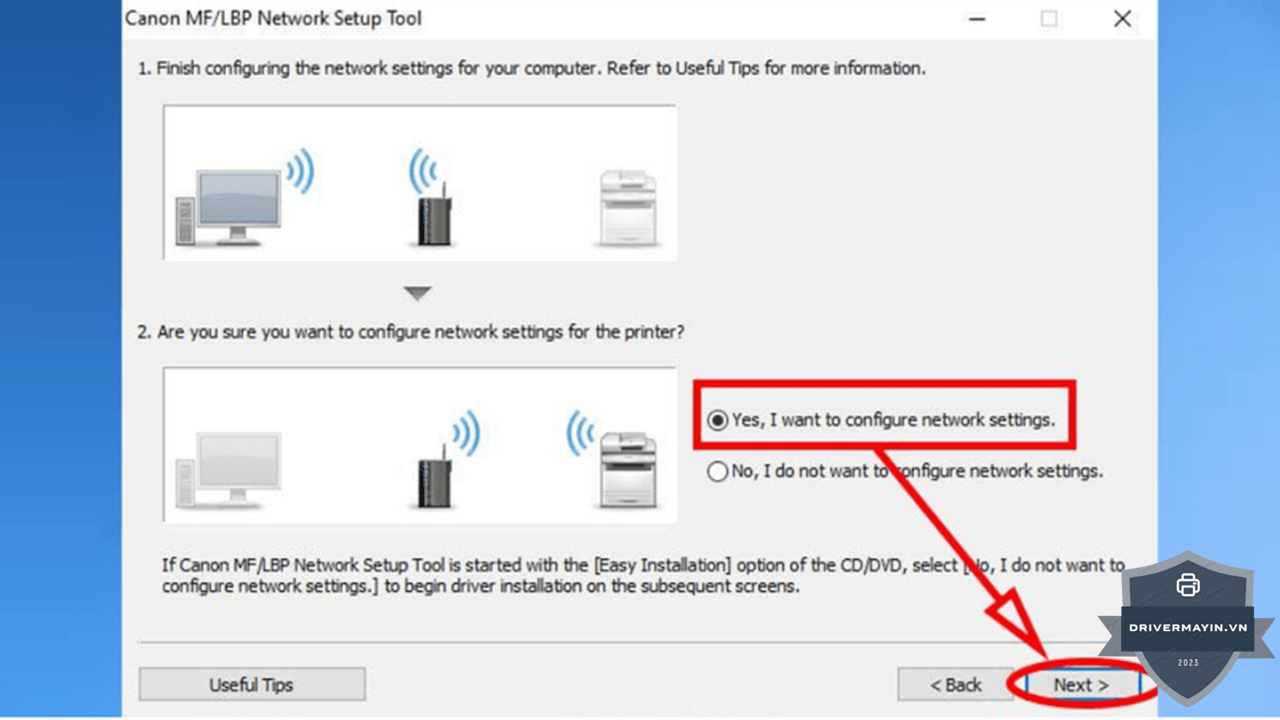
Tại mục cấu hình, chọn Yes, I want to configure network settings → Next.
-
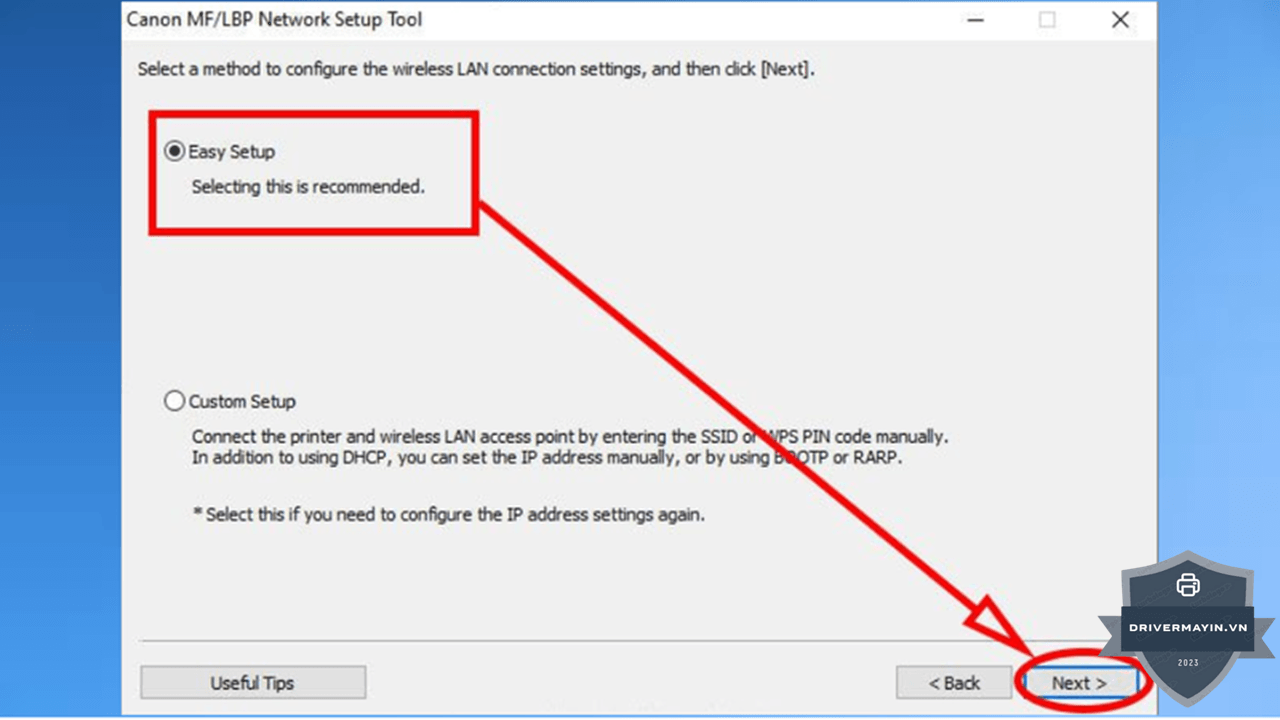
Chọn Easy Setup để bắt đầu quy trình tự động.
-
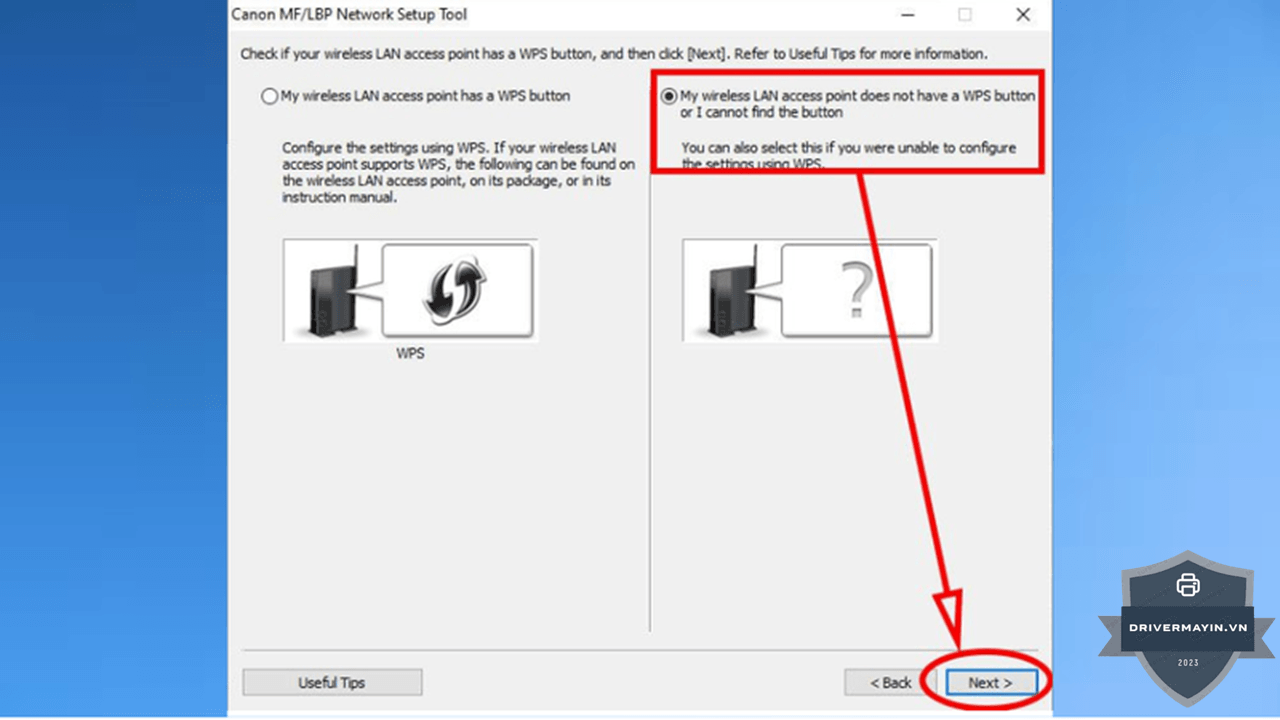
Tại màn hình tiếp theo, chọn dòng: My wireless LAN access point does not have a WPS button... (nếu bạn muốn cài đặt thủ công và chi tiết hơn) → nhấn Next.
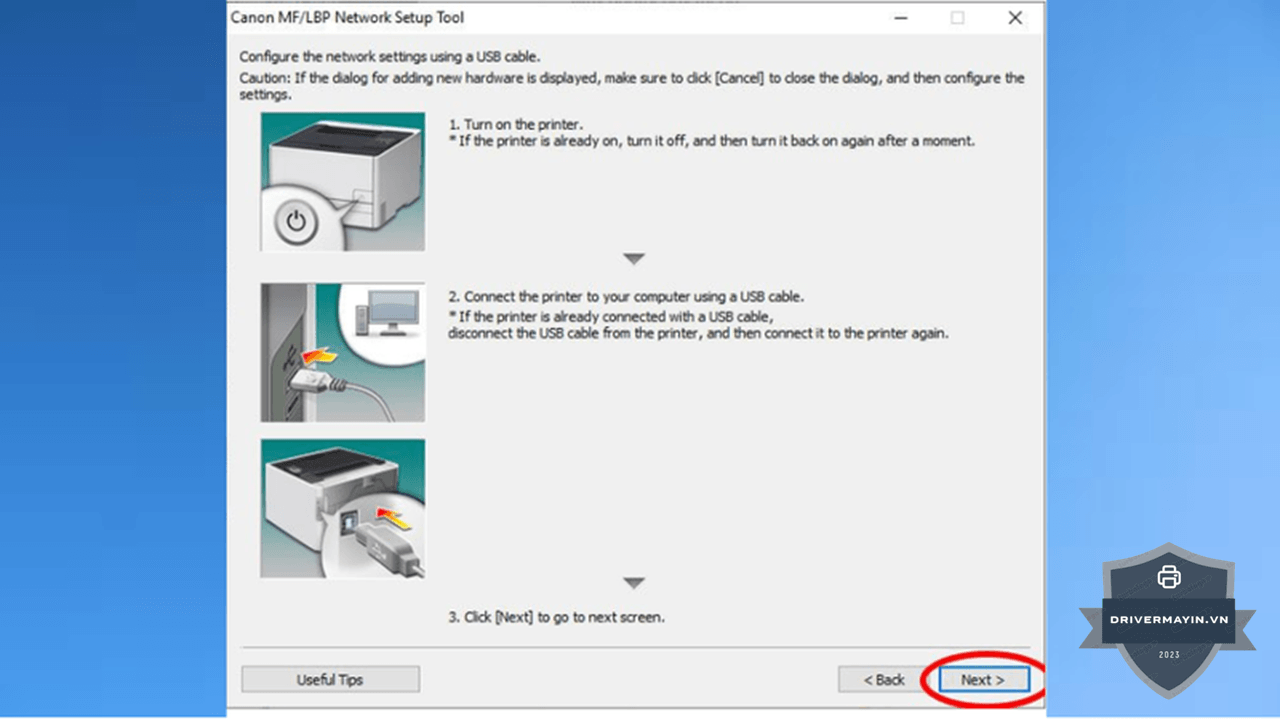
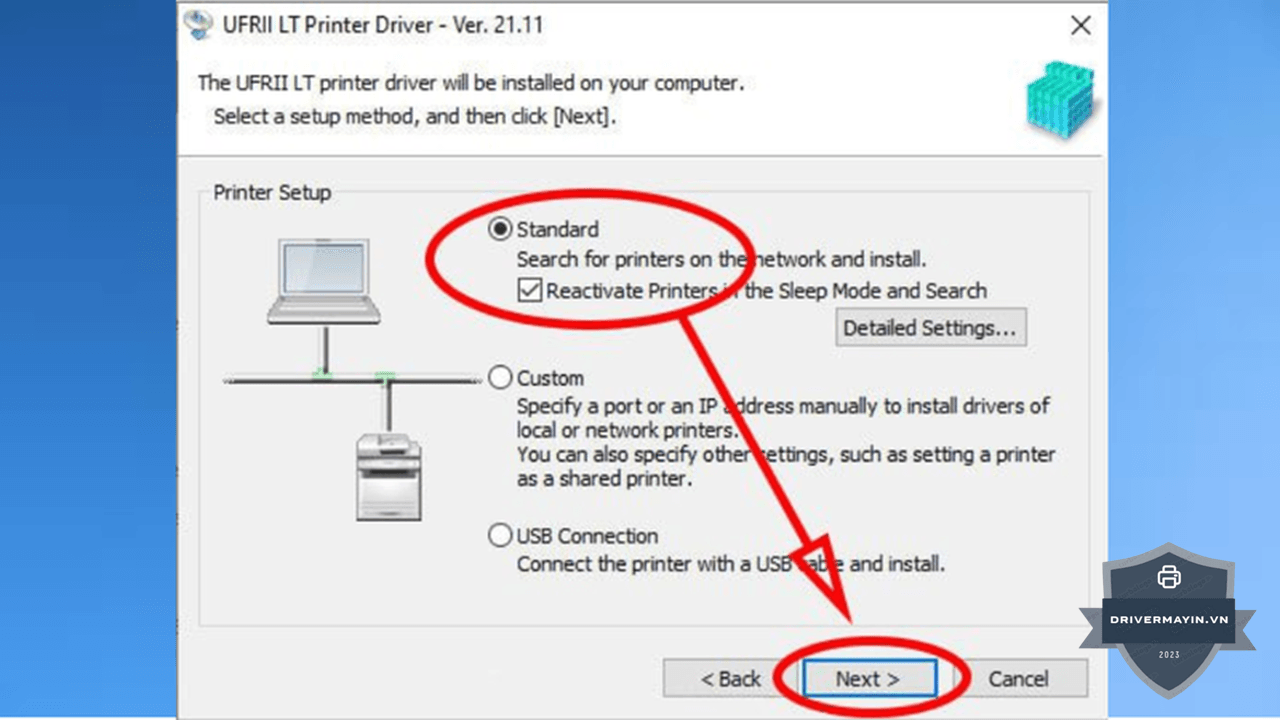
Bước 4: Kết nối máy in với máy tính bằng cáp USB. Phần mềm sẽ nhận diện thiết bị. Nhấn Next và chọn Standard để tiếp tục quy trình cấu hình.
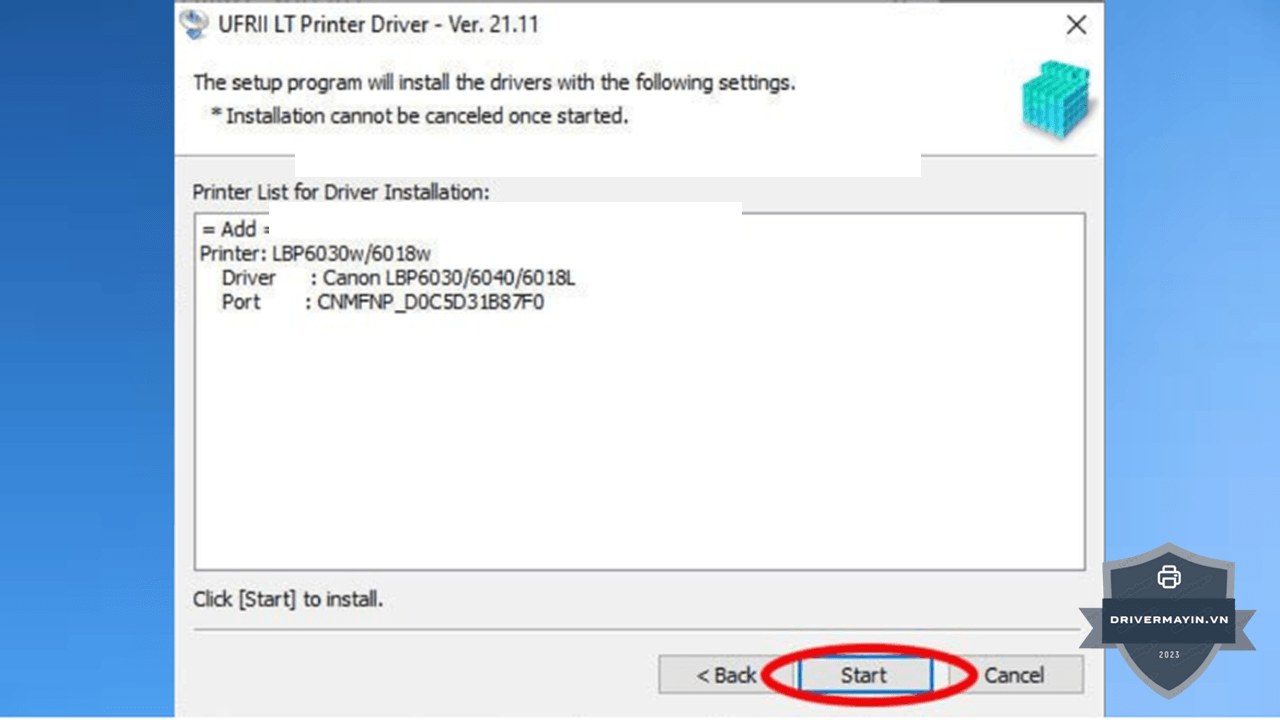
Bước 5: Máy tính sẽ tự động quét và hiển thị tên máy in Canon 6030w. Bạn chỉ cần chọn đúng thiết bị và nhấn Next. Sau khi hệ thống thông báo thành công, nhấn Exit để đóng chương trình.
Bước quan trọng sau khi cài đặt IP tĩnh chống Offline
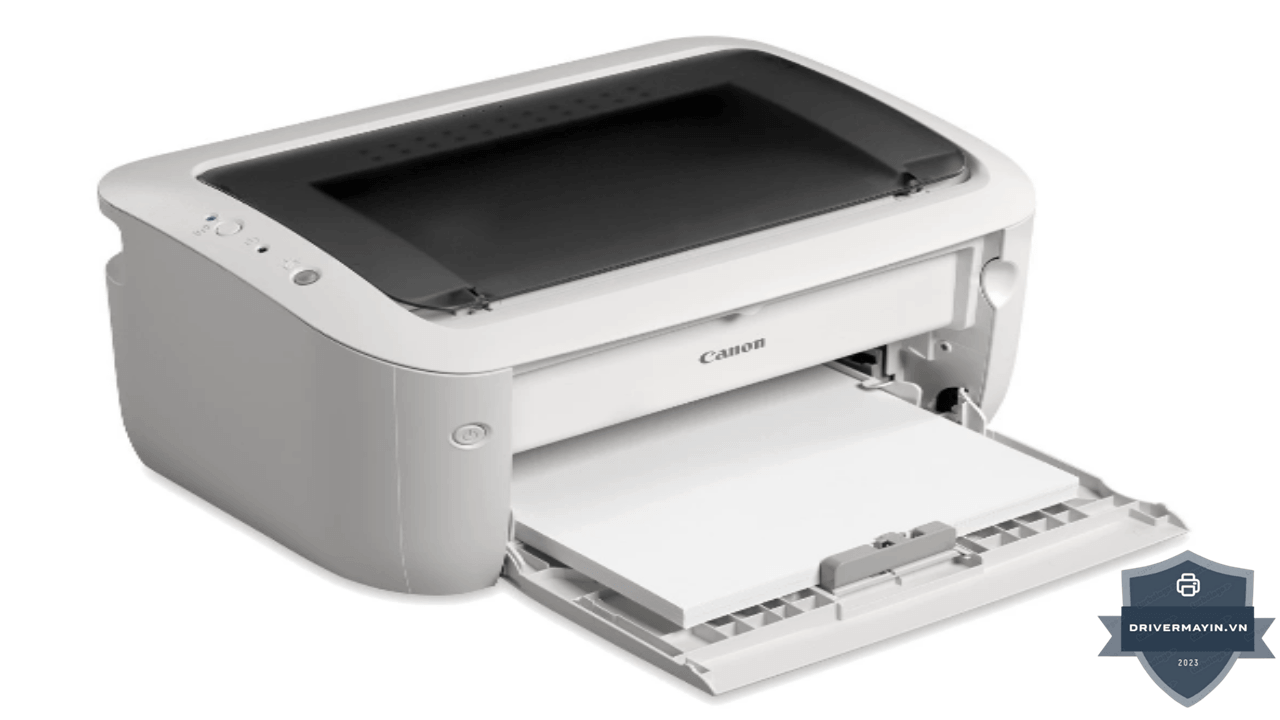
Đây là bước quan trọng bậc nhất mà hầu hết các bài viết thường bỏ qua, dẫn đến việc người dùng thường xuyên gặp các lỗi máy in Canon 6030w liên quan đến trạng thái "Offline" không rõ nguyên nhân.
Router cấp IP động (DHCP); sau khi tắt máy/khởi động lại router, máy in có thể nhận IP mới, khiến máy tính tìm theo IP cũ → báo "Offline" dù Wi-Fi vẫn nối.
Cách đặt IP tĩnh:
- Xác định dải IP router (192.168.1.x hoặc 192.168.0.x).
- Chọn một IP ngoài vùng DHCP (ví dụ 192.168.1.200).
- Gán IP tĩnh qua Network Setting Tool (mục Network Settings) hoặc Remote UI (gõ IP máy in vào trình duyệt).
- Trên máy tính: Printer properties → Ports → trỏ cổng về đúng IP tĩnh.
Từ đó địa chỉ máy in cố định, máy tính luôn tìm thấy kể cả sau khi cúp điện.
Vì sao máy không dây cần cáp USB?
Các máy in có màn hình LCD cho phép bạn chọn mạng và gõ mật khẩu ngay trên máy. Nhưng 6030w chỉ có vài đèn LED, không có màn hình và bàn phím. Vậy làm sao cho máy biết tên Wi-Fi và mật khẩu? Truyền cấu hình đó qua cáp USB một lần duy nhất. Phần mềm Network Setting Tool đóng vai trò người phiên dịch nhận thông tin Wi-Fi bạn nhập trên máy tính rồi đẩy vào bộ nhớ máy in qua cáp.
Sau khi máy in đã ghi nhớ thông tin mạng, cáp USB không còn cần thiết bạn rút ra và máy in tự kết nối Wi-Fi mỗi lần bật. Đó là lý do đây là thao tác một lần, chỉ phải làm lại khi đổi mật khẩu hoặc đổi modem. Cách WPS là ngoại lệ duy nhất không cần cáp, vì lúc đó máy in và modem tự trao đổi khóa bảo mật trực tiếp.
Lời kết
Cài Canon 6030w qua Wi-Fi không khó nếu bạn đi đúng trình tự với Network Setting Tool: chuẩn bị đủ checklist, chạy CNAN1STK.exe, chọn Easy Setup, cắm cáp USB mồi, rồi chọn mạng 2.4GHz và nhập mật khẩu. Điều quan trọng nhất cần nhớ: cáp USB chỉ dùng một lần để truyền cấu hình (vì máy không có màn hình), và sau khi cài hãy đặt IP tĩnh để máy không bị Offline về sau đây là bước giúp bạn khỏi phải cài lại Wi-Fi mỗi vài hôm.