Canon LBP243dw in chậm — Nguyên nhân & Cách tăng tốc độ in
Lỗi Canon 243DW in chậm so với công bố của hãng đang là chủ đề được quan tâm trên các diễn đàn công nghệ. Để giúp bạn giải phóng toàn bộ sức mạnh của máy in Canoonn 243DW dưới đây Drivermayin.vn sẽ tổng hợp các lỗi gây in chậm phổ biến nhất. Đi kèm với đó là bộ 10 giải pháp tăng tốc toàn diện từ việc tinh chỉnh chất lượng in đến xử lý hàng đợi hệ thống (Spool).
Tốc độ chuẩn của Canon LBP243DW là bao nhiêu?
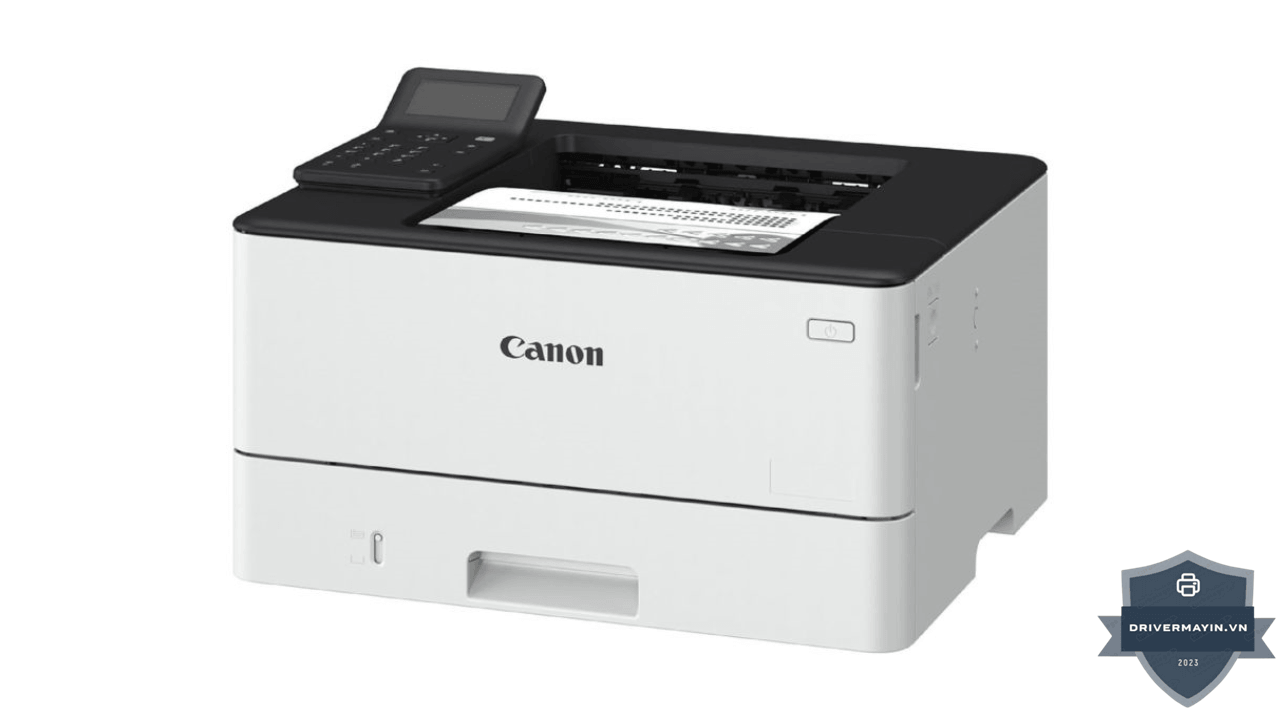
Trong các bài đánh giá máy in Canon LBP 243DW, hiệu suất hoạt động luôn là tiêu chí được giới văn phòng quan tâm hàng đầu. Tuy nhiên, bạn cũng cần nắm rõ các thông số tốc độ chuẩn xác mà hãng Canon đã công bố để có hệ quy chiếu đúng đắn nhất:
Bảng tốc độ chính thức
| Tình huống in | Tốc độ A4 | Tốc độ Letter |
|---|---|---|
| In 1 mặt thường (Simplex) | 36 ppm | 38 ppm |
| In 2 mặt tự động (Duplex) | 30 ppm | 31 ppm |
| Trang đầu (từ Ready) | 5.7 giây | 5.7 giây |
| Trang đầu (từ Sleep) | 30-60 giây | 30-60 giây |
ppm = pages per minute (trang/phút)
Hiểu đúng về tốc độ in
Tốc độ in không tuyến tính — không phải in 36 trang thì mất đúng 60 giây. Thực tế:
- Trang đầu: 5.7s (warm up + xử lý)
- Các trang sau: ~1.7s/trang (60s / 36 trang)
- In 10 trang: ~22 giây (5.7s trang đầu + 9 × 1.7s = 21s)
- In 100 trang: ~3 phút (5.7s + 99 × 1.7s = 174s)
Khi nào tốc độ chuẩn không đạt được?
Canon đo tốc độ trong điều kiện lý tưởng:
- Máy đã warm up (không từ Sleep)
- Chất lượng Standard
- In 1 mặt
- Khổ A4 giấy 80g
- Kết nối USB trực tiếp
- Tài liệu chỉ text đơn giản
Nếu thực tế của bạn khác → tốc độ chậm hơn là bình thường, không phải lỗi.
Nguyên nhân khiến Canon LBP243dw in chậm
Trước khi tối ưu, hiểu nguyên nhân gốc:
Bảng 8 nguyên nhân theo tần suất
| # | Nguyên nhân | Tần suất | Mức độ giảm tốc |
|---|---|---|---|
| 1 | Sleep Mode quá ngắn (warm up lâu) | ~30% | Trang đầu mất 30-60s |
| 2 | Chất lượng cao (High Quality / 1200dpi) | ~20% | Giảm 20-30% |
| 3 | In 2 mặt (duplex) | ~15% | Giảm ~17% (30 vs 36 ppm) |
| 4 | In qua máy chủ chia sẻ | ~10% | Giảm 20-30% |
| 5 | File quá lớn (PDF nhiều ảnh) | ~8% | Giảm 30-50% |
| 6 | WiFi yếu / 2.4GHz nghẽn | ~7% | Giảm 20-40% |
| 7 | Print Spooler quá tải | ~5% | Giảm tùy tình huống |
| 8 | RAM máy in đầy | ~5% | Trang sau chậm dần |
Quy tắc chẩn đoán nhanh
Triệu chứng → Nguyên nhân khả năng cao:
| Triệu chứng | Nguyên nhân |
|---|---|
| Trang đầu mất 30-60 giây | Nguyên nhân 1 (Sleep Mode) |
| Tất cả trang đều chậm | Nguyên nhân 2 (Quality cao) |
| In từ máy A nhanh, máy B chậm | Nguyên nhân 4 (qua server) hoặc 6 (WiFi) |
| PDF chậm, Word nhanh | Nguyên nhân 5 (file lớn) |
| Chậm dần khi in nhiều trang | Nguyên nhân 8 (RAM) |
| Chậm sau Windows update | Nguyên nhân 7 (Spooler) |
Hướng dẫn cách tăng tốc độ in Canon 243DW
Cảm giác bấm "Print" nhưng phải chờ quá lâu thực rất gây ức chế, đặc biệt là khi bạn đang cần tài liệu gấp. Dù bạn đã tuân thủ nghiêm ngặt các bước cài đặt trong hướng dẫn sử dụng máy in Canon 243DW, tình trạng máy nhận lệnh chậm, delay hoặc kẹt lệnh vẫn có thể xảy ra do nhiều yếu tố phần mềm và mạng ngoại cảnh. Hãy áp dụng ngay 5 giải pháp dưới đây để giúp máy in của bạn khôi phục tốc độ xử lý:
Kiểm tra cáp kết nối (USB/LAN)
Đường truyền vật lý kém là nguyên nhân hàng đầu khiến dữ liệu từ máy tính truyền sang máy in bị gián đoạn hoặc delay.
-
Vấn đề: Dây cáp USB/LAN có thể bị đứt ngầm, rỉ sét ở đầu cắm, bị chuột cắn hoặc mòn do sử dụng lâu ngày.
-
Cách khắc phục: Hãy thử rút cáp ra và cắm lại vào một cổng USB khác trên máy tính. Nếu tình trạng không cải thiện, bạn nên thay thế bằng một sợi cáp kết nối mới để đảm bảo luồng dữ liệu được truyền tải ổn định nhất.
Dọn dẹp lệnh in bị quá tải
Trong môi trường văn phòng, việc nhiều người cùng ra lệnh in một lúc hoặc bạn bấm nút in quá nhiều lần sẽ khiến bộ nhớ đệm (Print Spooler) của máy in bị quá tải và kẹt lệnh.
-
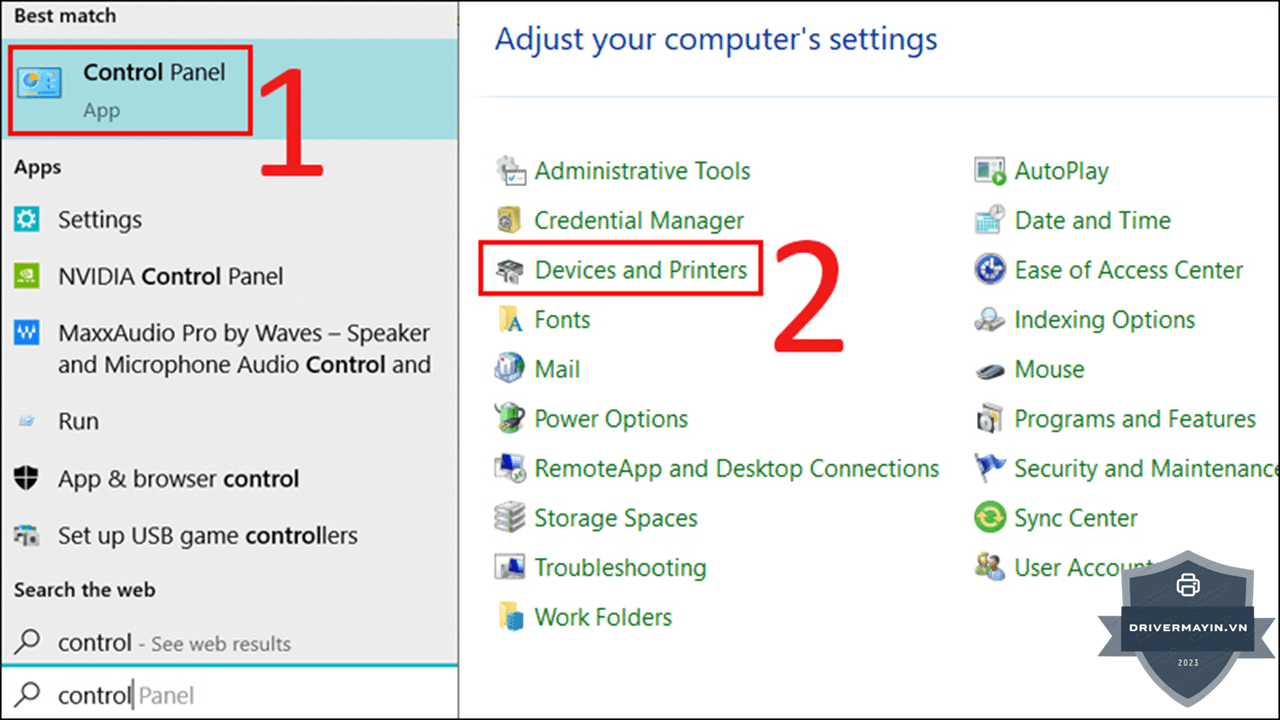
Bước 1: Mở Control Panel trên máy tính > Chọn mục Devices and Printers (hoặc Printers & scanners trên Win 10/11).
-
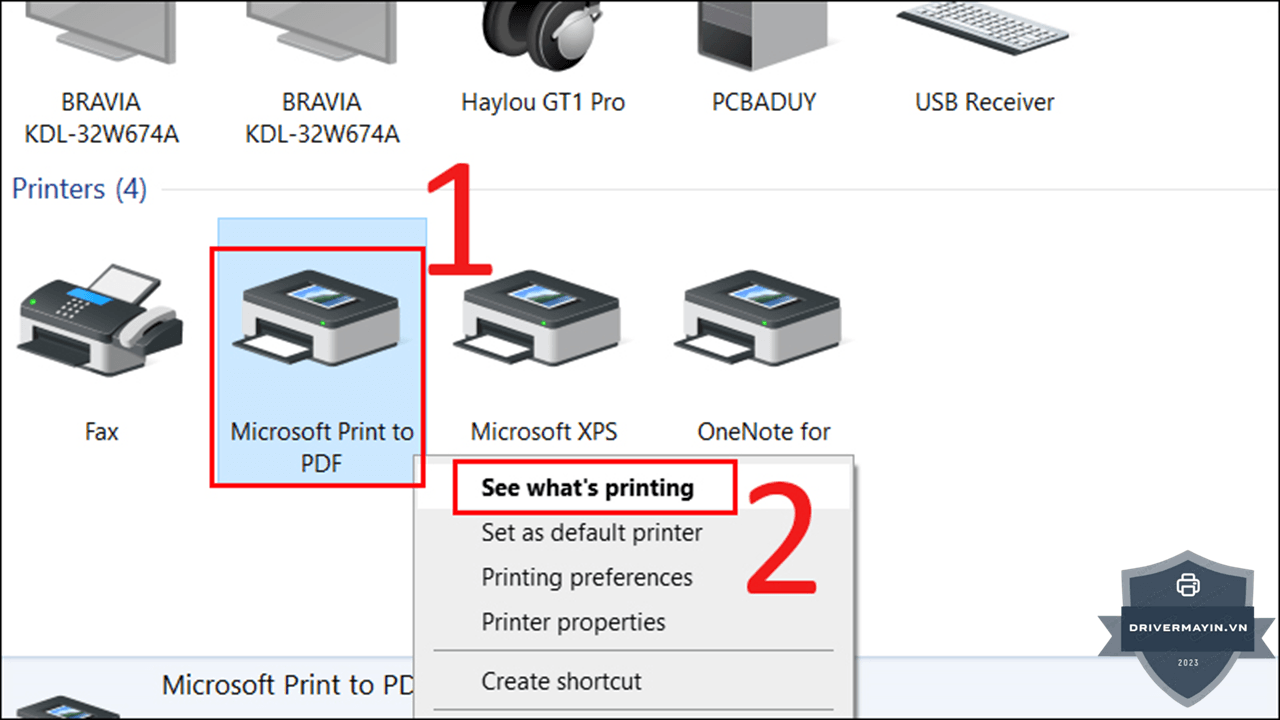
Bước 2: Click chuột phải vào biểu tượng máy in đang bị lỗi > Chọn See what's printing.
-
Bước 3: Cửa sổ danh sách lệnh in hiện ra, bạn click vào tab Printer ở góc trên cùng bên trái > Chọn Cancel All Documents để xóa sạch toàn bộ lệnh in đang bị kẹt. Sau đó thử in lại một file mới.
File in quá nặng hoặc bị lỗi

Nếu bạn đang cố in một tệp PDF, bản vẽ Autocad hay file ảnh có dung lượng quá lớn (trên 50 trang hoặc đồ họa phức tạp), máy in sẽ mất rất nhiều thời gian để "dịch" dữ liệu trước khi in.
-
Cách kiểm tra: Hãy thử in một file Word đơn giản chỉ chứa vài dòng chữ. Nếu máy in nhận lệnh và in ngay lập tức, chứng tỏ vấn đề nằm ở file dữ liệu cũ của bạn quá nặng (hoặc file đó đã bị lỗi/nhiễm mã độc).
-
Cách khắc phục: Nên chia nhỏ file lớn ra in thành nhiều lần (ví dụ: in từ trang 1-20, sau đó in tiếp 21-40) để giảm tải cho bộ nhớ máy in.
Kiểm tra tín hiệu mạng (Dành cho máy in WiFi/LAN)
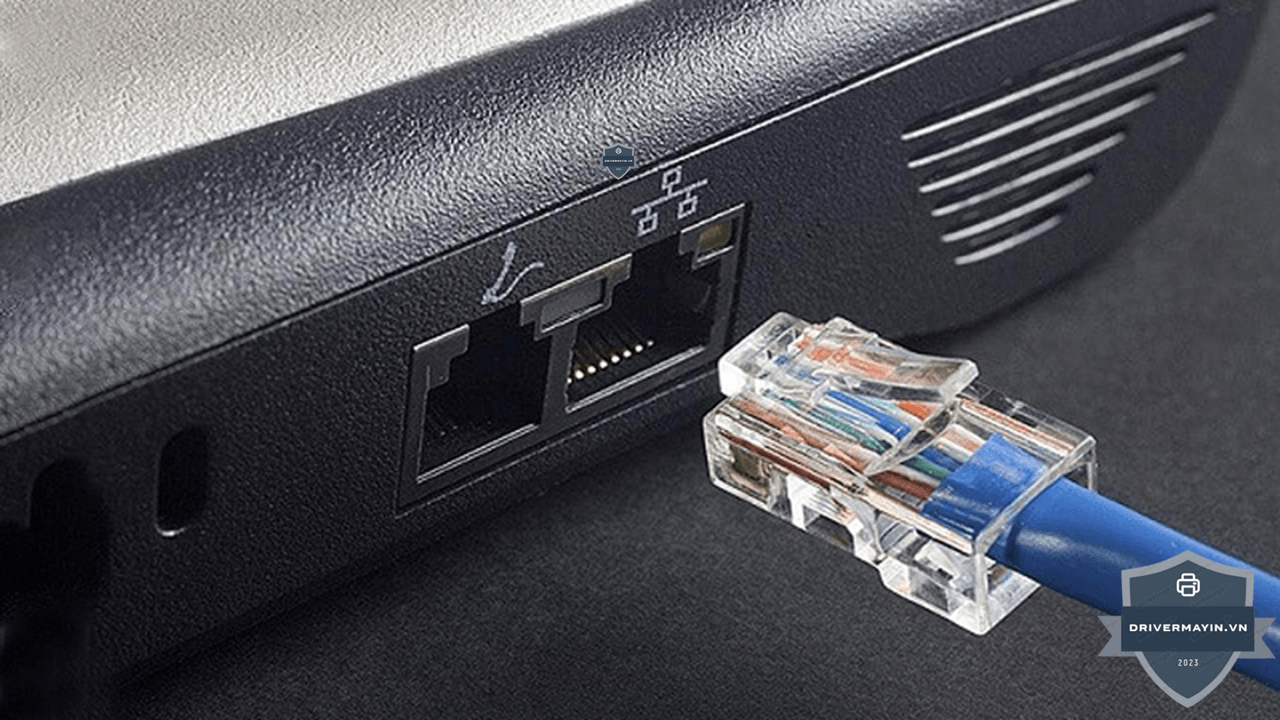
Với các dòng máy in không dây hoặc in qua mạng nội bộ, tốc độ nhận lệnh phụ thuộc hoàn toàn vào độ ổn định của Router và tín hiệu WiFi.
-
Vấn đề: Mạng chập chờn, rớt gói tin (packet loss) khiến lệnh in truyền đi rất chậm.
-
Cách khắc phục: Kiểm tra lại dây mạng LAN cắm vào máy in xem có bị lỏng hay gập gãy không. Nếu dùng WiFi, hãy thử khởi động lại (Reset) cục phát WiFi Router. Đảm bảo máy in được đặt ở vị trí sóng WiFi khỏe, không bị tường vật cản che khuất.
Cập nhật hoặc cài đặt lại driver máy in
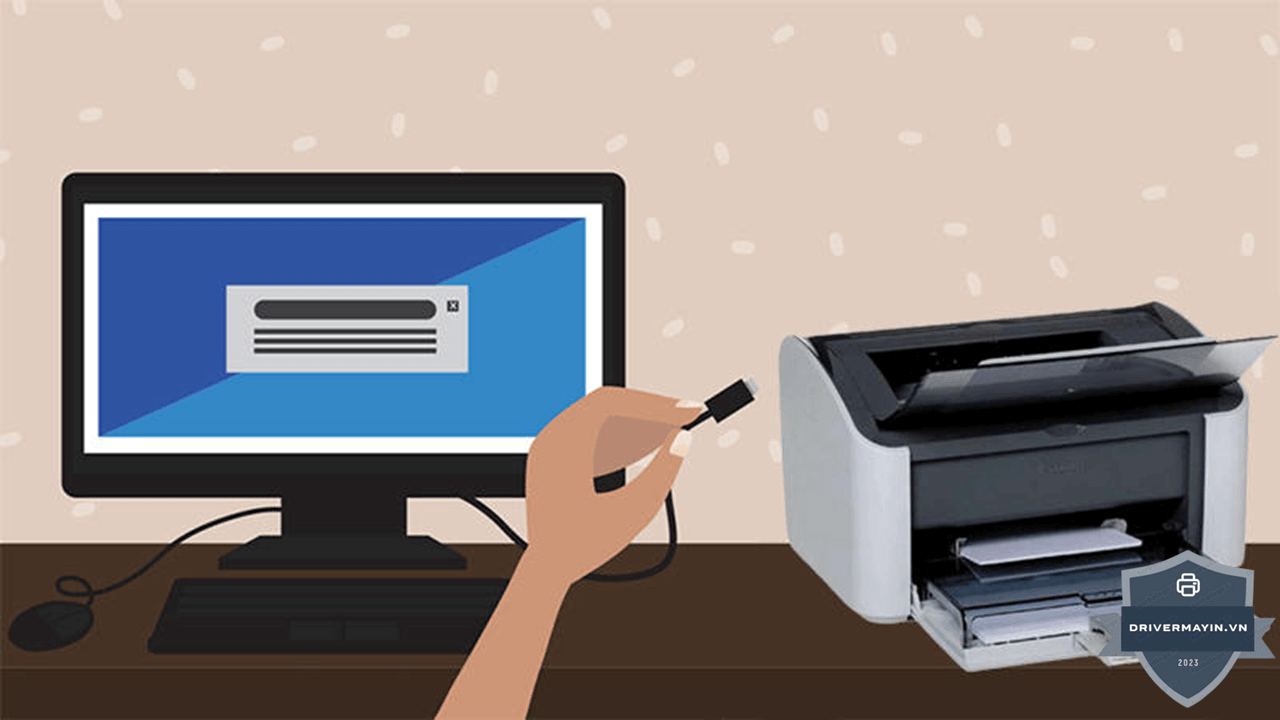
Driver cũ, lỗi thời hoặc xung đột hệ điều hành sẽ làm đứt gãy sự giao tiếp mượt mà giữa máy tính và thiết bị in (áp dụng cho mọi hãng như Canon, Brother, HP...).
-
Kiểm tra phiên bản Windows: Nhấn tổ hợp phím Windows + R > Gõ lệnh
winvervà nhấn OK để biết chính xác máy tính đang dùng hệ điều hành Win 10, 11 (bản 32-bit hay 64-bit). -
Cập nhật Driver: Gỡ bỏ hoàn toàn Driver cũ trong máy. Sau đó truy cập trực tiếp vào trang chủ của nhà sản xuất (ví dụ: truy cập trang hỗ trợ của Canon hoặc Brother), nhập đúng mã máy in của bạn và tải về bản Driver tương thích mới nhất để cài đặt lại.
Quét Virus trực tiếp trên máy tính
Đôi khi lỗi không nằm ở máy in mà nằm ở chính hệ điều hành máy tính của bạn.
-
Vấn đề: Virus, Trojan hoặc Malware xâm nhập ăn mòn tài nguyên (RAM, CPU), làm treo dịch vụ in ấn (Print Spooler) khiến các thao tác mở file, ra lệnh in diễn ra vô cùng chậm chạp.
-
Cách khắc phục: Cài đặt và chạy các phần mềm diệt virus uy tín để quét toàn bộ hệ thống. Nếu hệ điều hành đã bị phá hủy quá nặng nề, bạn có thể cân nhắc cài đặt lại Windows (Cài Win) để dọn sạch lỗi, đưa máy tính và các dịch vụ in ấn về trạng thái nguyên bản mượt mà nhất.
So sánh tốc độ trước/sau khi tối ưu lỗi in chậm Canon 243DW
Test thực tế trên Canon LBP243dw văn phòng:
Test 1: In 10 trang Word text
| Cấu hình | Thời gian | ppm |
|---|---|---|
| Mặc định + Sleep mode 1 phút | 38 giây | 16 ppm |
| + Tắt Sleep Mode | 22 giây | 27 ppm |
| + Quality Standard 600dpi | 18 giây | 33 ppm |
| + Spool optimized | 17 giây | 35 ppm |
| Tốc độ chuẩn Canon | — | 36 ppm |
Cải thiện: từ 16 ppm → 35 ppm (gấp 2.2 lần)
Test 2: In 20 trang PDF có ảnh
| Cấu hình | Thời gian | ppm |
|---|---|---|
| Mặc định + qua máy chủ chia sẻ | 90 giây | 13 ppm |
| + Cài qua IP trực tiếp | 65 giây | 18 ppm |
| + Quality Standard | 50 giây | 24 ppm |
| + Spool: spool xong mới in | 45 giây | 27 ppm |
| Giới hạn thực tế cho PDF | — | ~30 ppm |
Cải thiện: từ 13 ppm → 27 ppm (gấp 2.1 lần)
Test 3: Trang đầu (First Print Time)
| Tình huống | Thời gian trang đầu |
|---|---|
| Từ Sleep Mode (mặc định) | 45 giây |
| Sau khi đổi Sleep → 30 phút | 6 giây |
| Tắt Sleep hoàn toàn (Off) | 5.7 giây |
Cải thiện: từ 45s → 5.7s (gần 8 lần nhanh hơn)
→ Mẹo Sleep Mode có tác động lớn nhất với người in lệnh đơn lẻ thường xuyên.
Khi nào in chậm là dấu hiệu phần cứng?
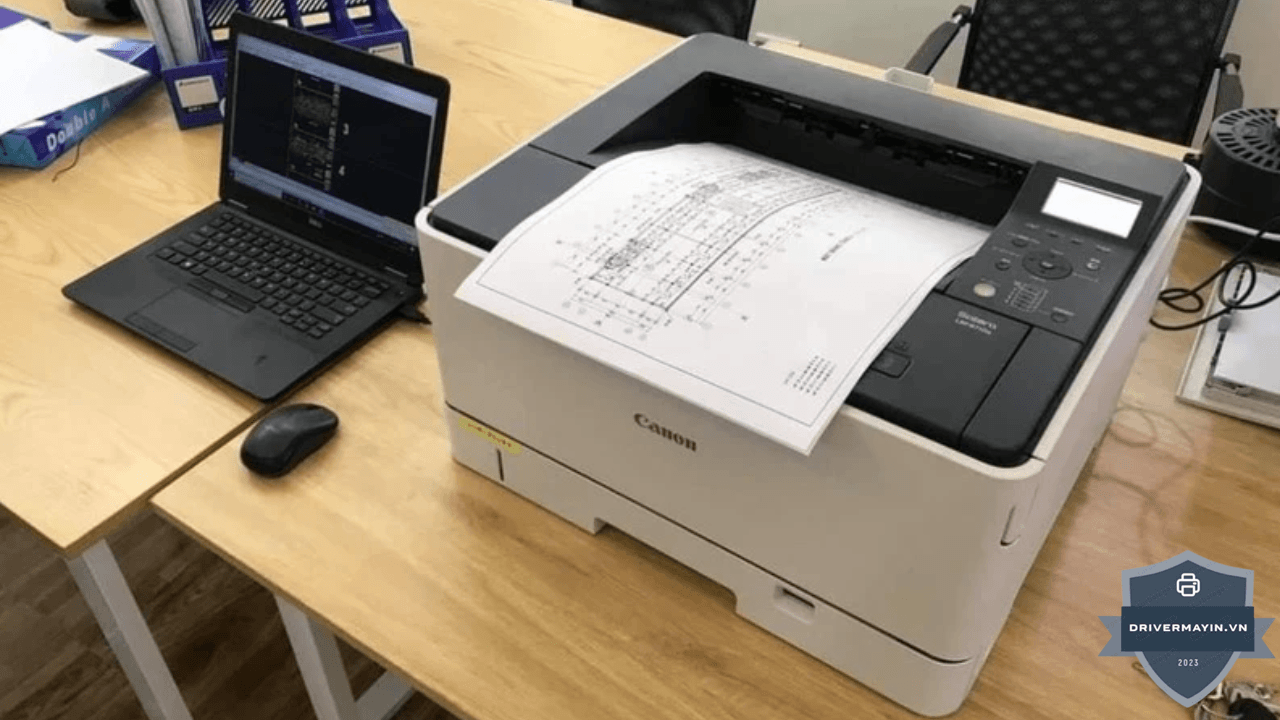
Thông thường, việc máy in Canon LBP243DW chạy chậm xuất phát từ driver hoặc xung đột mạng. Tuy nhiên, nếu bạn đã tối ưu phần mềm mà máy vẫn không cải thiện tốc độ, đây là lúc bạn cần cảnh giác với các vấn đề vật lý bên trong. Dưới đây là các dấu hiệu cho thấy máy in đã gặp sự cố linh kiện, được liệt kê trong danh sách các lỗi thường gặp máy in Canon 243DW:
- Tốc độ <10 ppm dù đã tối ưu mọi thứ
- Máy phát tiếng kêu lạ trong khi in
- Quá nhiệt (vỏ máy nóng bất thường)
- Trang đầu ra vài giây rồi máy treo
- In được vài trang rồi dừng đột ngột
- Bộ sấy chậm (giấy ra ấm nhưng không nóng đúng)
Nguyên nhân phần cứng có thể
| Triệu chứng | Bộ phận có thể hỏng |
|---|---|
| In chậm + tiếng kêu | Mô-tơ kéo giấy mòn |
| In chậm + bản in mờ | Trống (drum) mòn |
| Trang đầu lâu kèm tiếng "khục" | Bộ sấy yếu/lỗi |
| In nóng + chậm | Quạt tản nhiệt yếu |
| Chậm dần khi in nhiều | RAM máy in lỗi |
Lời kết
Sự cố Canon 243DW in chậm so với công bố thực chất là một vấn đề rất dễ giải quyết nếu bạn biết cấu hình đúng cách. Để thiết bị luôn đạt được tốc độ xuất bản in tối đa, hãy đảm bảo tín hiệu kết nối (USB/LAN/WiFi) luôn ổn định, tránh in các tệp đồ họa quá nặng và thường xuyên cập nhật Driver mới nhất. Hy vọng giải pháp tối ưu trên đã giúp máy in Canon của bạn hoạt động hiệu quả trở lại.