Canon LBP243dw in mờ — 7 nguyên nhân & cách chỉnh đậm nhạt chi tiết
Lỗi Canon 243DW in mờ là dấu hiệu máy đang gặp nhiều vấn đề. Vấn đề là không phải lúc nào cũng do hết mực như nhiều người tự đoán rồi vội mua mực mới. Có nhiều nguyên nhân khác có thể giải quyết miễn phí, chỉ bằng cách chỉnh vài thiết lập trong driver. Bài viết này của Drivermayin.vn phân tích chi tiết 7 nguyên nhân gây in mờ để bạn có cách xử lý tối ưu nhất.
7 nguyên nhân gây Canon LBP243dw in mờ
Trước khi vội mua mực mới, hãy chẩn đoán nguyên nhân chính xác:
| # | Nguyên nhân | Tần suất | Có thể tự sửa? |
|---|---|---|---|
| 1 | Mực sắp hết / mực phân bố không đều | ~50% | Có (lắc/thay) |
| 2 | Đang bật Toner Save Mode | ~15% | Có (tắt) |
| 3 | Toner Density cài quá thấp (Light) | ~10% | Có (chỉnh Dark) |
| 4 | Độ phân giải đang ở 600dpi | ~8% | Có (lên 1200dpi) |
| 5 | Trống (drum) bị mòn | ~7% | Cần thay drum |
| 6 | Giấy ẩm hoặc không đúng tiêu chuẩn | ~5% | Có (đổi giấy) |
| 7 | Lỗi cảm biến / phần cứng | ~5% | Cần kỹ thuật |
Mực sắp hết / phân bố không đều
- Mực tự nhiên sẽ phân bố không đều khi gần hết
- Triệu chứng: in mờ một bên, hoặc mờ vùng giữa, hoặc mờ dần theo thời gian
- Cách kiểm tra nhanh: tháo hộp mực, lắc nhẹ 5-6 lần theo chiều ngang, lắp lại → in thử
Toner Save Mode đang bật (15%)
- Chế độ tiết kiệm mực giảm độ đậm 30-40%
- Triệu chứng: tự nhiên thấy in nhạt hơn dù chưa thay đổi gì
- Cách kiểm tra: vào Printer Properties → Quality → kiểm tra Toner Save Mode = On hay Off
Toner Density cài quá thấp
- Người dùng trước có thể đã chỉnh sang Light để tiết kiệm
- Triệu chứng: bản in đều nhạt từ trên xuống dưới
- Cách kiểm tra: vào Advanced Settings → Toner Density
Độ phân giải đang ở 600dpi
- Canon LBP243dw hỗ trợ tối đa 1200 × 1200 dpi
- Mặc định 600dpi cho tốc độ nhanh, nhưng nét kém hơn
- Triệu chứng: chữ nhỏ bị mờ, đặc biệt font dưới 9pt
Trống (drum) bị mòn
- Sau 30.000-50.000 trang, lớp trống mòn
- Triệu chứng: mờ đều cả trang, không cải thiện dù chỉnh mọi cài đặt
- Cách xử lý: cần thay drum (có thể tích hợp trong hộp mực mới)
Giấy ẩm hoặc kém chất lượng
- Giấy ẩm hút mực không đều
- Triệu chứng: mực không bám đều, có vùng loang
- Cách xử lý: đổi giấy mới, bảo quản nơi khô ráo
Lỗi cảm biến / phần cứng
- Cảm biến laser bẩn, bộ sấy yếu
- Triệu chứng: in mờ kèm các lỗi khác (báo lỗi, in chậm)
- Cần kỹ thuật viên kiểm tra
Đánh giá máy in Canon LBP 243DW thường nhấn mạnh rằng đây là dòng máy in laser có độ phân giải thực lên đến 1200 dpi, cho chất lượng văn bản vượt trội so với các đối thủ cùng phân khúc. Tuy nhiên, sự xuất sắc này chỉ đạt được khi bạn sử dụng đúng loại mực chính hãng và thiết lập Driver chuẩn xác.
Hướng dẫn cách chỉnh lỗi máy in Canon 243DW in mờ
Để bản in đạt được độ sắc nét theo đúng ý muốn hoặc giảm lượng mực để tiết kiệm chi phí, bạn có thể dễ dàng can thiệp vào cấu hình máy in Canon trực tiếp trên máy tính chỉ với 4 bước thao tác nhanh chóng sau:
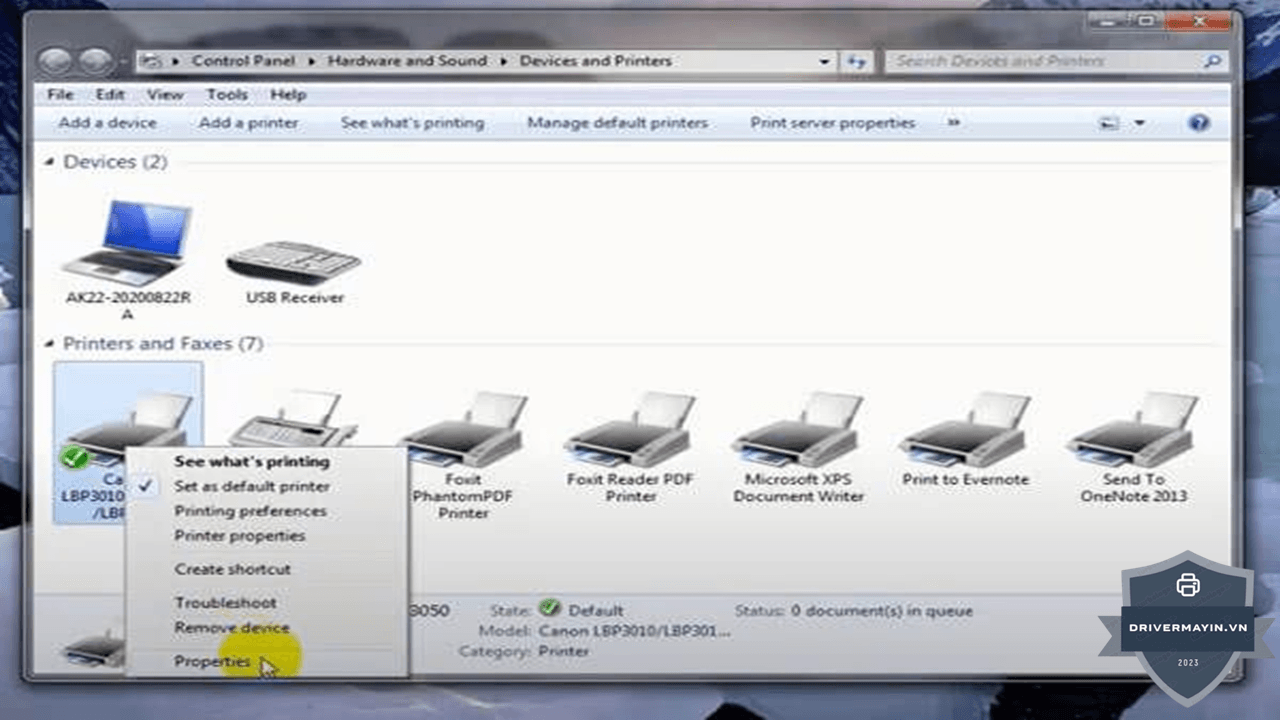
Bước 1: Truy cập trình quản lý thiết bị in
- Mở menu Start hoặc nhấn phím biểu tượng Windows trên bàn phím.
- Gõ tìm kiếm cụm từ Devices and Printers và mở mục này lên (Đối với Windows 7, mục này thường hiển thị sẵn ngay trên cột bên phải của menu Start).
Bước 2: Mở bảng tùy chỉnh thiết bị
- Trong giao diện danh sách các thiết bị, hãy tìm đến biểu tượng máy in Canon mà bạn đang sử dụng.
- Nhấp chuột phải vào biểu tượng máy in đó và chọn Printing Preferences để mở bảng cấu hình.
Bước 3: Mở trình thiết lập chất lượng in
- Tại cửa sổ vừa xuất hiện, bạn hãy chuyển sang thẻ (tab) Quality.
- Tiếp tục nhấp chuột vào nút Details... để mở rộng các thông số cài đặt nâng cao.
Bước 4: Cân chỉnh mật độ mực (Toner Density)
- Lúc này, hộp thoại Detailed Settings sẽ hiện ra cùng một thanh trượt.
- Để bản in đậm đà, rõ nét hơn: Hãy kéo thanh trượt hướng về phía chữ Dark.
- Để bản in nhạt màu hơn (giúp tiết kiệm mực): Hãy kéo thanh trượt hướng về phía chữ Light.
- Sau khi đã căn chỉnh ưng ý, nhấn OK để lưu lại toàn bộ thay đổi.
Mẹo: Bạn nên in thử (Print Test Page) 1-2 trang sau khi điều chỉnh để kiểm tra xem độ đậm nhạt đã thực sự phù hợp với nhu cầu công việc của mình chưa.
Cách tăng độ phân giải từ 600dpi lên 1200dpi
Để bản in đạt được độ sắc nét theo đúng yêu cầu công việc hoặc tinh chỉnh lượng mực để tối ưu chi phí, bạn có thể can thiệp trực tiếp vào cấu hình máy in trên máy tính. Dưới đây là các bước thao tác chuyên nghiệp hướng dẫn sử dụng máy in Canon 243DW chi tiết.
Sự khác biệt giữa 600dpi và 1200dpi
| Tiêu chí | 600dpi (mặc định) | 1200dpi (max) |
|---|---|---|
| Độ nét chữ | Tốt | Rất tốt |
| Font nhỏ (<9pt) | Có thể mờ | Sắc nét |
| Đường kẻ mỏng | OK | Sắc nét hơn |
| Hình ảnh/biểu đồ | Trung bình | Đẹp hơn |
| Tốc độ in | Nhanh | Chậm hơn ~20% |
| Tốn mực | Bình thường | Nhiều hơn ~10% |
Khi nào nên tăng lên 1200dpi?
Nên dùng 1200dpi:
- Tài liệu quan trọng cần độ nét cao
- Bản vẽ kỹ thuật, sơ đồ
- Tài liệu có font nhỏ, chữ ký, dấu mộc
- Hồ sơ pháp lý lưu trữ lâu dài
Không cần 1200dpi:
- In nháp, tài liệu nội bộ
- Văn bản thông thường với font 11-12pt
- Cần in nhanh, số lượng lớn
Cách tăng lên 1200dpi
Bước 1: Vào Printer Properties → Preferences
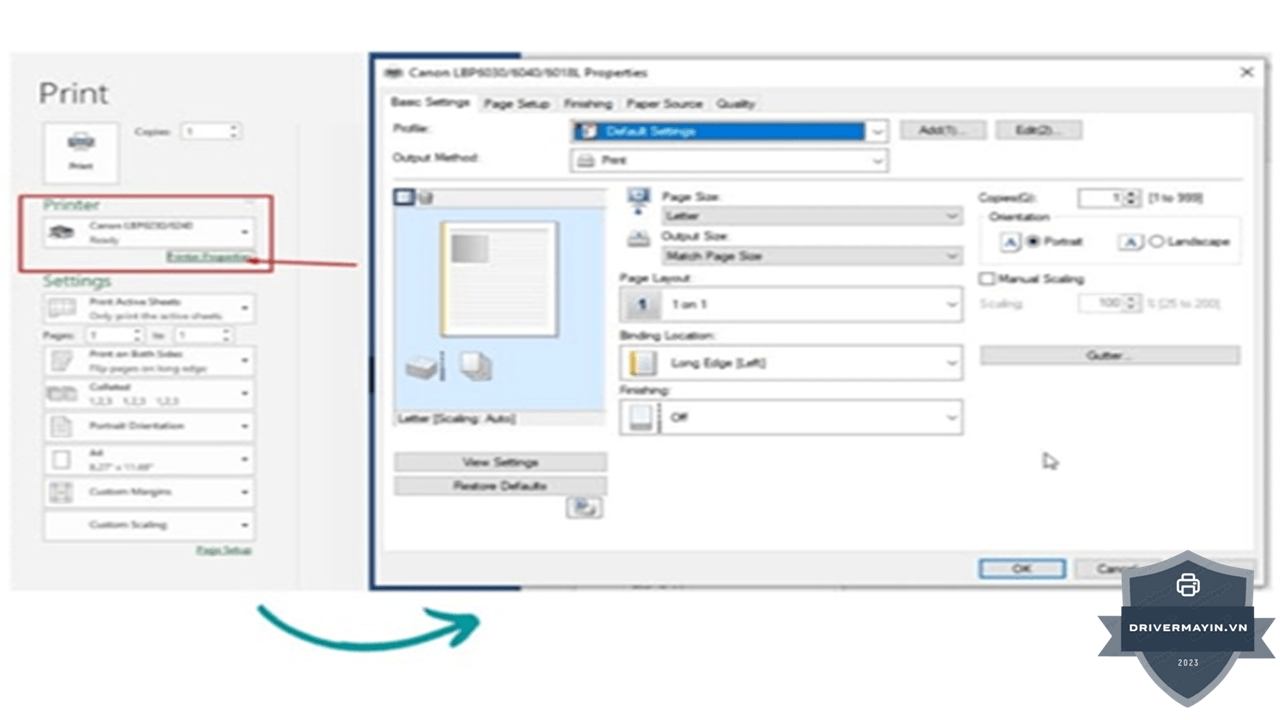
Bước 2: Tab Quality
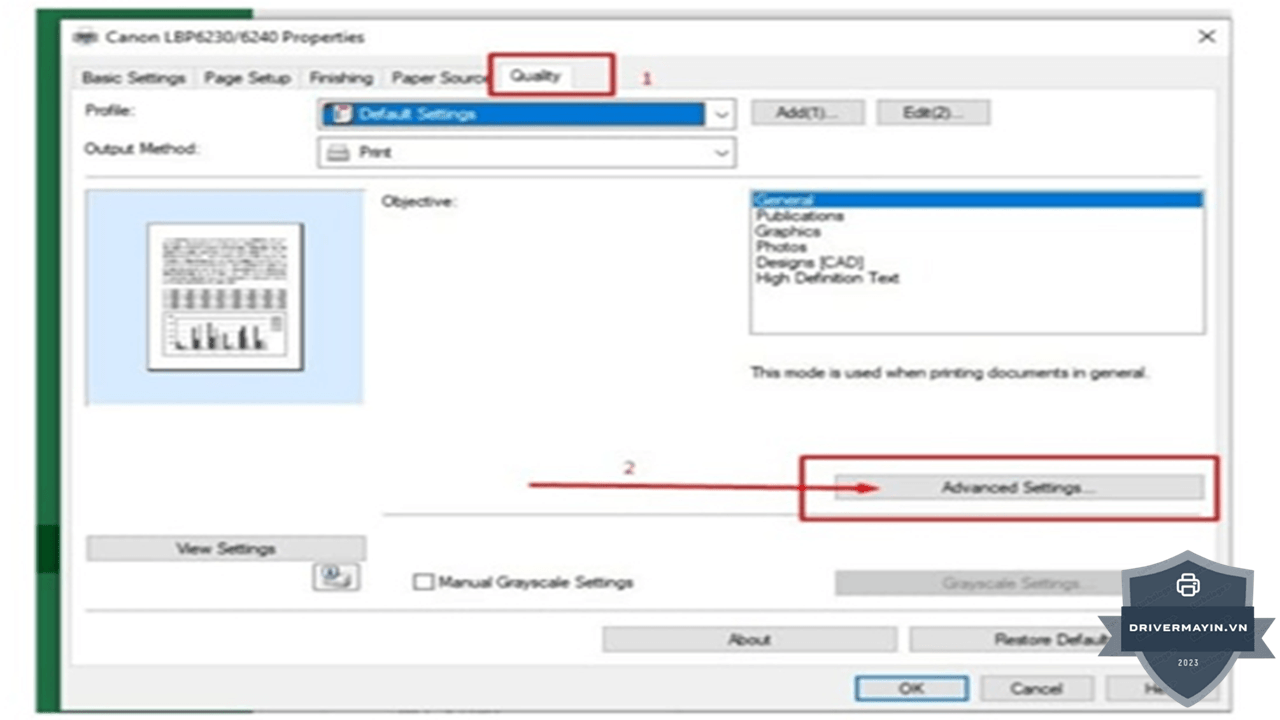
Bước 3: Tìm mục Resolution (hoặc Print Resolution):
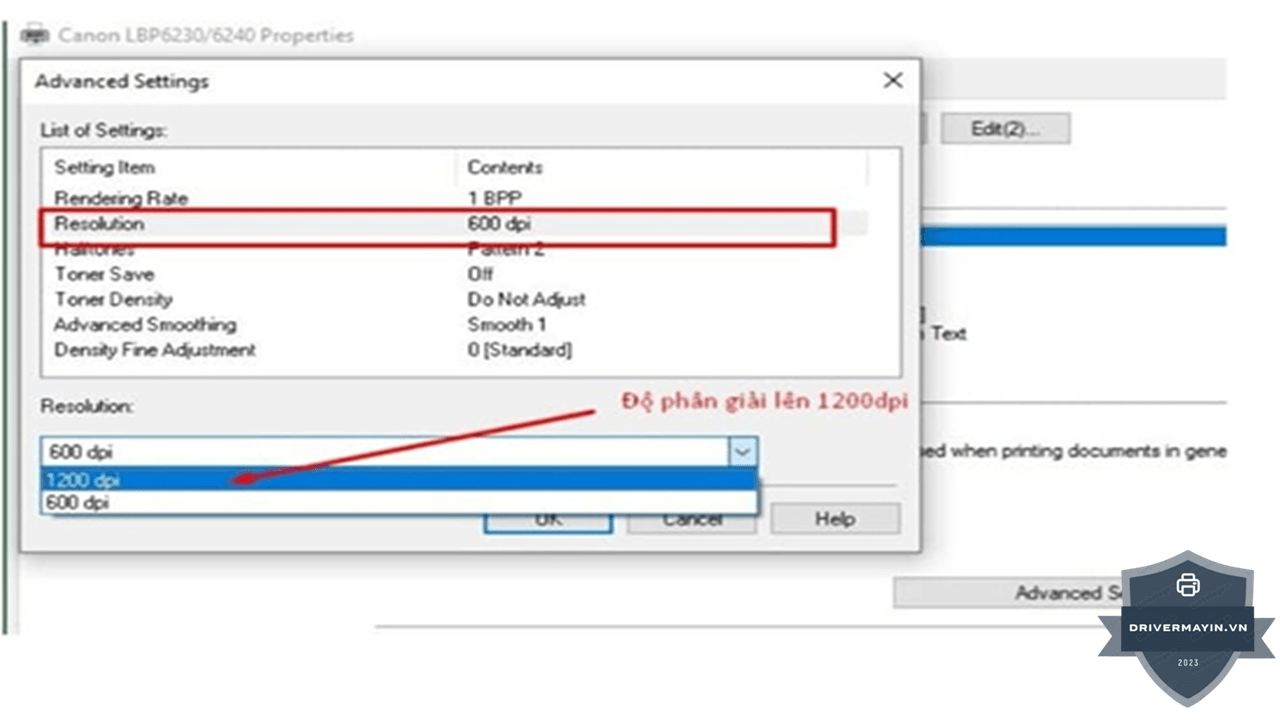
- Mặc định: 600dpi
- Đổi sang: 1200dpi
Bước 4: Click OK → Apply
Bước 5: In test để xem khác biệt
Lưu ý
- Một số driver Canon LBP243dw mặc định khóa 1200dpi để in nhanh hơn — phải vào Quality → Advanced Settings để mở
- 1200dpi tốn nhiều RAM máy in hơn — với file lớn có thể chậm
- Kết hợp 1200dpi + Toner Density Dark +2 = combo tốt nhất cho in chất lượng cao
Khi nào chỉnh không đủ cần thay mực hay trống?

Việc điều chỉnh cấu hình phần mềm chỉ là giải pháp tình thế nếu linh kiện vật lý đã đạt đến giới hạn tuổi thọ. Nếu bạn đã kéo Toner Density lên mức tối đa mà bản in vẫn không cải thiện, đây là lúc bạn cần xác định đâu là linh kiện hết hạn. Dưới đây là cách nhận biết chính xác để khắc phục các lỗi thường gặp máy in Canon 243DW:
Dấu hiệu cần thay mực mới
- Đã chỉnh Toner Density +3 mà vẫn mờ
- Lắc mực rồi in được 50-100 trang lại mờ
- LCD báo "Replace Toner" hoặc "Cartridge Low"
- Mức mực qua Web Image Monitor < 5%
- Bản in có sọc trắng dọc
Cách xử lý: Thay hộp mực Canon 070 (3.000 trang) hoặc 070H (10.200 trang).
Dấu hiệu cần thay drum (trống)
- Đã thay mực mới rồi vẫn mờ đều cả trang
- Có sọc đen dọc cố định một vị trí
- Đã in >30.000 trang với drum hiện tại
- Bản in mờ đặc biệt ở chữ nhỏ
- Bụi mực rải rác khắp trang
Cách xử lý:
- Nếu hộp mực Canon 070 đã tích hợp drum → thay cả hộp mực
- Nếu drum tách rời → mua drum riêng (chi phí 500K-1M)
Dấu hiệu cần kỹ thuật viên kiểm tra
- Tất cả các cách trên đã thử nhưng vẫn mờ
- Bản in mờ kèm máy phát ra tiếng kêu lạ
- Mờ + báo mã lỗi E000-E999 trên LCD
- Có mùi khét khi in
- In một lúc thì mờ, để nguội lại bình thường (bộ sấy yếu)
Lời kết
Việc khắc phục sự cố Canon 243DW in mờ sẽ trở nên vô cùng đơn giản nếu bạn hiểu rõ nguyên lý hoạt động và thao tác tinh chỉnh mực đúng kỹ thuật. Hy vọng hướng dẫn trên trên đã giúp bạn tự tin xử lý dứt điểm tình trạng bản in nhạt nhòa. Nếu đã áp dụng toàn bộ cách chỉnh mực mà tài liệu in ra vẫn chưa đạt yêu cầu, hãy để lại bình luận phía dưới, đội ngũ kỹ thuật của chúng tôi sẽ hỗ trợ bạn ngay lập tức