Driver Canon LBP243dw Win 10 không nhận máy in — 5 cách sửa
Lỗi driver Canon 243DW Win 10 không nhận máy in là một trong những lỗi thường gặp nhất với người dùng Windows 10. Bài viết dưới đây của Drivermayin.vn sẽ hướng dẫn chi tiết 5 cách sửa lỗi, sắp xếp từ đơn giản đến triệt để, kèm cách phân biệt lỗi do driver hay do máy in để không mất thời gian sửa nhầm.
Phân biệt lỗi: Driver hay máy in?
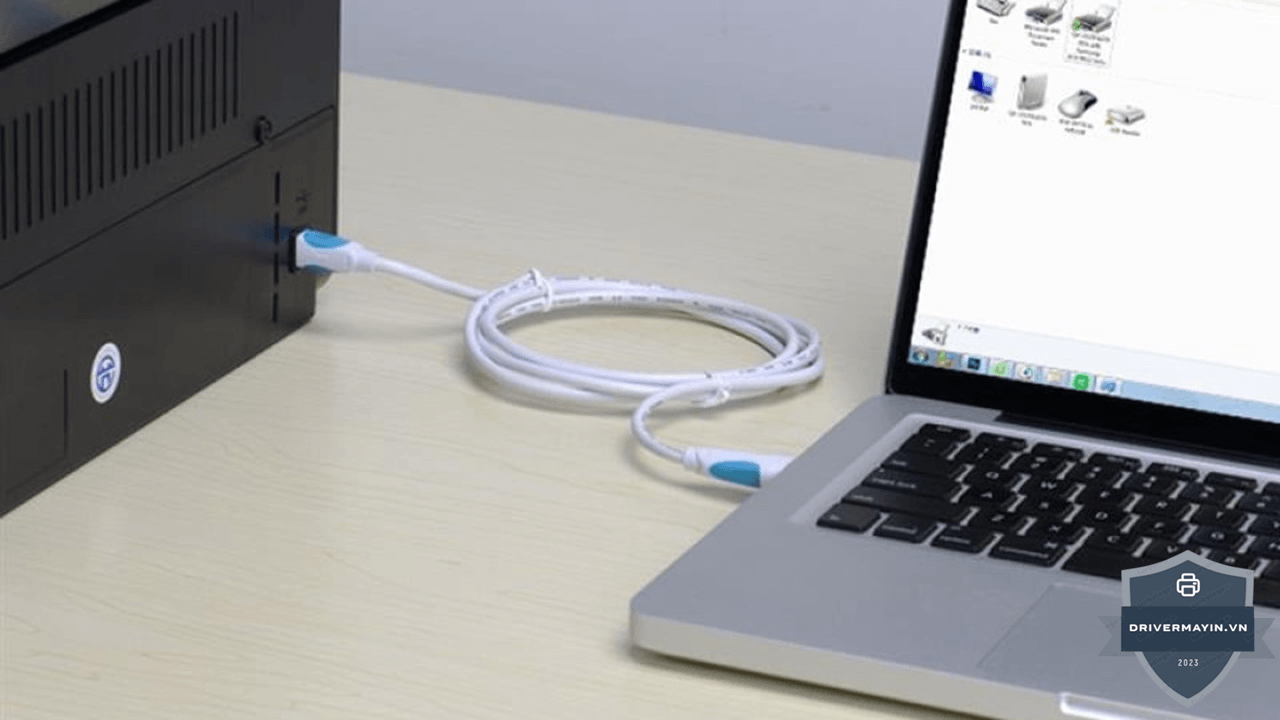
Trong hầu hết các bài đánh giá máy in Canon LBP 243DW thiết bị này luôn được đánh giá cao về cực kỳ bền bỉ. Tuy nhiên, khi hệ thống đột ngột bị lỗi, người dùng thường bối rối không biết nguyên nhân nằm ở phần mềm hay phần cứng. Thay vì tháo lắp hay cài đặt lại máy tính một cách vô định, hãy bỏ ra đúng 3 phút để thực hiện 3 phép thử chéo dưới đây. Việc này sẽ giúp bạn khoanh vùng chính xác 100% nguyên nhân, tiết kiệm hàng giờ đồng hồ sửa chữa sai hướng.
Test 1: In trang Configuration Page từ chính máy in
Mục đích: Loại trừ máy in khỏi danh sách nghi ngờ.
Cách làm:
- Trên LCD máy in: Menu → Print Reports → Configuration Page
- Nhấn OK → máy tự in 1 trang chứa thông tin cấu hình
Kết quả:
- In ra trang đầy đủ → máy in hoạt động bình thường → lỗi chắc chắn ở Windows/driver
- Không in / lỗi giữa chừng → lỗi máy in (hết mực, kẹt giấy...), không phải driver
Test 2: Thử cài máy in trên máy tính khác
Mục đích: Loại trừ máy tính ban đầu khỏi danh sách nghi ngờ.
Cách làm:
- Tháo cáp USB hoặc kết nối qua mạng từ máy tính khác (nếu có)
- Cài driver Canon LBP243dw trên máy tính đó
- In test page
Kết quả:
- Máy tính khác in được → vấn đề ở máy tính ban đầu (Windows, driver xung đột)
- Máy tính khác cũng không in → vấn đề ở cáp/cổng/máy in (không phải driver)
Test 3: Cài máy in qua AirPrint/Mopria từ điện thoại
Mục đích: Test kết nối mạng và máy in mà không cần driver.
Cách làm:
- Trên điện thoại cùng WiFi với máy in
- Mở 1 file → Share → Print → chọn Canon LBP243dw → Print
Kết quả:
- Điện thoại in được → vấn đề chắc chắn ở driver/Windows
- Điện thoại không in được → vấn đề ở máy in hoặc mạng
Hướng dẫn sửa lỗi driver Canon 243DW Win 10 không nhận máy in
Dù bạn đã tuân thủ nghiêm ngặt các bước lắp đặt theo đúng hướng dẫn sử dụng máy in Canon 243DW, rắc rối với việc hệ điều hành Windows 10 đột ngột từ chối nhận diện thiết bị vẫn thỉnh thoảng xảy ra. Nếu bạn đang rơi vào tình huống tiến thoái lưỡng nan này, hãy áp dụng ngay các thủ thuật can thiệp phần mềm từ cơ bản đến nâng cao dưới đây để khôi phục lại kết nối một cách nhanh chóng.
Cách 1: Khởi động lại tiến trình Print Spooler (Khuyên dùng đầu tiên)
Print Spooler là dịch vụ cốt lõi quản lý các lệnh in trên Windows. Việc dịch vụ này bị treo là nguyên nhân phổ biến nhất khiến máy tính mất kết nối với máy in.
-
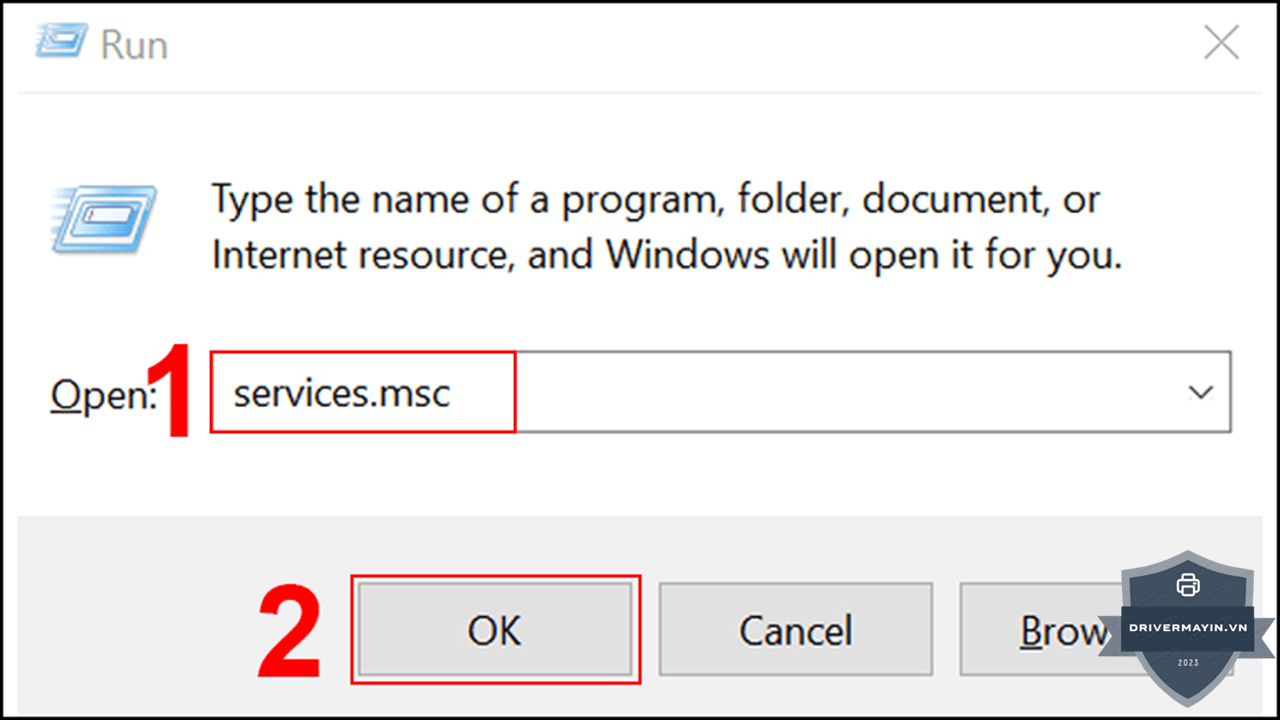
Bước 1: Nhấn tổ hợp phím
Windows + Rđể mở hộp thoại Run. -
Bước 2: Nhập lệnh
services.mscvà nhấn OK
-
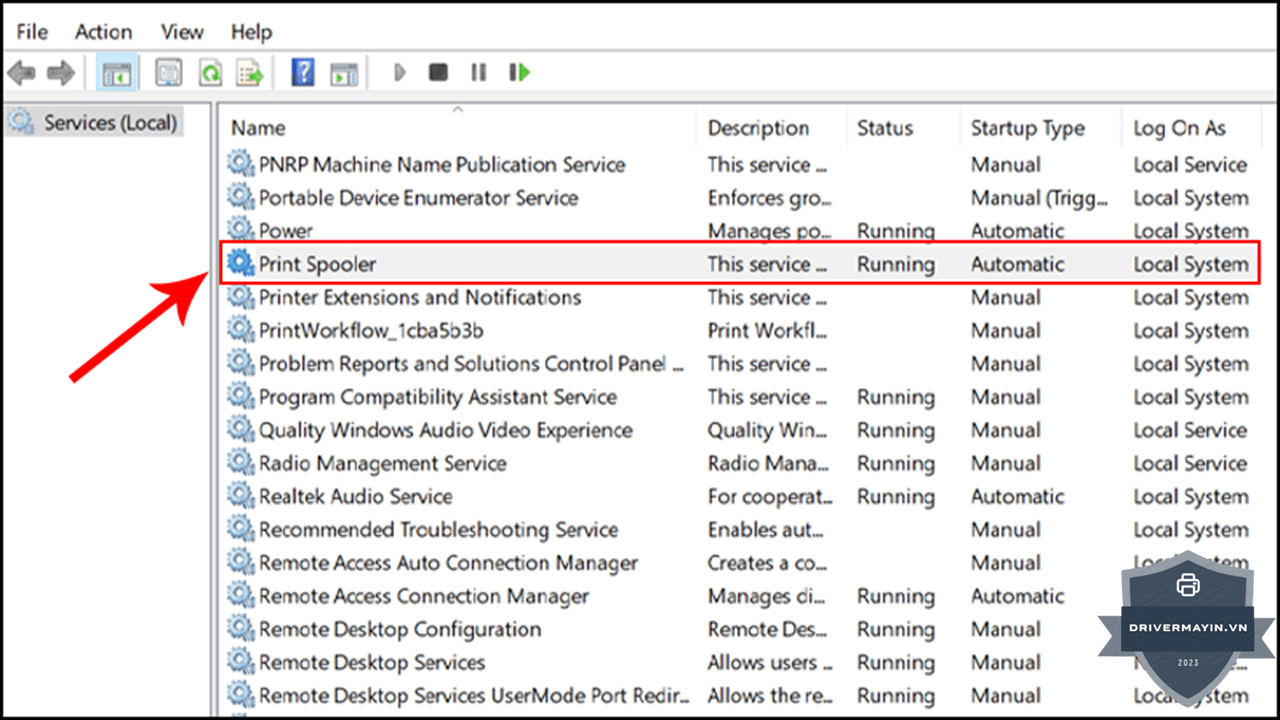
Bước 3: Trong cửa sổ Services vừa xuất hiện, cuộn chuột tìm đến dòng Print Spooler. Click đúp chuột vào mục này.
-
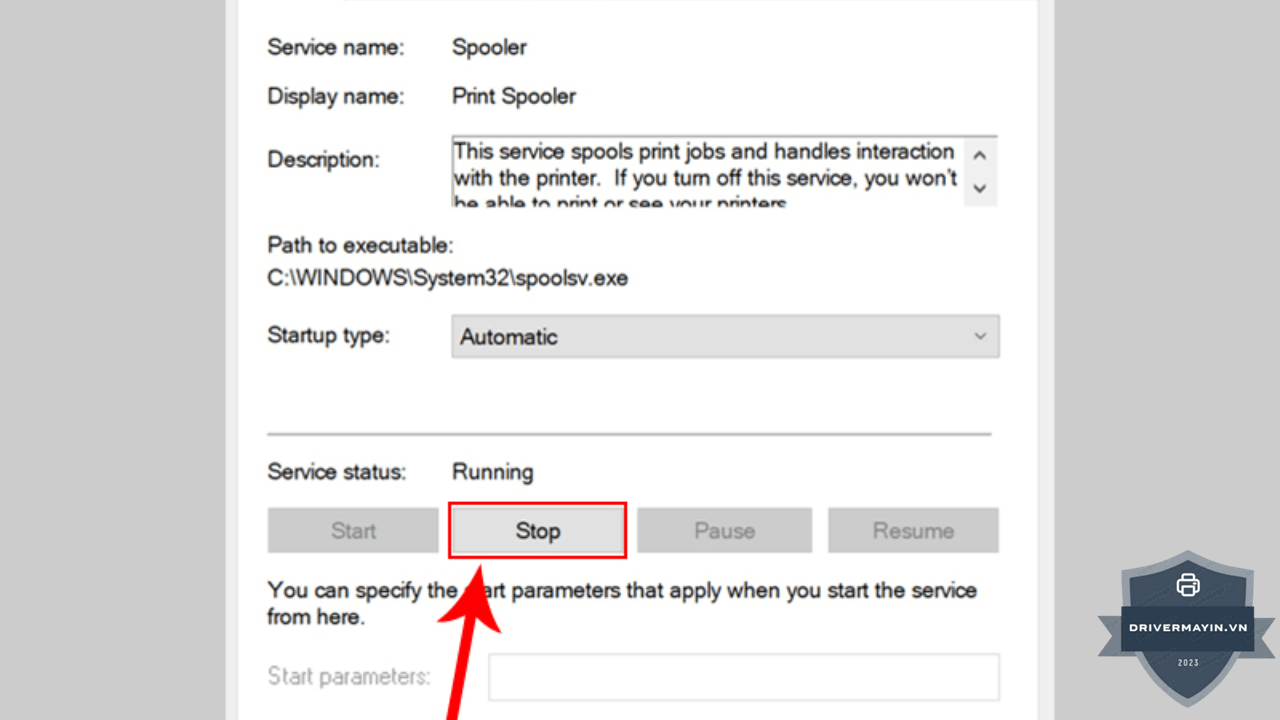
Bước 4: Tại thẻ General, tìm đến mục Service status và nhấn nút Stop để tạm dừng dịch vụ.
-
Bước 5: Đợi khoảng 3-5 giây, sau đó nhấn nút Start để khởi chạy lại, rồi nhấn OK để lưu thiết lập.
Sau thao tác này, hãy thử cắm lại cáp và kiểm tra xem máy tính đã nhận máy in chưa.
Cách 2: "Dọn sạch" và cài đặt lại Driver máy in
Driver bị xung đột hoặc lỗi thời sẽ làm đứt gãy cầu nối giao tiếp giữa hai thiết bị. Bạn cần xóa bỏ tận gốc bản cũ và cập nhật bản mới.
-
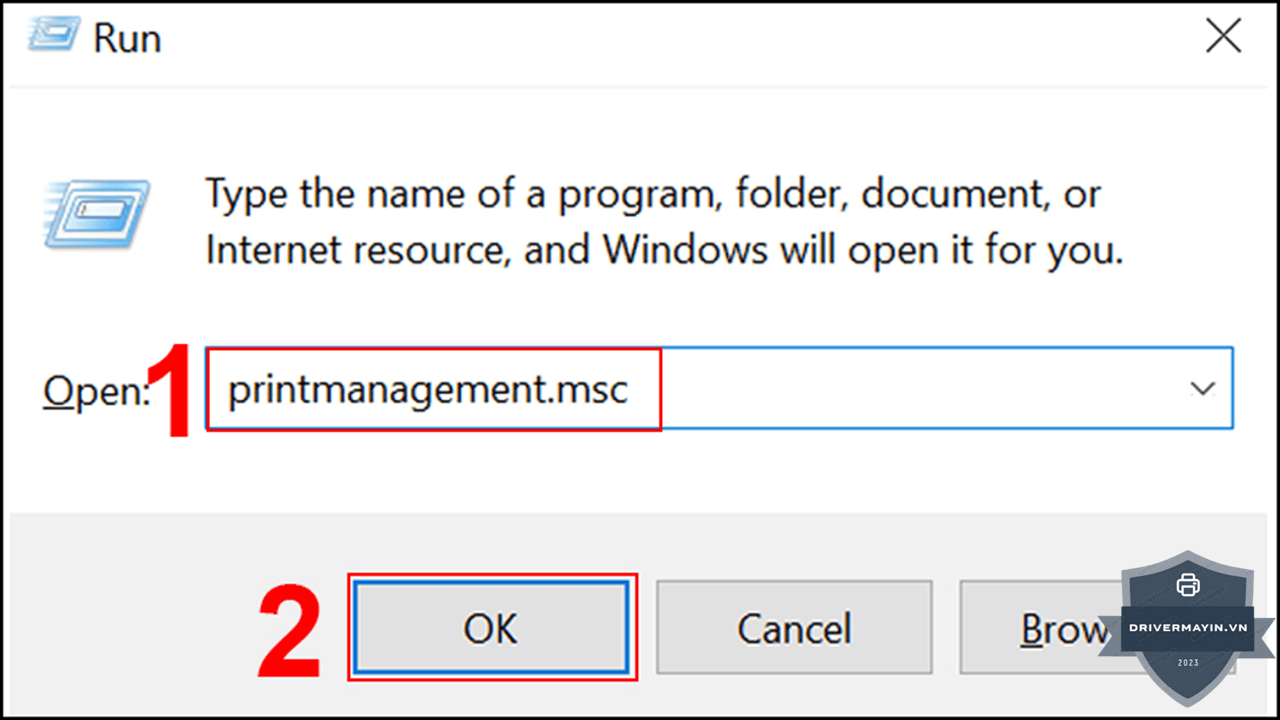
Bước 1: Mở hộp thoại Run (
Windows + R), gõ lệnhprintmanagement.mscvà nhấn OK.
-
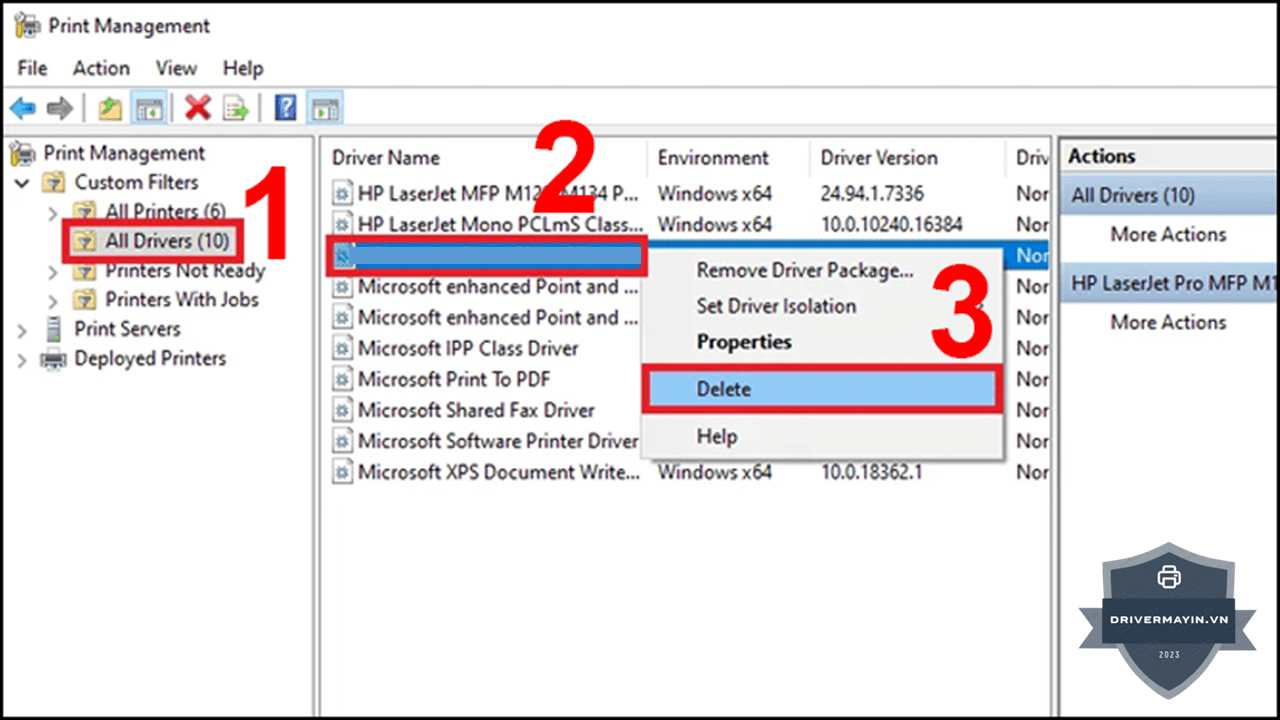
Bước 2: Trong cửa sổ Print Management, mở rộng thư mục Print Servers > [Tên máy tính của bạn] > click đúp vào mục Drivers.
-
Bước 3: Ở khung bên phải, click chuột phải vào tên Driver máy in đang bị lỗi và chọn Delete (Xóa). Lưu ý: Nếu có nhiều bản sao của driver này, hãy lặp lại thao tác để xóa sạch toàn bộ.
-
Bước 4: Truy cập trực tiếp vào trang chủ của hãng sản xuất máy in (Canon, HP, Brother...), tải về bộ cài Driver mới nhất tương thích với hệ điều hành của bạn và tiến hành cài đặt lại từ đầu.
Cách 3: Thiết lập thủ công một Cổng cục bộ (Local Port) mới
Phương pháp này cực kỳ hiệu quả khi bạn đang cố gắng kết nối với một máy in được chia sẻ qua mạng nội bộ (mạng LAN) nhưng hệ thống báo lỗi.
-
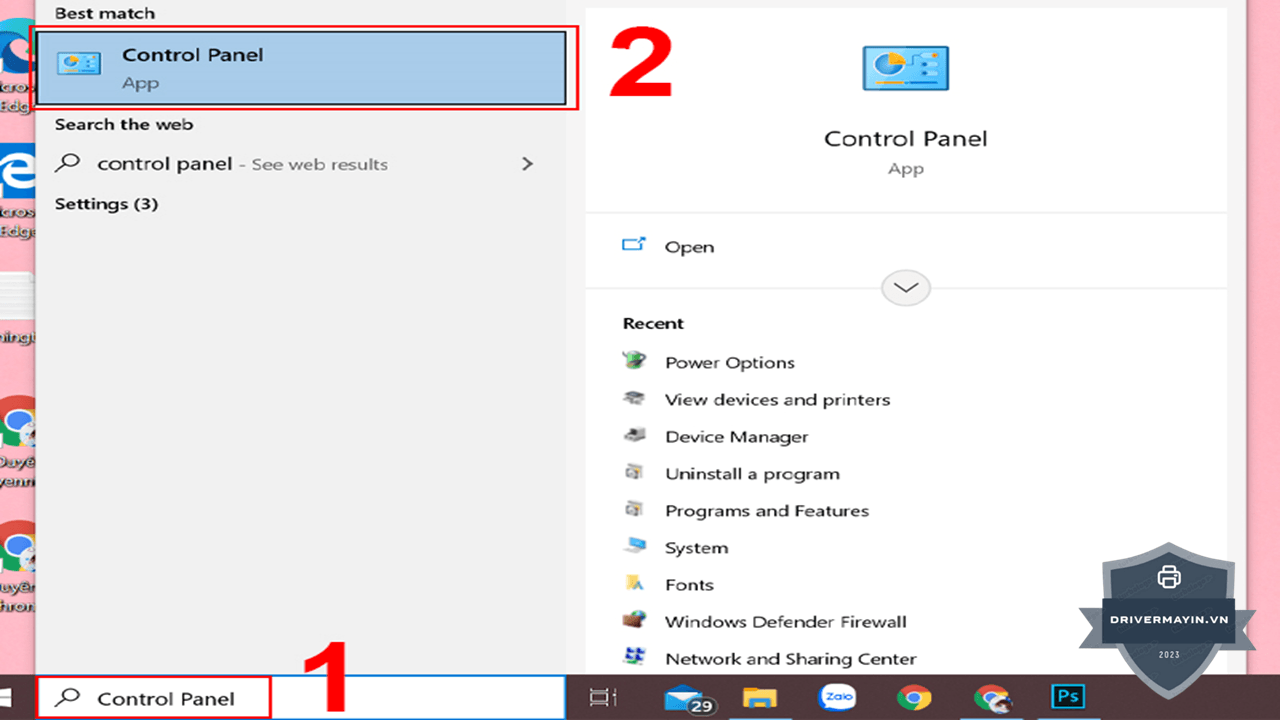
Bước 1: Nhấn phím Windows, gõ tìm kiếm và mở Control Panel.
-
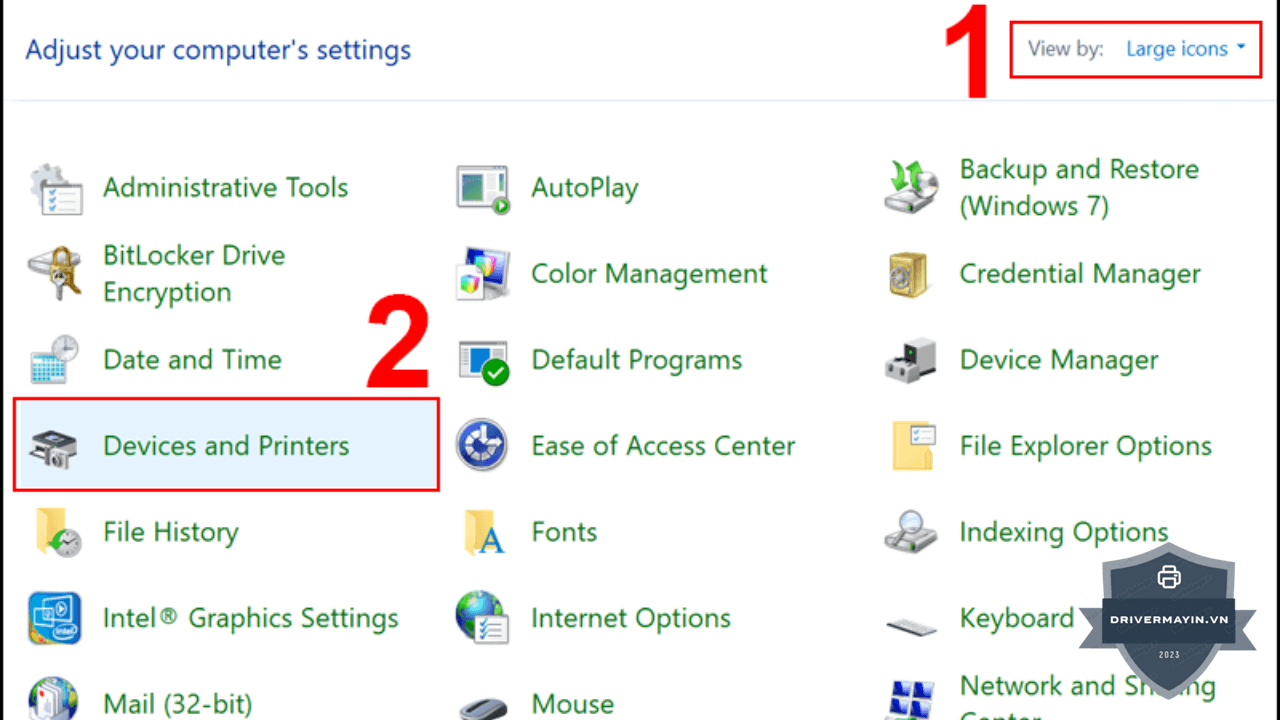
Bước 2: Đổi chế độ View by (ở góc trên bên phải) thành Large icons, sau đó chọn Devices and Printers.
-
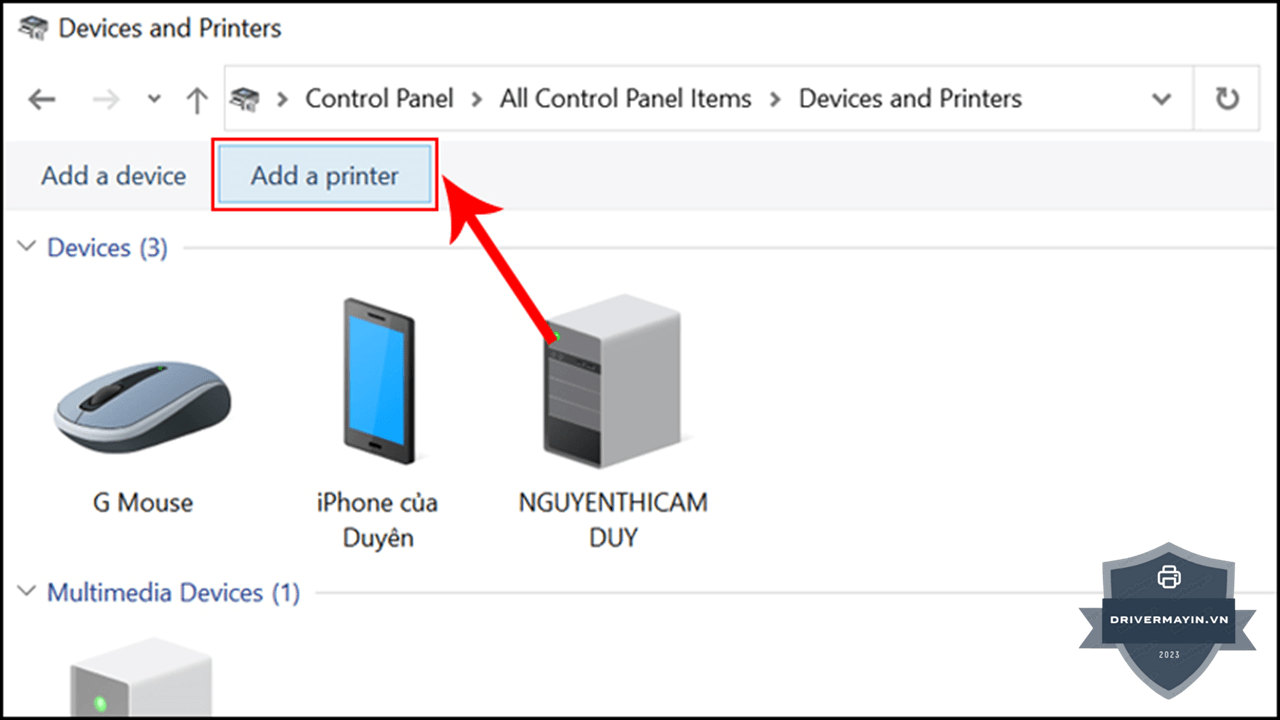
Bước 3: Click vào mục Add a printer (Thêm máy in) ở thanh menu phía trên.
-
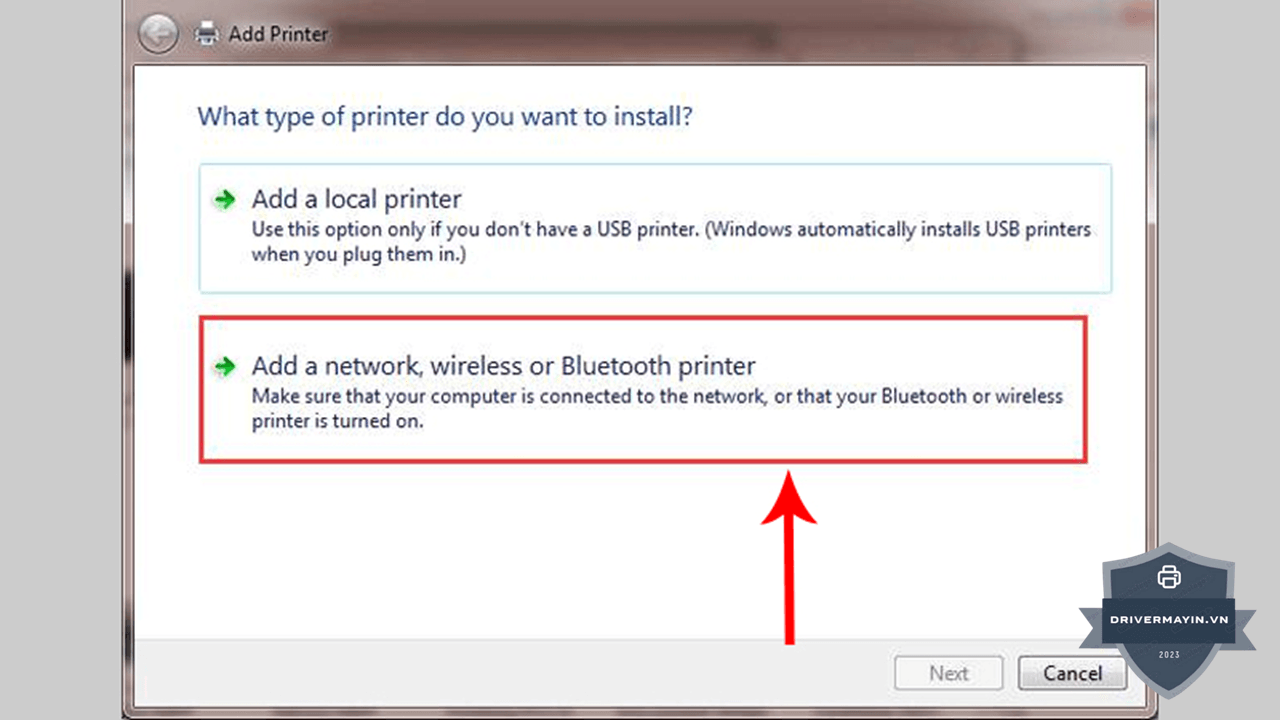
Bước 4: Bỏ qua quá trình dò tìm tự động, click vào dòng chữ “The printer that I want isn't listed” (Máy in tôi cần không có trong danh sách). Sau đó chọn Add a local printer or network printer with manual settings > Nhấn Next.
-
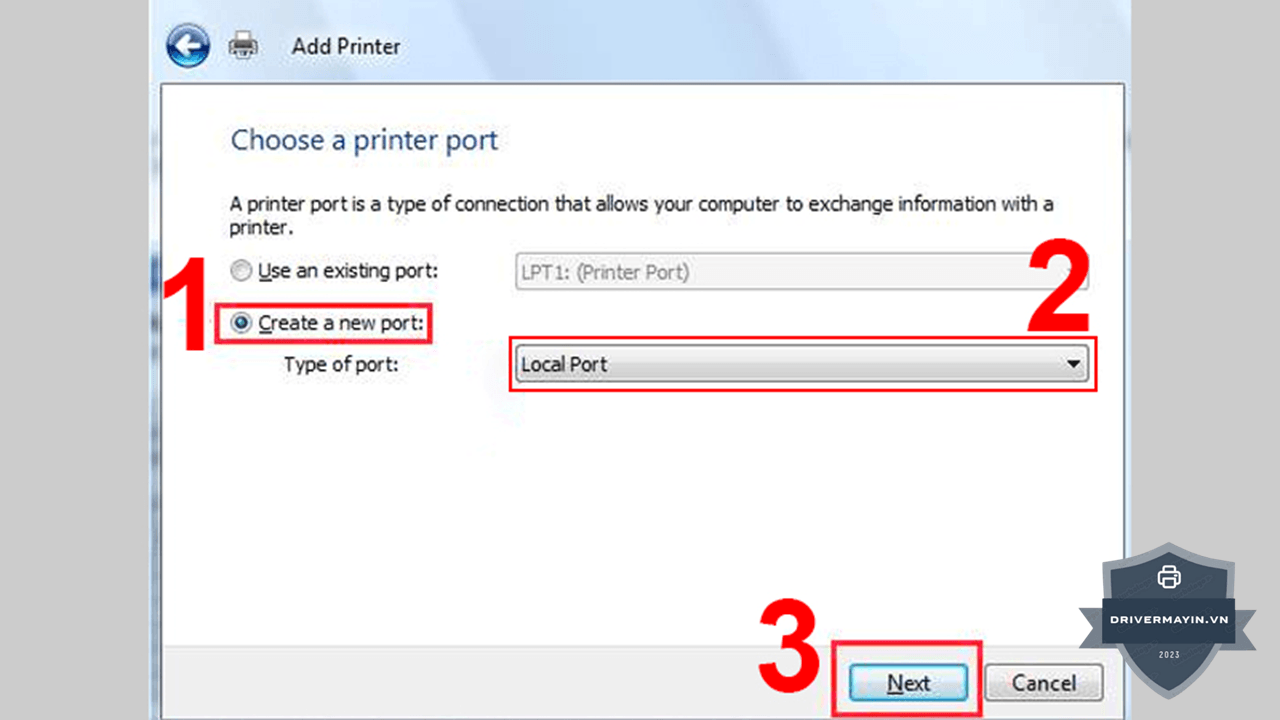
Bước 5: Tick chọn Create a new port. Tại mục Type of port, bấm menu thả xuống và chọn Local Port > Nhấn Next.
-
Bước 6: Một hộp thoại nhỏ hiện lên yêu cầu Enter a port name. Tại đây, bạn nhập chính xác đường dẫn mạng của máy in (Ví dụ:
\\Tên_Máy_Chủ\Tên_Máy_In) > Nhấn OK. -
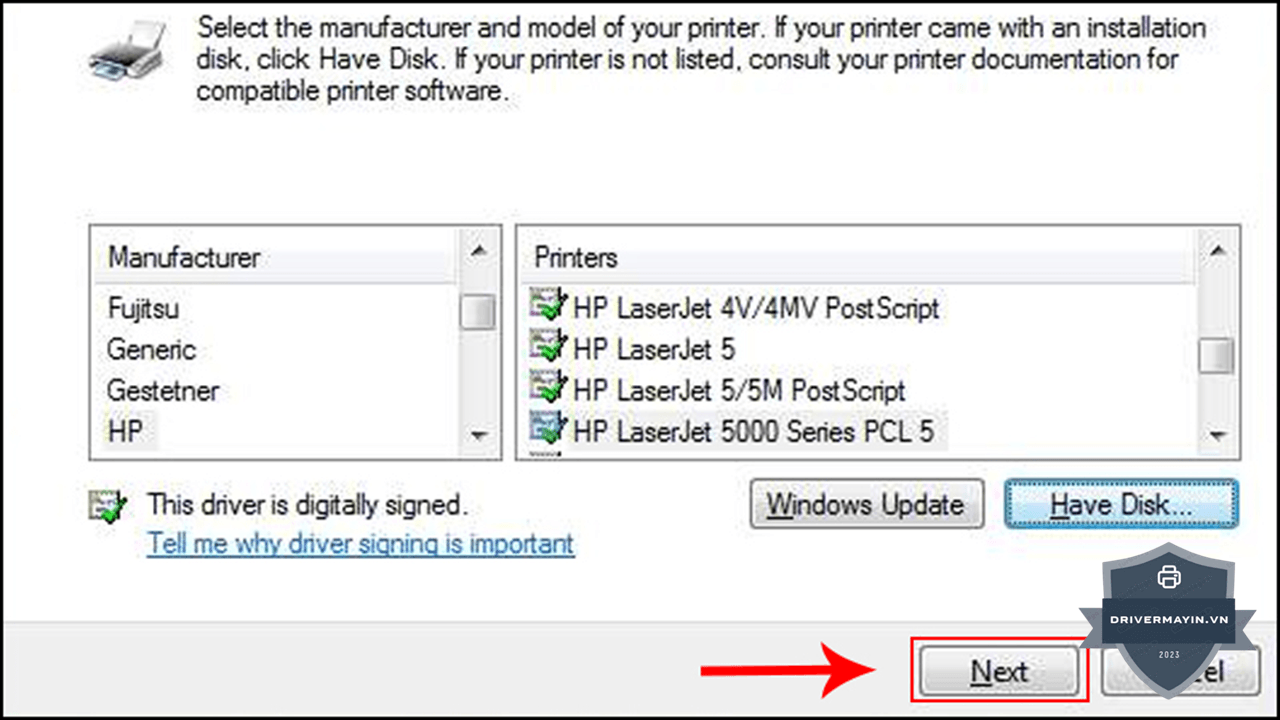
Bước 7: Cuối cùng, chọn đúng hãng và model máy in của bạn từ danh sách, nhấn Next và làm theo các hướng dẫn còn lại trên màn hình.
Cách 4: Can thiệp hệ thống – Sao chép tệp "mscms.dll"
Nếu các phương pháp trên vô hiệu, hệ thống Windows của bạn có thể đang bị thất lạc tệp tin quản lý màu sắc quan trọng.
-
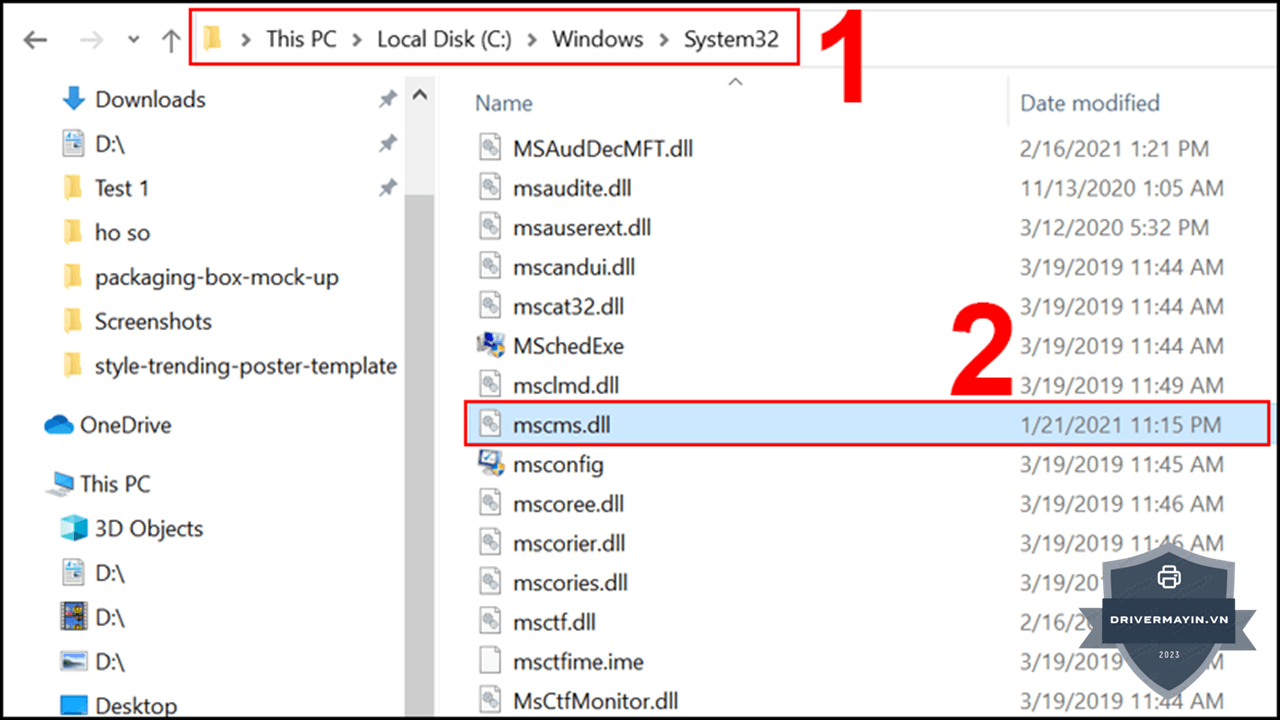
Bước 1: Mở File Explorer, truy cập theo đường dẫn:
C:\Windows\system32. -
Bước 2: Sử dụng thanh tìm kiếm để tìm tệp tin có tên
mscms.dll. Copy (Sao chép) tệp này.
-
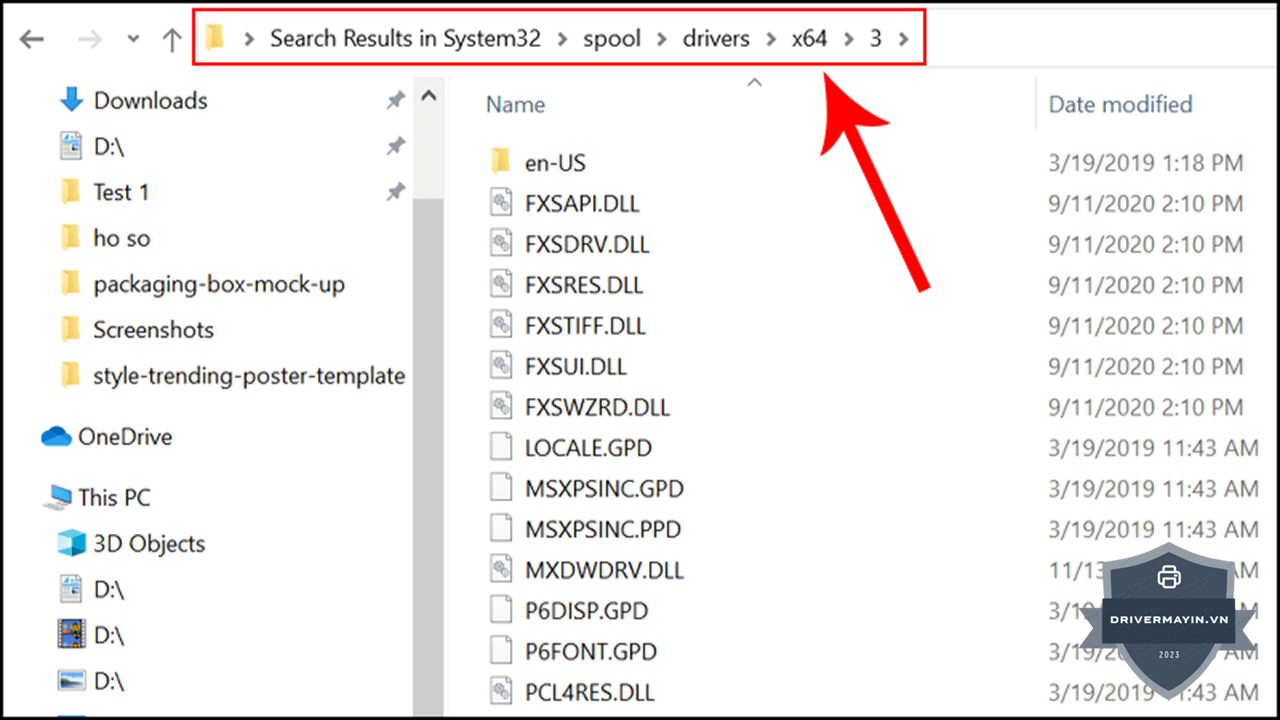
Bước 3: Dán (Paste) tệp vừa copy vào đường dẫn đích tương ứng với phiên bản hệ điều hành bạn đang dùng:
-
Đối với Windows 32-bit:
C:\windows\system32\spool\drivers\w32x86\3\ -
Đối với Windows 64-bit:
C:\windows\system32\spool\drivers\x64\3\
-
-
Bước 4: Khởi động lại máy tính (Restart), kết nối lại cáp máy in và kiểm tra kết quả.
Tổng hợp các bước cài driver chuẩn Canon 243DW chuẩn
Để đảm bảo máy in hoạt động ổn định và tránh mọi lỗi kết nối, bạn hãy tuân thủ quy trình dưới đây. Quy trình này áp dụng cho việc cài đặt driver máy in Canon 243DW Win 7/10/11 - 32bit/64bit.
Bước 1: Gỡ sạch driver cũ (nếu có)
- Xóa entry trong Printers & scanners
- Remove driver package trong Print Server Properties
- Uninstall device trong Device Manager
- Xóa file driver sót bằng CMD
- Restart máy tính
Bước 2: Tải đúng driver UFR II từ vn.canon
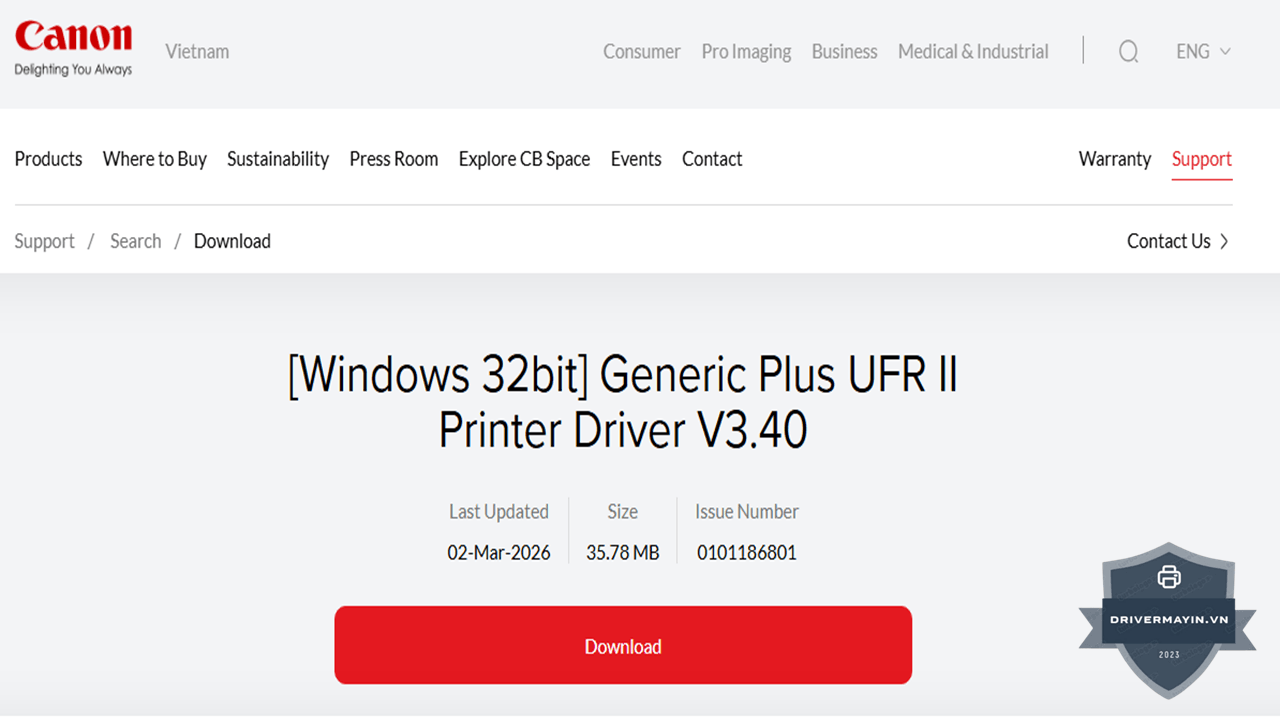
- Xác định Windows 64-bit hay 32-bit
- Tải đúng phiên bản
- Chọn MF Driver Installation Tool (cho người mới) hoặc UFR II Printer Driver (cho IT)
Bước 3: Rút USB trước khi cài
- Đây là quy tắc vàng — Windows không tự cài Generic driver
- Tắt phần mềm diệt virus tạm thời (Kaspersky, Norton có thể chặn cài)
Bước 4: Chạy Setup.exe với Run as administrator
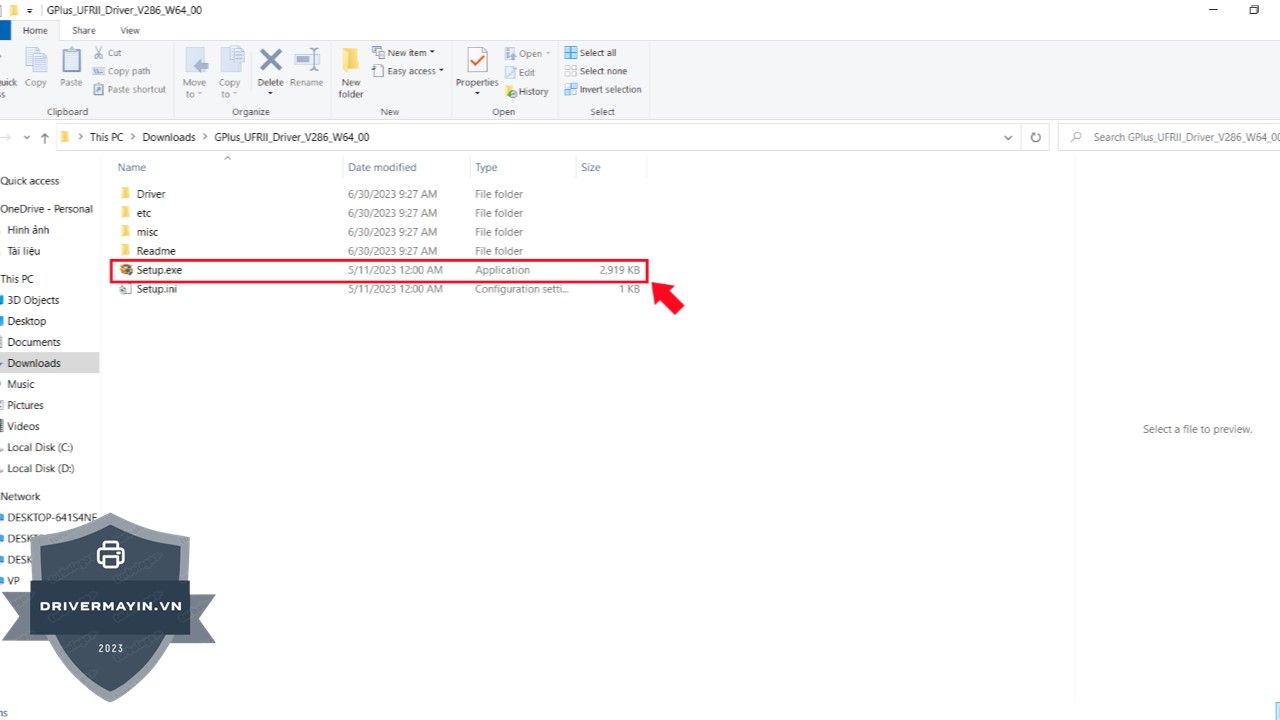
- Chuột phải → Run as administrator
- Làm theo wizard
- Khi yêu cầu mới cắm USB
Bước 5: Test in trang test page
- Settings → Printers & scanners → Canon LBP243dw → Manage → Print test page
Tại sao driver hay lỗi trên Windows 10 hơn Windows 11?
Trong danh sách các lỗi thường gặp máy in Canon 243DW, tỷ lệ người dùng hệ điều hành Windows 10 gặp rắc rối với Driver luôn cao hơn hẳn so với những người đã nâng cấp lên Windows 11. Sự chênh lệch này không phải do ngẫu nhiên mà xuất phát từ 3 nguyên nhân cốt lõi về cấu trúc nền tảng:
Windows 10 cũ — driver chưa được tối ưu
Canon cập nhật driver liên tục cho Windows 11, nhưng Windows 10 (đặc biệt các bản cũ như 1809, 1903, 2004) đôi khi không có driver mới nhất.
Print Spooler trên Win 10 dễ crash hơn
Win 10 dùng kiến trúc Print Spooler cũ hơn, dễ crash khi:
- Cài nhiều máy in
- Hàng đợi quá tải
- Driver xung đột
Win 11 đã cải tiến Print Spooler thành kiến trúc isolated — mỗi driver chạy trong process riêng, ít crash hơn.
Windows 10 sắp hết hỗ trợ
Microsoft sẽ kết thúc hỗ trợ Windows 10 vào tháng 10/2025. Sau thời điểm này:
- Không có bản vá bảo mật
- Không có driver mới
- Canon có thể không cập nhật driver UFR II cho Win 10 nữa
Lời kết
Chỉ với vài phút thao tác cấu hình hệ thống, lỗi driver Canon 243DW Win 10 không nhận máy in sẽ không còn là nỗi ám ảnh mỗi khi bạn ra lệnh in. Nguyên tắc cốt lõi để làm chủ thiết bị này là luôn đảm bảo máy tính được cài đúng phiên bản Driver tương thích và dịch vụ Print Spooler không bị treo ngầm. Chúc bạn thực hành thành công 5 cách xử lý trên để máy in hoạt động bình thường trở lại.