Lỗi Canon LBP243DW không nhận WiFi — Nguyên nhân & cách khắc phục
Lỗi Canon 243DW không nhận Wifi vấn đề không chỉ ở cài đặt mà còn ở hàng loạt yếu tố ẩn: băng tần WiFi, giao thức bảo mật, ký tự đặc biệt trong mật khẩu, hay đơn giản là chế độ nhập (Entry Mode) trên máy in mà ít người biết cách dùng. Bài viết này của Drivermayin.vn tổng hợp chi tiết 10 nguyên nhân thường gặp khi Canon LBP243dw không kết nối WiFi, kèm 3 cách kết nối WiFi từ đơn giản đến chuyên nghiệp, và đặc biệt là cách giải quyết khi WiFi đã kết nối nhưng máy tính vẫn không thấy máy in
Nguyên nhân khiến Canon LBP243dw không nhận WiFi
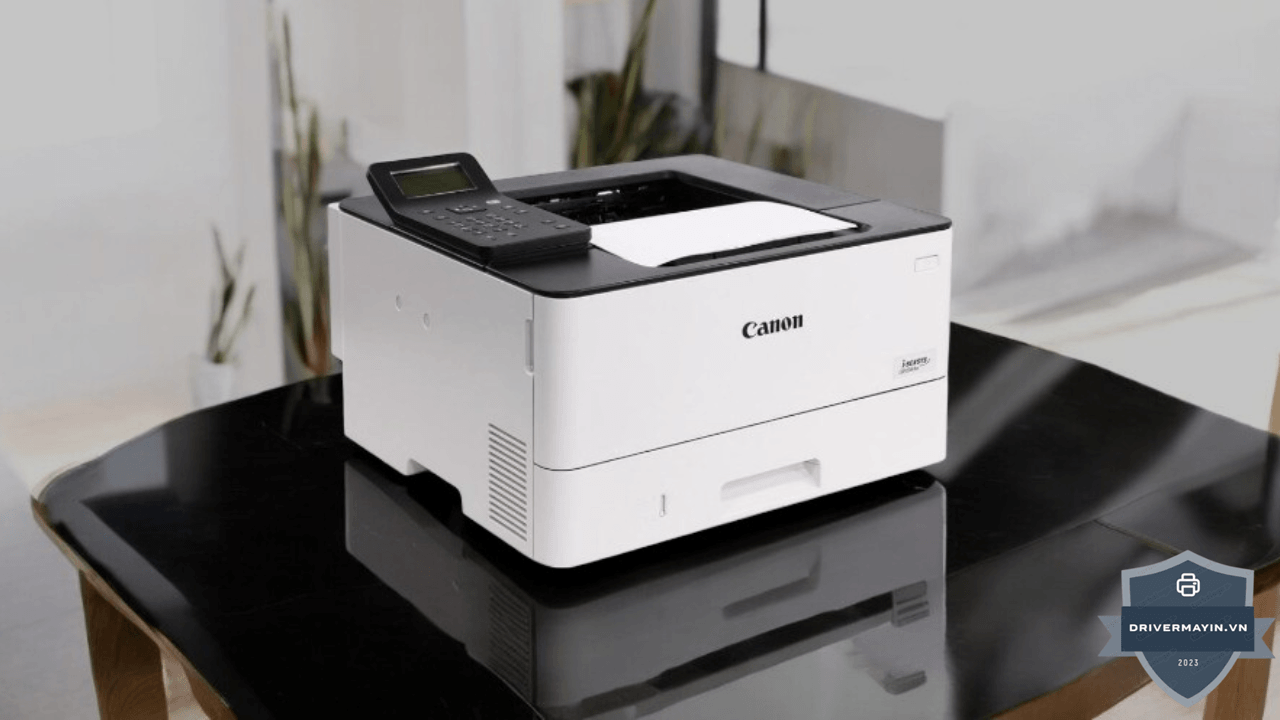
Trong đánh giá máy in Canon LBP 243DW, khả năng kết nối Wi-Fi luôn được coi là tính năng then chốt cho văn phòng hiện đại. Tuy nhiên, nhiều người dùng gặp khó khăn khi máy in không tìm thấy mạng hoặc không kết nối được. Dưới đây là 3 nguyên nhân kỹ thuật phổ biến nhất:
Lỗi: WiFi 5GHz
Đây là nguyên nhân phổ biến nhất nhưng cũng là điều ít được nhắc đến trong các hướng dẫn tiếng Việt:
Canon LBP243dw cũng như nhiều dòng máy in laser khác trong tầm giá (LBP223dw, LBP226dw, LBP247dw, MF460 series...) chỉ trang bị mô-đun WiFi hỗ trợ băng tần 2.4GHz. Băng tần 5GHz hiện đại hơn nhưng không tương thích. Các router mới (đặc biệt từ 2022 trở đi) thường:
- Mặc định phát đồng thời cả 2.4GHz và 5GHz với cùng 1 tên SSID
- Một số cấu hình chỉ phát 5GHz để tối ưu tốc độ
- WiFi 6 / WiFi 6E ưu tiên 5GHz và 6GHz
→ Khi máy in scan WiFi, có thể không thấy mạng vì:
- Mạng đó chỉ phát 5GHz
- Hoặc tín hiệu 2.4GHz quá yếu trong khu vực
Cách kiểm tra router có phát 2.4GHz không
Cách A: Trên điện thoại
- Vào WiFi settings
- Tìm tên router của bạn
- Nếu có 2 mạng cùng tên — một có "_5G" hoặc "_5GHz" đằng sau — đó là 2 băng tần
- Nếu chỉ thấy 1 mạng → có thể chỉ phát 1 băng tần
Cách B: Đăng nhập router
- Mở trình duyệt, gõ IP router (thường
192.168.1.1hoặc192.168.0.1) - Đăng nhập admin
- Vào Wireless Settings → kiểm tra 2.4GHz có bật ON không
Cách C: Qua app của router
- TP-Link Tether, ASUS Router, Linksys, Tenda Wi-Fi...
- Mỗi hãng có app riêng, xem trạng thái 2.4GHz dễ hơn
Cách bật 2.4GHz nếu chưa có
Trên router TP-Link (phổ biến tại Việt Nam):
- Đăng nhập trang quản trị router
- Wireless → 2.4GHz Wireless
- Tick Enable Wireless Radio
- Đặt SSID tùy chọn (ví dụ thêm
_2Gđể phân biệt:VanPhong_2G) - Bảo mật: WPA2-PSK (không phải WPA3)
- Save & restart router
Trên router ASUS:
- Wireless → General → 2.4 GHz
- Bật, đặt SSID + password
- Apply
Sau khi bật 2.4GHz
Trên máy in Canon LBP243dw:
- Menu → Preferences → Network → Wireless LAN Settings → SSID Settings
- Scan lại danh sách
- Bây giờ sẽ thấy mạng 2.4GHz xuất hiện
- Chọn và kết nối
Mẹo cho văn phòng có thiết bị IoT/máy in nhiều: Đặt SSID 2.4GHz riêng (ví dụ
VanPhong_2G) để dễ phân biệt và cấu hình. Thiết bị mới (điện thoại, laptop) kết nối SSID 5GHz cho tốc độ; máy in, camera IP, đèn thông minh dùng 2.4GHz.
Lỗi 2: Entry Mode khi nhập mật khẩu — Chế độ A/a/12 là gì?
Đây là vấn đề đặc thù với Canon LBP243dw mà các bài generic không nhắc:
Khi nhập mật khẩu WiFi trên màn hình LCD Canon LBP243dw, bạn có thể thấy dòng "Entry Mode: A" ở góc màn hình. Đây là chế độ nhập ký tự nếu chọn sai chế độ, ký tự nhập vào sẽ sai.
| Entry Mode | Ý nghĩa | Khi nào dùng |
|---|---|---|
| A | Chữ IN HOA | Mật khẩu có chữ HOA: ABC |
| a | Chữ thường | Mật khẩu có chữ thường: abc |
| 12 | Số + ký hiệu | Mật khẩu có số: 123, ký hiệu: @#$ |
Trên bảng điều khiển máy in:
- Nhấn phím chuyển đổi (thường ký hiệu # hoặc nút riêng)
- Mỗi lần nhấn chuyển vòng: A → a → 12 → A
Bàn phím số trên máy in có nhiều chức năng:
- Phím 2: A, B, C, a, b, c, 2
- Phím 3: D, E, F, d, e, f, 3
- ... tương tự đến phím 9
- Phím 0: dấu cách, ký hiệu
→ Bấm phím nhiều lần để chuyển qua các ký tự. Ví dụ: bấm phím 2 một lần ra "A", bấm 2 lần ra "B", bấm 3 lần ra "C".
Lỗi 3: WPA3 không tương thích
Các router mới (từ 2020 trở đi) thường mặc định bảo mật WPA3 — chuẩn bảo mật mới nhất. Tuy nhiên, Canon LBP243dw chỉ hỗ trợ WPA/WPA2 — chuẩn cũ hơn.
→ Nếu router chỉ phát WPA3, máy in sẽ thấy mạng nhưng không kết nối được dù mật khẩu đúng.
- Máy in thấy WiFi trong danh sách
- Nhập mật khẩu đúng (đã kiểm tra trên điện thoại)
- Báo lỗi: "Authentication failed" hoặc "Connection failed"
Cách khắc phục
Đăng nhập router → Wireless Settings → Security:
- Thay đổi từ WPA3-Personal thành WPA2-Personal (hoặc WPA2/WPA3 Mixed)
- Lưu cấu hình
- Máy in scan lại sẽ kết nối được
Bảo mật khi dùng WPA2 thay WPA3
WPA2 vẫn an toàn cho phần lớn văn phòng:
- Mật khẩu mạnh (>12 ký tự)
- Chỉ chia sẻ cho người tin cậy
- WPA2 chỉ thua WPA3 ở một số tấn công đặc biệt
→ Đây là trade-off chấp nhận được để máy in hoạt động.
Giải pháp tốt hơn: WPA2/WPA3 Mixed Mode
Hầu hết router cho phép chế độ mixed:
- Thiết bị mới dùng WPA3 (an toàn hơn)
- Thiết bị cũ (như máy in) dùng WPA2
- Vẫn cùng 1 mạng WiFi
Nếu router của bạn có lựa chọn này → chọn WPA2/WPA3 Mixed.
Tổng hợp cách kết nối WiFi cho Canon LBP243DW
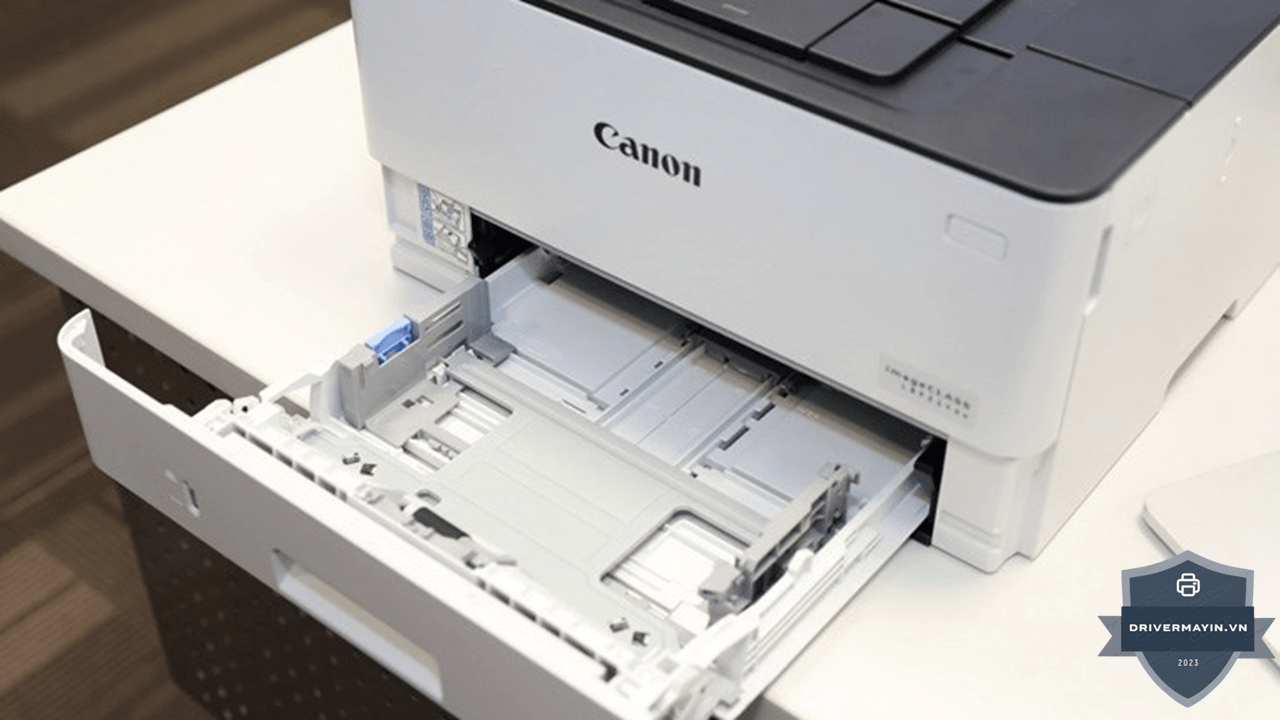
Kết nối Wi-Fi giúp máy in Canon LBP243DW linh hoạt hơn trong không gian văn phòng. Dưới đây là 3 phương thức phổ biến hướng dẫn sử dụng máy in Canon 243DW giúp bạn thiết lập mạng nhanh chóng và ổn định.
Cách 1: Chọn WiFi từ danh sách
- Bước 1: Trên màn hình LCD, nhấn Menu
- Bước 2: Chọn Preferences → OK
- Bước 3: Chọn Network → OK
- Bước 4: Chọn Wireless LAN Settings → OK
- Bước 5: Chọn SSID Settings → OK
- Bước 6: Chọn Select Access Point → OK
- Bước 7: Máy in sẽ scan danh sách WiFi trong khu vực
- Bước 8: Dùng phím mũi tên chọn WiFi cần kết nối → OK
- Bước 9: Nhập mật khẩu WiFi (lưu ý Entry Mode A/a/12)
- Bước 10: Sau khi nhập xong, chọn Apply → OK
- Bước 11: Khi máy hỏi "Do you want to connect using new settings?" → chọn YES
- Bước 12: Đợi máy kết nối:
- Đèn WiFi nhấp nháy = đang kết nối
- Đèn WiFi sáng yên = kết nối thành công
- Bước 13: Xác nhận kết nối:
- Menu → Preferences → Network → Confirm Network Settings
- Kiểm tra IPv4 Address (ví dụ
192.168.1.50)
Cách 2: Kết nối qua WPS Button
WPS (Wi-Fi Protected Setup) là cách kết nối không cần nhập mật khẩu — chỉ cần nhấn nút trên router và máy in.
- Bước 1: Trên máy in: Menu → Preferences → Network → Wireless LAN Settings
- Bước 2: Chọn WPS Push Button Mode → OK
- Bước 3: Máy in hiện thông báo yêu cầu nhấn nút WPS trên router
- Bước 4: Trong vòng 2 phút, đi đến router → nhấn giữ nút WPS khoảng 2-3 giây
- Bước 5: Đèn WPS trên router sẽ nhấp nháy
- Bước 6: Máy in tự tìm router và kết nối → đèn WiFi trên máy chuyển sang sáng yên
Cách 3: Kết nối qua WPS PIN Code
Khi không thể nhấn nút WPS (router ở phòng khác, hoặc WPS dùng PIN mode):
- Bước 1: Trên máy in: Menu → Network → Wireless LAN → WPS PIN Code Mode
- Bước 2: Máy in hiển thị mã PIN 8 chữ số (ví dụ: 12345678)
- Bước 3: Đăng nhập trang quản trị router
- Bước 4: Tìm mục WPS → PIN Method
- Bước 5: Nhập mã PIN từ máy in → Connect
- Bước 6: Đợi máy in kết nối
Cách duy trì kết nối mạng ổn định cho Canon LBP243DW
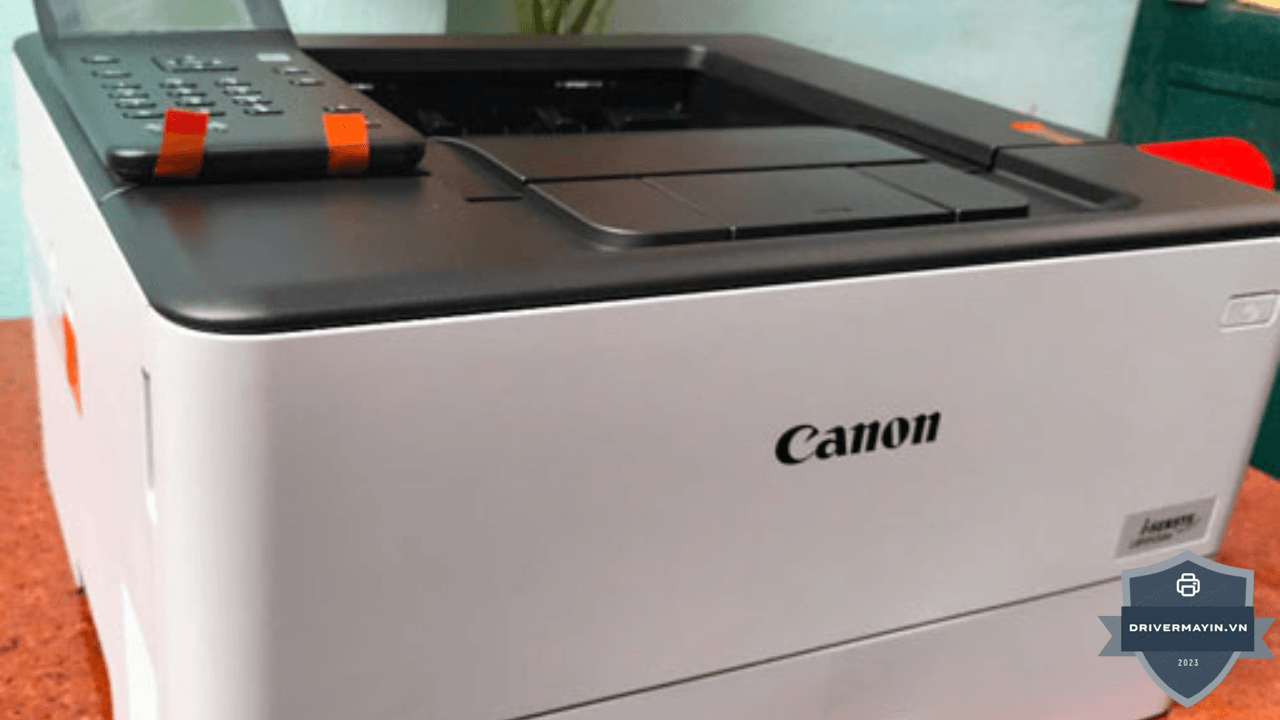
Để máy in luôn trong trạng thái ổn định và giảm thiểu tối đa các lỗi thường gặp máy in Canon 243DW liên quan đến việc mất kết nối, bạn hãy thiết lập một môi trường làm việc tối ưu bằng những thói quen chuyên nghiệp dưới đây:
- Vị trí đặt máy: Đặt máy in cách Router tối đa 5-7 mét và hạn chế tối đa các vách ngăn tường bê tông dày hoặc cửa kính cường lực.
- Tránh nhiễu sóng: Không đặt máy in cạnh lò vi sóng, tủ lạnh hoặc các thiết bị phát sóng Bluetooth mạnh vì chúng dễ gây nhiễu dải tần 2.4GHz.
- Cập nhật Firmware: Định kỳ kiểm tra và cập nhật Firmware mới nhất cho máy in qua công cụ của Canon để vá các lỗ hổng bảo mật và cải thiện tính ổn định của module WiFi.
Lời kết
Việc xử lý lỗi Canon 243DWW không nhận wifi thực chất không đòi hỏi quá nhiều kiến thức phức tạp. Hy vọng với các giải pháp thiết thực vừa chia sẻ, máy in Canon LBP243dw của bạn đã kết nối wifi mượt mà trở lại. Chúc bạn thực hiện thao tác thành công và có một ngày làm việc đạt hiệu suất cao nhất