Canon 6030W Không Kết Nối Được Wifi — 8 Nguyên Nhân & Cách Sửa
Lỗi Canon 6030W không kết nối được wifi thường do 8 nguyên nhân, trong đó phổ biến nhất là máy chỉ hỗ trợ băng tần 2.4GHz nhưng modem lại phát 5GHz, và việc đổi mật khẩu/modem khiến máy giữ cấu hình cũ. Bài viết này của drivermayin.vn tổng hợp các nguyên nhân kèm cách sửa từng bước, cộng thêm giải pháp đặt IP tĩnh để máy không còn bị "Offline" mỗi lần khởi động lại thứ mà cài đặt thông thường không giải quyết được.
Dấu hiệu nhận biết Canon 6030W lỗi Wi-Fi
Trước khi sửa, hãy xác nhận đúng triệu chứng để khoanh vùng nguyên nhân:
- Đèn Wi-Fi (xanh dương) nhấp nháy liên tục, không sáng đứng → máy chưa kết nối được mạng.
- Máy tính báo "Printer Offline" dù máy in vẫn bật.
- Vào Add Printer dò mãi không thấy tên máy in 6030w.
- Không tìm thấy tên Wi-Fi nhà mình trong danh sách khi cài đặt → gần như chắc chắn là vấn đề băng tần 2.4/5GHz.
- In được hôm trước, hôm nay mất kết nối → dấu hiệu kinh điển của IP động bị đổi.
Nếu máy in thường xuyên bị tình trạng "Offline" sau khi Router khởi động lại, sau khi tải driver máy in Canon 6030W và cài đặt xong, hãy cân nhắc thiết lập một Địa chỉ IP tĩnh cho máy in. Điều này sẽ giúp kết nối luôn ổn định, bền bỉ và không bị gián đoạn mỗi khi mạng nhà bạn có sự thay đổi.
Nguyên nhân Canon 6030W không kết nối Wi-Fi & cách sửa
Để giải quyết các vấn đề liên quan đến mạng không dây, bạn cần nắm vững những nguyên nhân cốt lõi khiến dòng máy này thường xuyên gặp lỗi. Dưới đây là phân tích chi tiết về 4 lý do hàng đầu khiến Canon 6030W từ chối kết nối và cách khắc phục chúng, giúp bạn tự tin xử lý các lỗi máy in Canon 6030W thường gặp.
Modem phát sóng 5GHz (6030w chỉ chạy 2.4GHz)
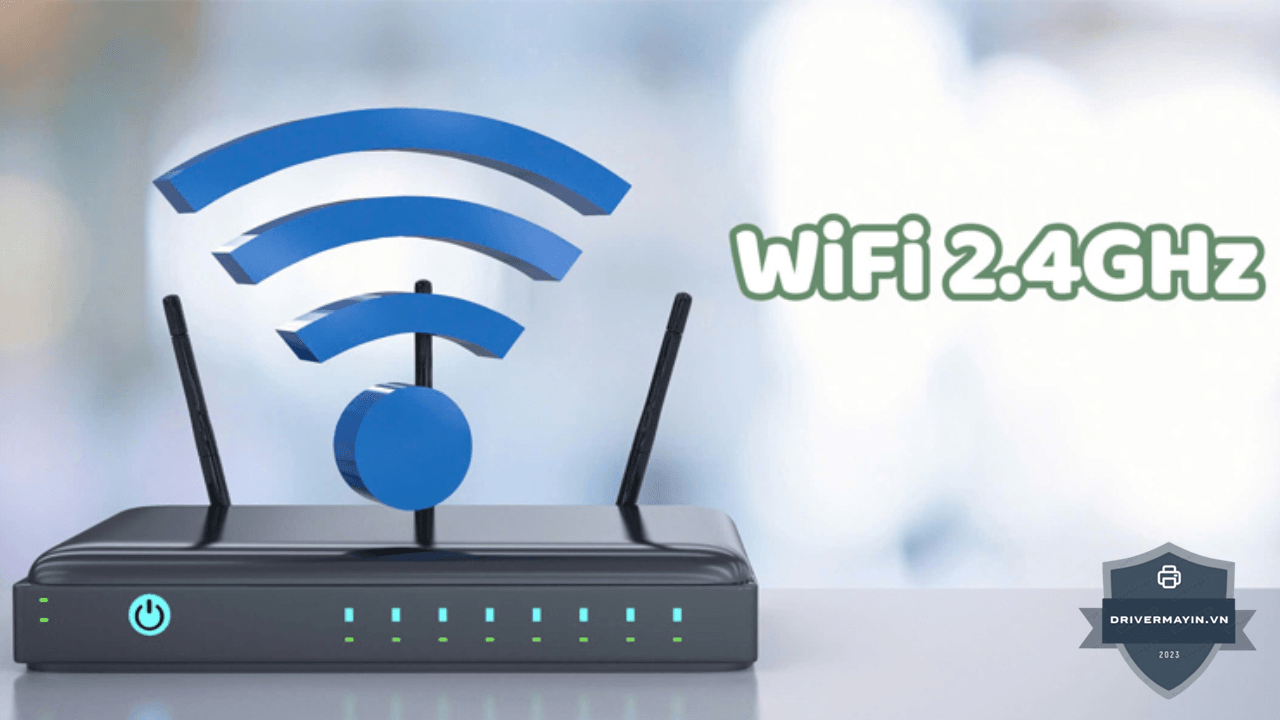
Đây là thủ phạm phổ biến nhất. 6030w là dòng máy cũ, chỉ bắt được Wi-Fi 2.4GHz. Nếu modem của bạn phát 5GHz hoặc gộp 2 băng tần cùng một tên, máy in có thể không thấy mạng hoặc kết nối chập chờn.
Cách sửa:
- Vào trang quản trị modem, tách riêng hoặc bật băng tần 2.4GHz, đặt tên (SSID) khác với 5GHz để dễ chọn.
- Khi cài, chọn đúng mạng 2.4GHz rồi nhập mật khẩu.
- Nếu modem chỉ phát 5GHz, máy in sẽ không bao giờ kết nối được — phải bật thêm 2.4GHz.
Đã đổi mật khẩu Wi-Fi hoặc thay modem mới
6030w không tự cập nhật mật khẩu mới. Khi bạn đổi pass hay lắp modem khác, máy vẫn giữ cấu hình cũ → mất kết nối.
Cách sửa: Cắm cáp USB từ máy in vào máy tính → chạy lại Network Setting Tool → chọn lại mạng Wi-Fi và nhập mật khẩu mới. Bắt buộc làm lại từ đầu, không có cách "sửa nhanh" trên máy.
Modem cấp IP động (DHCP) làm máy in bị Offline
Đây là nguyên nhân khiến nhiều người bực nhất: in được hôm nay, mai bật lên lại Offline. Lý do là modem cấp lại địa chỉ IP mới cho máy in (DHCP), khiến máy tính tìm theo IP cũ không thấy.
Cách sửa dứt điểm — đặt IP tĩnh (Static IP): Đây là giải pháp tốt nhất, dùng một lần là hết (xem chi tiết ở mục 4). Thay vì để modem cấp IP đổi liên tục, bạn gán cho máy in một địa chỉ IP cố định.
Cài sai quy trình / thiếu cáp USB
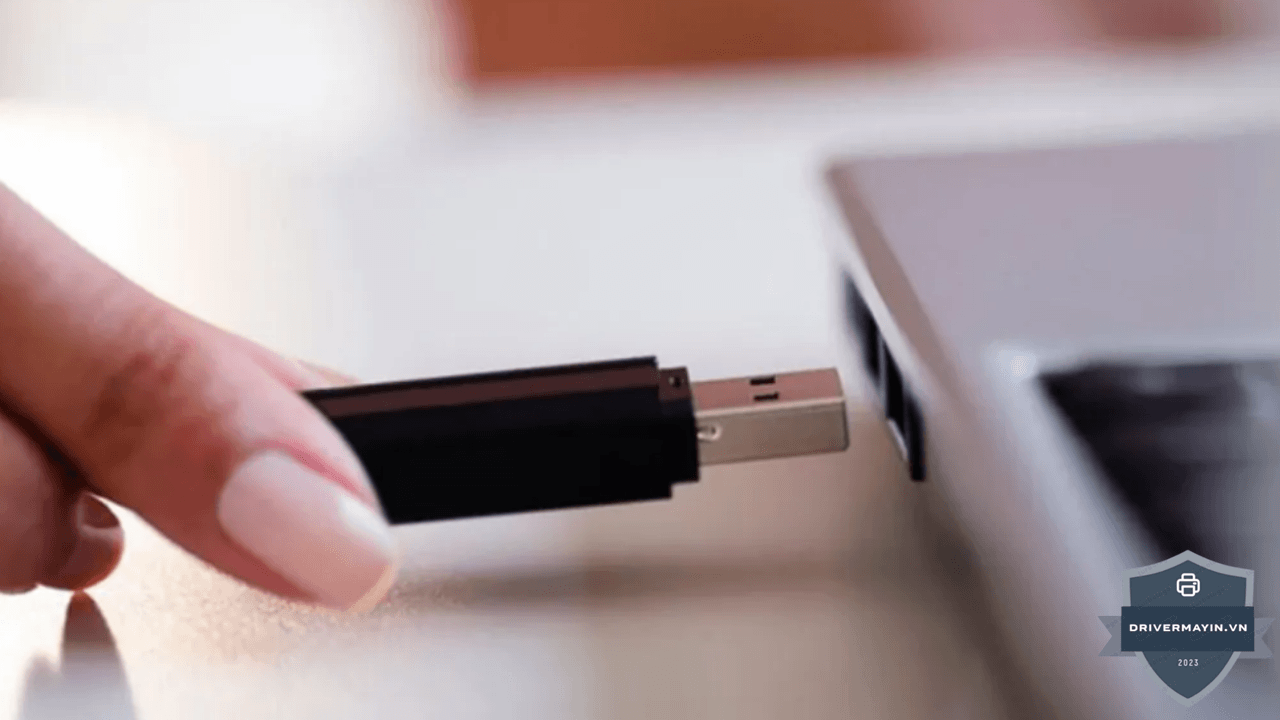
Vì 6030w không có màn hình, lần đầu cài Wi-Fi bắt buộc dùng cáp USB để truyền cấu hình. Nhiều người bỏ qua bước này hoặc chạy sai file nên không kết nối được.
Cách sửa quy trình chuẩn:
- Tải & giải nén driver gốc Canon 6030w.
- Vào thư mục
Network_Setting_Tool→ chạy CNAN1STK.exe. - Chọn Wireless LAN Connection → Next → Yes, I want to configure network settings → Easy Setup.
- Khi modem không có WPS, chọn dòng "My wireless LAN access point does not have a WPS button..." → cắm cáp USB khi được yêu cầu.
- Chọn tên Wi-Fi (2.4GHz) → nhập mật khẩu → Next. (Đèn Wi-Fi xanh sẽ sáng ổn định.)
- Quay lại chạy Setup.exe để cài driver in → chọn Standard → máy tự tìm thấy máy in qua mạng.
- Hoàn tất → rút cáp USB, in không dây bình thường.
Máy in và thiết bị khác mạng Wi-Fi
Máy in và máy tính/điện thoại phải bắt chung một mạng Wi-Fi (cùng dải mạng). Nhà có 2 modem, mạng khách (Guest), hoặc repeater tách mạng là lỗi rất hay gặp.
Cách sửa: Đảm bảo cả máy in lẫn thiết bị in cùng nối vào một SSID 2.4GHz. Tránh để máy tính ở mạng 5GHz còn máy in ở 2.4GHz nếu hai mạng bị chia tách dải IP.
Driver lỗi/cũ, hàng đợi treo hoặc máy đang "Offline" trong Windows
Đôi khi máy in vẫn nối Wi-Fi tốt nhưng Windows tự đặt máy ở chế độ Offline hoặc hàng đợi in bị kẹt lệnh cũ.
Cách sửa:
- Vào Printers & scanners → mở hàng đợi → hủy toàn bộ lệnh in đang treo.
- Bỏ tick "Use Printer Offline" nếu đang bật.
- Gỡ và cài lại driver mới nhất từ trang Canon nếu driver hỏng/không tương thích Windows.
- Khởi động lại Print Spooler (services.msc).
Sóng Wi-Fi yếu, nhiễu hoặc đặt máy quá xa router
2.4GHz đi xa nhưng dễ nhiễu (tường dày, lò vi sóng, nhiều thiết bị). Sóng yếu khiến máy rớt mạng, đèn Wi-Fi chập chờn.
Cách sửa: Đặt máy in gần router hơn, tránh vật cản kim loại/tường bê tông; cân nhắc bộ mở rộng sóng (repeater) 2.4GHz nếu khoảng cách xa. Khởi động lại modem để làm mới kết nối.
Lỗi card Wi-Fi/firmware máy in, cần reset mạng
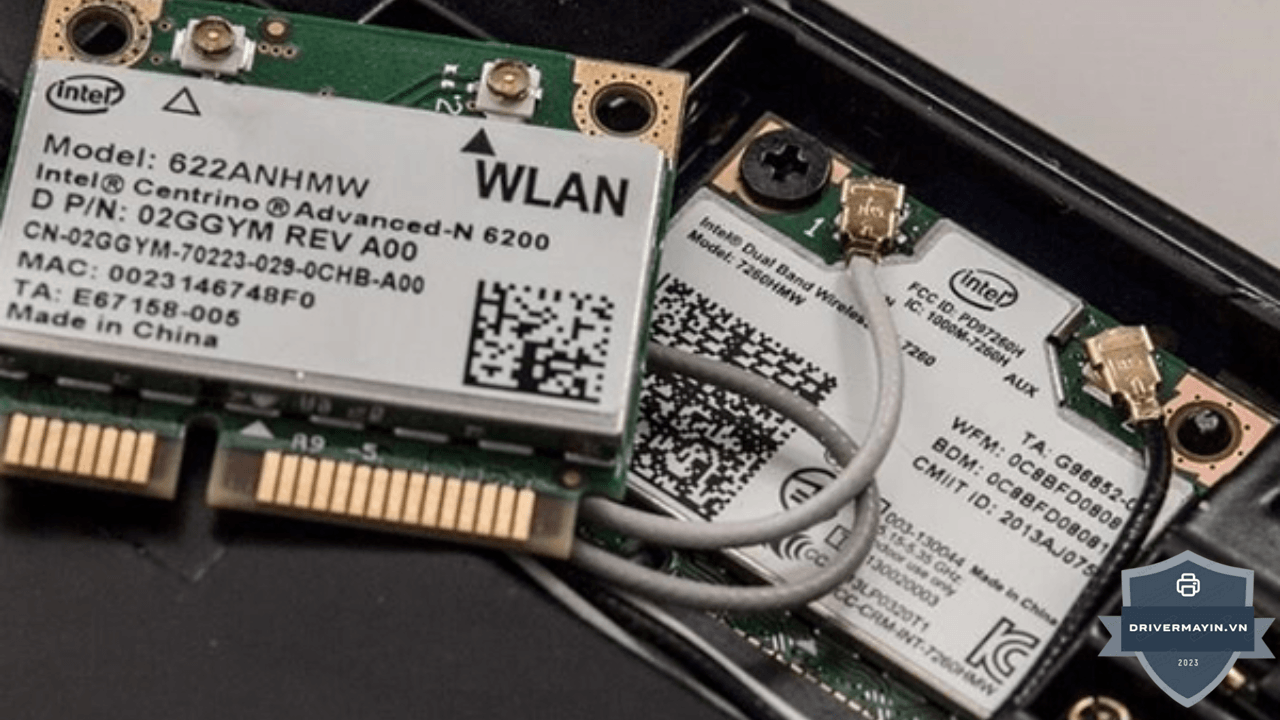
Hiếm gặp hơn: module Wi-Fi treo phần mềm hoặc lỗi.
Cách sửa:
- Reset cấu hình mạng/cài đặt gốc: tắt nguồn ~10 giây → nhấn giữ nút Wi-Fi + nhấn nút Nguồn để bật → giữ Wi-Fi đến khi đèn nhấp nháy → thả cả 2 nút, rồi cài Wi-Fi lại từ đầu.
- Cập nhật firmware mới nhất từ Canon.
- Nếu reset + cài lại vẫn không lên Wi-Fi → nghi lỗi phần cứng card mạng, cần kỹ thuật kiểm tra.
Vì sao nên đặt IP tĩnh cho 6030W?
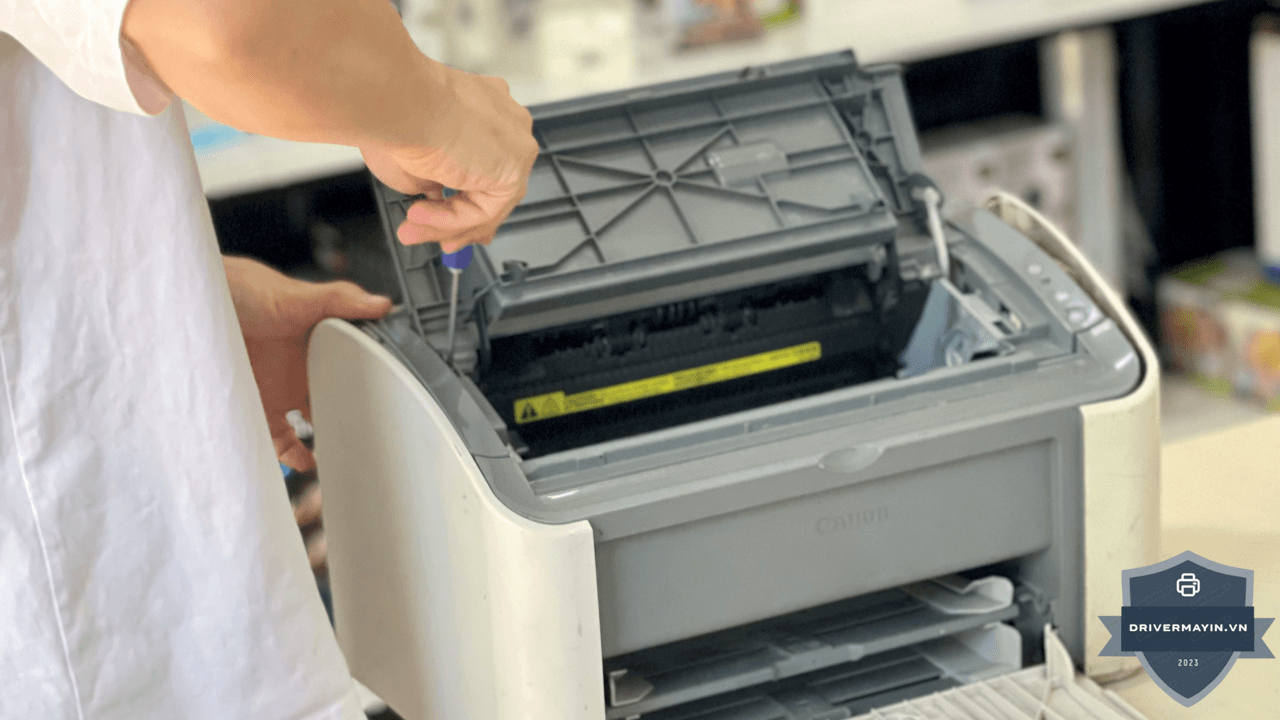
Phần lớn bài hướng dẫn chỉ dạy "cài lại Wi-Fi" nhưng đó là chữa triệu chứng, không chữa gốc. Nếu máy bạn cứ vài hôm lại Offline, gốc rễ gần như luôn là IP động.
Cơ chế gây lỗi: Modem dùng DHCP để cấp IP cho mọi thiết bị. Sau khi tắt máy in/khởi động lại modem, máy in có thể nhận một IP mới (ví dụ từ 192.168.1.50 đổi sang 192.168.1.72). Nhưng driver trên máy tính vẫn trỏ tới IP cũ → báo Offline dù Wi-Fi vẫn nối.
- Xác định dải IP modem (thường 192.168.1.x hoặc 192.168.0.x).
- Chọn một IP ngoài vùng DHCP cấp tự động (ví dụ 192.168.1.200) để tránh trùng.
- Gán IP tĩnh đó cho máy in qua Network Setting Tool (mục Network Settings) hoặc qua trang Remote UI của máy in (gõ IP máy in vào trình duyệt).
- Trên máy tính, trỏ cổng máy in về đúng IP tĩnh vừa đặt.
Từ đó địa chỉ máy in cố định mãi mãi, máy tính luôn tìm thấy kể cả sau khi tắt máy hay cúp điện. Đây là cách dân kỹ thuật xử lý triệt để mà cài đặt mặc định không làm.
Phòng ngừa lỗi mất Wi-Fi cho Canon 6030W
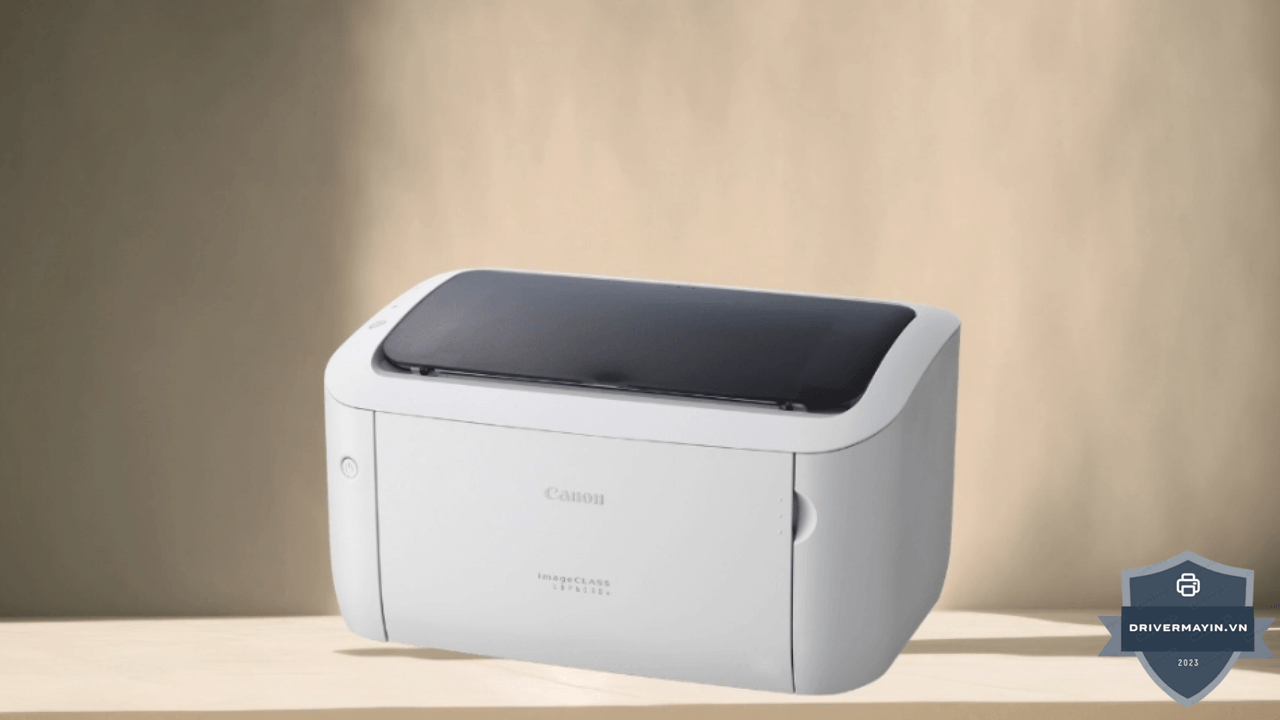
Để máy in Canon 6030W in ấn ổn định, việc áp dụng các biện pháp phòng ngừa chủ động là vô cùng cần thiết. Dưới đây là quy trình tối ưu hóa thiết lập dựa trên các tiêu chuẩn kỹ thuật trong hướng dẫn sử dụng máy in Canon 6030W mà bạn nên áp dụng ngay.
- Đặt IP tĩnh ngay từ đầu biện pháp phòng ngừa hiệu quả nhất.
- Đặt tên SSID 2.4GHz riêng, cố định mật khẩu, hạn chế đổi pass Wi-Fi.
- Ghi lại mật khẩu Wi-Fi & cấu hình để cài lại nhanh khi đổi modem.
- Đặt máy in gần router, tránh vật cản và nguồn nhiễu (lò vi sóng, thiết bị 2.4GHz khác).
- Cập nhật driver & firmware định kỳ từ trang Canon chính hãng.
- Tắt/bật máy bằng nút nguồn, không rút điện đột ngột làm treo cấu hình mạng.
Lời kết
Kết nối WiFi trên Canon 6030W hoàn toàn có thể hoạt động ổn định nếu bạn thiết lập đúng quy trình và thường xuyên cập nhật Driver chính hãng.Nếu bạn thấy thông tin này hữu ích, đừng ngần ngại chia sẻ cho bạn bè hoặc đồng nghiệp đang gặp tình trạng tương tự. Và nếu bạn vẫn còn thắc mắc về bất kỳ lỗi nào khác, hãy gửi câu hỏi cho chúng tôi bên dưới.