Canon 6030w Lỗi Spooler — Cách Sửa Print Spooler Không Chạy
Canon 6030W lỗi Spooler thường biểu hiện qua thông báo "The Print Spooler service is not running", máy in biến mất khỏi danh sách hoặc lệnh in treo cứng. Đây là sự cố phổ biến khi trình quản lý hàng đợi in của Windows bị gián đoạn. Dưới đây là 8 cách khắc phục của drivermayin.vn từ cơ bản đến chuyên sâu, giúp bạn tự sửa lỗi nhanh chóng và thiết lập lại Driver chuẩn để máy in vận hành ổn định lâu dài.
Print Spooler là gì?
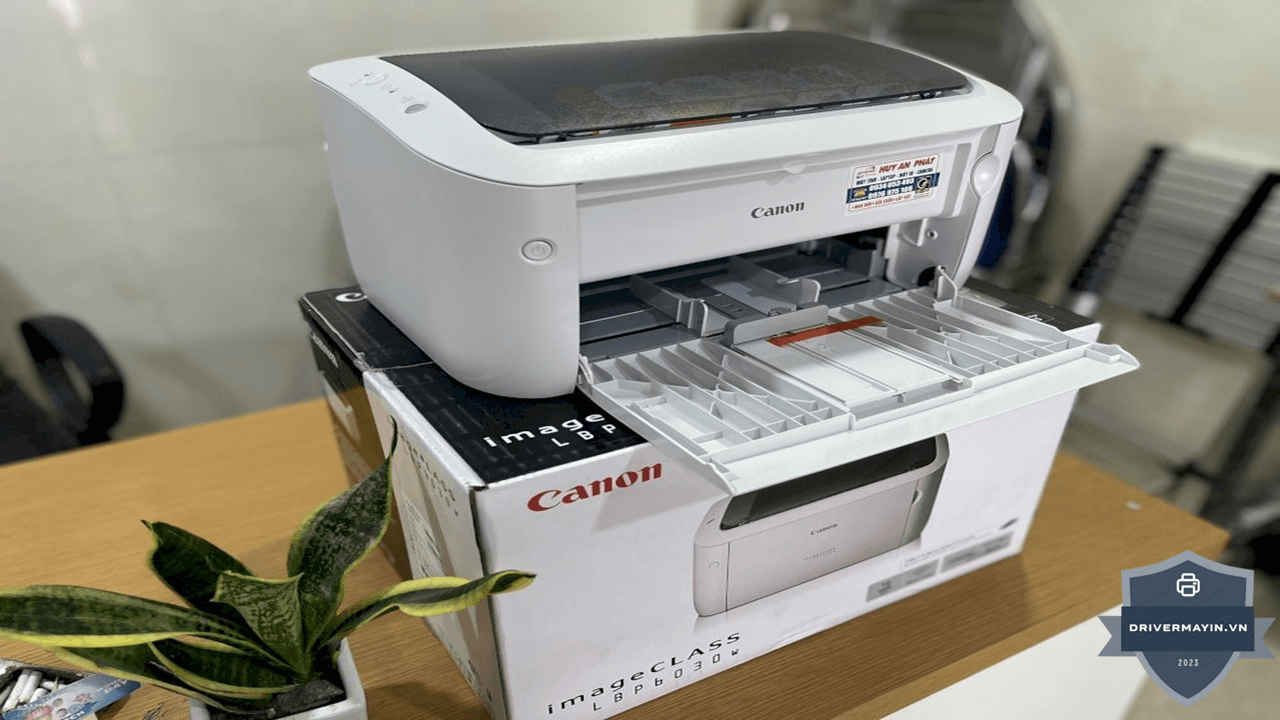
Print Spooler (Spoolsv.exe) là dịch vụ Windows quản lý toàn bộ hàng đợi in: nhận lệnh từ phần mềm, xếp hàng, rồi gửi tới máy in. Nếu dịch vụ này dừng, máy tính không in được với bất kỳ máy in nào — không riêng 6030w.
Điểm khác biệt quan trọng của 6030w: Máy dùng ngôn ngữ in UFR II LT — một kiểu driver host-based (GDI). Nghĩa là việc dựng trang (render) do CPU máy tính xử lý, sau đó dữ liệu đã render mới đi qua Spooler để đẩy ra máy. Máy 6030w không hỗ trợ PostScript, không tự render trong máy như máy in văn phòng cao cấp.
Hệ quả thực tế:
- 6030w lệ thuộc Spooler nhiều hơn: mọi lệnh in đều đi qua và chịu tải nặng ở phía PC.
- Khi một lệnh in bị hỏng, file .SPL/.SHD kẹt lại dễ làm Spooler treo cứng — và lỗi lặp lại mỗi lần mở máy.
- Thành phần Canon status monitor / language monitor (chạy kèm Spooler) nếu driver hỏng có thể kéo Spooler sập theo.
Dấu hiệu nhận biết lỗi Spooler trên Canon 6030W
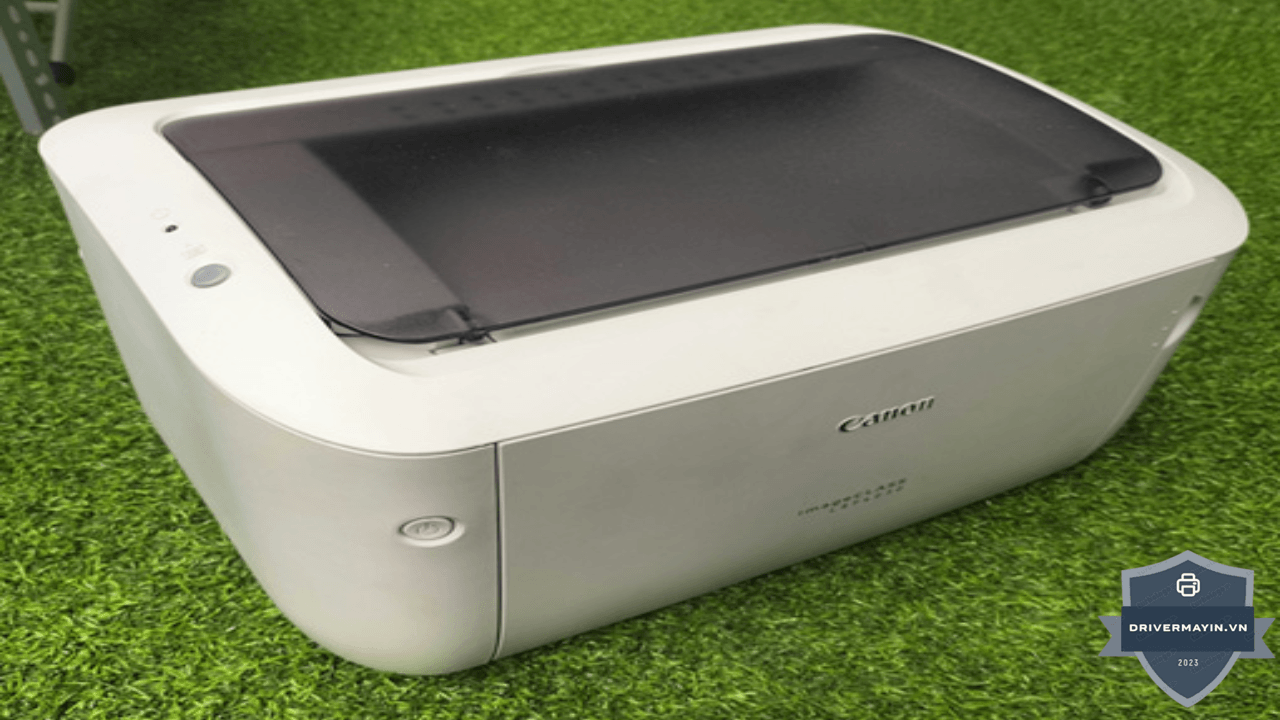
Để nhận diện nhanh tình trạng dịch vụ quản lý in ấn bị gián đoạn, bạn có thể dựa vào các dấu hiệu đặc trưng dưới đây. Đây là một trong các lỗi máy in Canon 6030W phổ biến nhất trên môi trường Windows mà người dùng thường gặp phải:
- Nhấn Print → báo "The print spooler service is not running" / "Operation could not be completed".
- Tên máy in 6030w biến mất khỏi Devices and Printers / Printers & scanners.
- Lệnh in treo "Spooling" hoặc "Error" trong hàng đợi, không xóa được.
- Không thêm được máy in mới (Add Printer báo lỗi dịch vụ).
- Vào
services.mscthấy Print Spooler ở trạng thái "Stopped", hoặc Start xong vài giây lại tự tắt.
Cách sửa lỗi Print Spooler cho Canon 6030W
Khi gặp lỗi Print Spooler, máy in sẽ không nhận lệnh hoặc biến mất khỏi danh sách. Thay vì hoang mang, bạn hãy thực hiện theo quy trình chuẩn dưới đây để xử lý triệt để. Các bước này được tối ưu hóa để dễ hiểu và an toàn cho hệ thống của bạn.
Dọn dẹp hàng đợi in bị lỗi (Xóa cache)
Các file lệnh in bị treo thường là "thủ phạm" chính gây ra lỗi Spooler.
-
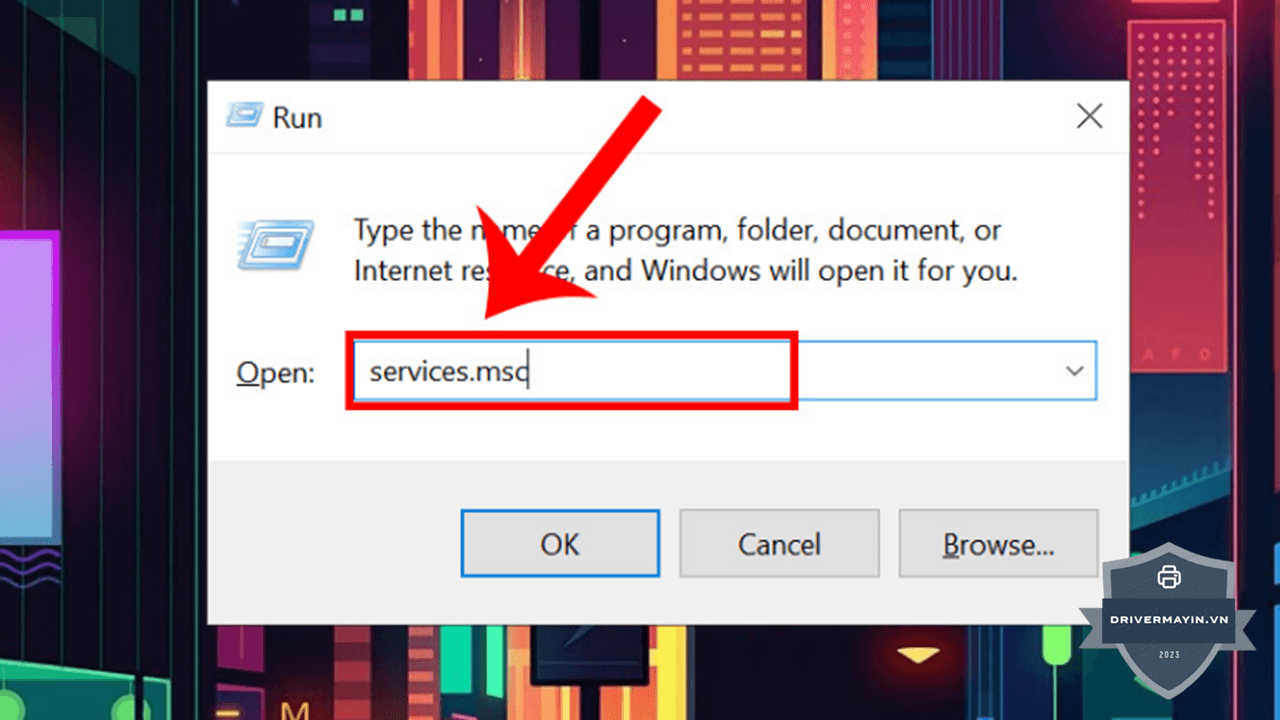
Bước 1: Nhấn
Windows + R, gõservices.mscrồi nhấn Enter.
-
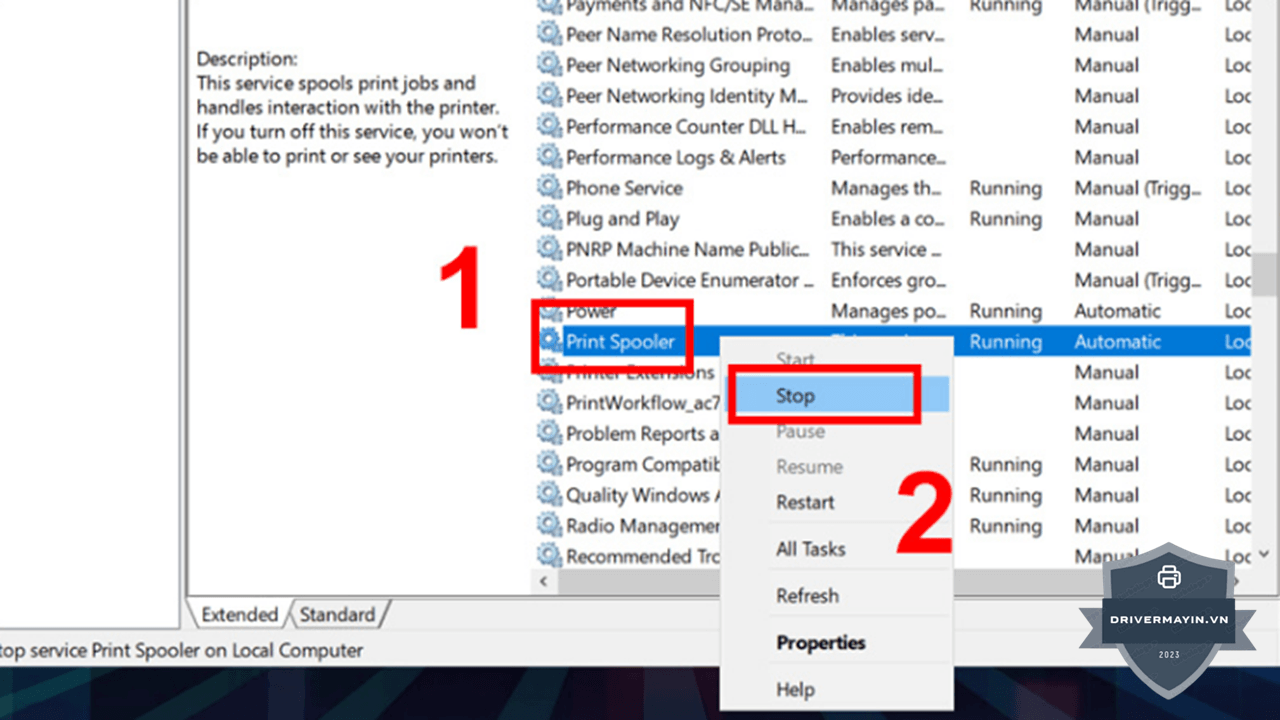
Bước 2: Tìm dòng Print Spooler, nhấn chuột phải chọn Stop.
-
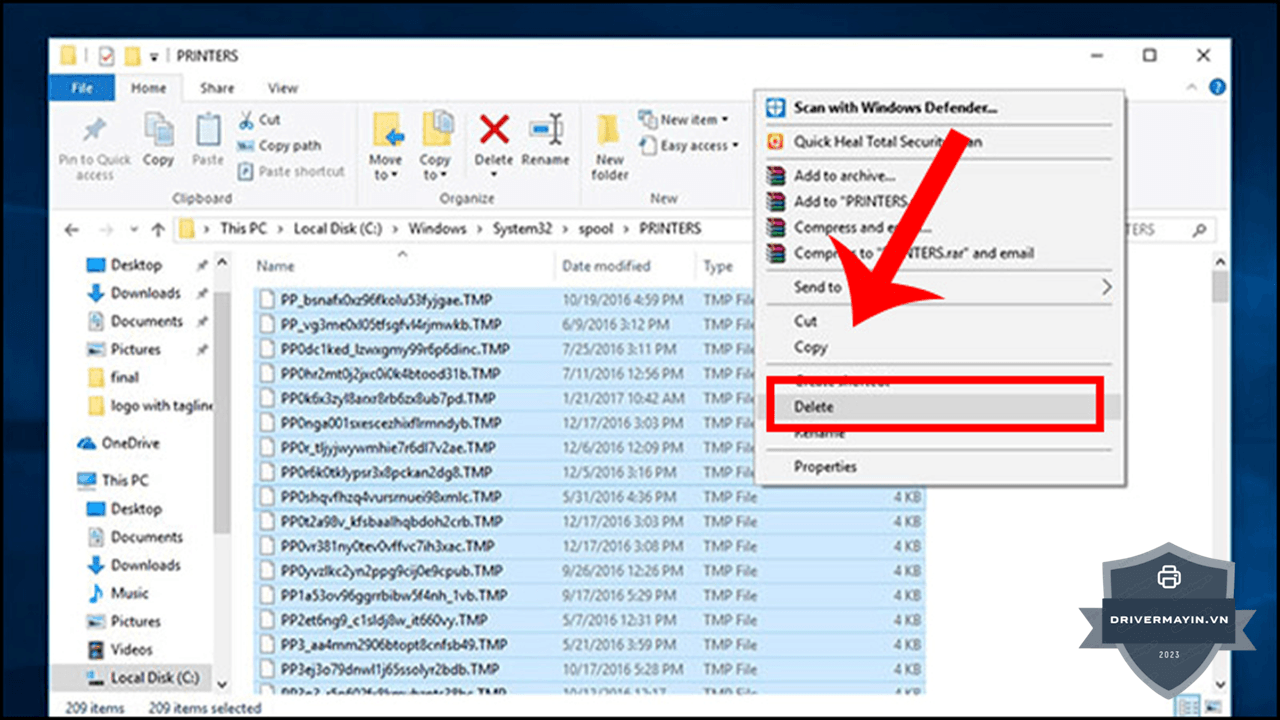
Bước 3: Mở File Explorer, truy cập theo đường dẫn:
C:\Windows\System32\spool\PRINTERS. -
Bước 4: Xóa toàn bộ tệp tin bên trong thư mục này (lưu ý: chỉ xóa nội dung bên trong, không xóa thư mục PRINTERS).
-
Bước 5: Quay lại bảng Services, nhấn chuột phải vào Print Spooler và chọn Start.
Thiết lập Spooler tự động khởi động (Automatic)
Đảm bảo dịch vụ in ấn luôn tự chạy mỗi khi bật máy.
-
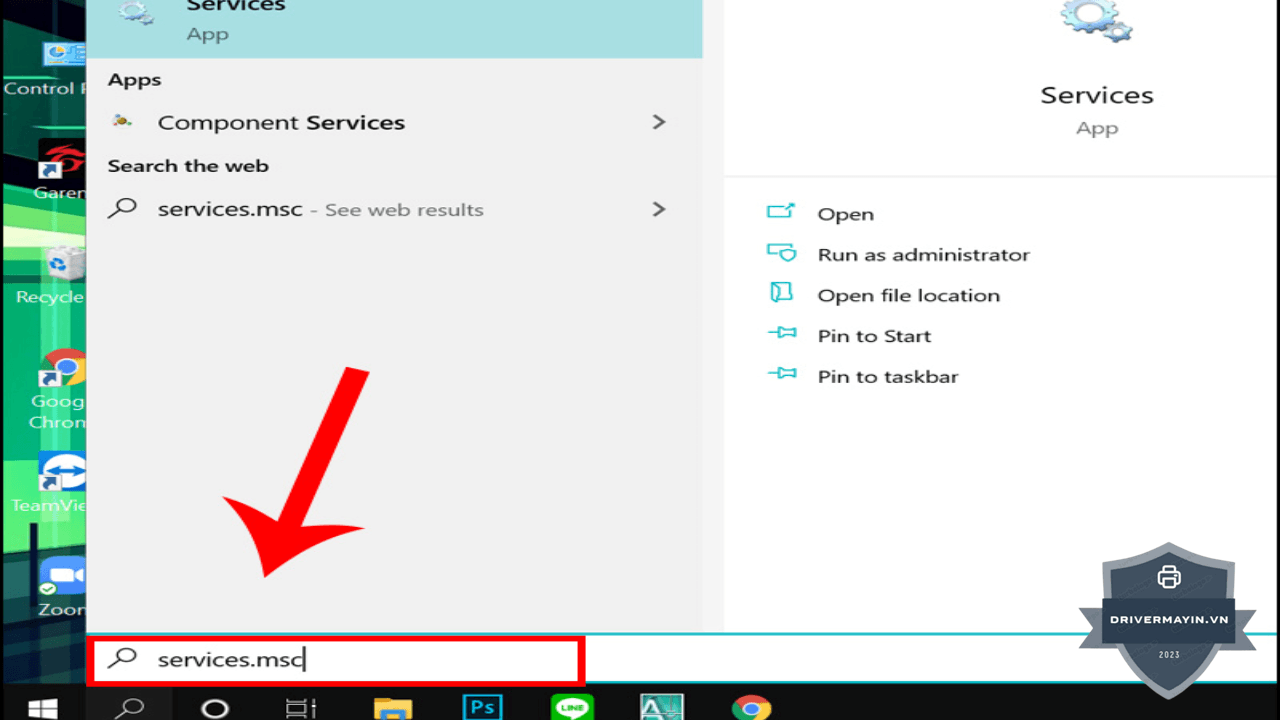
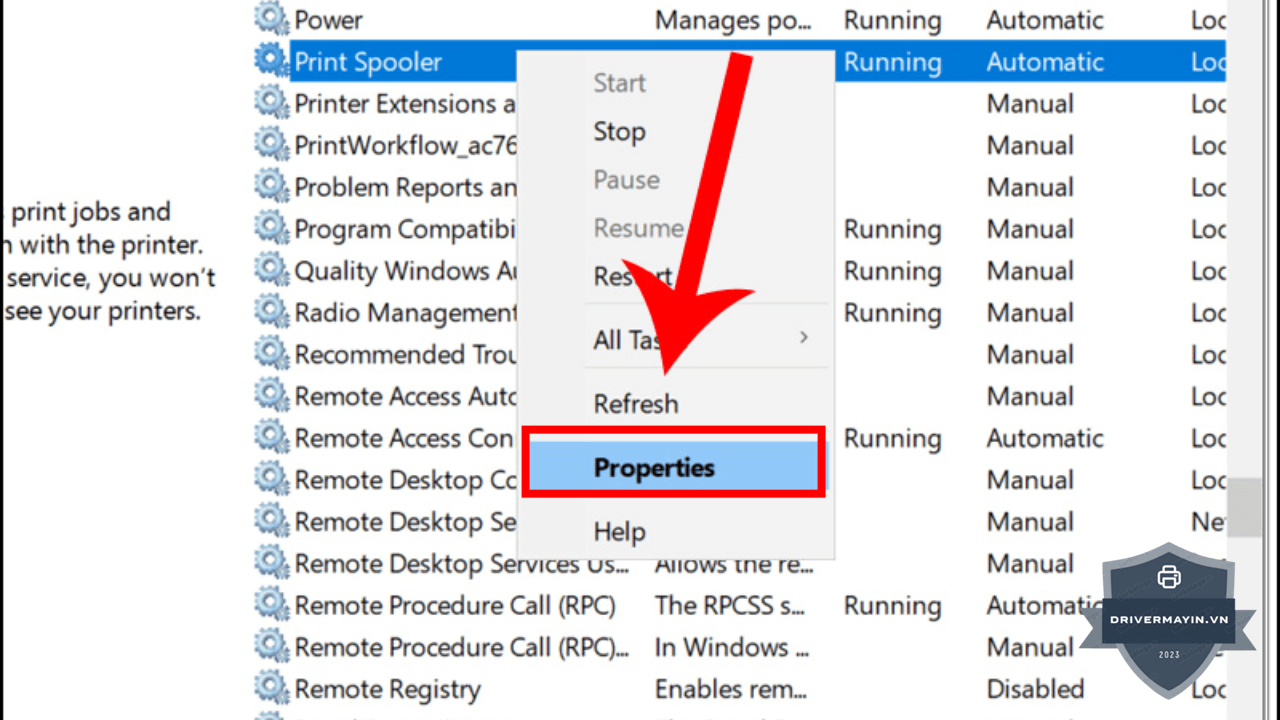
Bước 1: Tại cửa sổ
services.msc, nhấn chuột phải vào Print Spooler > Properties.
-
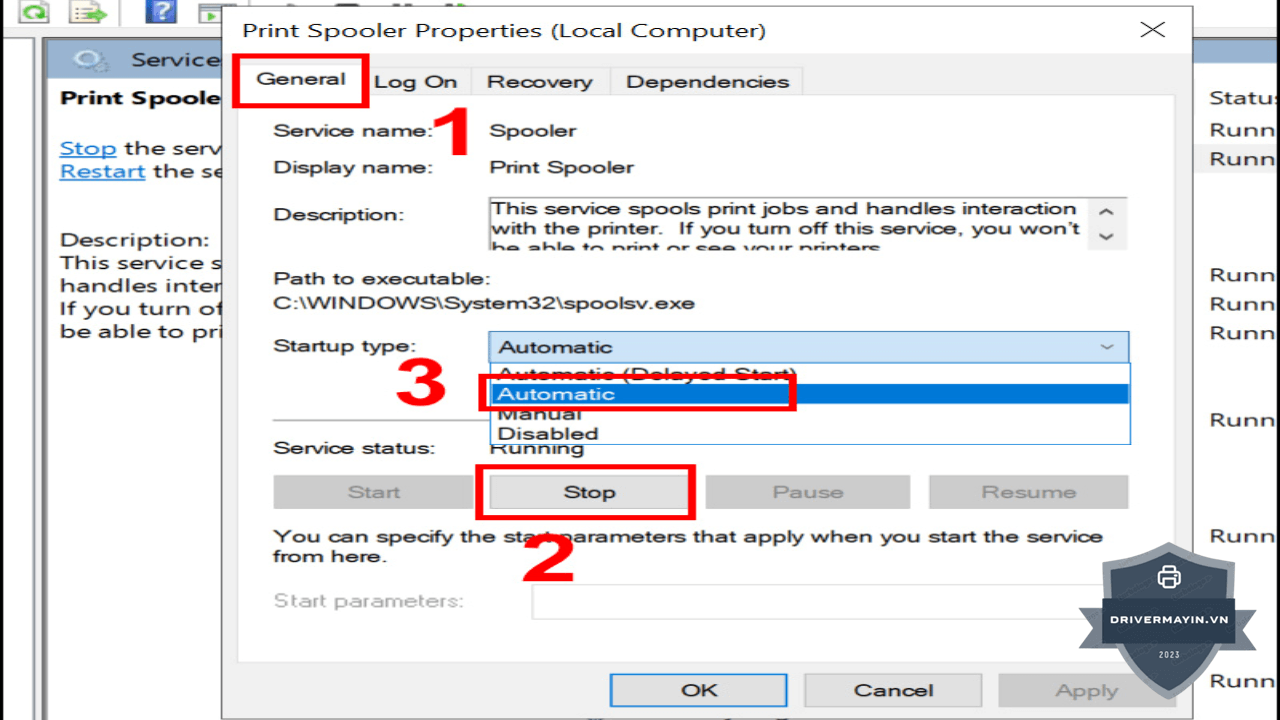
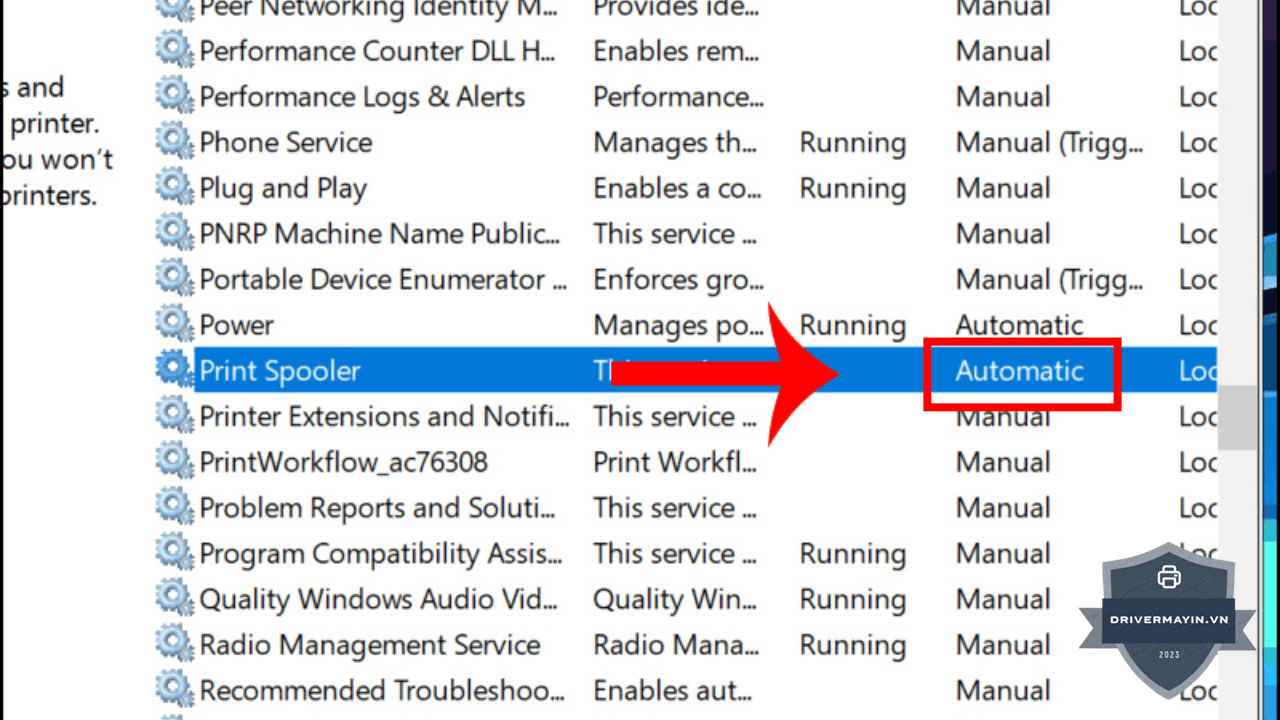
Bước 2: Tại tab General, trong mục Startup type, hãy chọn Automatic.
-
Bước 3: Nhấn Apply > OK. Sau đó khởi động lại máy tính để áp dụng thay đổi.
Cài đặt lại Driver chuyên dụng
Driver cũ hoặc không tương thích thường gây xung đột hệ thống.
-
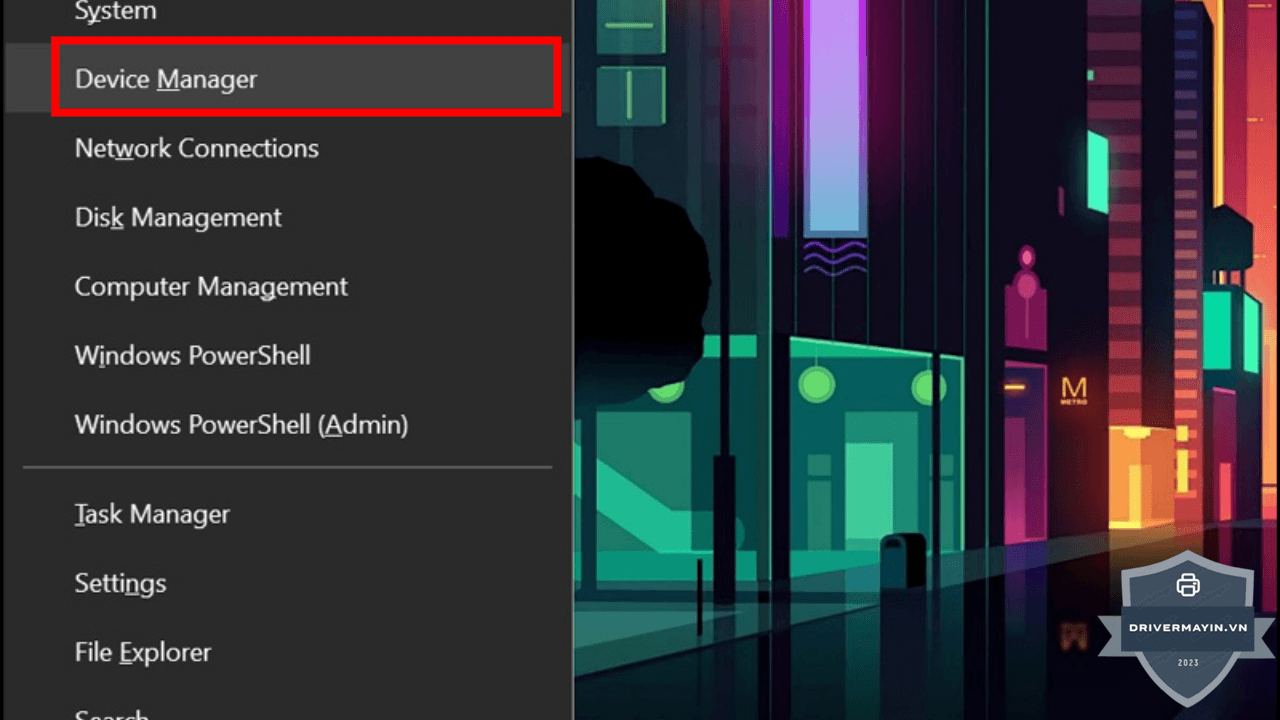
Bước 1: Nhấn
Windows + Xchọn Device Manager.
-
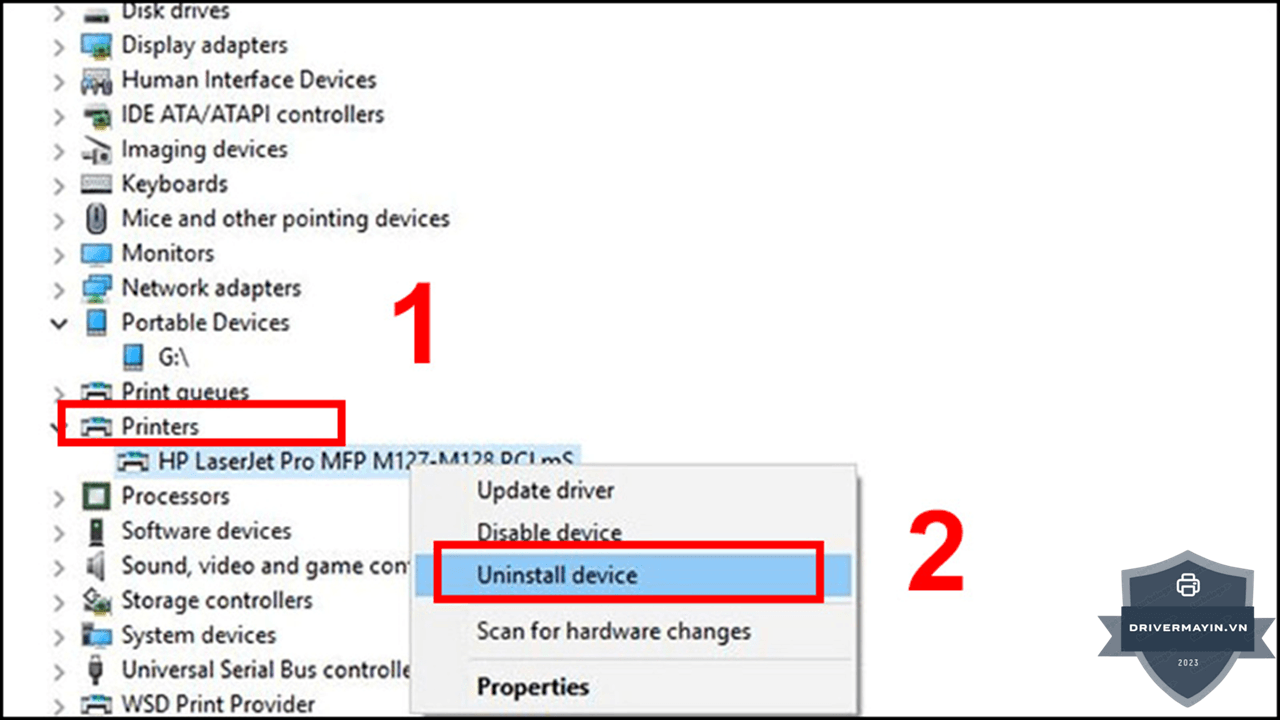
Bước 2: Mở rộng mục Printers, chuột phải vào máy in của bạn và chọn Uninstall device.
-
Bước 3: Truy cập trang chủ Canon, tải driver máy in Canon 6030W phiên bản mới nhất và cài đặt lại từ đầu.
Đối với người dùng Linux: Hệ thống Linux không sử dụng dịch vụ Print Spooler như Windows, nhưng vẫn cần Driver tương thích để giao tiếp qua giao thức IPP hoặc CUPS. Hãy tìm kiếm và tải driver máy in Canon 6030w Linux (thường là gói .deb hoặc .rpm) từ trang hỗ trợ của Canon để đảm bảo máy in hoạt động ổn định trên các bản phân phối Ubuntu, Debian hoặc Fedora.
Thiết lập chế độ Compatibility (Tương thích)
Nếu driver mới nhất vẫn gặp lỗi trên Windows 10/11, hãy thử chạy ở chế độ tương thích:
-
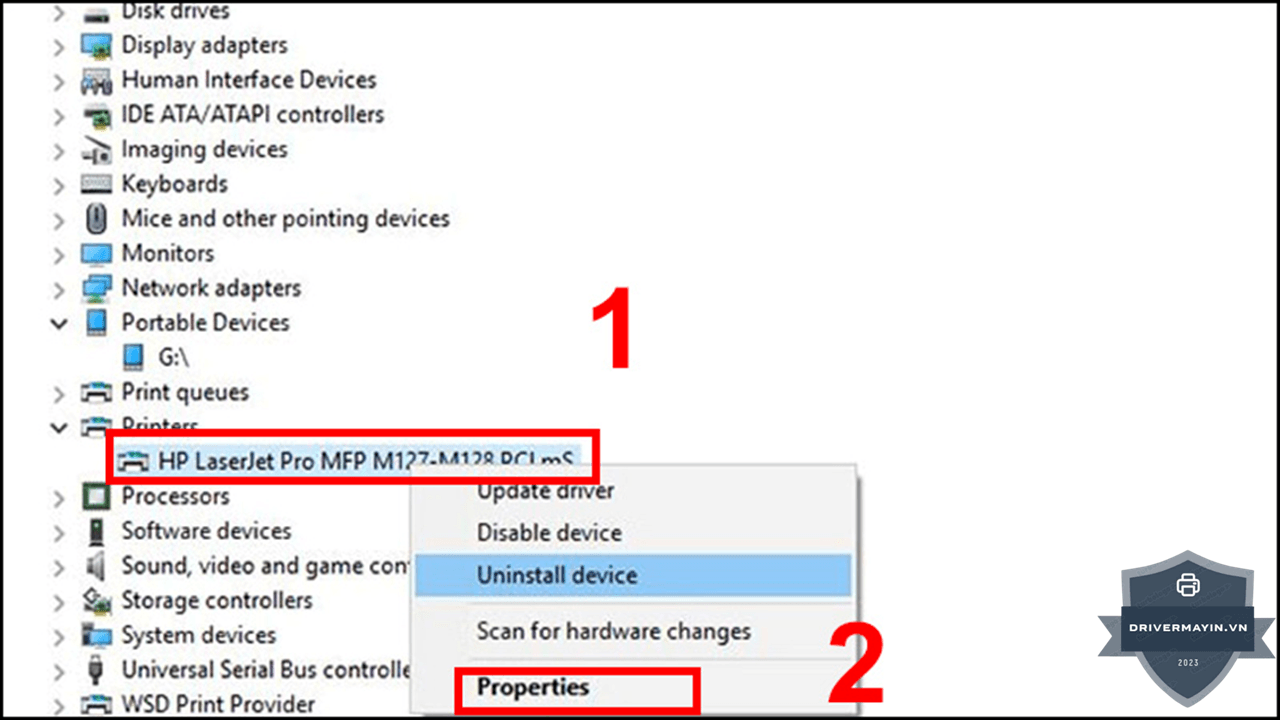
Bước 1: Chuột phải vào file cài đặt Driver vừa tải > chọn Properties.
-
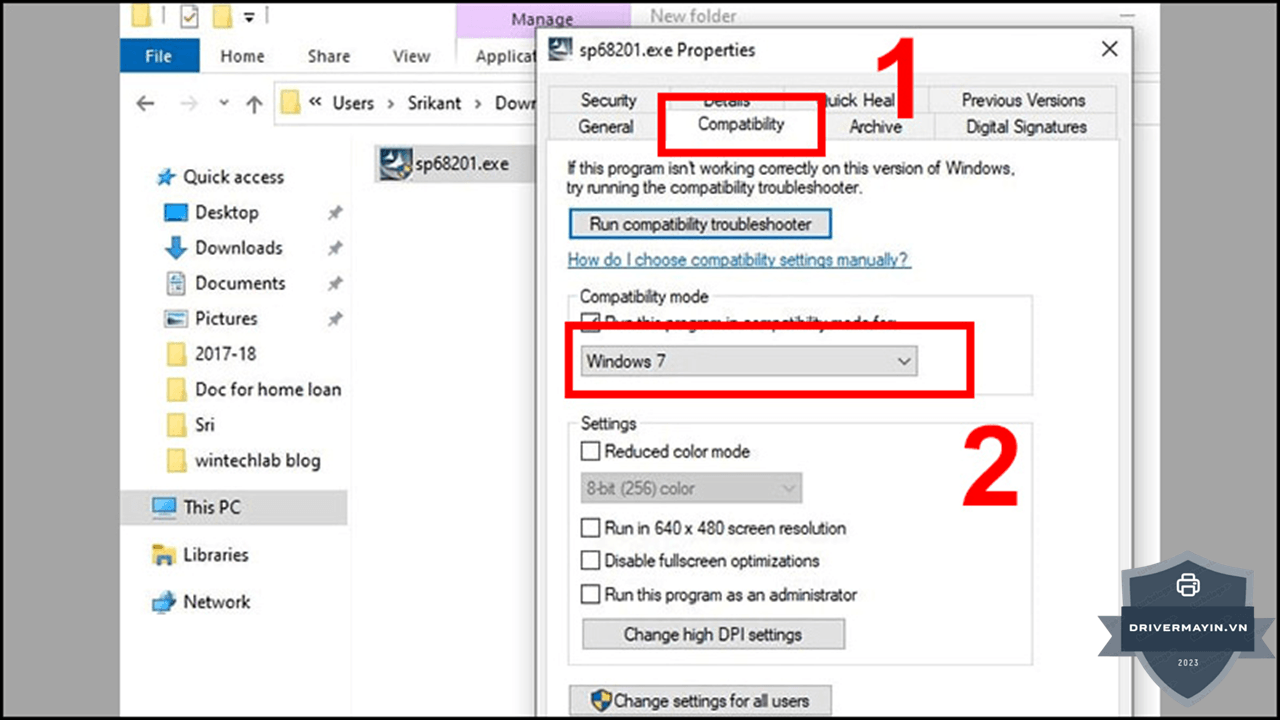
Bước 2: Chuyển sang tab Compatibility, tích chọn "Run this program in compatibility mode for".
-
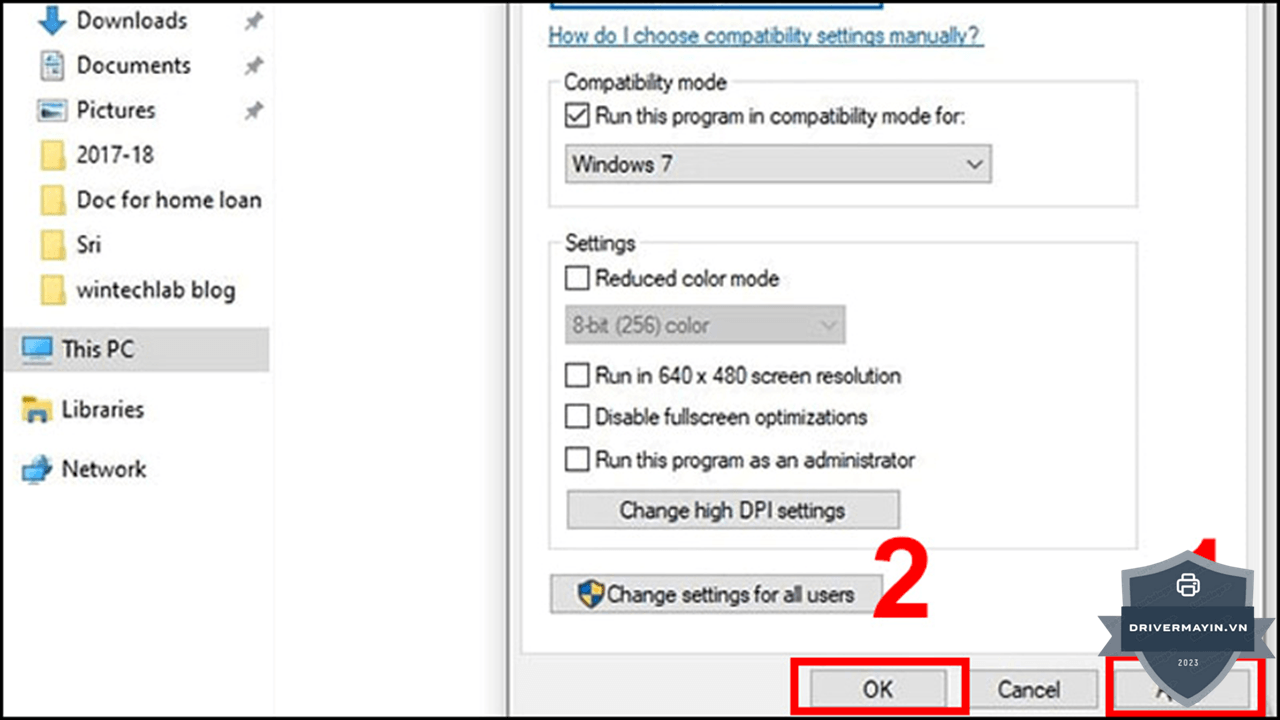
Bước 3: Chọn Windows 7 trong menu thả xuống > Nhấn Apply > OK và chạy file cài đặt.
Tinh chỉnh Registry (Dành cho lỗi cứng đầu)
Chỉ thực hiện bước này nếu các cách trên không thành công. Lưu ý: Hãy sao lưu Registry trước khi thao tác.
-
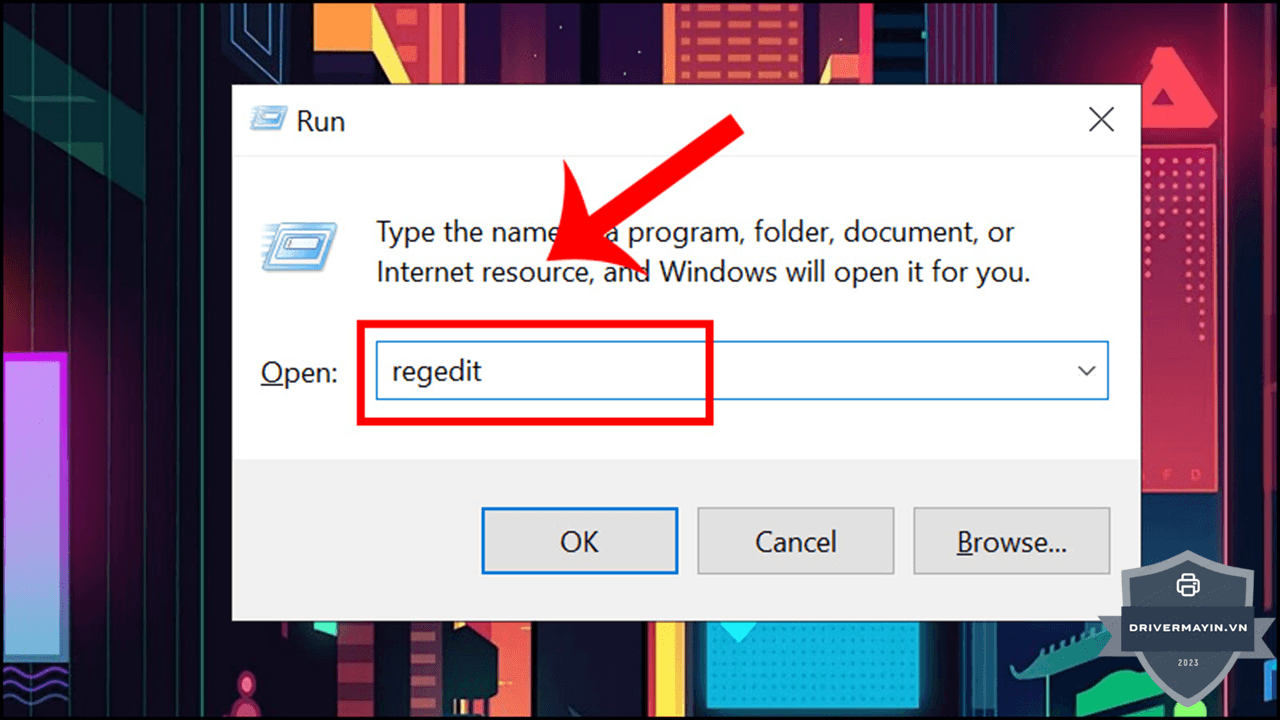
Bước 1: Nhấn
Windows + R, gõregeditrồi nhấn Enter.
-
Bước 2: Truy cập theo đường dẫn:
HKEY_LOCAL_MACHINE\SYSTEM\CurrentControlSet\Control\Print\Environments\Windows x64\Print Processors -
Bước 3: Tại đây, hãy xóa tất cả các khóa (key) con, trừ duy nhất khóa có tên
winprint. -
Bước 4: Đóng Registry Editor và khởi động lại máy tính.
Cách phòng ngừa lỗi Spooler cho Canon 6030W
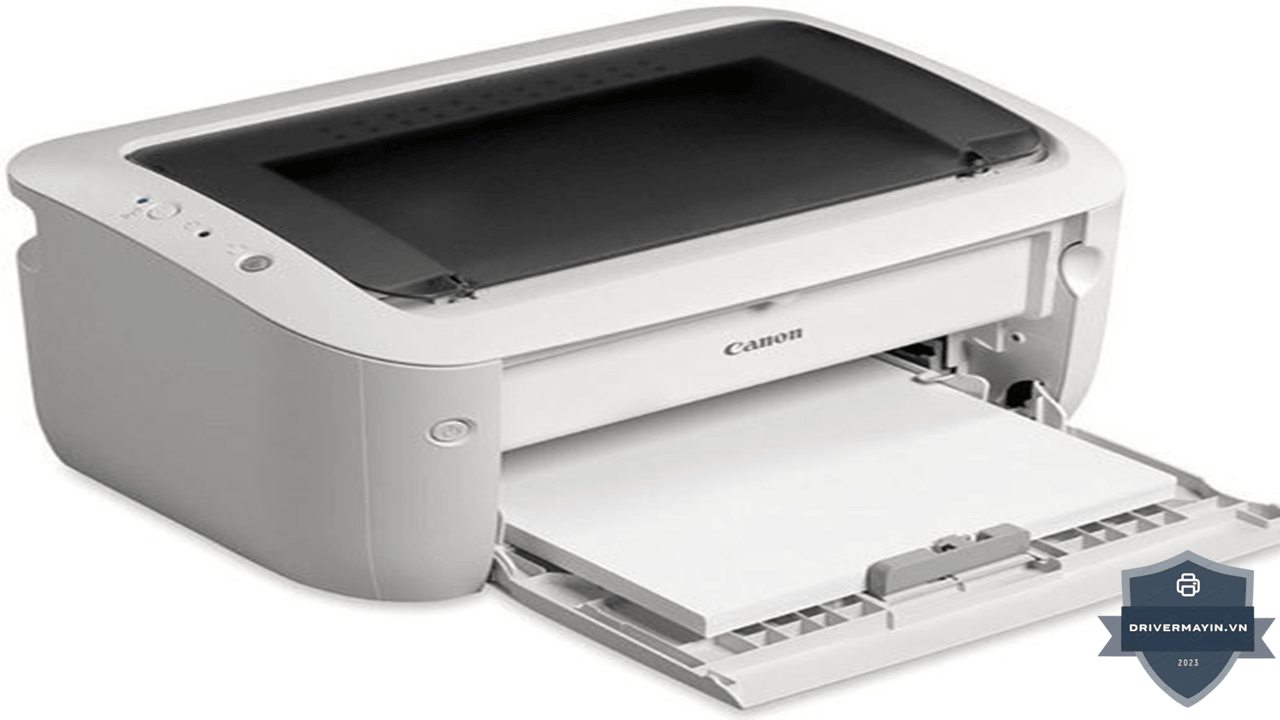
Để tránh việc máy in Canon 6030W ngừng do lỗi Print Spooler, bạn nên áp dụng các biện pháp phòng ngừa chủ động thay vì đợi lỗi xảy ra mới xử lý. Dưới đây là những lưu ý quan trọng được đúc kết từ hướng dẫn sử dụng máy in Canon 6030W để duy trì kết nối in ấn luôn thông suốt.
- Cài đúng driver UFRII LT mới nhất từ Canon, tránh bản XPS; cập nhật lại sau mỗi bản Windows lớn.
- Đặt Recovery = Restart the Service để Spooler tự hồi phục.
- Giữ file .bat dọn cache sẵn trên desktop để xử lý tức thì.
- Hủy lệnh in cũ trước khi tắt máy, tránh để job treo qua đêm.
- Không gửi file in quá nặng/đột ngột ngắt kết nối giữa chừng nguyên nhân hàng đầu tạo job hỏng.
- Quét
sfc /scannowđịnh kỳ nếu Windows hay lỗi tệp hệ thống.
Lời kết
Tóm lại, Canon 6030W lỗi Spooler thường là vấn đề của trình quản lý in ấn Windows không phải hư hỏng phần cứng. Bằng cách cài đặt driver UFRII LT chuẩn, thiết lập chế độ tự khởi động lại dịch vụ và làm sạch thư mục cache định kỳ, bạn hoàn toàn có thể tự mình chấm dứt tình trạng treo lệnh in. Hãy coi đây là giải pháp để đảm bảo máy in luôn vận hành trơn tru. Nếu sau khi đã tối ưu driver mà lỗi vẫn dai dẳng, đó mới là lúc bạn cần sự can thiệp chuyên sâu về hệ điều hành từ kỹ thuật viên.