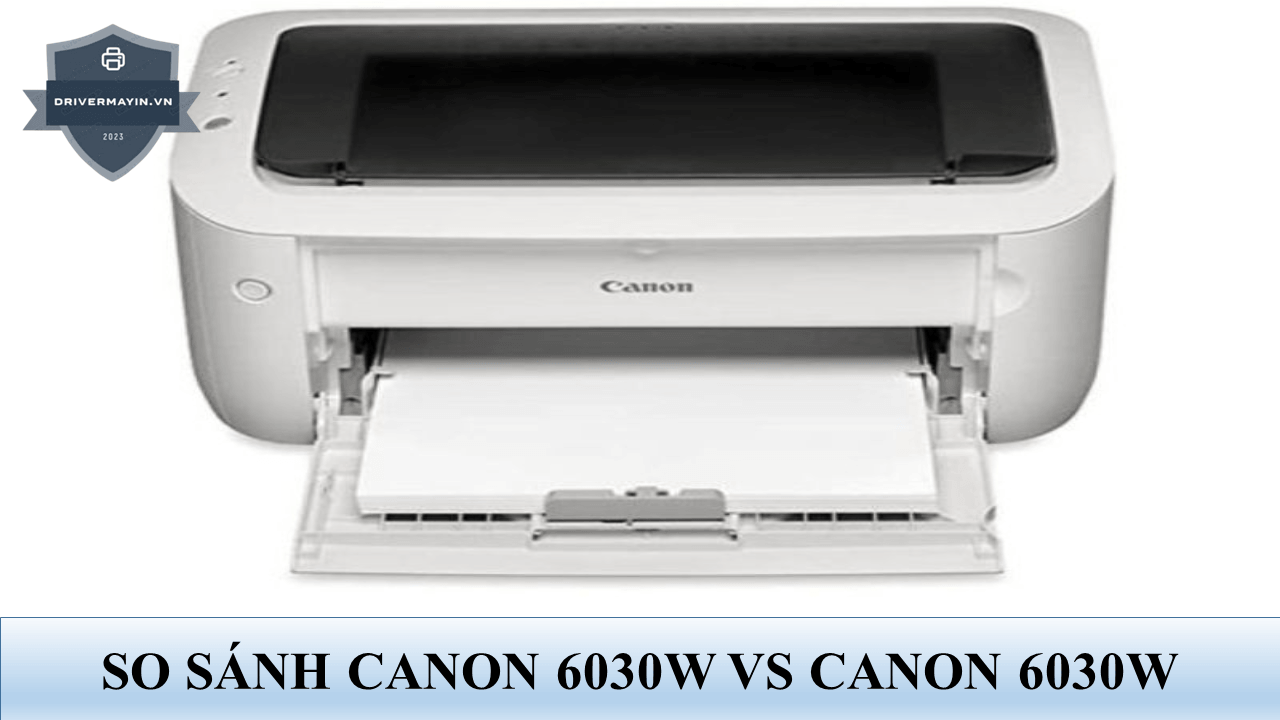
Chia Sẻ Máy In Canon 6030W Cho Nhiều Máy Tính Trong Gia Đình
Việc sở hữu Canon LBP 6030w mang lại lợi thế lớn nhờ kết nối Wi-Fi tích hợp, giúp bạn dễ dàng in ấn từ nhiều máy tính mà không cần phải tháo lắp cáp USB phức tạp. Nếu bạn đang tìm kiếm cách chia sẻ máy in Canon 6030w cho nhiều máy tính trong gia đình, có hai phương án chính: thiết lập kết nối không dây trực tiếp cho từng máy hoặc chia sẻ qua một máy chủ trung gian. Bài viết này drivermayin.vn sẽ phân tích ưu nhược điểm của từng cách, hướng dẫn thực hiện chi tiết và cách xử lý nhanh chóng nếu gặp sự cố khi nhiều người dùng chung một máy in.
Cách chia sẻ máy in Canon 6030W cho nhiều máy tính trong gia đình
Cách 1 — Mỗi máy kết nối trực tiếp qua Wi-Fi
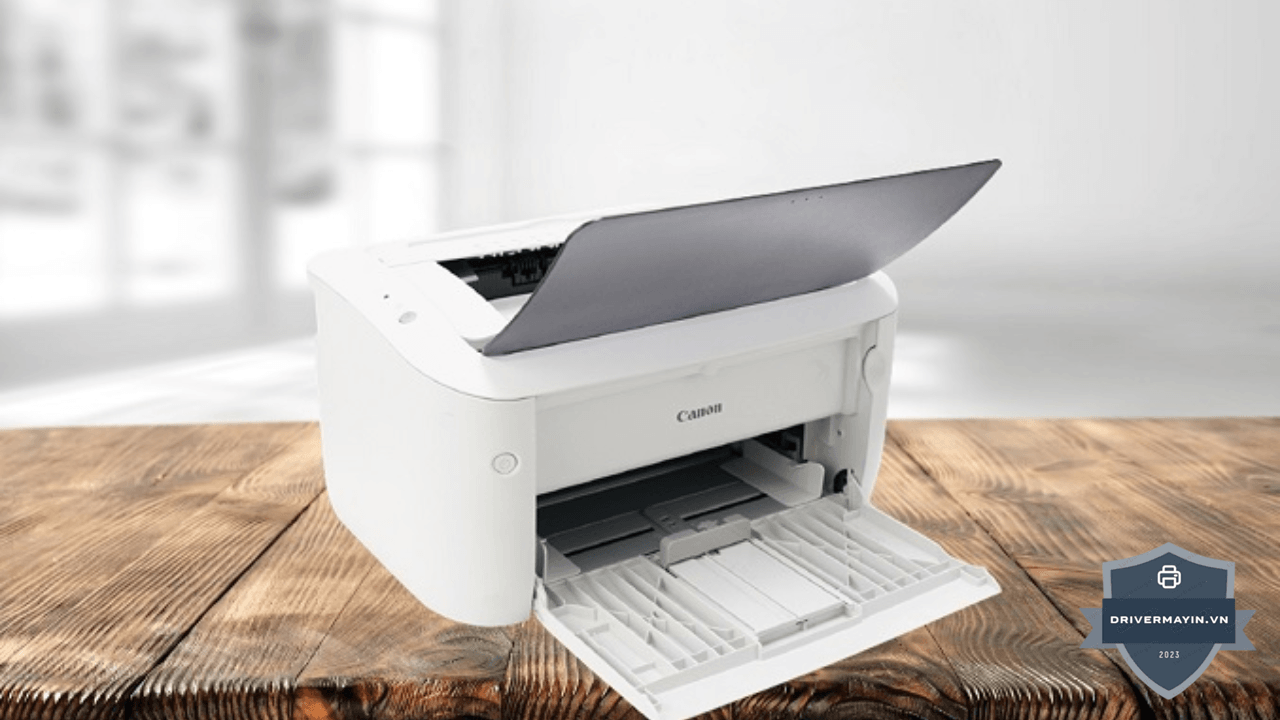
Đây là cách tối ưu cho gia đình vì không phụ thuộc một máy chủ luôn bật bất kỳ máy nào cũng in được miễn máy in đang mở.
Chuẩn bị: Máy in 6030w đã kết nối Wi-Fi (qua Network Setting Tool hoặc WPS) và đã đặt IP tĩnh (rất quan trọng, để các máy luôn tìm thấy).
Trên từng máy tính trong nhà: Truy cập trang chủ Canon để tải driver máy in Canon 6030W (Windows), tải driver máy in Canon 6030W cho MacOS hoặc tải driver máy in Canon 6030W Linux tùy thuộc vào hệ điều hành bạn đang sử dụng.
- Đảm bảo máy tính nối cùng mạng Wi-Fi 2.4GHz với máy in.
- Cài driver UFRII LT của 6030w (tải từ Canon).
- Khi cài, chọn kết nối mạng / Standard → để máy tự dò thấy máy in theo IP tĩnh, hoặc thêm thủ công bằng Standard TCP/IP Port trỏ về IP tĩnh đó.
- In trang test để xác nhận.
Lặp lại cho mỗi máy. Từ đó, cả nhà đều in được mà không cần một PC "trung gian" luôn mở.
Vì sao phải đặt IP tĩnh? Nếu để IP động, router có thể đổi địa chỉ máy in, khiến các máy mất kết nối. IP tĩnh giúp địa chỉ cố định — xem bài "Thiết lập IP tĩnh Canon 6030w".
Cách 2 — Chia sẻ qua máy chủ (khi máy in nối USB)
Dùng khi máy in nối USB vào một PC và muốn các máy khác in chung qua mạng nội bộ.
Trên máy chủ (PC nối trực tiếp máy in):
- Cài driver, in thử đảm bảo máy in chạy ổn.
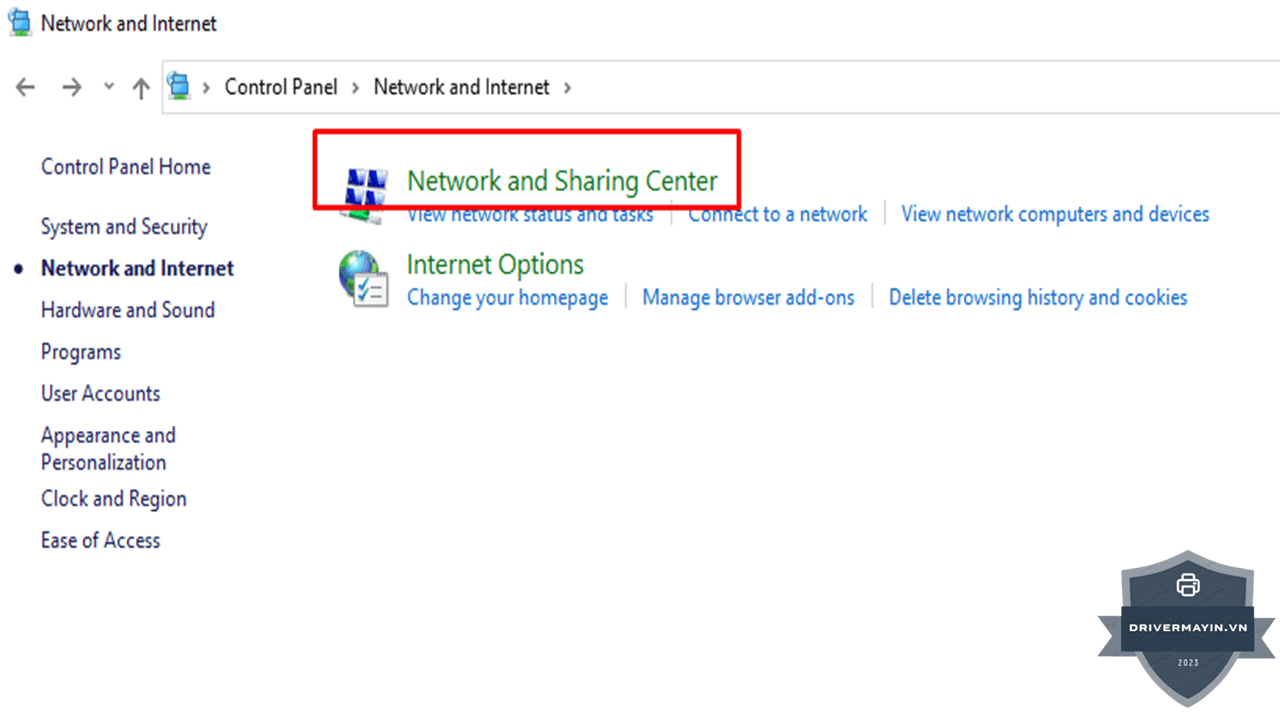
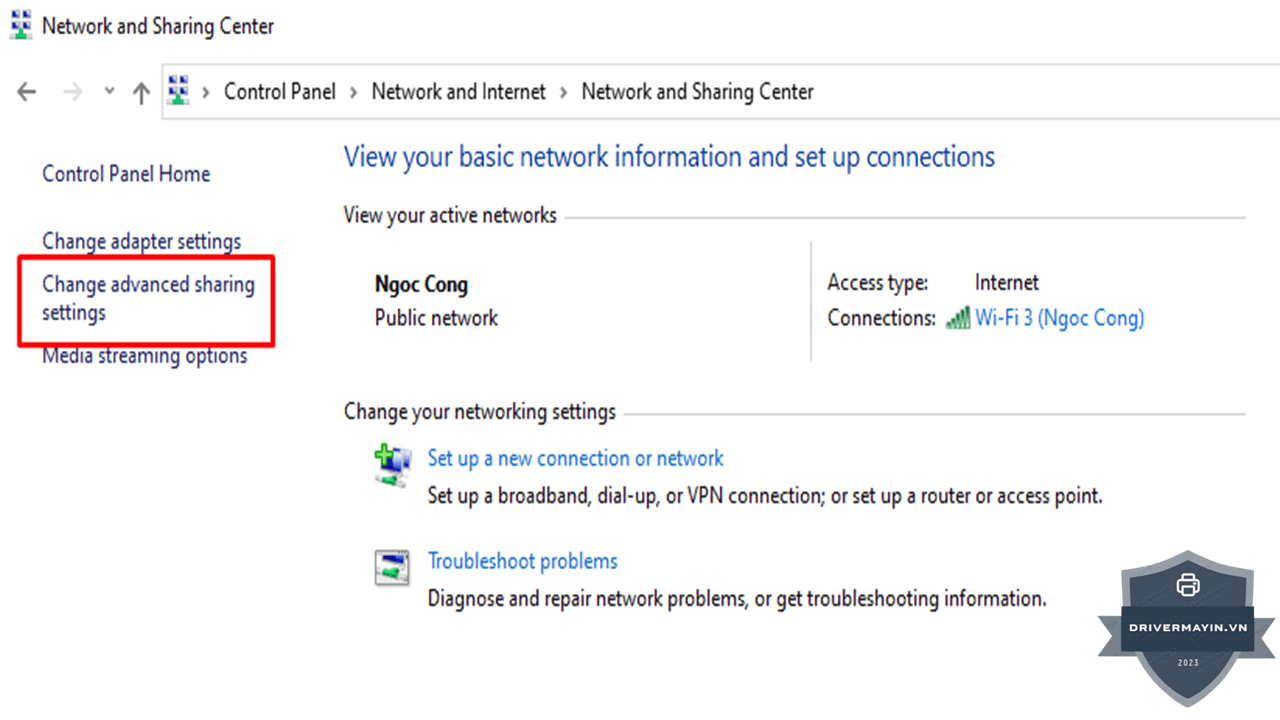
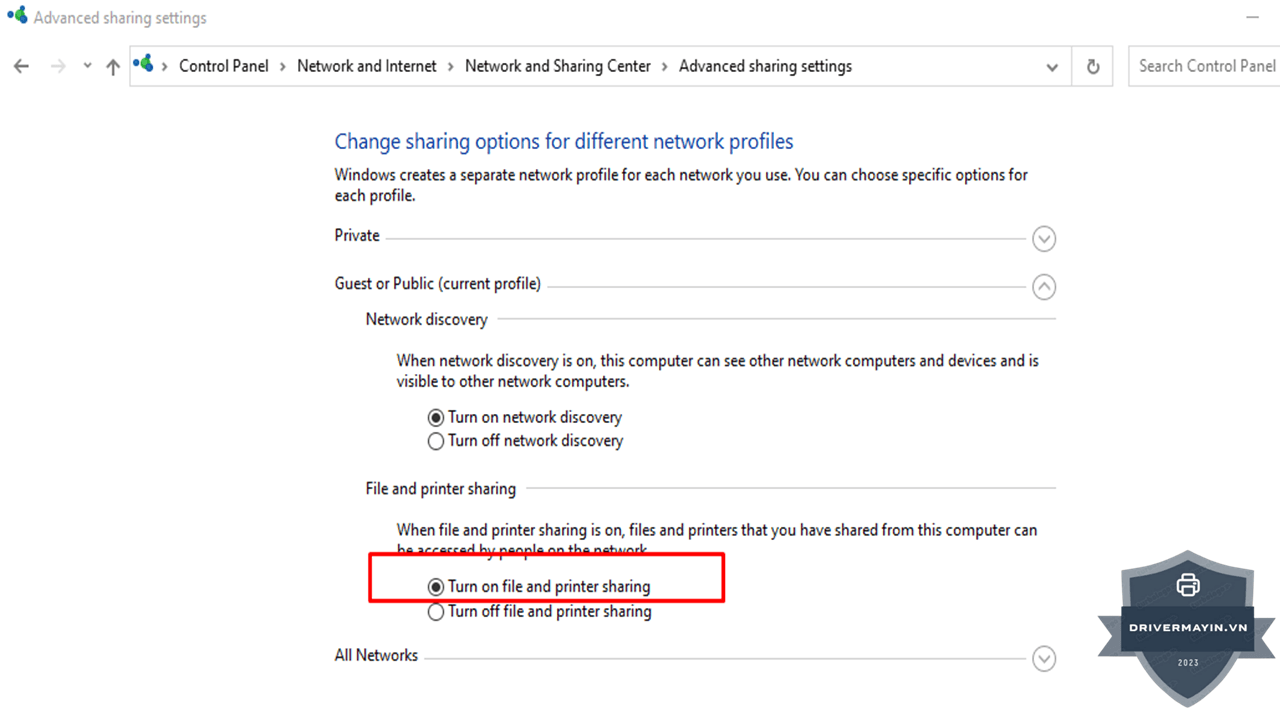
- Vào Control Panel → Network and Sharing Center → Change advanced sharing settings → bật Turn on file and printer sharing → Save.
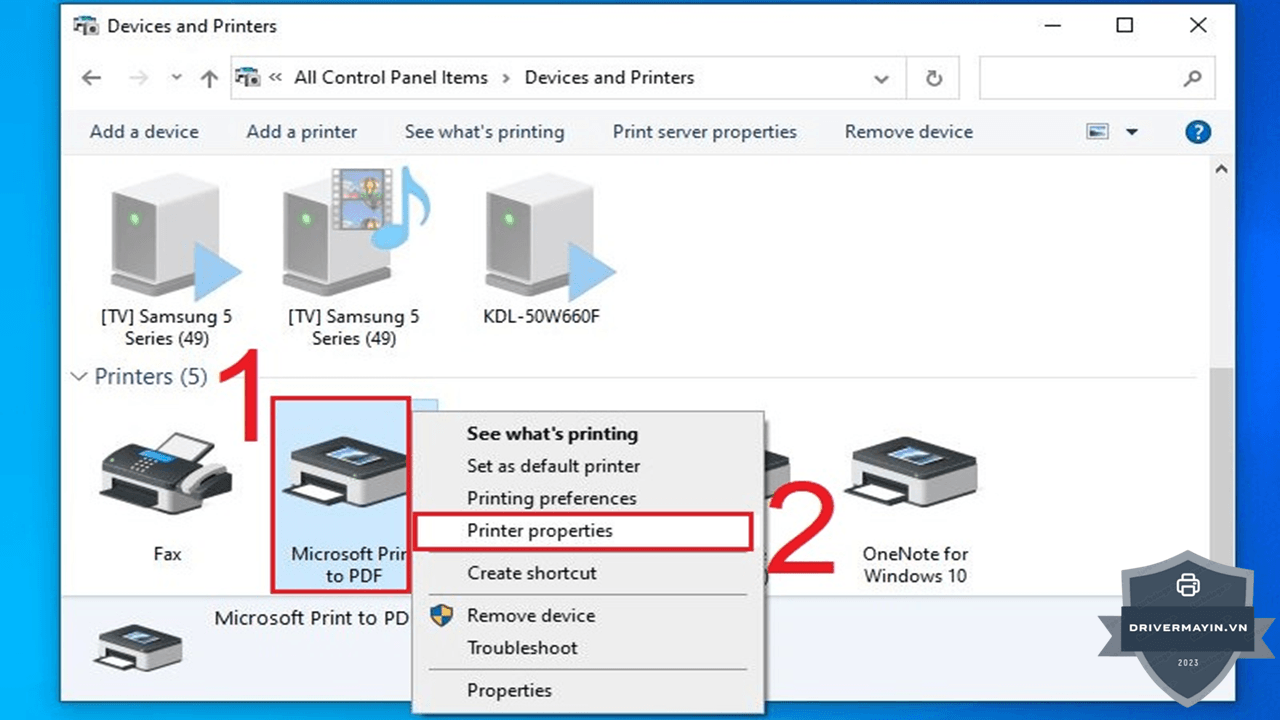
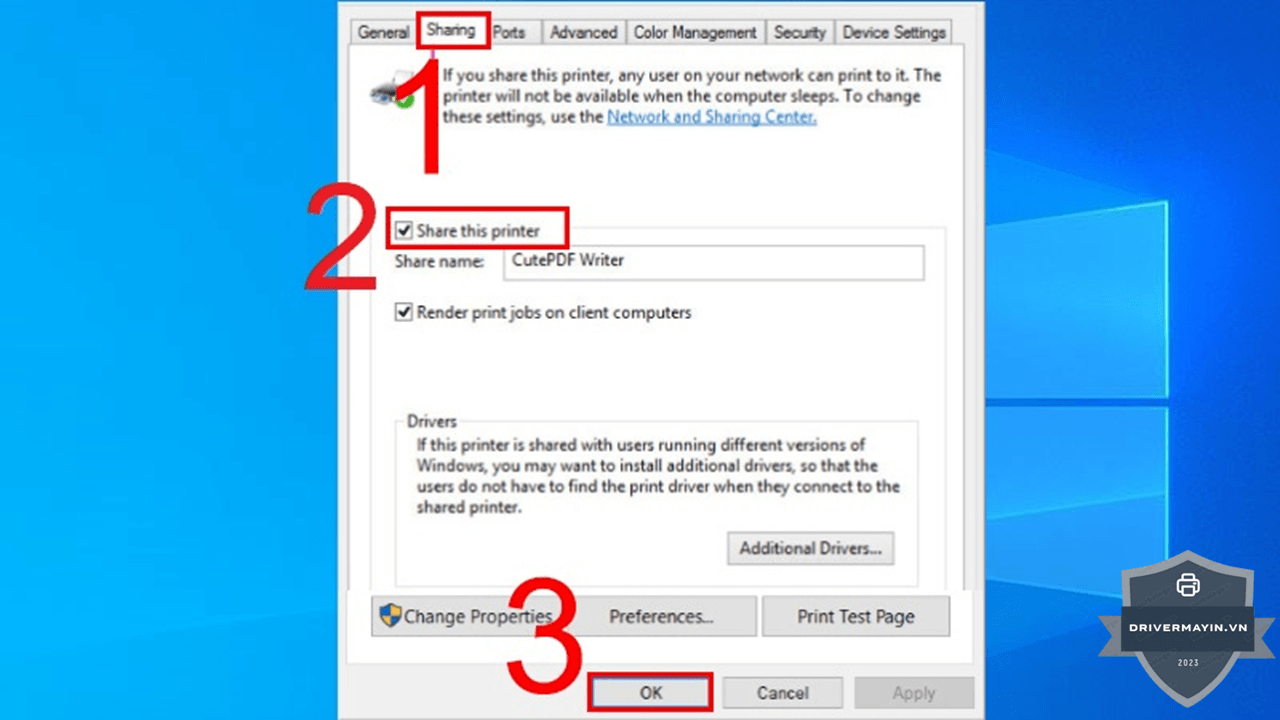
- Vào Devices and Printers → chuột phải Canon 6030w → Printer properties → tab Sharing → tick Share this printer.
- Mở CMD gõ
ipconfigđể ghi lại địa chỉ IPv4 của máy chủ (ví dụ 192.168.1.26).
Trên các máy con:
- Nhấn Windows + R → gõ
\\+ IP máy chủ (ví dụ\\192.168.1.26) → Enter. - Nhấp đúp vào biểu tượng máy in được chia sẻ → driver tự cài lên máy con.
- Vào Devices and Printers → chuột phải máy in vừa thêm → Set as default printer
So sánh nhanh: Nên chọn cách nào cho gia đình bạn?
| Tình huống gia đình | Nên chọn | Lý do |
|---|---|---|
| Máy in đặt cố định, có Wi-Fi | Wi-Fi trực tiếp | Mọi máy in được, không cần máy chủ |
| Hay tắt/mở máy tính | Wi-Fi trực tiếp | Không lệ thuộc 1 PC luôn bật |
| Máy in chỉ nối USB vào 1 PC | Chia sẻ qua máy chủ | Khi không dùng Wi-Fi |
| Có 1 PC luôn bật làm "trung tâm" | Cả hai đều được | Tùy thói quen sử dụng |
Theo hướng dẫn sử dụng máy in Canon 6030w, đối với đại đa số gia đình hiện nay, sự kết hợp giữa kết nối Wi-Fi trực tiếp và thiết lập IP tĩnh chính là chìa khóa vàng. Đây là lựa chọn vượt trội bởi tính ổn định cao, không gây phiền phức khi sử dụng và quan trọng nhất là giải phóng bạn khỏi việc phải phụ thuộc vào một máy tính trung gian luôn phải mở.
Xử lý lỗi thường gặp khi chia sẻ máy in
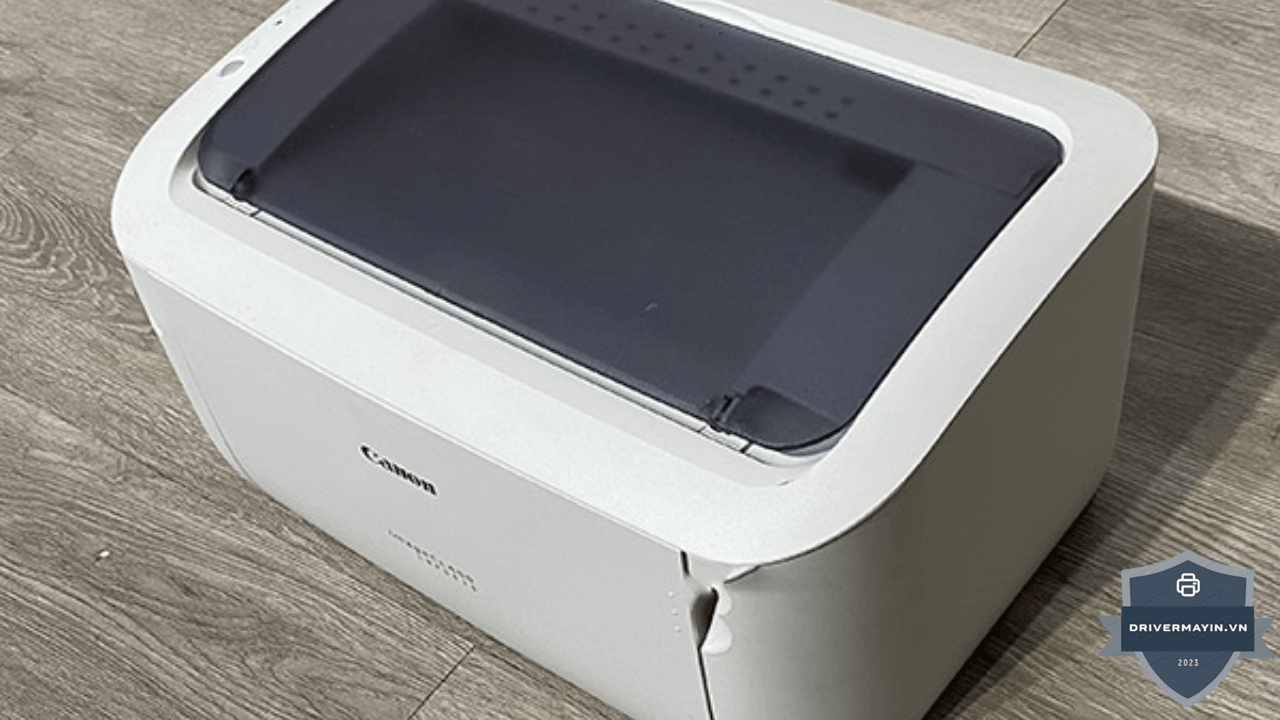
Trong quá trình sử dụng chung máy in, bạn có thể đối mặt với một vài trục trặc kỹ thuật làm gián đoạn công việc. Dưới đây là bảng tổng hợp các tình huống thường gặp và cách xử lý nhanh để khắc phục các lỗi máy in Canon 6030W khi chia sẻ trong mạng nội bộ.
| Triệu chứng | Nguyên nhân | Cách xử lý |
|---|---|---|
| Máy con không thấy máy in | Khác mạng Wi-Fi | Đưa các máy về cùng SSID 2.4GHz |
| In được rồi đột nhiên Offline | IP động đổi địa chỉ | Đặt IP tĩnh cho máy in |
| Máy con kết nối máy chủ báo lỗi | Chưa bật file & printer sharing | Bật sharing trên máy chủ |
| Máy con đòi mật khẩu/không truy cập được | Khác workgroup / chặn chia sẻ | Cùng workgroup, kiểm tra quyền chia sẻ |
| Máy chủ tắt thì cả nhà không in được | Bản chất của chia sẻ qua máy chủ | Chuyển sang Wi-Fi trực tiếp |
| Driver máy con không tự cài | Khác phiên bản Windows 32/64-bit | Cài driver UFRII LT thủ công đúng bit |
Mẹo để chia sẻ máy in trong gia đình ổn định lâu dài
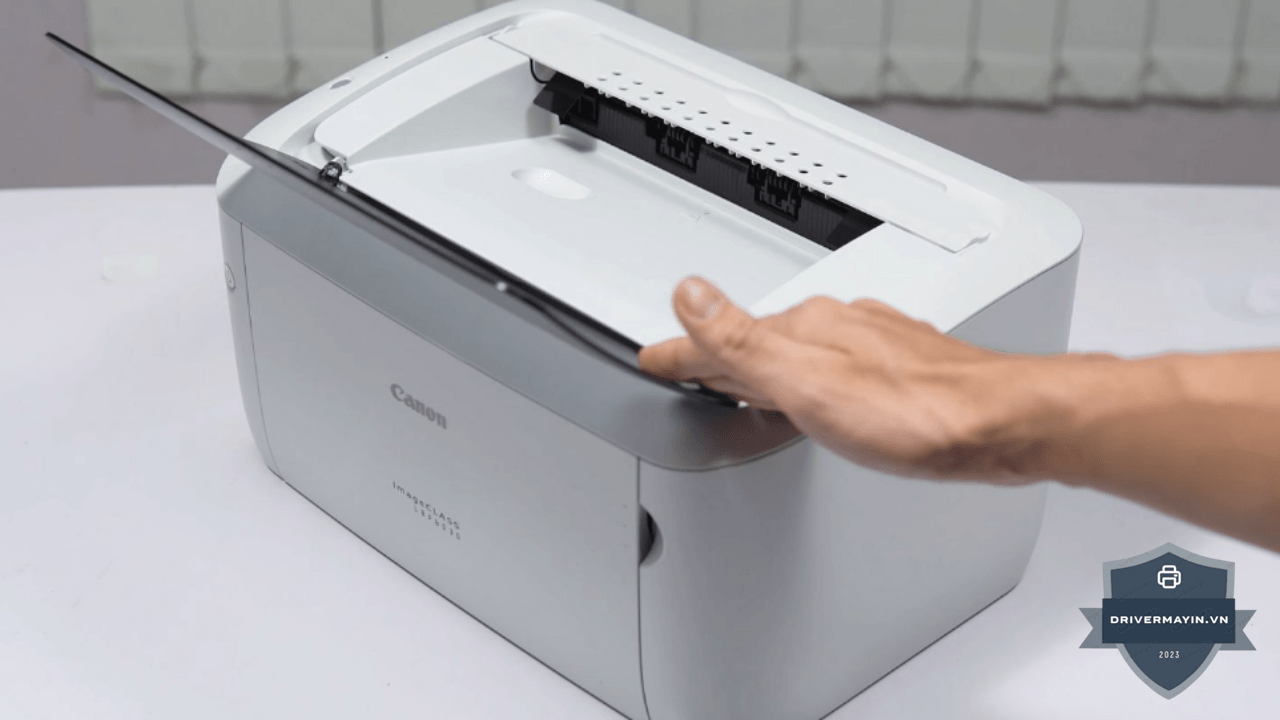
- Luôn đặt IP tĩnh cho máy in nền tảng của kết nối bền.
- Đặt tên mạng 2.4GHz cố định, hạn chế đổi mật khẩu Wi-Fi.
- Cài driver UFRII LT chính hãng trên mọi máy, đúng 32/64-bit.
- Đặt máy in gần router, tránh sóng yếu gây rớt kết nối.
- Nếu dùng cách máy chủ, chọn PC ít tắt nhất làm máy chủ.
Lời kết
Chỉ cần đảm bảo các thiết bị đều nằm cùng dải mạng và cài đặt đúng driver UFRII LT, bạn sẽ tận hưởng được sự tiện lợi và trơn tru trong suốt quá trình sử dụng. Hy vọng những hướng dẫn trên sẽ giúp bạn thiết lập thành công hệ thống in ấn gia đình. Nếu trong quá trình thực hiện bạn gặp bất kỳ trở ngại nào hoặc cần hỗ trợ thêm về Driver, đừng ngần ngại kiểm tra lại các thiết lập mạng hoặc liên hệ với chúng tôi để được tư vấn kịp thời nhé!