Chỉnh Độ Đậm Nhạt Máy In Canon 6030w — Toner Density Setting
Cách chỉnh độ đậm nhạt máy in Canon 6030W là giải pháp tối ưu giúp bạn kiểm soát chất lượng bản in, từ việc làm đậm những văn bản quan trọng đến tiết kiệm mực cho các tài liệu nháp thông thường. Bài viết dưới đây của drivermayin.vn sẽ hướng dẫn bạn cách thiết lập mặc định hoặc tinh chỉnh riêng cho từng tài liệu, đồng thời đưa ra các giải pháp chuyên sâu nếu máy vẫn in mờ dù đã điều chỉnh thông số tối đa.
Vì sao cần chỉnh độ đậm nhạt máy in Canon 6030W?
- Bản in quá đậm: hao mực, tốn chi phí, chữ có thể bị "bệt" với font nhỏ.
- Bản in quá nhạt: khó đọc, kém chuyên nghiệp, đôi khi phải in lại tốn giấy mực và thời gian.
- Nhu cầu khác nhau: tài liệu lưu trữ/hợp đồng cần đậm rõ; bản nháp nội bộ nên in nhạt để tiết kiệm.
Chỉnh đúng độ đậm giúp bạn cân bằng giữa chất lượng và chi phí mực theo từng mục đích in.
Hướng dẫn cách chỉnh độ đậm nhạt máy in Canon 6030W
Dưới đây là hướng dẫn sử dụng máy in Canon 6030W được biên soạn chi tiết, giúp bạn làm chủ thiết bị và tinh chỉnh bản in đạt chất lượng sắc nét nhất.
Để thực hiện các thay đổi này, hãy đảm bảo máy tính của bạn đã được cài đặt driver đầy đủ (nếu cần, bạn có thể Tải driver máy in Canon 6030w từ trang chủ Canon). Quy trình này áp dụng tương tự cho các dòng 6000, 6018 và 6030w.
Bước 1: Truy cập bảng điều khiển máy in
-
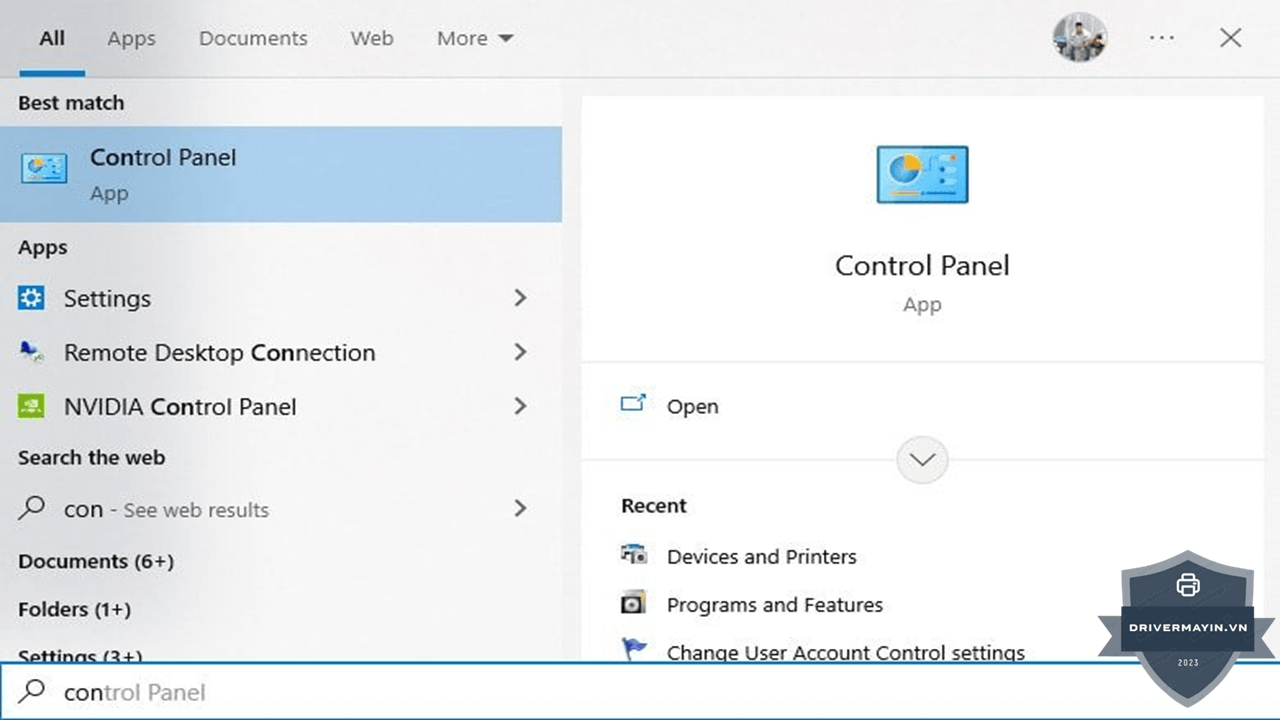
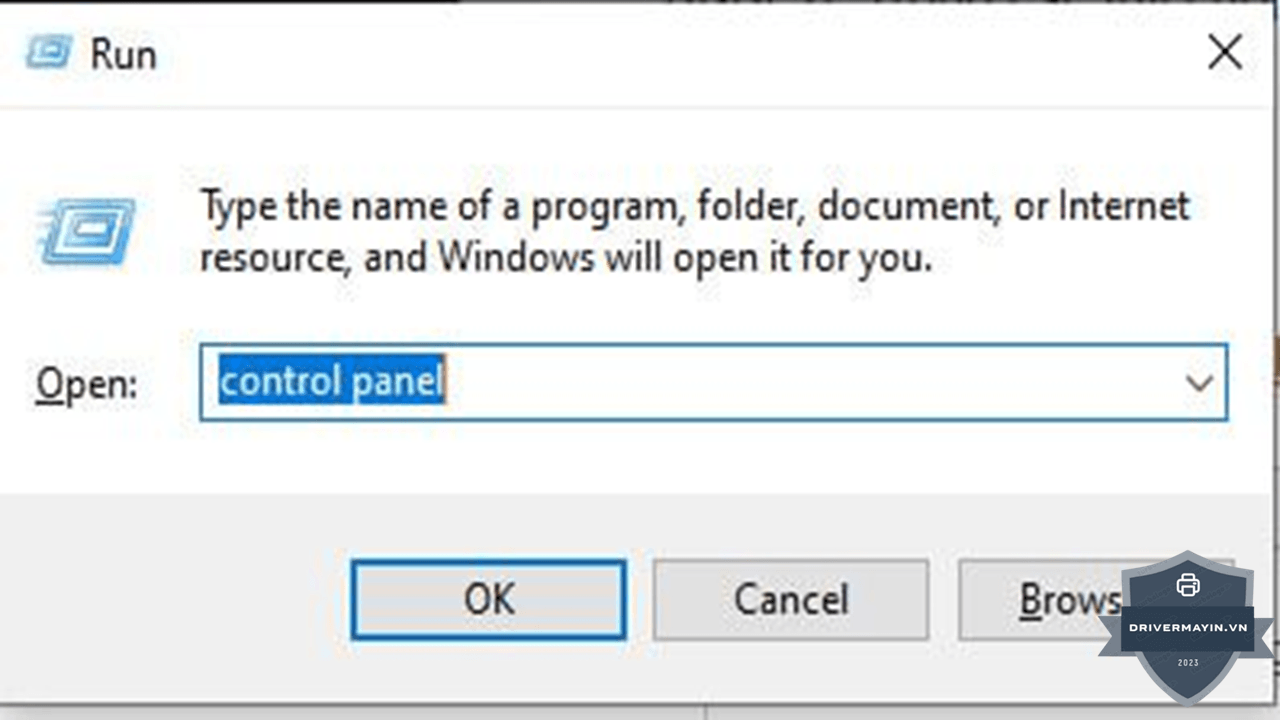
Nhấn phím Windows + R, nhập
Control Panelrồi nhấn OK.
-
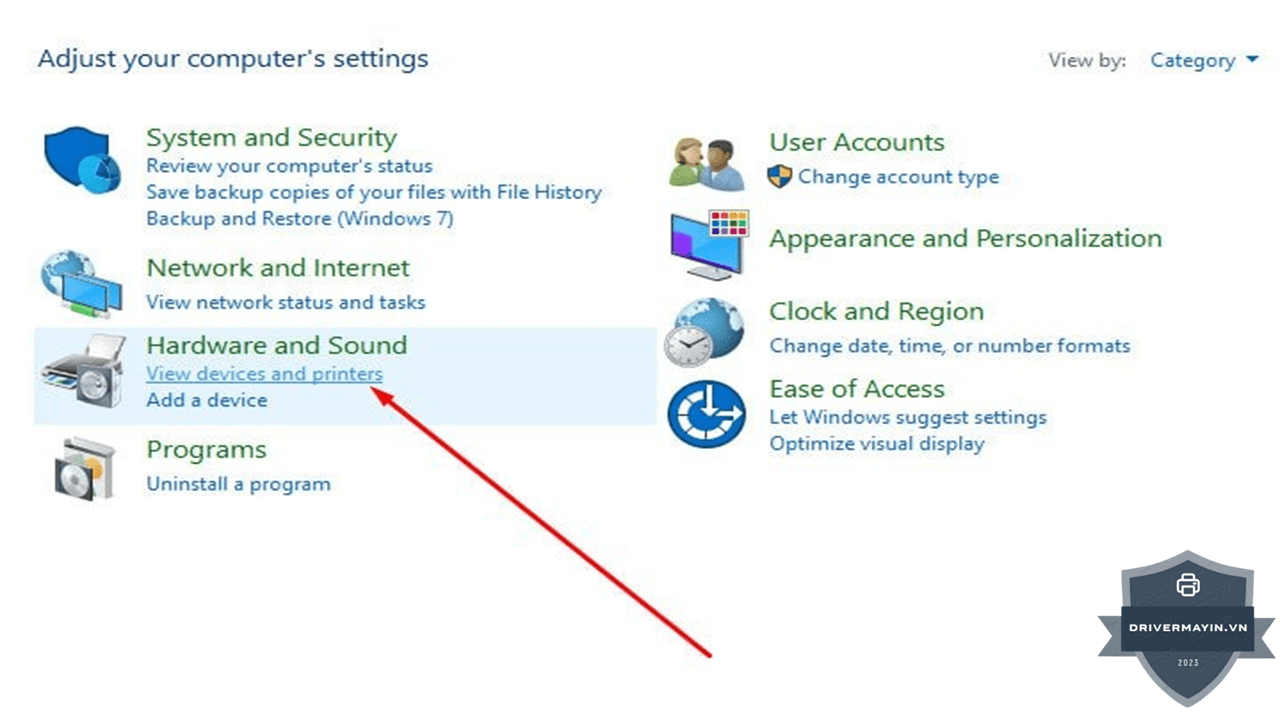
Chọn Devices and Printers (hoặc View devices and printers).
-
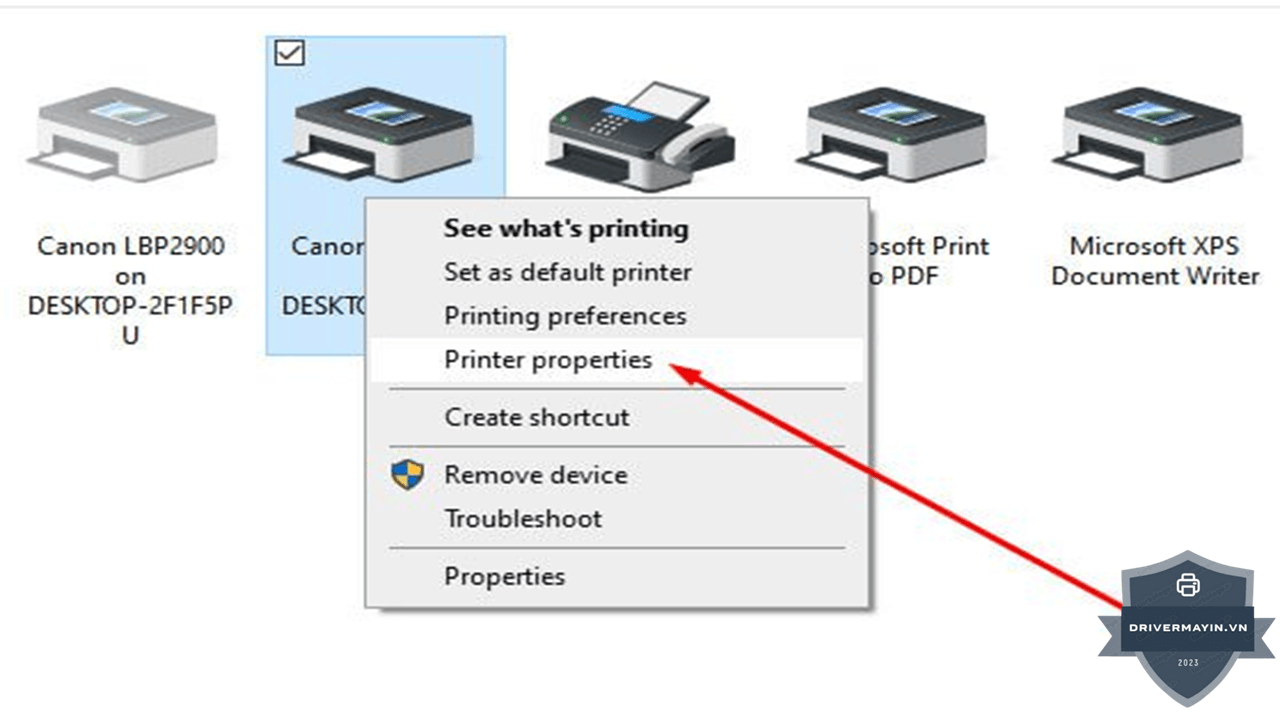
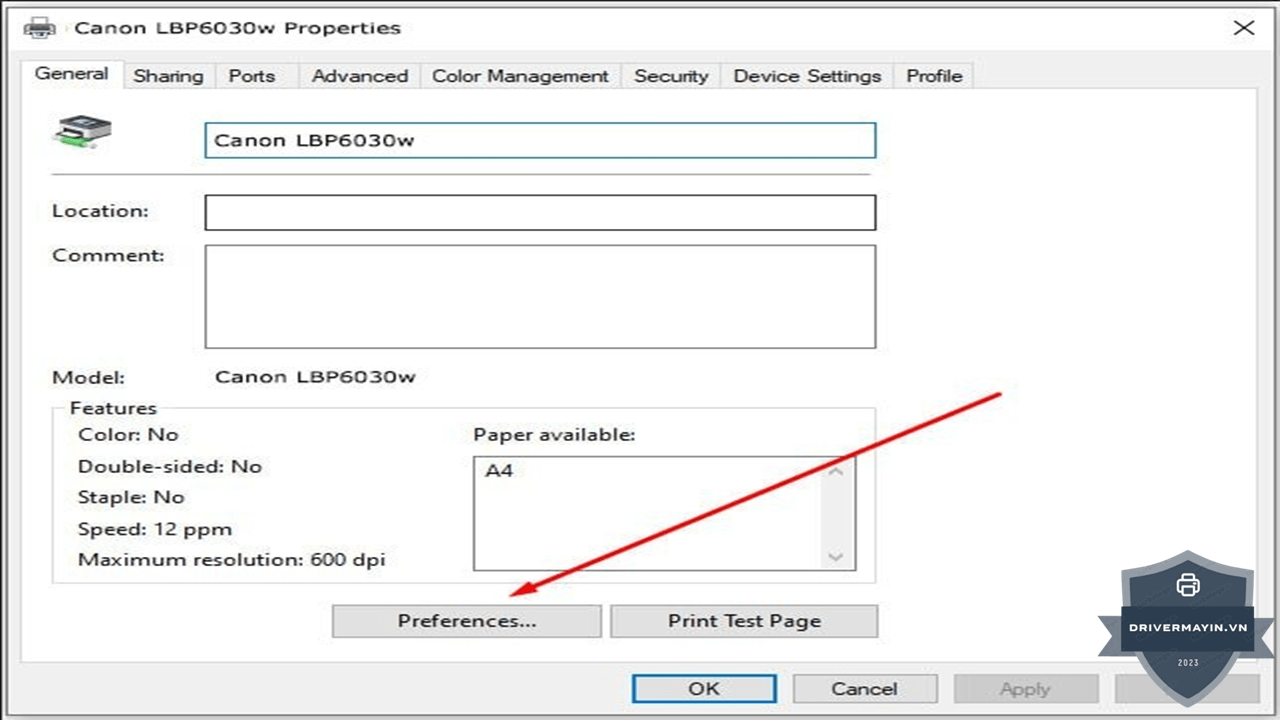
Chuột phải vào biểu tượng máy in Canon LBP 6030/6030w, chọn Printing Preferences (hoặc Printer Properties rồi chọn tab Preferences).
Bước 2: Truy cập cài đặt Chất lượng in (Quality)
Tại cửa sổ thiết lập, bạn chọn tab Quality. Đây là nơi quản lý toàn bộ các thông số liên quan đến hình ảnh và độ đậm của bản in.
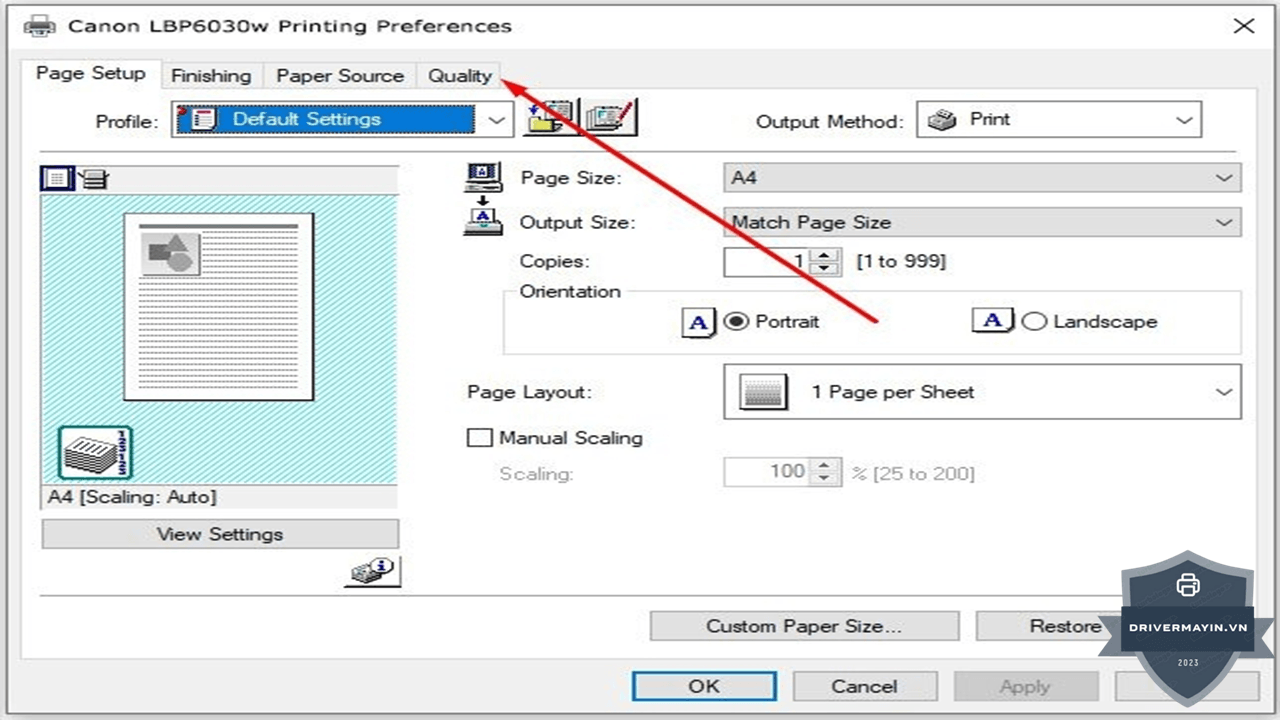
Bước 3: Tinh chỉnh theo mục đích sử dụng
Cách 1: Điều chỉnh độ đậm nhạt chuyên sâu (Độ sáng & Tương phản) Đây là cách tốt nhất nếu bạn muốn bản in sắc nét hơn đối với các văn bản có nét mảnh hoặc hình ảnh:
-
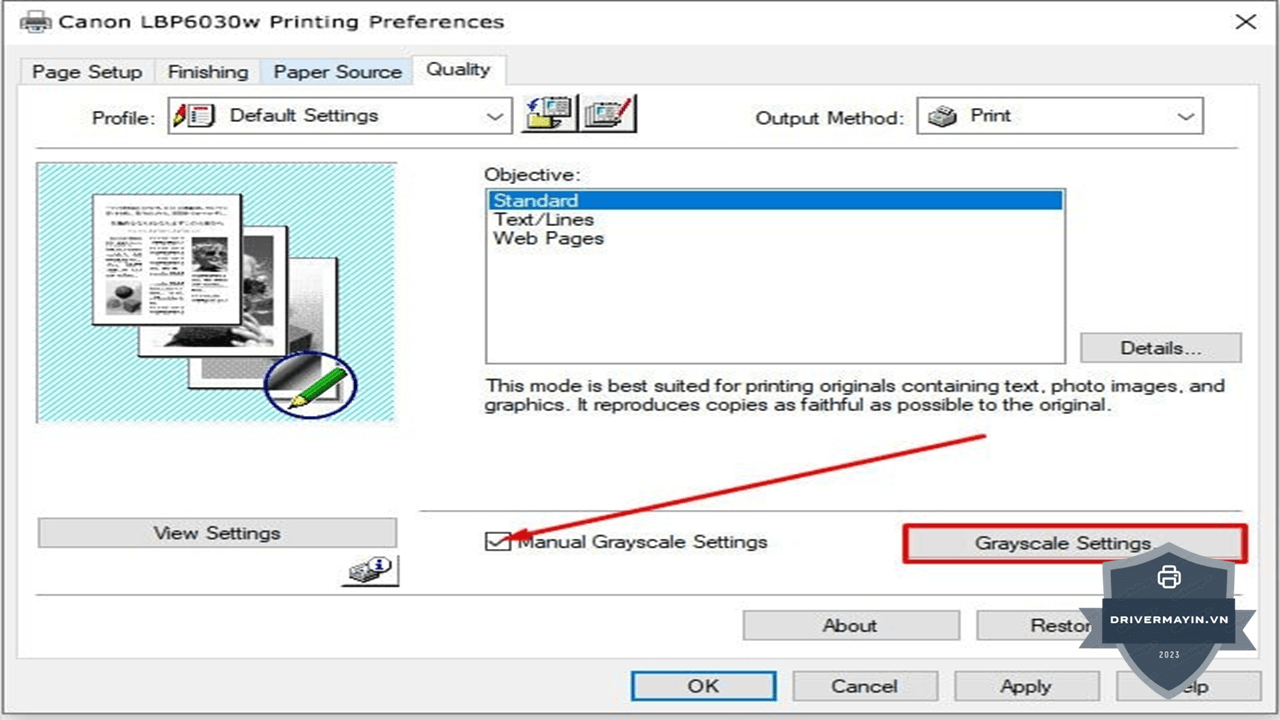
Tại tab Quality, tích chọn Manual Grayscale Settings.
-
Nhấn vào nút Grayscale Settings bên cạnh.
-
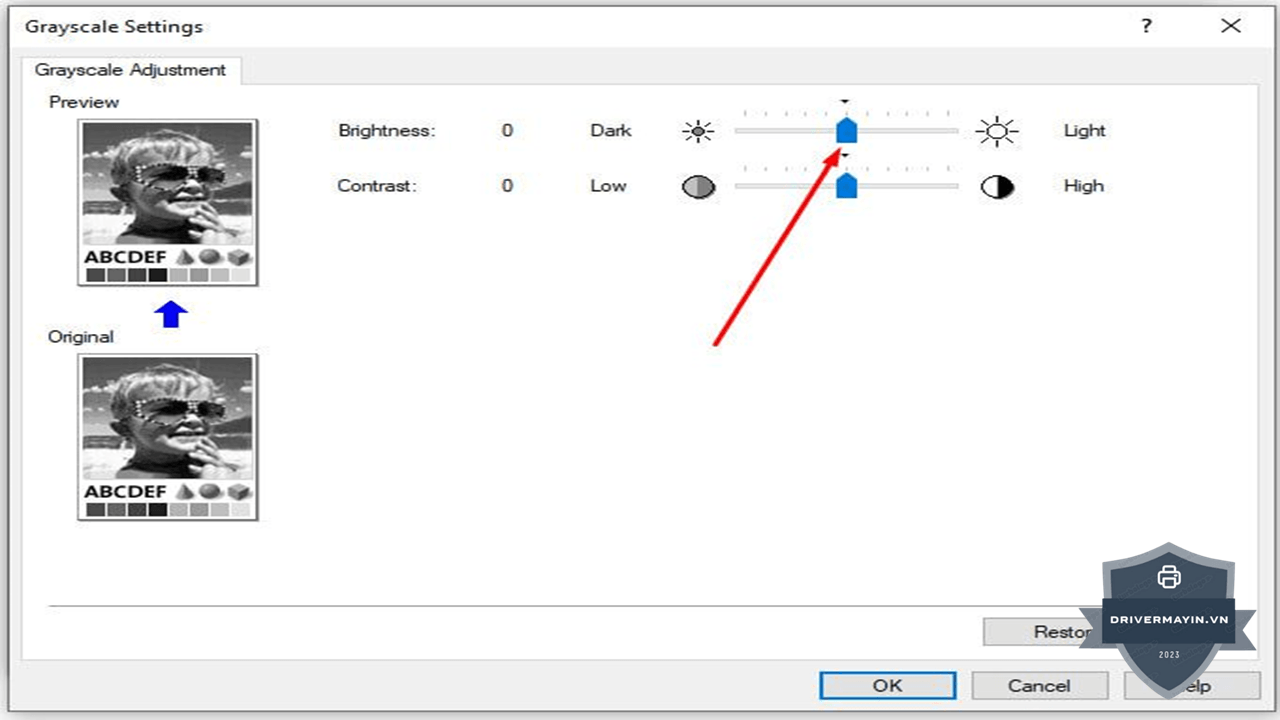
Cửa sổ hiện ra sẽ cho phép bạn điều chỉnh hai thanh trượt:
-
Brightness (Độ sáng): Kéo sang trái để bản in đậm hơn, kéo sang phải để bản in sáng (nhạt) hơn.
-
Contrast (Độ tương phản): Tăng tương phản để các nét chữ đen trở nên sắc sảo, rõ ràng hơn.
-
Nhấn OK để lưu lại.
Cách 2: Điều chỉnh bằng Toner Density (Mật độ mực) Nếu bạn muốn chỉnh trực tiếp lượng mực phun ra:
-
Tại tab Quality, nhấn vào nút Advanced Settings.
-
Tìm mục Toner Density.
-
Để mực đậm hơn: Kéo thanh trượt về phía các mức Dark (hoặc các giá trị dấu cộng +).
-
Để mực nhạt hơn (tiết kiệm mực): Kéo thanh trượt về phía Light (hoặc các giá trị dấu trừ -).
-
-
Nhấn OK để hoàn tất.
Những lưu ý quan trọng khi tinh chỉnh bản in
-
Làm mới thiết lập: Sau khi thay đổi thông số trong Printing Preferences, hãy đóng và mở lại tài liệu cần in. Một số ứng dụng có thể không cập nhật cấu hình mới ngay lập tức cho các tệp đang mở, dẫn đến việc thiết lập chưa có hiệu lực.
-
Quy tắc "In thử trước, in loạt sau": Đừng vội vàng in cả tập tài liệu lớn ngay sau khi chỉnh. Luôn in thử 1 trang mẫu để đánh giá chất lượng; điều này giúp bạn kiểm soát kết quả và tránh lãng phí nếu bản in chưa đạt độ đậm ưng ý.
-
Điều chỉnh từng bước nhỏ: Thay vì kéo thanh trượt Toner Density hoặc Contrast lên mức tối đa ngay lập tức, hãy thay đổi từng nấc nhỏ một. Việc này giúp bạn kiểm soát kết quả tinh tế hơn và dễ dàng tìm được điểm cân bằng hoàn hảo cho chất lượng bản in.
Để việc tùy chỉnh độ đậm nhạt có hiệu quả cao nhất, sự đồng bộ giữa hệ điều hành và phần cứng là yếu tố quyết định:
-
Cập nhật Driver kịp thời: Các tùy chỉnh về chất lượng in chỉ hoạt động ổn định khi driver được cài đặt đúng cách và tương thích với hệ điều hành. Nếu bạn đang sử dụng môi trường chuyên nghiệp hoặc máy chủ, hãy nhớ Tải driver máy in Canon 6030w Linux từ nguồn chính thức của Canon để đảm bảo khả năng tương thích tối ưu.
-
Đồng bộ hóa kết nối: Với máy in kết nối Wi-Fi, hãy luôn ưu tiên thiết lập IP tĩnh. Việc này giúp máy tính duy trì liên kết ổn định với máy in, đảm bảo mọi lệnh thay đổi thông số từ driver đều được truyền tải chính xác đến thiết bị mà không bị gián đoạn.
-
Bảo dưỡng định kỳ: Nếu bạn đã thực hiện các bước chỉnh đậm/nhạt theo đúng hướng dẫn mà bản in vẫn không thay đổi, đó là dấu hiệu cảnh báo hộp mực hoặc cụm sấy đã đến lúc cần bảo trì hoặc thay mới.
Đã chỉnh đậm mà bản in vẫn mờ? Cách xử lý
Nếu bạn đã kéo thanh trượt Toner Density lên mức tối đa mà bản in vẫn mờ nhạt, thì vấn đề lúc này không còn nằm ở phần mềm mà nằm ở chính phần cứng của thiết bị. Dưới đây là cách kiểm tra và khắc phục các lỗi máy in Canon 6030W phổ biến khiến bản in bị mờ:
-
Hộp mực sắp cạn kiệt: Đây là nguyên nhân thường gặp nhất. Nếu hộp mực đã sử dụng lâu, hãy tháo ra, lắc nhẹ hộp mực theo chiều ngang (trái - phải) khoảng 5–6 lần để bột mực còn sót lại được dàn đều trên trục từ. Bạn có thể in tạm được thêm một ít tài liệu trước khi cần nạp hoặc thay mới.
-
Trống in (Drum) hoặc hộp mực đã quá mòn: Nếu bạn đã nạp mực nhiều lần, các linh kiện như trống (Drum) hay trục từ đã bị lão hóa, mất khả năng tích điện để hút mực. Với trường hợp này, việc thay một hộp mực Cartridge 325 mới là giải pháp tối ưu nhất để khôi phục chất lượng bản in sắc nét.
-
Bột mực kém chất lượng: Nếu bạn đang sử dụng dịch vụ nạp mực bên ngoài, bột mực rẻ tiền hoặc không đúng loại cho dòng Canon thường sẽ không thể tạo ra màu đen đậm chuẩn. Hãy cân nhắc đổi sang dùng hộp mực chính hãng hoặc các dòng tương thích có uy tín để đảm bảo độ bền cho máy.
-
Dây seal (siêu) chưa được rút hết: Nếu bạn vừa thay hộp mực mới mà bản in đã bị mờ, có khả năng cao là bạn chưa rút hoàn toàn dây seal khi lắp đặt. Hãy tháo hộp mực ra, kiểm tra kỹ và đảm bảo đã rút hết dải niêm phong theo chiều ngang.
-
Gương quét Laser bị bám bụi: Sau thời gian dài sử dụng, bụi bẩn có thể làm che khuất gương laser bên trong máy. Bạn có thể dùng tăm bông sạch nhẹ nhàng lau qua khe gương (khi đã tắt nguồn). Đây là một trong các lỗi máy in Canon 6030w rất phổ biến nhưng ít người chú ý đến.
Mẹo tiết kiệm mực mà bản in vẫn rõ
- Bật Toner Save cho bản nháp/in nội bộ, tắt khi in tài liệu quan trọng.
- Dùng Toner Density mức trung bình cho văn bản thường đủ rõ mà không bệt mực.
- Chọn font mảnh hơn và cỡ chữ hợp lý khi in số lượng lớn để giảm độ phủ mực.
- In 2 mặt (nếu cần) và in nhiều trang/tờ cho bản xem nhanh để tiết kiệm giấy.
Lời kết
Hy vọng những chia sẻ trên đã giúp bạn tự tin xử lý tình trạng bản in bị mờ và hiểu rõ hơn về các lỗi máy in Canon 6030w. Đừng quên rằng việc vệ sinh định kỳ, sử dụng mực chất lượng và cập nhật Driver thường xuyên giúp máy in của bạn luôn bền bỉ và sắc nét.