Hướng Dẫn Tải Và Cài Đặt Driver Máy In Brother FAX-2840
Máy in Brother FAX-2840 là một thiết bị đa chức năng, kết hợp giữa khả năng in ấn, fax và sao chép, rất thích hợp cho các văn phòng nhỏ hoặc cá nhân. Để máy in hoạt động hiệu quả, việc cài đặt driver đúng cách là điều kiện tiên quyết. Trong bài viết này, drivermayin.vn sẽ hướng dẫn bạn chi tiết cách tải và cài đặt driver cho máy in Brother FAX-2840, từ việc lựa chọn phiên bản driver phù hợp với hệ điều hành của bạn
Tìm hiểu về máy in Brother FAX-2840
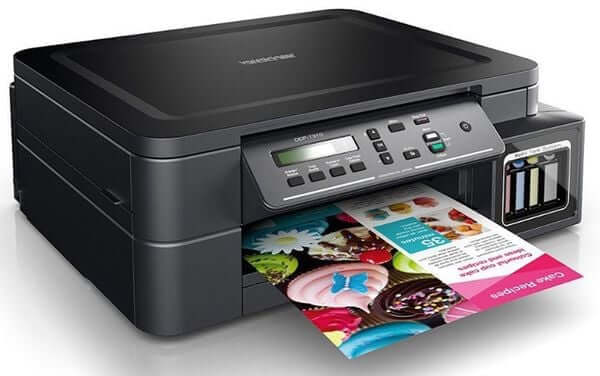
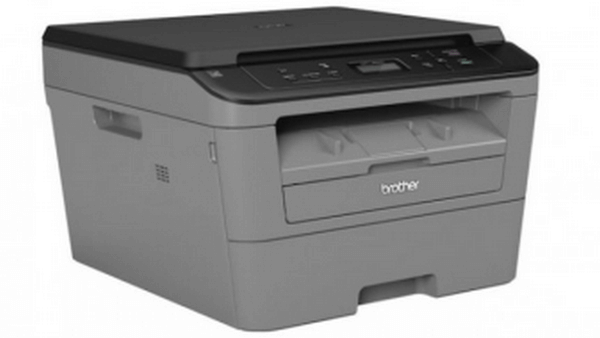
Máy in Brother FAX-2840 là một thiết bị đa chức năng lý tưởng cho các văn phòng nhỏ hoặc gia đình, kết hợp các tính năng in ấn, fax và sao chép trong một sản phẩm gọn nhẹ. Với tốc độ in lên đến 20 trang mỗi phút và độ phân giải 2400 x 600 dpi, máy in này mang lại bản in sắc nét và rõ ràng. Ngoài khả năng in ấn, FAX-2840 còn hỗ trợ chức năng fax với tốc độ nhanh và có thể lưu trữ lên đến 500 trang fax, giúp bạn dễ dàng quản lý các tài liệu quan trọng.
Máy còn có tính năng sao chép với độ phân giải lên đến 600 x 600 dpi, đáp ứng tốt nhu cầu sao chép tài liệu văn phòng. Thiết kế nhỏ gọn của Brother FAX-2840 giúp tiết kiệm không gian, trong khi các tính năng tiết kiệm mực và giấy giúp giảm chi phí vận hành. Với kết nối qua cổng USB 2.0, máy in này dễ dàng tích hợp vào mạng lưới thiết bị trong văn phòng hoặc gia đình, mang lại sự tiện lợi và hiệu suất cao cho người sử dụng.
Tính năng cài đặt driver máy in Brother FAX-2840
Cài đặt driver cho máy in Brother FAX-2840 là bước quan trọng giúp kết nối và tối ưu hóa hiệu suất của máy in với máy tính. Quá trình cài đặt driver cho máy in Brother FAX-2840 cung cấp nhiều tính năng hữu ích, giúp máy hoạt động ổn định và hiệu quả. Dưới đây là những tính năng nổi bật trong quá trình cài đặt driver cho máy in này:
- Tương thích với các hệ điều hành: Driver máy in Brother FAX-2840 hỗ trợ nhiều hệ điều hành khác nhau, bao gồm Windows, macOS và Linux. Người dùng cần chọn đúng phiên bản driver phù hợp với hệ điều hành của máy tính để đảm bảo quá trình cài đặt diễn ra suôn sẻ và máy in hoạt động chính xác.
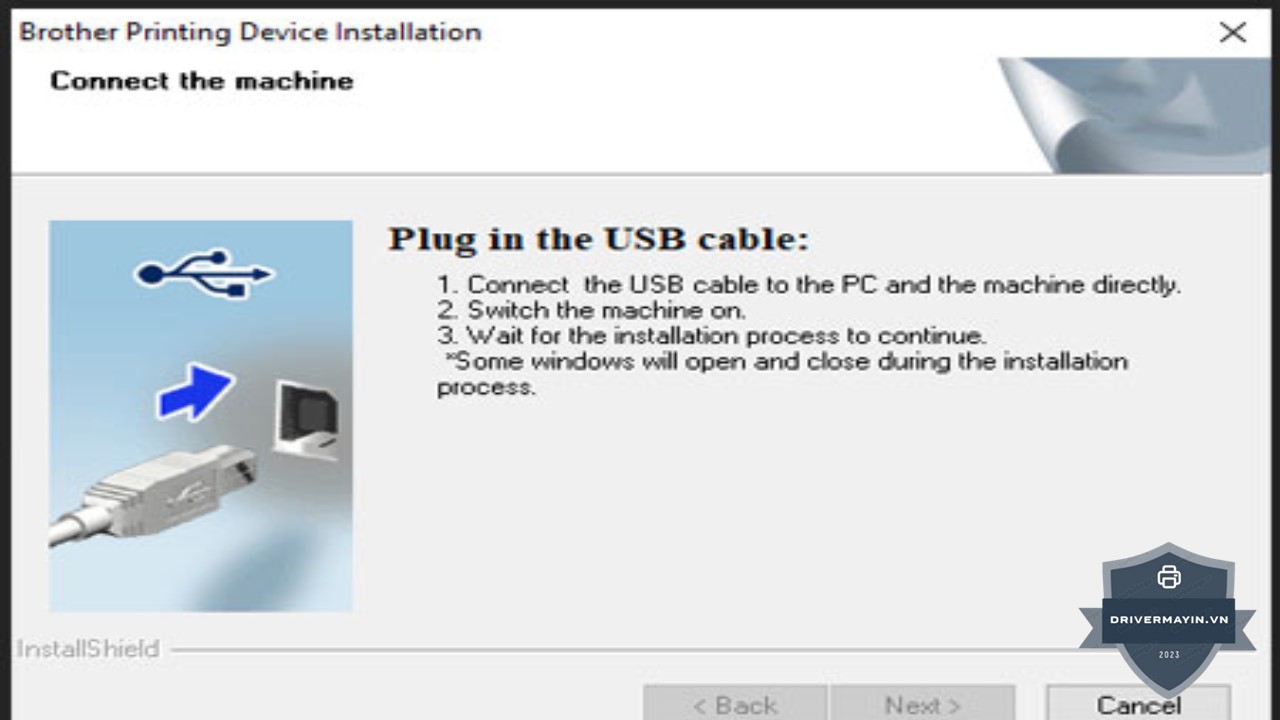
- Tự động nhận diện và cấu hình kết nối: Khi cài đặt driver, phần mềm sẽ tự động nhận diện kết nối của máy in với máy tính qua cổng USB, giúp người dùng dễ dàng thiết lập mà không cần phải thực hiện các bước cấu hình phức tạp. Driver sẽ tự động điều chỉnh các cài đặt cần thiết để máy in hoạt động hiệu quả nhất.
- Tính năng hỗ trợ in hai mặt: Một trong những tính năng tiện ích của driver là hỗ trợ in hai mặt (duplex printing), giúp tiết kiệm giấy và tối ưu hóa hiệu quả công việc. Người dùng có thể bật tính năng này trong quá trình cài đặt hoặc sau khi hoàn tất để giảm thiểu chi phí in ấn.
- Phần mềm hỗ trợ quản lý máy in: Trong quá trình cài đặt, driver máy in Brother FAX-2840 đi kèm với các phần mềm hỗ trợ quản lý máy in như Brother Status Monitor. Phần mềm này giúp người dùng theo dõi tình trạng của máy in, như mực in, khay giấy, và các lỗi xảy ra trong quá trình in ấn. Điều này giúp người dùng dễ dàng phát hiện và xử lý sự cố nhanh chóng.
- Cài đặt máy in làm mặc định: Trong quá trình cài đặt driver, bạn có thể chọn tùy chọn Set as Default Printer, giúp máy in Brother FAX-2840 trở thành máy in mặc định cho mọi ứng dụng in ấn trên máy tính. Điều này giúp tiết kiệm thời gian và công sức khi in tài liệu mà không cần phải chọn máy in mỗi lần sử dụng.
- Hỗ trợ cài đặt qua kết nối mạng: Bên cạnh kết nối USB trực tiếp, driver máy in Brother FAX-2840 còn hỗ trợ cài đặt qua kết nối mạng (nếu máy in được kết nối vào mạng LAN). Điều này giúp người dùng dễ dàng chia sẻ máy in giữa nhiều máy tính trong cùng một mạng mà không cần cắm trực tiếp vào mỗi thiết bị.
- Tính năng in từ xa (Remote Printing): Driver của Brother FAX-2840 cũng hỗ trợ tính năng in từ xa, giúp người dùng in tài liệu từ bất kỳ vị trí nào trong cùng một mạng nội bộ, hoặc qua các dịch vụ đám mây nếu máy in được kết nối vào hệ thống mạng của tổ chức.
Hướng dẫn cài đặt driver máy in Brother FAX-2840
Nếu bạn đang cần tải và cài đặt driver cho máy fax Brother 2840, hãy làm theo các bước đơn giản dưới đây để đảm bảo quá trình cài đặt diễn ra nhanh chóng và dễ dàng. Đảm bảo rằng bạn đã xác định đúng hệ điều hành trên máy tính của mình để tải driver tương thích và sử dụng đầy đủ các tính năng của máy fax.
Bước 1: Truy Cập Trang Web Chính Thức của Brother
Đầu tiên, bạn cần truy cập trang chủ của Brother tại https://www.brother.com.vn/vi-vn. Đây là nguồn tải driver chính thức và đảm bảo an toàn cho máy tính của bạn.
Bước 2: Chọn Tab Hỗ Trợ & Tải Về
Sau khi vào trang chủ, bạn di chuyển đến tab “Hỗ trợ & Tải Về” trên thanh menu chính và chọn vào đó. Đây là nơi bạn sẽ tìm thấy tất cả các driver và phần mềm hỗ trợ cho các thiết bị Brother.
Bước 3: Tìm Kiếm Sản Phẩm
Tiếp theo, bạn sẽ cần chọn “Sản phẩm của bạn” để hệ thống biết bạn đang tìm kiếm driver cho máy in/fax Brother nào.
Bước 4: Tìm Kiếm Mã Sản Phẩm
Bây giờ, bạn nhập mã sản phẩm máy fax của mình vào ô tìm kiếm. Để quá trình tìm kiếm nhanh chóng, bạn chỉ cần nhập "2840" vào ô tìm kiếm và nhấn Search (Tìm kiếm). Mã sản phẩm này là mã cho máy fax Brother FAX-2840, giúp hệ thống nhanh chóng trả về kết quả chính xác.
Bước 5: Chọn Mục “Downloads”
Sau khi hệ thống trả về kết quả tìm kiếm, bạn sẽ thấy nhiều tùy chọn. Hãy chọn “Downloads” để tiếp tục quá trình tải driver cho máy fax Brother 2840.
Bước 6: Lựa Chọn Phiên Bản Driver Phù Hợp
Trên trang tải driver, bạn sẽ thấy các phiên bản driver tương thích với các hệ điều hành khác nhau. Nếu bạn đang sử dụng Windows 10 (64-bit), hệ thống sẽ tự động hiển thị driver phù hợp. Tiếp theo, bạn chọn vào nút "Ok" để tiếp tục.
Bước 7: Tải Driver Đầy Đủ (Full Driver & Software Package)
Tiếp theo, bạn cần chọn phiên bản “Full Driver & Software Package” (Recommended). Đây là gói driver đầy đủ, bao gồm các tính năng cần thiết để máy fax Brother 2840 hoạt động tốt nhất.
Bước 8: Đồng Ý Điều Khoản và Tải Về
Kéo xuống dưới trang kết quả, bạn sẽ thấy một ô với dòng chữ "Agree to the EULA and Download" (Đồng ý với điều khoản và tải về). Nhấn vào ô này để đồng ý với các điều khoản và bắt đầu quá trình tải về.
Sau khi nhấn vào, file cài đặt sẽ bắt đầu tải xuống. Dung lượng file khoảng 102MB, nên quá trình tải có thể mất một vài phút tùy vào tốc độ kết nối internet của bạn.
Bước 9: Cài Đặt Driver
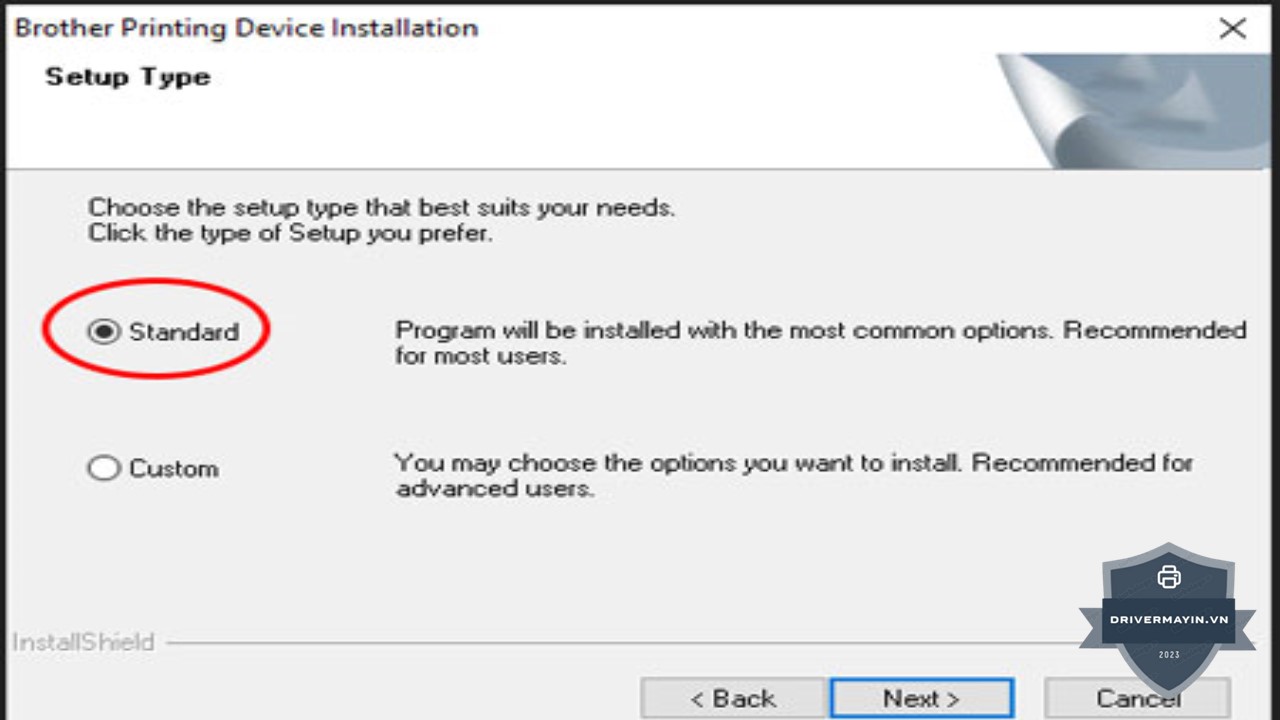
Khi quá trình tải về hoàn tất, bạn sẽ thấy file cài đặt nằm ở góc trái màn hình của trình duyệt. Kích vào file để bắt đầu cài đặt driver cho máy fax Brother 2840.
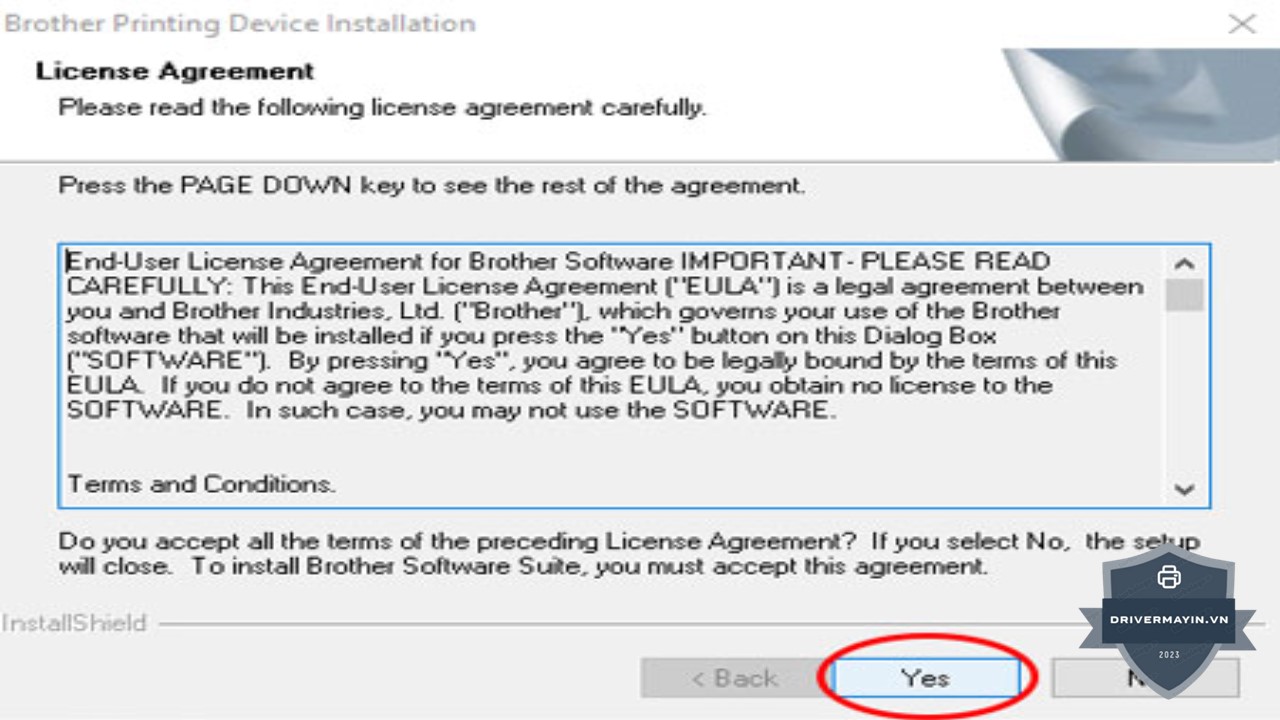
Trong quá trình cài đặt, hãy làm theo các hướng dẫn trên màn hình để hoàn tất. Nếu bạn chưa quen với việc cài đặt phần mềm, bạn có thể tham khảo các bài viết hướng dẫn chi tiết khác trên website để hỗ trợ thêm.
Một vài lưu ý khi cài đặt driver máy in Brother FAX-2840
Cài đặt driver cho máy in Brother FAX-2840 là một quá trình đơn giản nhưng đôi khi có thể gặp phải một số sự cố nếu không chú ý đến các yếu tố quan trọng. Dưới đây là một số lưu ý quan trọng giúp bạn cài đặt driver thành công và tránh được những vấn đề phổ biến.
- Kiểm Tra Phiên Bản Hệ Điều Hành: Trước khi tải driver, hãy chắc chắn rằng bạn đã xác định đúng phiên bản hệ điều hành của máy tính mình. Mỗi phiên bản hệ điều hành (Windows, macOS, Linux, v.v.) sẽ yêu cầu một driver riêng biệt. Đảm bảo bạn tải đúng driver tương thích với hệ điều hành để tránh lỗi không cài đặt được hoặc máy in không nhận.
- Kết Nối Máy In Đúng Cách: Trong quá trình cài đặt, hãy chắc chắn rằng máy in Brother FAX-2840 của bạn đã được kết nối chính xác với máy tính qua cổng USB hoặc mạng LAN (nếu bạn sử dụng kết nối mạng). Nếu máy tính không nhận diện máy in, driver có thể không được cài đặt đúng cách. Đảm bảo kết nối chắc chắn và kiểm tra lại các dây cáp hoặc kết nối mạng.
- Chạy Cài Đặt Dưới Quyền Quản Trị Viên: Để đảm bảo driver được cài đặt thành công, bạn nên chạy file cài đặt với quyền Administrator (quản trị viên). Nhấn chuột phải vào file cài đặt và chọn Run as Administrator. Điều này giúp tránh các vấn đề về quyền truy cập hệ thống khi cài đặt.
- Tắt Tạm Thời Phần Mềm Diệt Virus: Một số phần mềm diệt virus có thể gây cản trở quá trình cài đặt driver. Để đảm bảo không có sự cố nào xảy ra, bạn có thể tạm thời tắt phần mềm diệt virus trong suốt quá trình cài đặt. Sau khi cài đặt xong, bạn có thể bật lại phần mềm bảo vệ.
- Đảm Bảo Kết Nối Internet Ổn Định: Quá trình tải driver từ trang web chính thức của Brother yêu cầu kết nối internet ổn định. Nếu mạng yếu hoặc gián đoạn trong quá trình tải, file driver có thể bị lỗi hoặc không tải về hoàn chỉnh. Đảm bảo rằng bạn có kết nối mạng tốt để tải driver một cách suôn sẻ.
Lời kết
Việc tải và cài đặt driver cho máy in Brother FAX-2840 là bước đầu tiên để đảm bảo máy in hoạt động hiệu quả và ổn định. Bằng cách làm theo các bước chi tiết trong bài viết này, bạn sẽ dễ dàng hoàn tất quá trình cài đặt mà không gặp phải sự cố. Đừng quên kiểm tra lại kết nối và cài đặt máy in làm mặc định sau khi hoàn tất để có thể sử dụng máy in một cách thuận tiện nhất.




