
Tải Driver Máy In Canon LBP-2900 cho Win 7/10/11 64bit/32bit
17/12/2025

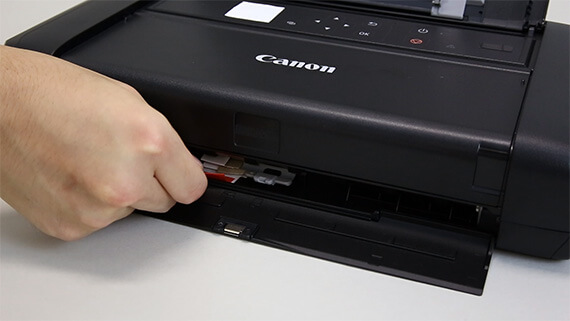
Máy in Canon TR150 là một lựa chọn tuyệt vời cho những ai cần một thiết bị in di động, tiện lợi và chất lượng. Tuy nhiên, để có thể sử dụng máy in này, bạn cần cài đặt driver đúng cách trên máy tính của mình. Việc cài đặt driver không quá phức tạp, chỉ cần bạn làm theo các bước đơn giản dưới đây. Hãy cùng drivermayin.vn tìm hiểu cách tải và cài đặt driver cho máy in Canon TR150 để có thể bắt đầu sử dụng máy ngay lập tức!
Canon PIXMA TR150 là một trong những dòng máy in di động nổi bật, lý tưởng cho những ai cần sự linh hoạt và hiệu quả trong công việc. Với thiết kế nhỏ gọn, trọng lượng nhẹ, máy in này dễ dàng mang theo bất kỳ đâu – từ văn phòng đến các buổi họp, từ chuyến công tác cho đến các sự kiện ngoài trời.
Dù có kích thước nhỏ, Canon PIXMA TR150 vẫn không thiếu tính năng. Máy được trang bị khay giấy chứa lên đến 50 tờ, giúp giảm thiểu việc thay giấy liên tục và nâng cao hiệu quả công việc. Tính năng in hai mặt tự động cũng giúp tiết kiệm giấy và thời gian đáng kể.
Với độ phân giải lên đến 4800 x 1200 dpi, máy in này mang đến những bản in sắc nét và chi tiết, dù là in tài liệu hay hình ảnh. Canon PIXMA TR150 cũng hỗ trợ kết nối Wi-Fi, cho phép bạn in trực tiếp từ điện thoại di động hoặc máy tính mà không cần dây cáp, mang lại sự tiện lợi tối đa cho người dùng.

Cài đặt đúng driver cho máy in là yếu tố then chốt giúp máy tính và máy in hoạt động một cách hiệu quả và mượt mà. Driver đóng vai trò như một "cầu nối" giữa hai thiết bị, giúp chúng giao tiếp và truyền tải dữ liệu in ấn chính xác. Việc cài đặt driver đúng cách sẽ mang lại những lợi ích quan trọng sau:
Tóm lại, việc cài đặt đúng driver không chỉ giúp máy in hoạt động ổn định mà còn giúp bạn khai thác tối đa các tính năng, từ đó nâng cao hiệu quả công việc và chất lượng in ấn.
Để quá trình cài đặt máy in Canon diễn ra thuận lợi và máy in hoạt động một cách hiệu quả, việc tải và cài đặt driver đúng là vô cùng quan trọng. Driver giúp máy tính và máy in giao tiếp chính xác, từ đó bạn có thể in ấn dễ dàng mà không gặp phải lỗi kết nối hay sự cố kỹ thuật. Trong bài viết này, chúng tôi sẽ hướng dẫn chi tiết cách tải driver cài đặt phù hợp cho máy in Canon của bạn.
Để tải driver chính thức, bạn cần truy cập vào trang web của Canon tại địa chỉ: www.canon.com
. Sau khi vào trang chủ, bạn sử dụng ô tìm kiếm và nhập tên máy in của mình (ví dụ: Canon PIXMA TR150) để tìm kiếm sản phẩm. Khi kết quả xuất hiện, bạn tìm đến phần Driver & Downloads để tải driver tương thích với hệ điều hành của mình.
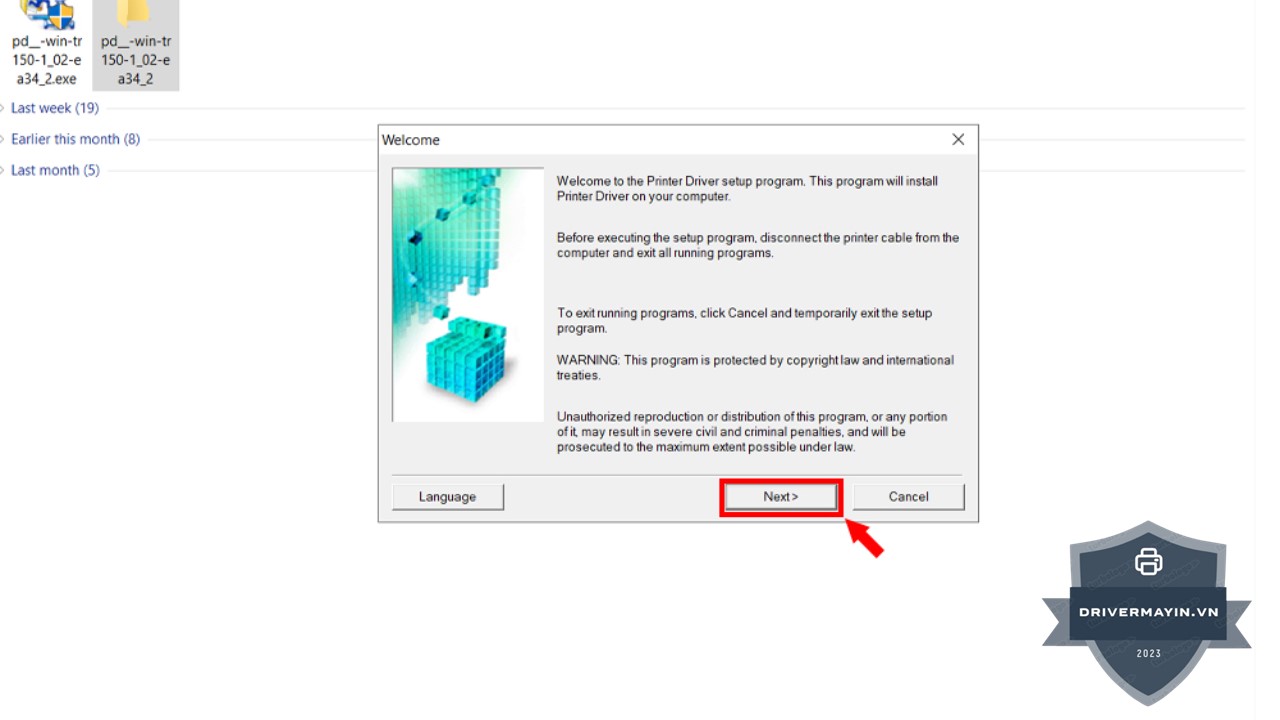
Trên trang tải driver, Canon sẽ cung cấp các phiên bản driver cho nhiều hệ điều hành khác nhau, bao gồm Windows, macOS và Linux. Chọn đúng phiên bản hệ điều hành mà bạn đang sử dụng (ví dụ: Windows 10, macOS 12), sau đó nhấn vào nút Download để tải về tệp cài đặt driver.
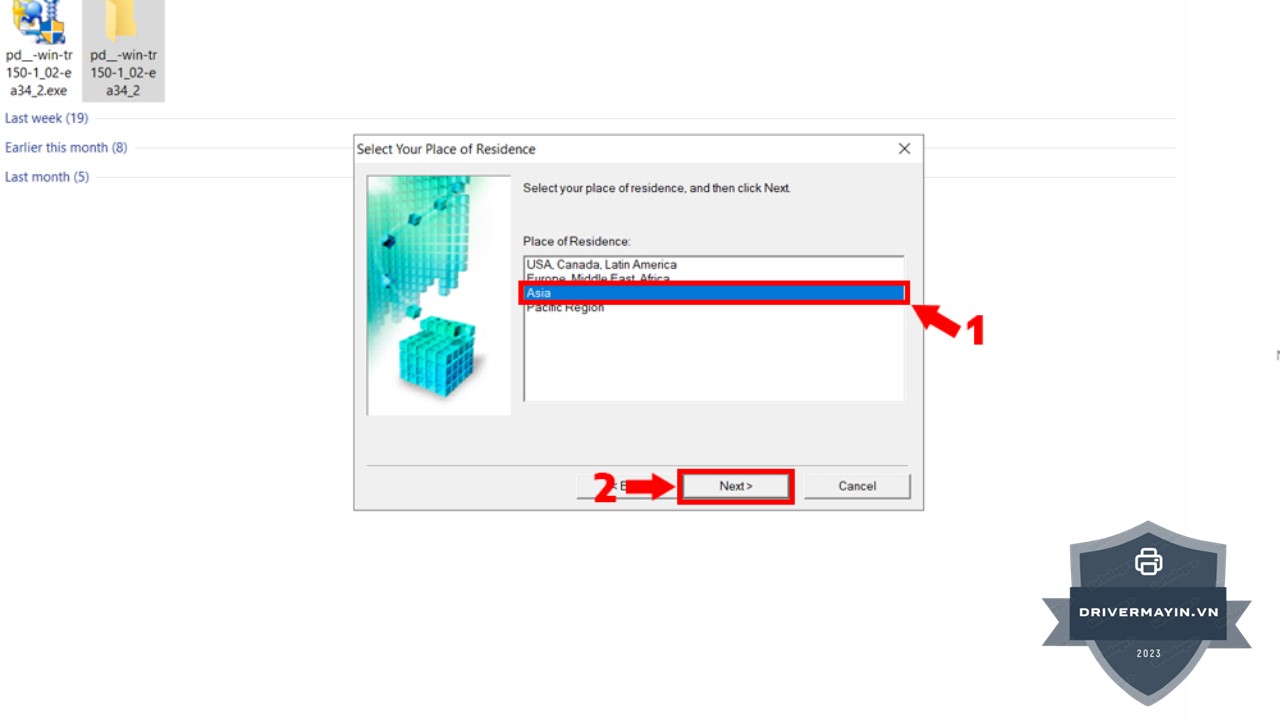
Sau khi tải xong tệp driver, bạn thực hiện cài đặt bằng cách làm theo các bước sau:
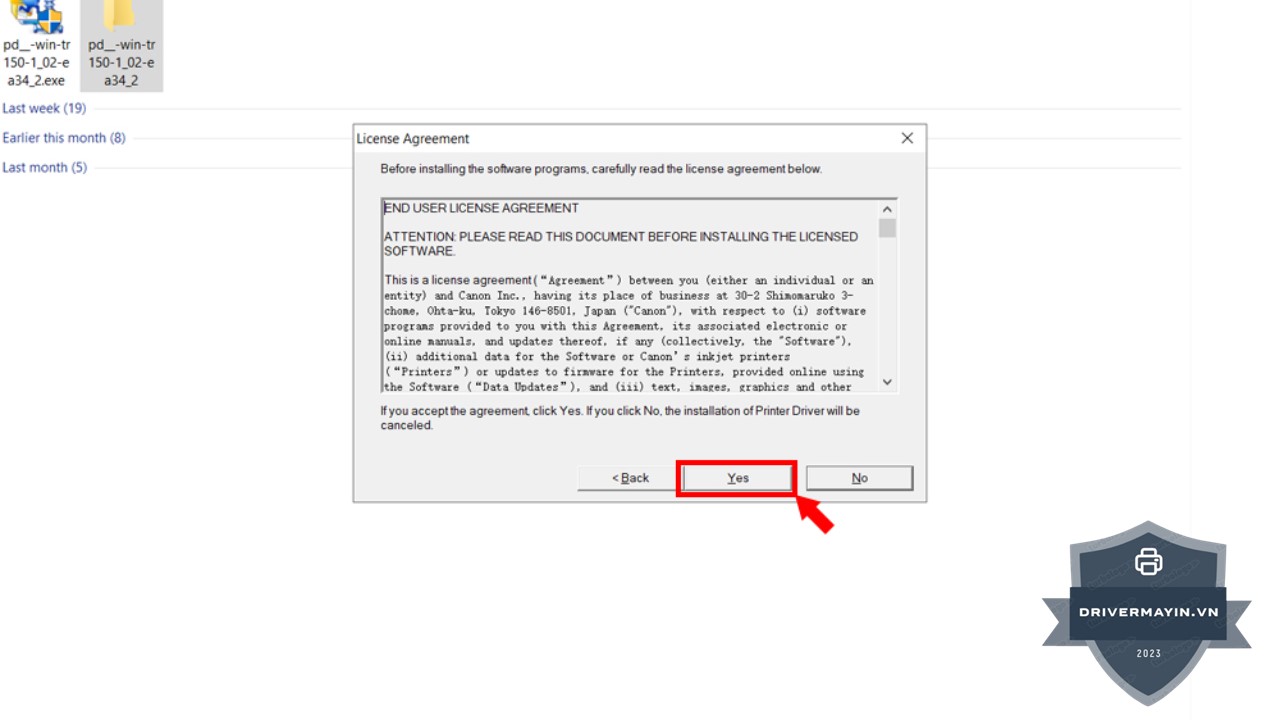
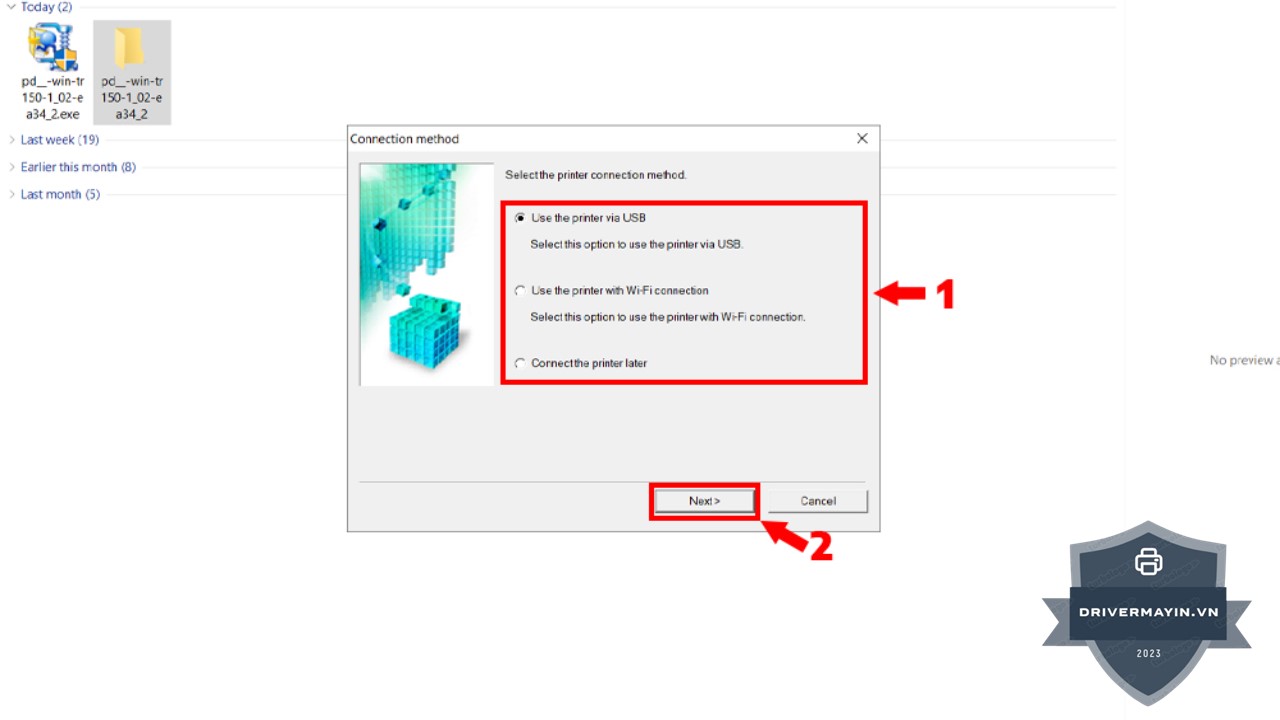
Sau khi cài đặt xong, bạn có thể kiểm tra xem máy in đã hoạt động bình thường hay chưa bằng cách in thử một trang tài liệu. Đảm bảo rằng máy tính của bạn đã kết nối với máy in qua USB hoặc Wi-Fi và driver đã được cài đặt chính xác.
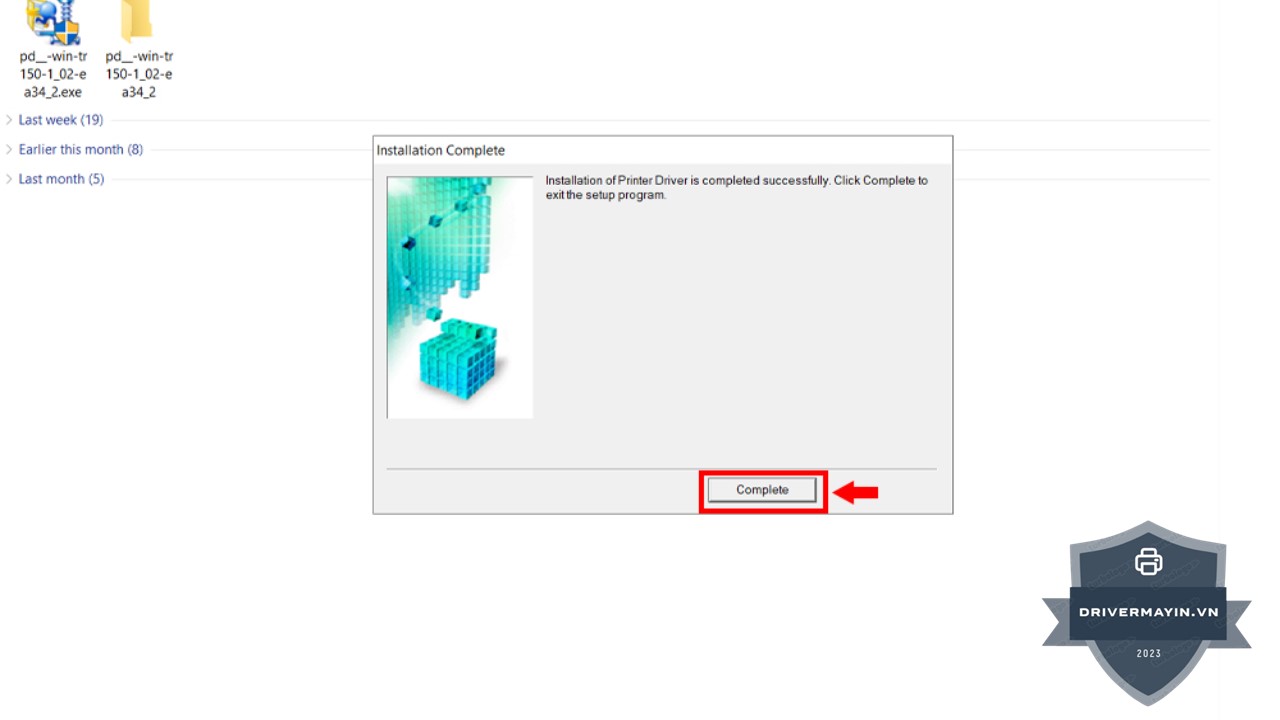
Việc cài đặt đúng driver cho máy in Canon không chỉ giúp bạn tránh được các lỗi kỹ thuật mà còn đảm bảo máy in hoạt động hiệu quả và tối ưu nhất. Bằng cách tải driver chính xác từ trang web chính thức của Canon và làm theo các bước hướng dẫn cài đặt, bạn sẽ có thể tận dụng hết các tính năng của máy in như in hai mặt tự động, kết nối không dây, và chất lượng in ấn vượt trội.
