Hướng Dẫn Tải Và Cài Đặt Driver Máy In Epson M1100
04/01/2026

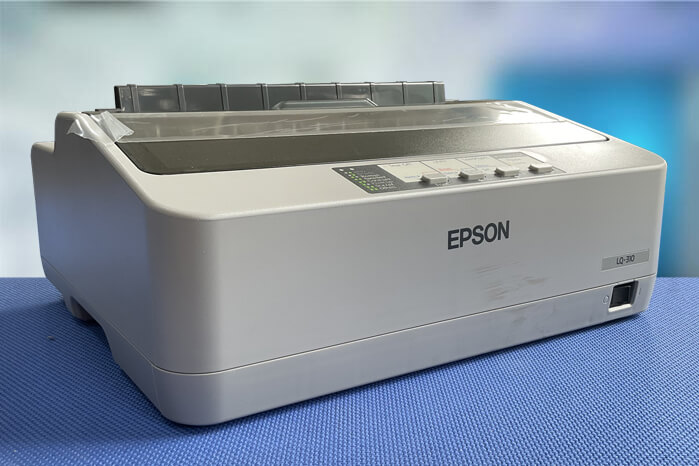
Máy in Epson LQ-310 là dòng máy in kim nhỏ gọn, được thiết kế đặc biệt cho các công việc như in hóa đơn, biên lai, chứng từ trong các lĩnh vực như thu ngân và kế toán. Khác với các máy in phun màu hay máy in laser, việc cài đặt và sử dụng driver của máy in kim Epson LQ-310 có một số điểm khác biệt. Chính vì vậy, để việc cài đặt driver máy in Epson LQ-310 trở nên đơn giản và nhanh chóng, bạn hãy tham khảo bài viết chi tiết hướng dẫn cài đặt của drivermayin.vn dưới đây.
Máy in kim Epson LQ-310 là một trong những lựa chọn hàng đầu cho các công việc in ấn cần độ bền cao và hiệu suất nhanh chóng. Được trang bị đầu kim 24 pin, LQ-310 cho khả năng in ký tự nhanh hơn và độ ồn thấp hơn nhiều so với các dòng máy in kim trước đó như Epson LQ-300, vốn chỉ sử dụng 9 đầu kim. Nhờ đó, LQ-310 không chỉ tiết kiệm thời gian mà còn mang lại chất lượng in ấn ổn định và êm ái.
Một điểm mạnh khác của máy in Epson LQ-310 là khả năng sao chép thuận tiện, cho phép in cùng lúc 3 bản sao và 1 bản chính, rất lý tưởng cho các công việc cần nhiều bản sao đồng thời. Với tốc độ in lên đến 347 ký tự/giây (ở 10 cpi) và 416 ký tự/giây (ở 12 cpi), LQ-310 có tốc độ in nhanh hơn tới 40% so với các phiên bản máy in kim trước đây, giúp tiết kiệm thời gian và nâng cao năng suất công việc.
Máy còn được tích hợp khay giấy A4, hỗ trợ cả in kim và in tài liệu trắng đen thông thường, mang lại sự linh hoạt cho mọi nhu cầu in ấn trong các môi trường làm việc như thu ngân, kế toán và văn phòng.
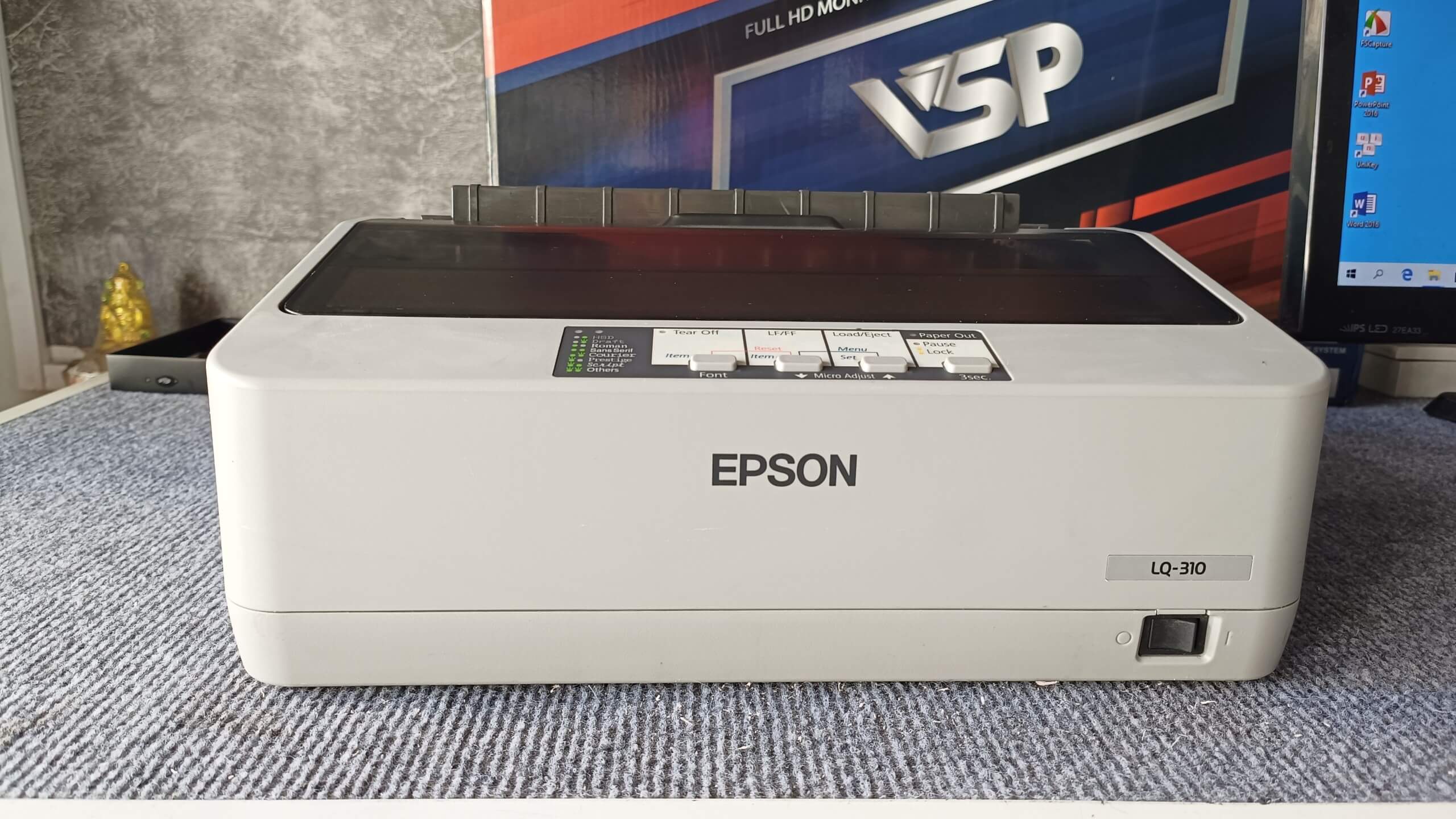
Driver đóng vai trò quan trọng là "cầu nối" giữa máy tính và máy in, giúp chúng giao tiếp và hoạt động một cách chính xác. Khi cài đặt driver cho máy in Epson LQ-310, người dùng có thể dễ dàng gửi lệnh in từ máy tính đến máy in, kích hoạt máy in thực hiện công việc tự động theo các thiết lập đã được chỉ định.
Driver không chỉ giúp truyền tải lệnh in mà còn lưu trữ toàn bộ dữ liệu và lịch sử in ấn trong hệ thống. Nhờ vậy, người dùng có thể dễ dàng tìm lại các tài liệu đã in trước đó mà không cần phải có bản gốc, đồng thời có thể giám sát và quản lý lịch sử in ấn của máy một cách thuận tiện.
Tuy nhiên, nếu không cài đặt driver hoặc driver gặp lỗi, máy in sẽ không thể nhận lệnh và thực hiện in ấn, làm gián đoạn công việc và gây bất tiện cho người sử dụng. Chính vì vậy, việc cài đặt và duy trì driver đúng cách là vô cùng quan trọng để máy in hoạt động hiệu quả.
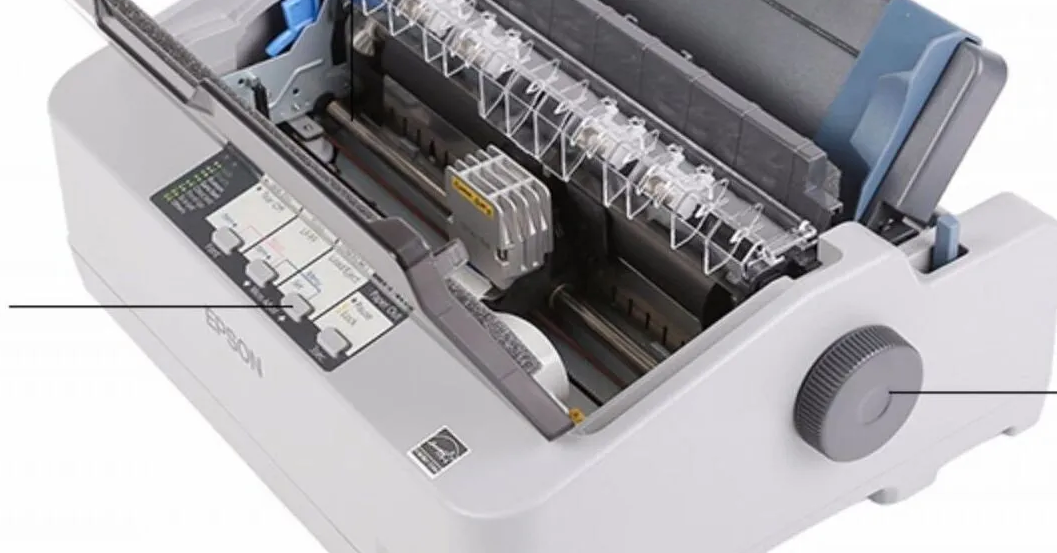
Để máy in Epson LQ-310 hoạt động hiệu quả, việc cài đặt driver là bước đầu tiên rất quan trọng. Dưới đây là các bước chi tiết để bạn có thể cài đặt driver một cách dễ dàng.
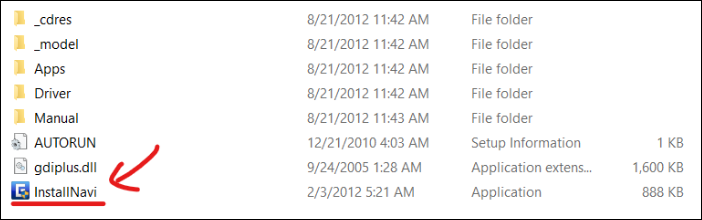
Sau khi tải driver máy in Epson LQ-310 về máy tính, bạn tìm đến thư mục Tải về và giải nén file driver để chuẩn bị cài đặt.

Truy cập vào tệp đã giải nén và nhấp vào tệp cài đặt. Tiếp theo, chọn "Install" để bắt đầu quá trình cài đặt driver.
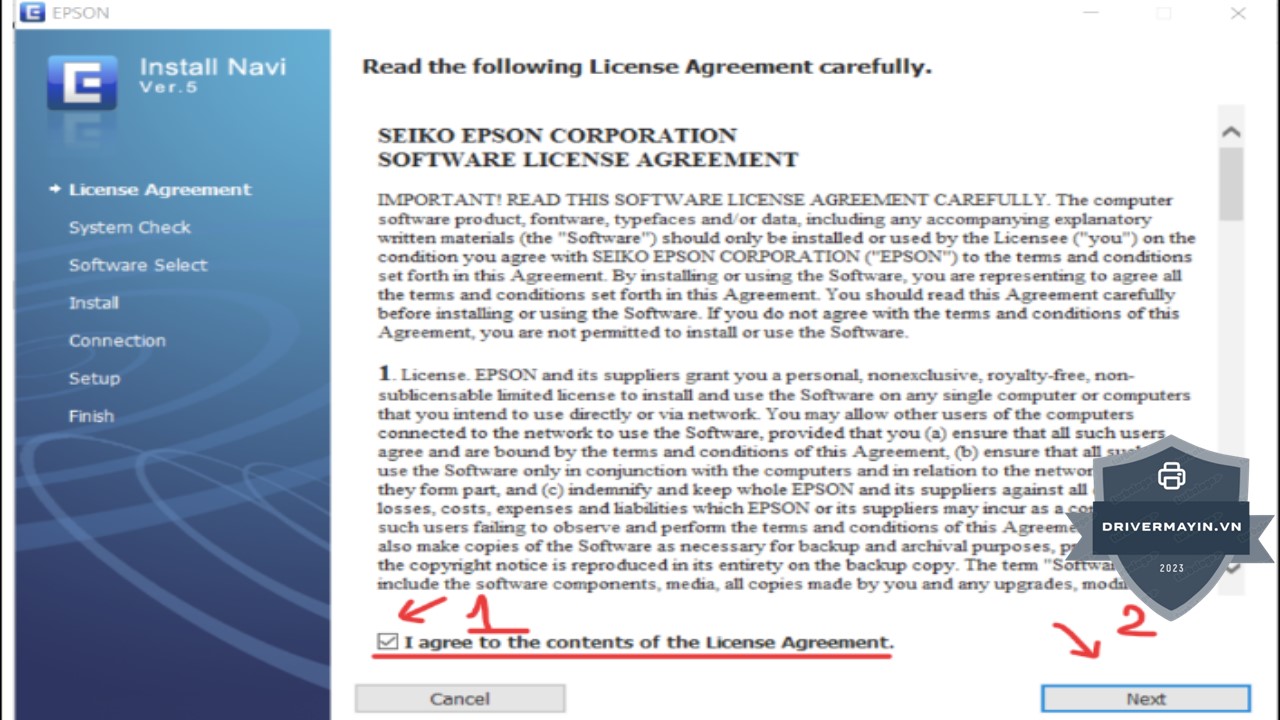
Khi cửa sổ cài đặt xuất hiện, bạn sẽ thấy mục "I agree...". Đánh dấu vào ô này để đồng ý với các điều khoản sử dụng của Epson. Sau đó, nhấn "Next" để tiếp tục.
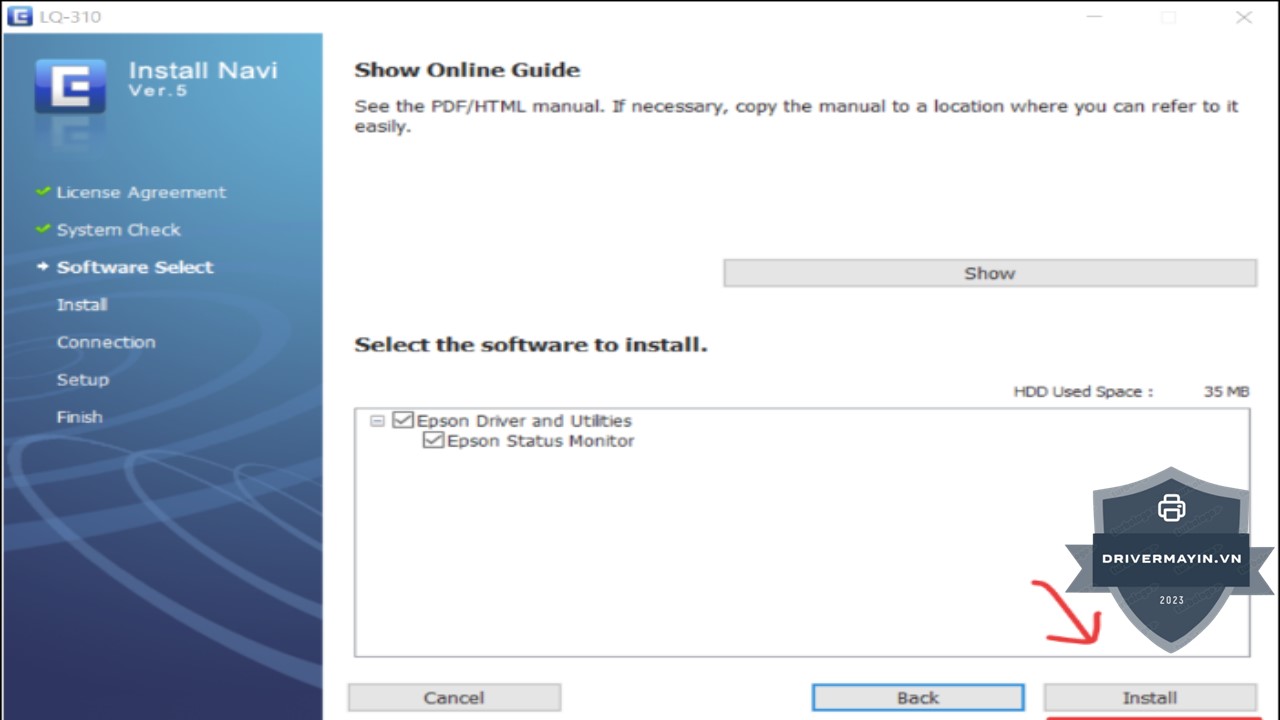
Tiếp theo, bạn sẽ thấy mục "Install". Nhấn vào đó để tiến hành cài đặt tự động driver máy in Epson LQ-310. Quá trình này sẽ tự động cài đặt các tệp cần thiết để máy in hoạt động.
Trong suốt quá trình cài đặt, bạn cần lưu ý không tắt máy in đột ngột hoặc rút dây kết nối USB giữa máy in và máy tính. Việc này có thể khiến quá trình cài đặt bị lỗi hoặc không hoàn tất.
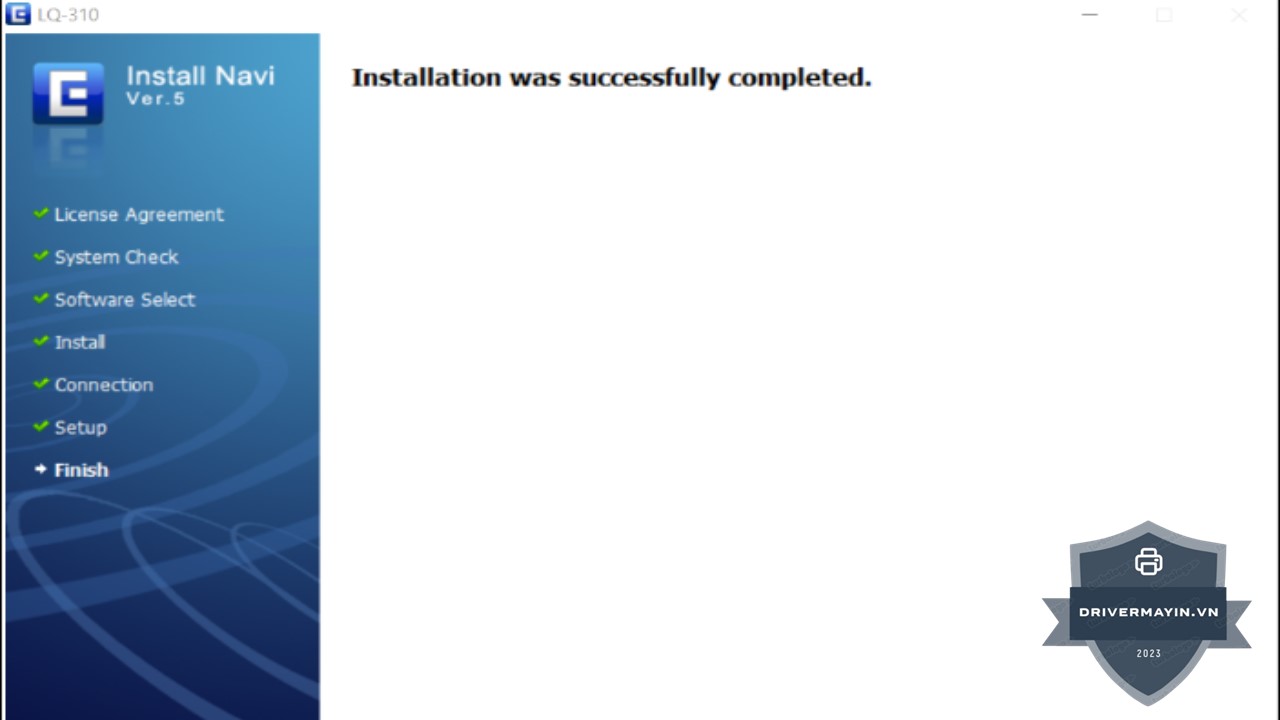
Khi quá trình cài đặt hoàn tất, cửa sổ thông báo sẽ xuất hiện. Bạn chỉ cần nhấn "Finish" để kết thúc quá trình cài đặt.
Sau khi hoàn tất cài đặt driver, máy in Epson LQ-310 sẽ sẵn sàng để sử dụng. Bạn có thể thử in thử một tài liệu để kiểm tra xem máy in hoạt động chính xác.
Việc tải và cài đặt driver cho máy in hóa đơn Epson LQ-310 thực sự rất nhanh chóng và đơn giản, chỉ mất vài phút. Sau khi hoàn tất, máy in của bạn đã được trang bị "thông dịch viên" giúp việc in hóa đơn trở nên dễ dàng và chính xác.