
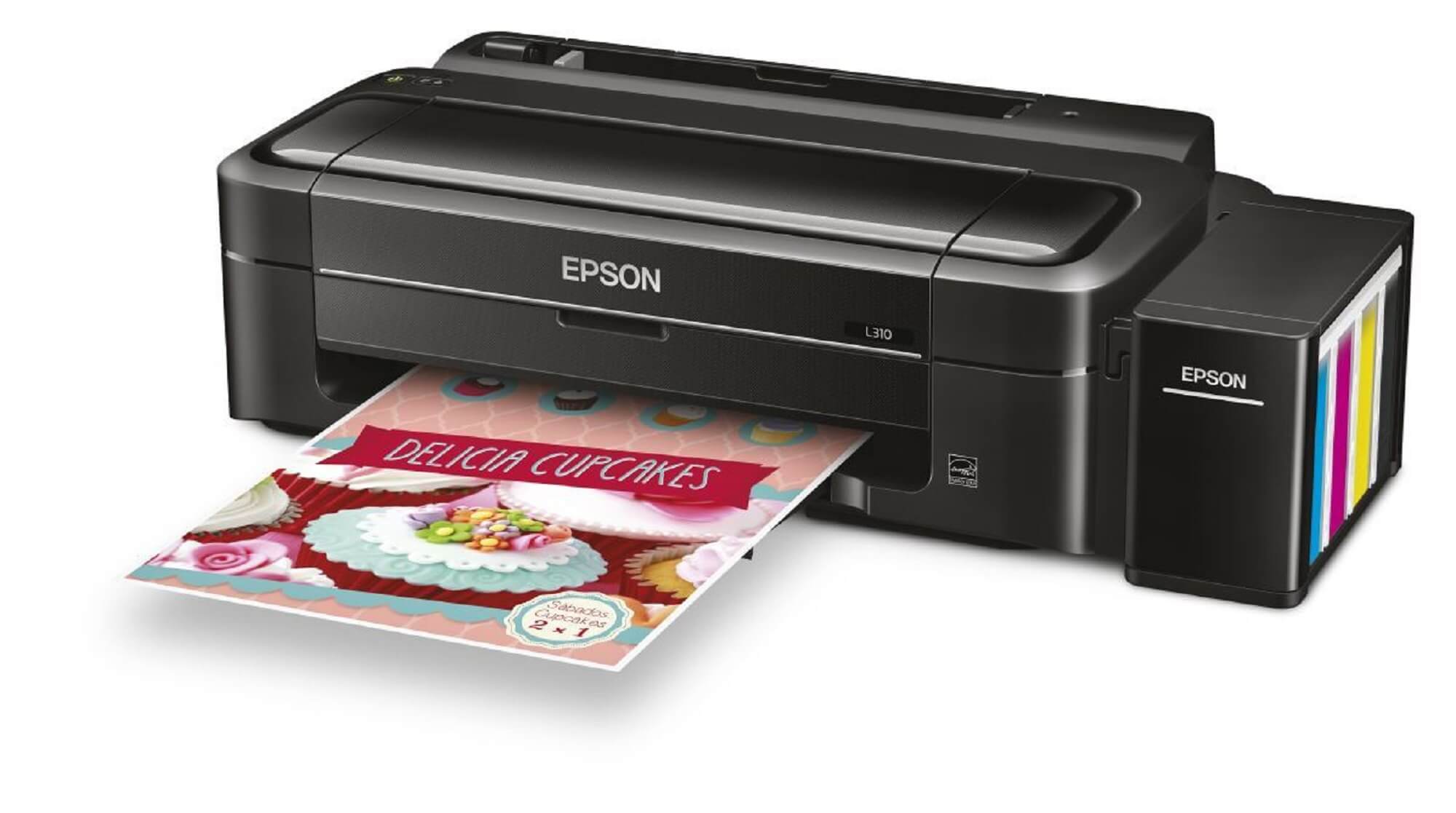
Hướng Dẫn Tải Và Cài Đặt Driver Máy In Epson LX310
Là dòng máy in 24 kim, Epson L310 mang đến trải nghiệm in ấn vượt trội và hoàn toàn khác biệt so với các sản phẩm cùng loại trên thị trường. Tuy nhiên, để máy in hoạt động ổn định và đạt hiệu quả tối ưu, việc cài đặt driver phù hợp là vô cùng quan trọng. Chính vì vậy, trong bài viết này, drivermayin.vn sẽ hướng dẫn bạn cách tải và cài đặt driver máy in Epson L310 một cách nhanh chóng và chính xác nhất.
Tìm hiểu về máy in Epson LX310
Máy in Epson L310 là lựa chọn tuyệt vời cho các cá nhân và văn phòng nhỏ đang tìm kiếm một giải pháp in ấn vừa tiết kiệm chi phí lại vừa hiệu quả. Với thiết kế nhỏ gọn và tính năng vượt trội, Epson L310 không chỉ mang lại hiệu suất làm việc cao mà còn đảm bảo chất lượng bản in vượt trội.
Epson L310 sử dụng công nghệ in phun mực liên tục, giúp giảm chi phí in ấn một cách đáng kể và đồng thời nâng cao hiệu quả công việc. Với khả năng in nhanh, máy có thể in đến 33 trang/phút cho tài liệu trắng đen và màu, giúp bạn hoàn thành công việc in ấn nhanh chóng và hiệu quả.
Độ phân giải của Epson L310 lên đến 5760 x 1440 dpi, cho phép bạn in những bản tài liệu sắc nét và chi tiết, từ văn bản đến hình ảnh. Công nghệ Micro Piezo của Epson đảm bảo rằng mỗi chi tiết đều được tái tạo chính xác, mang lại chất lượng in ấn ổn định và rõ ràng, đáp ứng tốt các nhu cầu công việc văn phòng lẫn cá nhân.
Với những ưu điểm này, Epson L310 không chỉ là một công cụ in ấn đáng tin cậy mà còn là giải pháp lý tưởng cho những ai mong muốn có một chiếc máy in hiệu quả mà tiết kiệm chi phí.
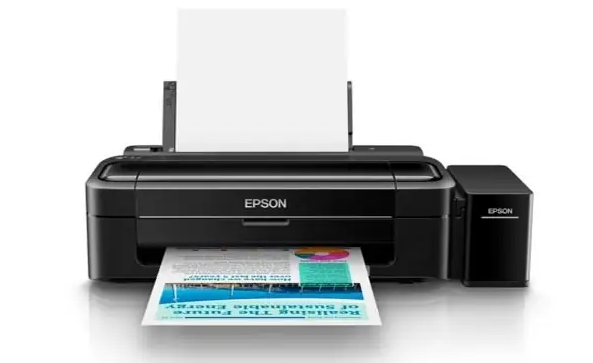
Hướng dẫn cài đặt driver máy in Epson LX310
Để cài đặt driver cho máy in Epson L310, việc đầu tiên bạn cần làm là truy cập vào trang chủ chính thức của Epson hoặc trang hỗ trợ sản phẩm của Epson. Tại đây, bạn sẽ dễ dàng tìm thấy thông tin về máy in Epson L310. Hãy chọn mục "Drivers & Downloads" hoặc "Tải về driver và phần mềm" để bắt đầu quá trình tải driver. Tiếp theo, bạn cần chọn đúng hệ điều hành của mình (ví dụ: Windows hoặc Mac OS) để tải xuống driver tương thích với máy in Epson L310. Nếu bạn không tìm thấy file cài đặt driver trên trang web, đừng lo, bạn vẫn có thể tải driver qua đường dẫn được cung cấp dưới đây. Các bước cài đặt driver Epson L310 chi tiết:
Bước 1: Sau khi tải về file cài đặt driver, bạn chỉ cần click đúp chuột vào tệp tin đó để bắt đầu khởi chạy quá trình cài đặt.
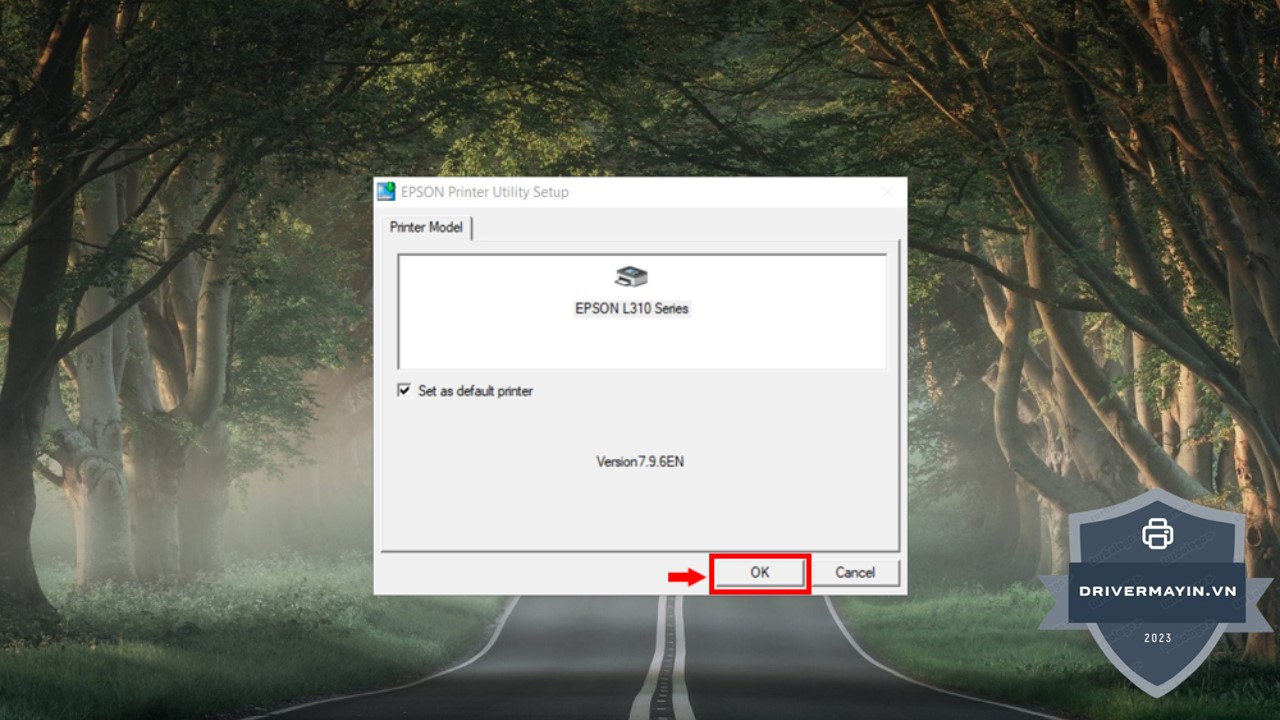
Bước 2: Khi cửa sổ cài đặt hiện lên, bạn sẽ thấy một thông báo yêu cầu xác nhận. Hãy chọn "Ok" để tiếp tục.
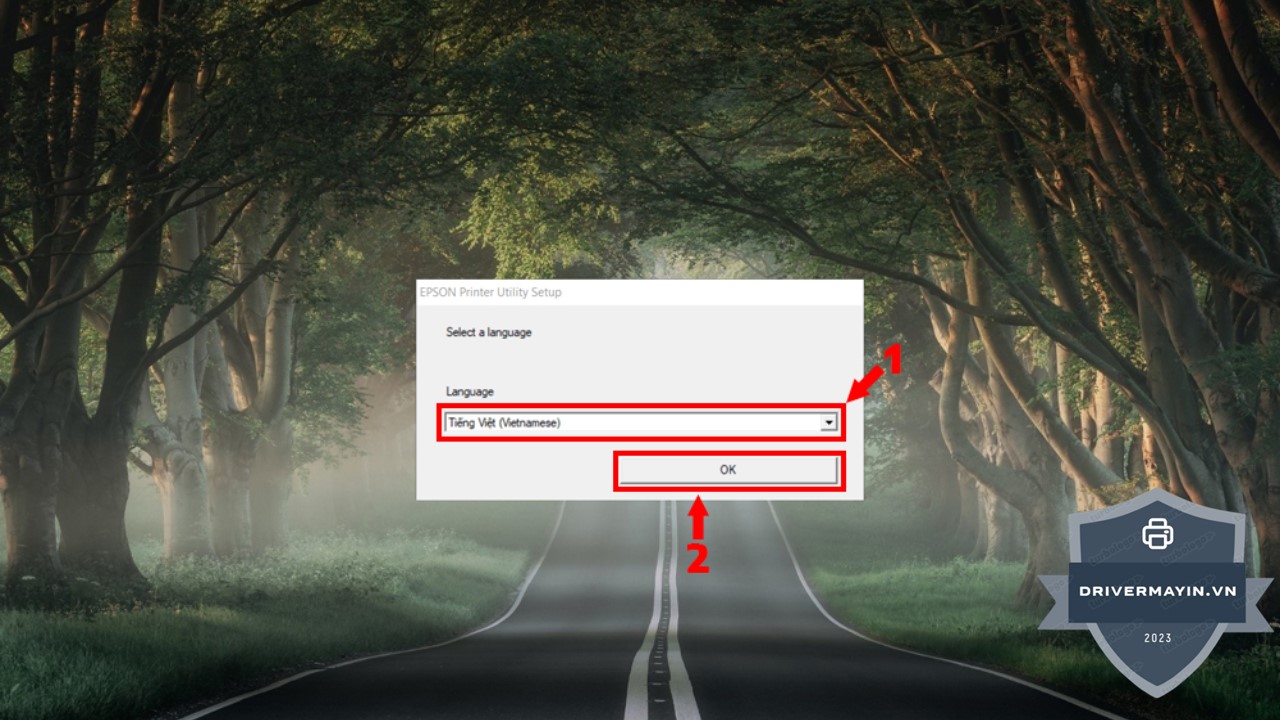
Bước 3: Tiếp theo, bạn sẽ được yêu cầu chọn ngôn ngữ cài đặt. Hãy chọn "Tiếng Việt" và nhấn "Ok" để tiếp tục quá trình.
Bước 4: Bạn sẽ thấy một cửa sổ yêu cầu bạn đồng ý với các điều khoản và điều kiện của phần mềm. Hãy tích chọn vào ô "Chấp nhận" để đồng ý và nhấn "Ok" để tiếp tục.

Bước 5: Sau khi quá trình cài đặt bắt đầu, bạn chỉ cần chờ đợi cho đến khi máy hoàn tất việc cài đặt driver cho máy in. Khi quá trình hoàn tất, bạn sẽ thấy thông báo yêu cầu nhấn "Finish" để kết thúc và hoàn thành cài đặt.
Sau khi hoàn tất các bước trên, máy in Epson L310 của bạn sẽ sẵn sàng để sử dụng. Bạn có thể bắt đầu in ấn ngay lập tức và tận hưởng những tính năng tuyệt vời mà máy in mang lại!
Một vài ưu điểm khi sử dụng máy in Epson LX310
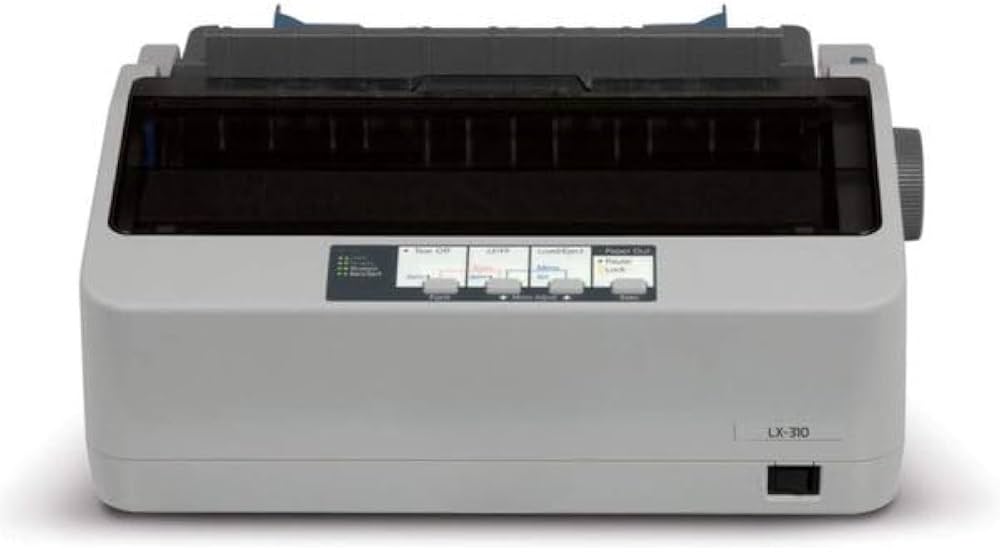
Máy in Epson LX310 là một lựa chọn tuyệt vời cho những ai cần một thiết bị in ấn đáng tin cậy, tốc độ cao và hiệu suất vượt trội. Được cải tiến từ dòng máy Epson LX-300 huyền thoại, Epson LX310 mang đến nhiều ưu điểm nổi bật, phù hợp với các công việc cần in ấn tài liệu số lượng lớn, tốc độ cao, và độ bền cao. Dưới đây là những điểm mạnh đáng chú ý của máy in này:
Tốc độ in nhanh chóng
Máy in kim Epson LX310 được trang bị bộ nhớ đệm lên đến 128KB, gấp đôi so với các dòng máy in trước đó. Điều này giúp nâng cao tốc độ in ấn đáng kể, đạt tới 347 ký tự/giây (10cpi ở chế độ nháp tốc độ cao), 357 ký tự/giây (12cpi ở chế độ nháp tốc độ cao), và 390 ký tự/giây (15cpi ở chế độ nháp tốc độ cao). So với dòng máy Epson LX-300, tốc độ của Epson LX310 nhanh hơn gần 40%, giúp bạn hoàn thành công việc in ấn nhanh chóng và hiệu quả.
Tuổi thọ cao, độ bền ấn tượng
Máy in Epson LX310 nổi bật với độ bền cực kỳ ấn tượng. So với Epson LX-300, dòng máy này có tuổi thọ cao hơn tới 67%, đạt khoảng 400 triệu nét/dây và xấp xỉ 10.000 giờ bật điện. Điều này khiến Epson LX310 trở thành sự lựa chọn lý tưởng cho những công ty, doanh nghiệp cần một máy in có tuổi thọ dài, bền bỉ trong suốt quá trình sử dụng.
Hiệu năng cao với khả năng in nhiều bản
Epson LX310 hỗ trợ tính năng in tài liệu thành 5 bản (1 bản gốc và 4 bản sao), giúp bạn tiết kiệm thời gian và nâng cao hiệu quả công việc khi cần in nhiều bản sao cùng lúc. Điều này đặc biệt hữu ích trong môi trường làm việc văn phòng, nơi mà số lượng tài liệu cần sao chép và phân phối rất lớn.
Kết nối linh hoạt
Máy in Epson LX310 hỗ trợ các kết nối linh hoạt với cổng USB, Serial, và giao diện song song, giúp bạn dễ dàng kết nối máy in với hầu hết các thiết bị đầu ra mà bạn đang sử dụng, từ máy tính để bàn đến các thiết bị khác trong môi trường làm việc.
Tiết kiệm điện và thân thiện với môi trường
Máy in Epson LX310 tiêu tốn ít điện năng hơn nhiều so với các dòng máy in laser, giúp tiết kiệm chi phí điện hàng tháng. Máy sử dụng ruy băng mực với quy trình khép kín, không có bụi mực nên ít độc hại cho người sử dụng. Tuy nhiên, do sử dụng đầu kim để tạo ra bản in, Epson LX310 sẽ phát ra tiếng ồn lớn hơn so với các dòng máy in khác, điều này cần lưu ý nếu bạn làm việc trong môi trường yêu cầu yên tĩnh.
Một vài câu hỏi thường gặp liên quan driver máy in Epson LX310
Driver Epson L310 có hỗ trợ Windows 11 không?
Có, driver Epson L310 hoàn toàn tương thích với Windows 11. Bạn có thể dễ dàng tải về và cài đặt driver theo các bước hướng dẫn trong bài viết mà không gặp bất kỳ vấn đề nào.
Tôi có thể in không dây từ điện thoại không?
Epson L310 chỉ hỗ trợ kết nối qua cổng USB. Tuy nhiên, nếu bạn muốn in không dây từ điện thoại, bạn có thể sử dụng ứng dụng Epson iPrint. Để làm được điều này, máy cần được kết nối với một bộ phát Wi-Fi và thiết lập mạng phù hợp để hỗ trợ in không dây.
Tại sao máy in báo lỗi “Ink Out”?
Lỗi “Ink Out” thường xuất hiện khi máy in không thể nhận diện được mức mực trong bình. Để khắc phục, bạn cần kiểm tra lại việc đổ mực, đảm bảo rằng mực đã được đổ đầy và không có bọt khí trong bình mực, giúp máy nhận diện đúng lượng mực còn lại.
Tôi có thể sử dụng mực in giá rẻ không?
Mặc dù mực in giá rẻ có sẵn trên thị trường, nhưng Epson khuyến nghị bạn nên sử dụng mực in chính hãng để đảm bảo chất lượng bản in tốt nhất và bảo vệ máy in lâu dài. Mực không chính hãng có thể chứa tạp chất, gây tắc nghẽn đầu in và làm giảm tuổi thọ máy.
Driver Epson L310 có miễn phí không?
Có, driver Epson L310 hoàn toàn miễn phí. Bạn có thể tải và cài đặt driver mà không phải chi trả bất kỳ khoản phí nào, đảm bảo quá trình cài đặt dễ dàng và tiết kiệm chi phí.
Lời kết
Việc tải và cài đặt driver cho máy in Epson L310 đúng cách là bước quan trọng giúp đảm bảo máy in hoạt động ổn định và cho ra những bản in chất lượng cao. Với hướng dẫn chi tiết ở trên, bạn hoàn toàn có thể tự thực hiện quá trình cài đặt một cách nhanh chóng và dễ dàng, dù là trên Windows hay Mac OS. Đừng quên cập nhật driver thường xuyên để tận dụng các tính năng mới và khắc phục những lỗi đã biết, giúp máy in luôn hoạt động hiệu quả và bền bỉ. Chúc bạn thành công và có những trải nghiệm in ấn tuyệt vời với Epson L310!

