
Hướng Dẫn Tải Và Cài Đặt Driver Máy In HP LaserJet M211dw/Wifi (9YF83A)
21/01/2026

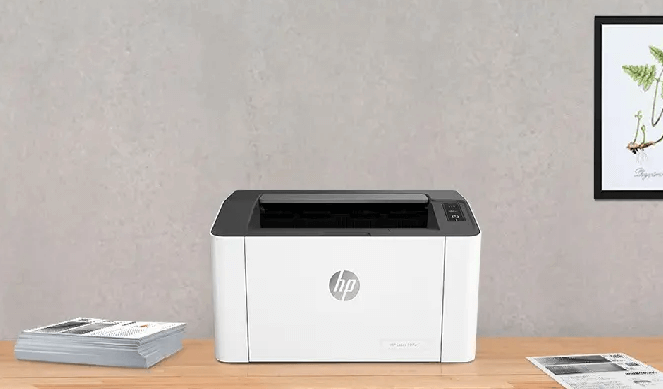
Driver là phần mềm quan trọng giúp kết nối máy tính với máy in HP 108A, cho phép bạn sử dụng các tính năng của máy in một cách hiệu quả. Việc cài đặt driver đúng cách là điều kiện tiên quyết để máy in có thể hoạt động ổn định và đảm bảo chất lượng bản in tốt nhất. Chính vì vậy, drivermayin.vn sẽ hướng dẫn bạn từng bước một cách chi tiết, từ việc tải driver đến việc cài đặt máy in HP 108A, giúp bạn hoàn thành quy trình này một cách dễ dàng và nhanh chóng.
Máy in HP 108A (4ZB79A) là một sản phẩm máy in laser đen trắng thuộc dòng máy in phổ biến của HP, được thiết kế với mục đích phục vụ nhu cầu in ấn của các văn phòng nhỏ, hộ gia đình hoặc cá nhân. Với những tính năng vượt trội và mức giá phải chăng, HP 108A đã trở thành lựa chọn lý tưởng cho những ai tìm kiếm một giải pháp in ấn hiệu quả, tiết kiệm chi phí mà vẫn đảm bảo chất lượng in ấn cao. Máy in này đáp ứng đầy đủ các yêu cầu cơ bản như tốc độ in nhanh, chất lượng bản in sắc nét và tính năng dễ sử dụng, khiến nó trở thành một thiết bị không thể thiếu trong nhiều môi trường làm việc.
HP 108A mang đến tốc độ in ấn 20 trang/phút, một con số lý tưởng cho nhu cầu in ấn ở những văn phòng nhỏ hoặc người dùng cá nhân. Với tốc độ này, bạn có thể dễ dàng hoàn thành công việc in tài liệu, hợp đồng hay bài thuyết trình mà không phải chờ đợi lâu, giúp tiết kiệm thời gian và nâng cao hiệu quả công việc. Dù chỉ là một sản phẩm máy in nhỏ gọn, HP 108A vẫn cung cấp hiệu suất mạnh mẽ, đáp ứng được hầu hết các nhu cầu in ấn hàng ngày.
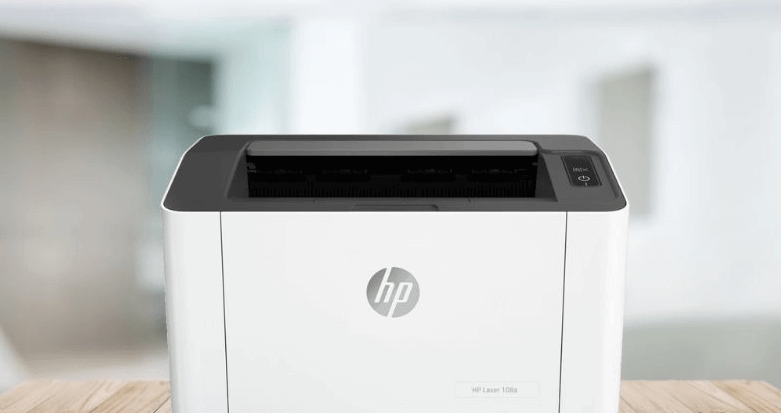
Sau khi bạn đã tải thành công driver máy in HP 108A, bước tiếp theo là tiến hành cài đặt để máy in của bạn có thể hoạt động bình thường. Việc cài đặt driver đúng cách là điều kiện quan trọng để đảm bảo máy in HP 108A kết nối ổn định với máy tính và in ấn hiệu quả. Dưới đây là hướng dẫn chi tiết từng bước giúp bạn hoàn tất quá trình cài đặt một cách dễ dàng.
Sau khi tải driver HP 108A về máy tính, bạn cần bấm chuột phải vào file driver mà bạn vừa tải xuống, sau đó chọn "Run as administrator" để mở file với quyền quản trị viên. Việc này giúp đảm bảo rằng quá trình cài đặt sẽ diễn ra suôn sẻ mà không gặp phải các vấn đề về quyền truy cập.
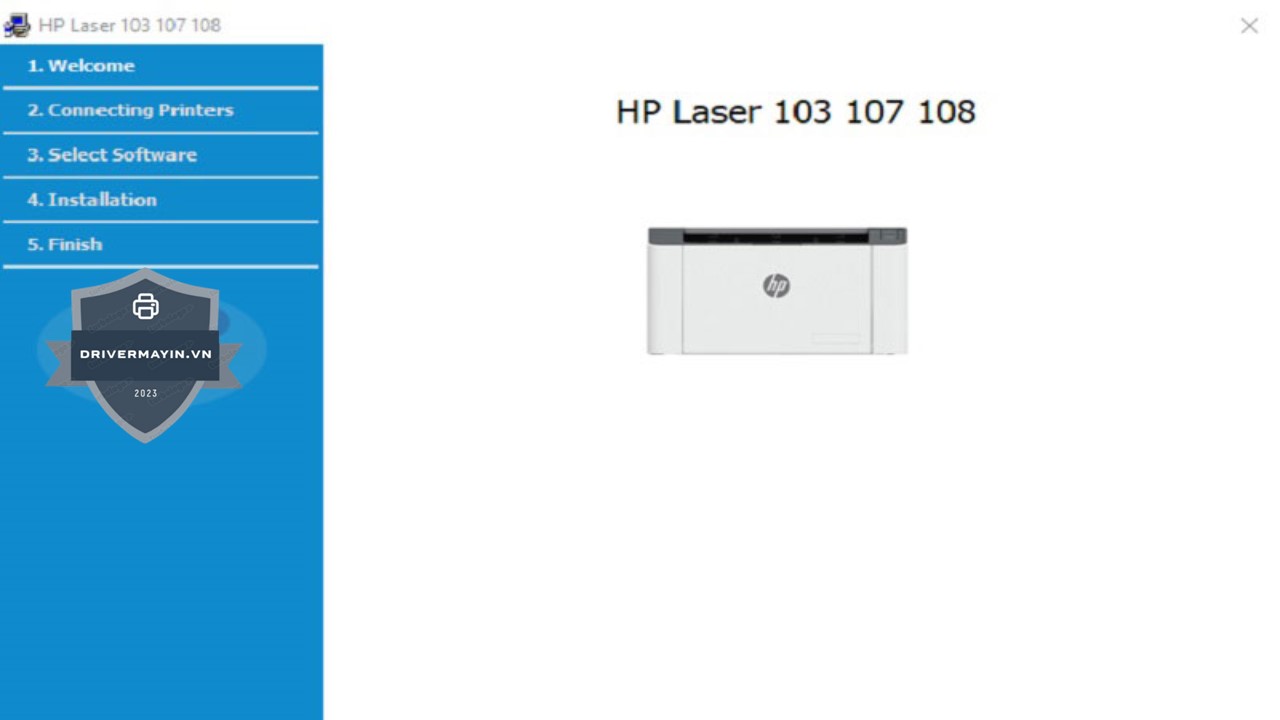
Ngay khi bạn mở file cài đặt, hệ thống sẽ tự động xuất hiện cửa sổ phần mềm driver của HP. Tại đây, bạn chỉ cần chọn "Next" để tiếp tục. Quá trình này sẽ bắt đầu cài đặt phần mềm cần thiết để kết nối máy tính với máy in HP 108A.
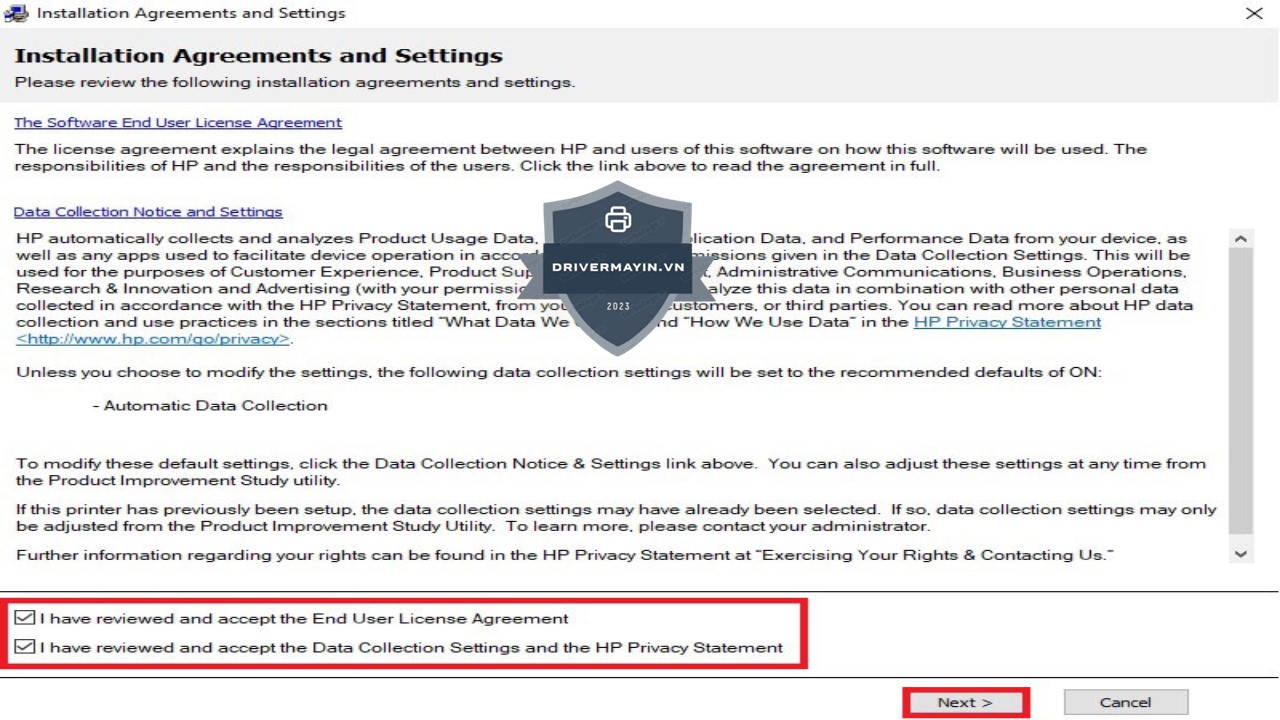
Tiếp theo, bạn sẽ được yêu cầu tích vào hai ô bên dưới để chấp nhận các điều khoản và chính sách từ HP. Việc đồng ý với các điều khoản này là bắt buộc để tiếp tục quá trình cài đặt. Sau khi chọn xong, bạn chỉ cần nhấn "Next" để tiếp tục.
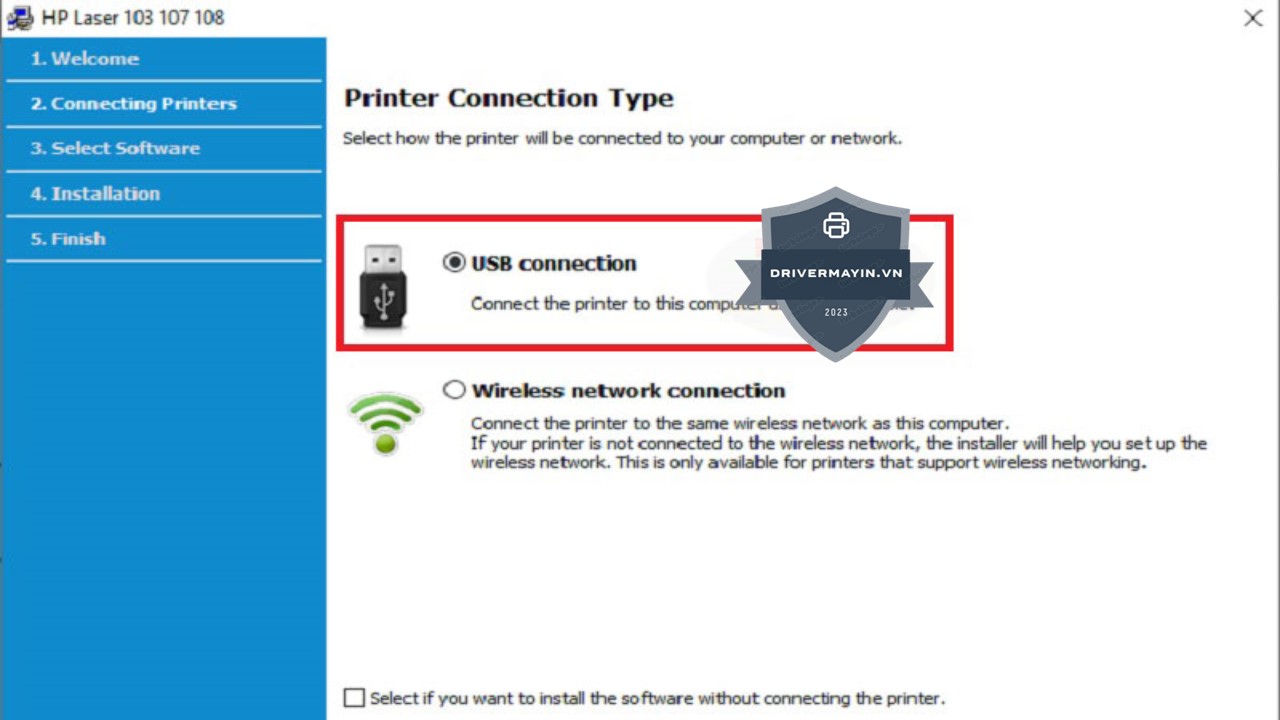
Ở bước này, bạn sẽ cần chọn kết nối giữa máy in và máy tính. Vì máy in HP 108A không hỗ trợ kết nối Wi-Fi, bạn phải chọn "USB connection" (kết nối qua cáp USB) để kết nối máy in với máy tính. Sau khi chọn xong, hãy bấm "Next" để tiếp tục.
Lưu ý: Vì máy in HP 108A không có khả năng kết nối mạng Wi-Fi, bạn không thể chọn phương thức kết nối "Wireless network connection" trong bước này.
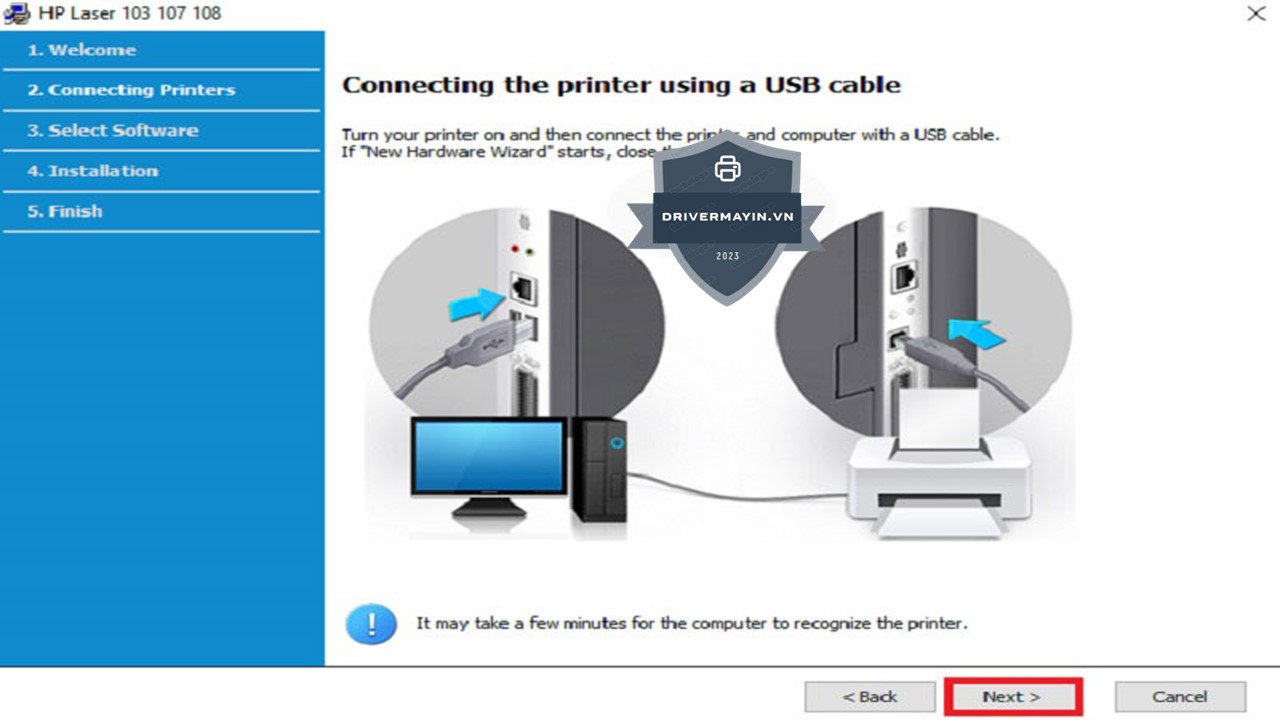
Bây giờ, bạn cần cắm dây USB từ máy in HP 108A vào máy tính của mình. Đảm bảo rằng dây kết nối được cắm chắc chắn và đúng cách để máy tính có thể nhận diện máy in. Quá trình kết nối này rất đơn giản và không mất nhiều thời gian.
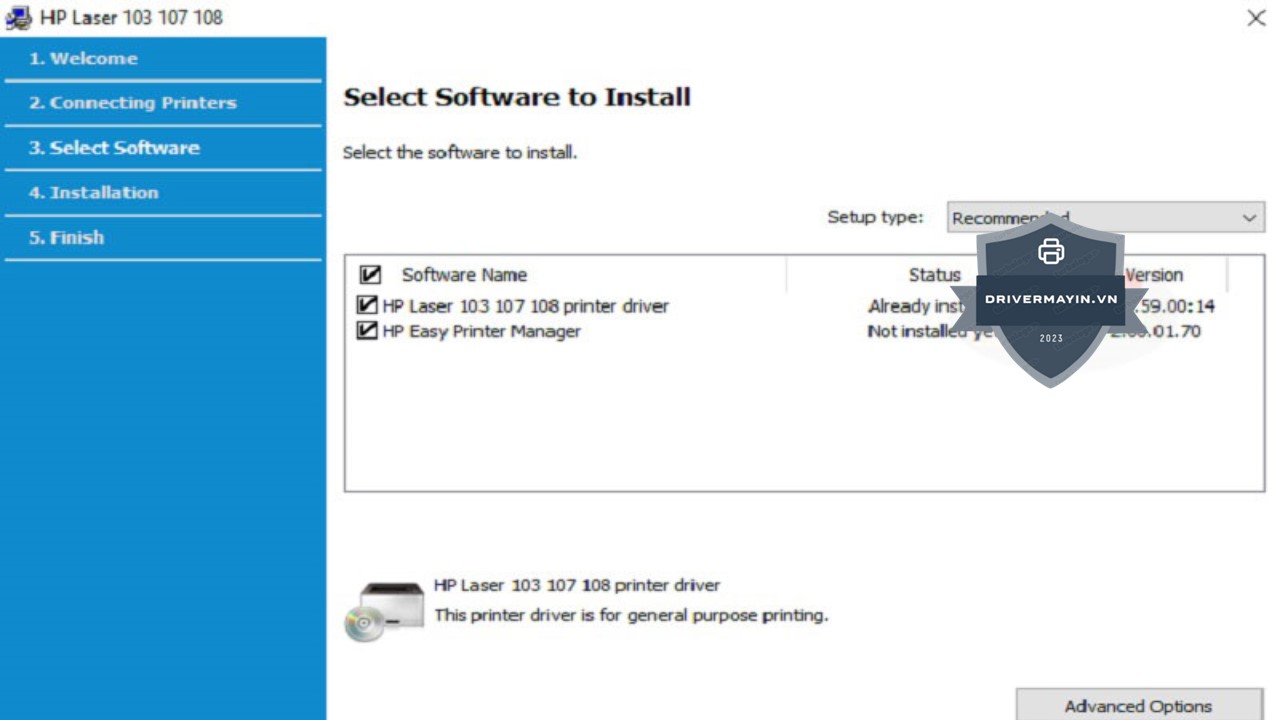
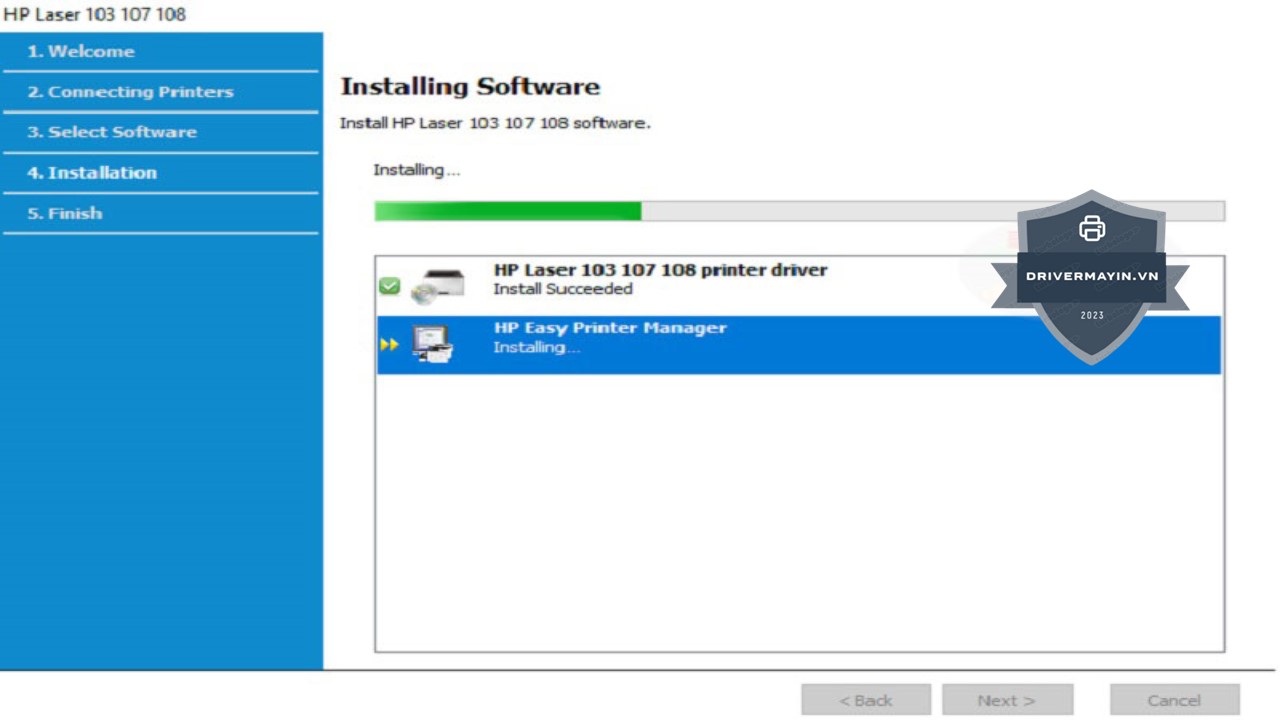
Sau khi kết nối USB thành công, hãy bấm "Next" để bắt đầu cài đặt driver cho máy in HP 108A. Hệ thống sẽ tự động nhận diện máy in và cài đặt các phần mềm cần thiết để máy in hoạt động bình thường. Bạn chỉ cần đợi trong vài phút cho đến khi quá trình cài đặt hoàn tất.
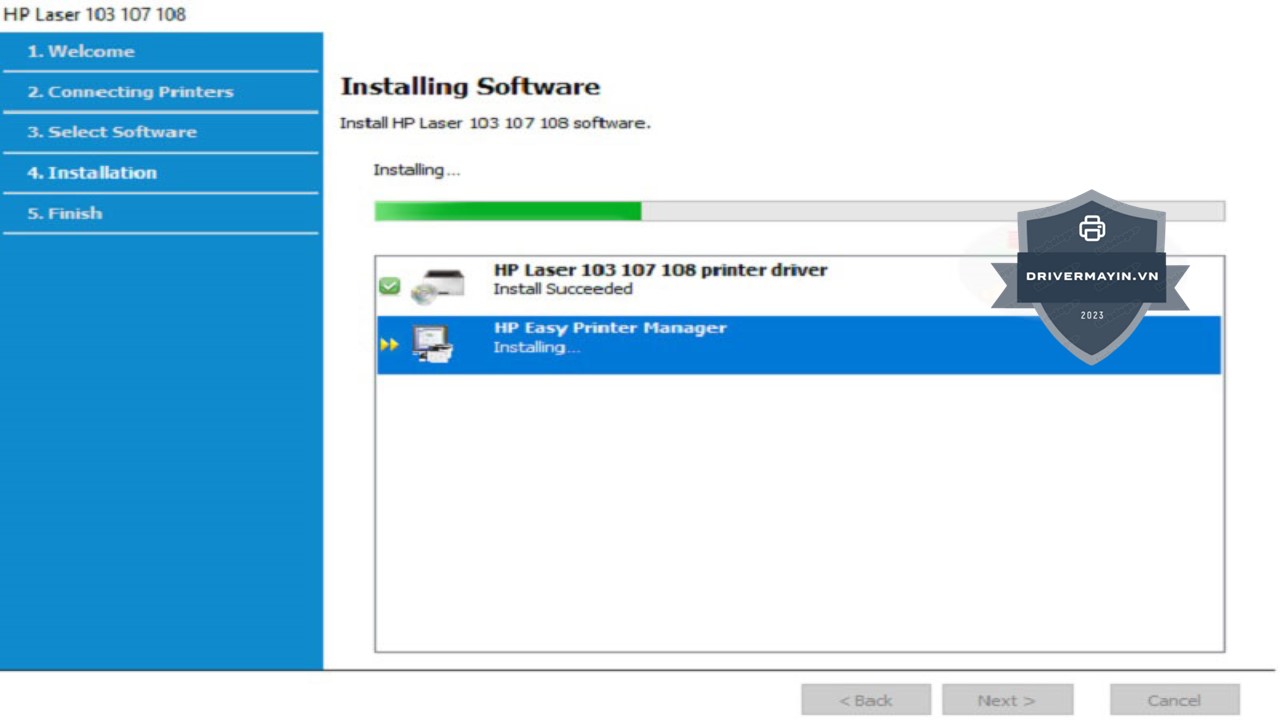
Khi quá trình cài đặt hoàn thành, bạn sẽ thấy thông báo yêu cầu bạn nhấn "Finish" để kết thúc. Nhấn "Finish" để hoàn tất và đóng cửa sổ cài đặt.
Sau khi hoàn tất các bước cài đặt, máy in HP 108A của bạn sẽ được cài đặt và sẵn sàng sử dụng. Bạn có thể thử in một tài liệu mẫu để kiểm tra xem máy in đã hoạt động đúng chưa. Nếu máy in không hoạt động ngay lập tức, hãy kiểm tra lại kết nối USB và thử khởi động lại máy tính.
Để đảm bảo việc tải và cài đặt driver cho máy in HP 108A diễn ra chính xác và suôn sẻ, bạn cần lưu ý một số điểm quan trọng dưới đây. Những bước này sẽ giúp bạn tránh được các sai sót trong quá trình cài đặt, tránh phải thực hiện lại từ đầu và tiết kiệm thời gian:
Với các bước hướng dẫn chi tiết trên, hy vọng bạn đã hoàn tất quá trình tải và cài đặt driver cho máy in HP 108A (4ZB79A) một cách nhanh chóng và dễ dàng. Việc cài đặt driver đúng cách sẽ giúp máy in hoạt động ổn định, mang lại hiệu suất in ấn cao và tiết kiệm thời gian cho công việc của bạn
