Hướng Dẫn Tải Và Cài Đặt Driver Máy In HP Color LaserJet Pro 4203DN 4RA89A
Máy in HP Color LaserJet Pro 4203DN 4RA89A là một lựa chọn tuyệt vời cho những ai cần một thiết bị in ấn chất lượng cao với tốc độ nhanh và độ phân giải sắc nét. Để tận dụng tối đa khả năng của máy in, việc cài đặt driver chính xác là vô cùng quan trọng. Bài viết này của drivermayin.vn sẽ hướng dẫn bạn chi tiết từng bước để tải và cài đặt driver cho máy in HP Color LaserJet Pro 4203DN 4RA89A, giúp bạn kết nối máy in với máy tính và bắt đầu sử dụng nhanh chóng, hiệu quả.
Tìm hiểu về máy in HP Color LaserJet Pro 4203DN 4RA89A
Máy in HP Color LaserJet Pro 4203DN 4RA89A là một thiết bị in laser màu đơn năng mạnh mẽ, với tốc độ lên đến 33 trang A4 mỗi phút, lý tưởng cho nhu cầu in ấn văn phòng và doanh nghiệp. Được trang bị màn hình LCD 2.2 inch, máy in mang đến sự tiện lợi tối đa cho người dùng trong việc theo dõi và điều khiển máy một cách dễ dàng và hiệu quả. Với hộp mực dung lượng lớn, HP 4203DN giúp giảm tần suất thay mực, từ đó tiết kiệm chi phí đáng kể cho người sử dụng.
Đặc biệt, khả năng in hai mặt tự động của máy giúp tiết kiệm giấy và nâng cao hiệu suất công việc. Máy in HP Color LaserJet Pro 4203DN còn hỗ trợ kết nối linh hoạt, cho phép người dùng dễ dàng quản lý và chia sẻ thiết bị giữa các máy tính trong văn phòng. Bên cạnh đó, với khay giấy dung lượng lớn, máy in giúp bạn làm việc liên tục mà không phải lo lắng về việc nạp giấy thường xuyên, mang đến sự tiện lợi và hiệu quả tối đa trong công việc hàng ngày.
Ưu điểm nổi bật của máy in màu HP Color LaserJet Pro 4203DN
Thiết Kế Hiện Đại, Sang Trọng
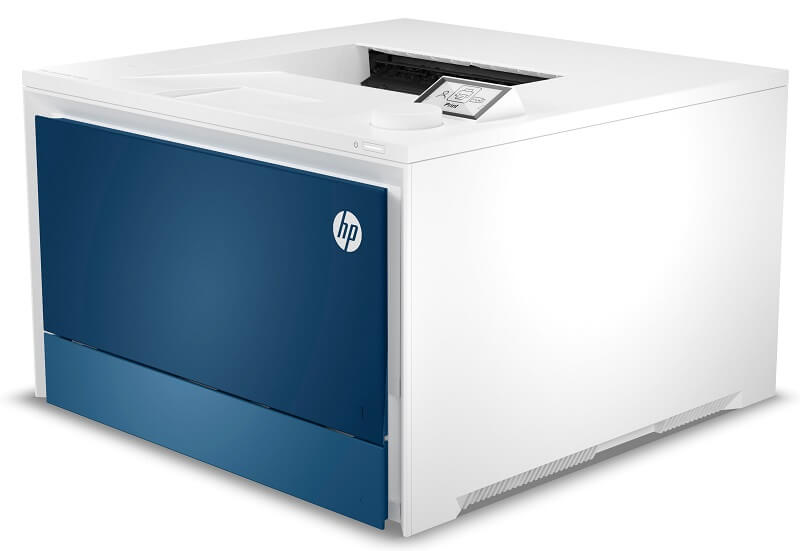
Máy in HP Color LaserJet Pro 4203DN 4RA89A mang đến một thiết kế tối giản, thanh lịch, đặc trưng của HP. Với kiểu dáng vuông vức, các đường nét sắc sảo và sự kết hợp hoàn hảo giữa màu trắng tinh tế và xanh dương năng động, chiếc máy này không chỉ mang lại vẻ đẹp hiện đại mà còn toát lên sự sang trọng. Được thiết kế thông minh, máy in có khay giấy kết nối bền chắc, cùng với thao tác thay mực dễ dàng, tối ưu hóa trải nghiệm sử dụng cho người dùng.
Máy in HP 4203DN đã phá vỡ định kiến về các thiết bị công suất lớn phải cồng kềnh. Với kích thước nhỏ gọn và trọng lượng được điều chỉnh hợp lý, nó có thể dễ dàng lắp đặt ở các không gian hạn chế mà không chiếm quá nhiều diện tích, mang đến sự linh hoạt cho mọi văn phòng.
Phù Hợp Cho Văn Phòng Nhỏ Dưới 10 Người
Với tốc độ xử lý nhanh chóng, độ phân giải cao và khả năng in khối lượng lớn, HP Color LaserJet Pro 4203DN là sự lựa chọn lý tưởng cho các văn phòng nhỏ dưới 10 người. Máy đáp ứng hoàn hảo các nhu cầu in ấn hàng ngày, mang đến hiệu suất công việc tối ưu mà không gặp phải sự cố về tốc độ hay chất lượng bản in.
Thao Tác Sử Dụng Dễ Dàng
Máy in HP 4203DN được trang bị màn hình LCD đơn sắc 2,2 inch, đủ lớn để hiển thị các thông tin cần thiết như trạng thái máy in, mức mực, cũng như các tùy chọn in ấn cơ bản. Thiết kế màn hình dễ nhìn này giúp người dùng nhanh chóng theo dõi và điều khiển máy in một cách thuận tiện và hiệu quả.
Thời Gian In Nhanh Chóng
Với tốc độ in lên đến 33 trang A4/phút và thời gian in trang đầu tiên chỉ trong 10,5 giây, HP Color LaserJet Pro 4203DN giúp bạn xử lý khối lượng công việc lớn trong thời gian ngắn. Công nghệ in laser tiên tiến kết hợp với hiệu suất ổn định, giúp máy hoạt động nhanh chóng mà không làm gián đoạn công việc.
Chất Lượng Bản In Sắc Nét
Là một phần của dòng HP Color LaserJet Pro nổi tiếng với chất lượng hình ảnh vượt trội, HP 4203DN nâng cao trải nghiệm in ấn với độ phân giải 600x600 dpi kết hợp công nghệ HP ImageREt 2400. Nhờ vậy, máy tạo ra những bản in màu sắc sống động và sắc nét, đáp ứng mọi yêu cầu in ấn của văn phòng hoặc doanh nghiệp.
Hướng dẫn cài đặt driver máy in HP Color LaserJet Pro 4203DN 4RA89A
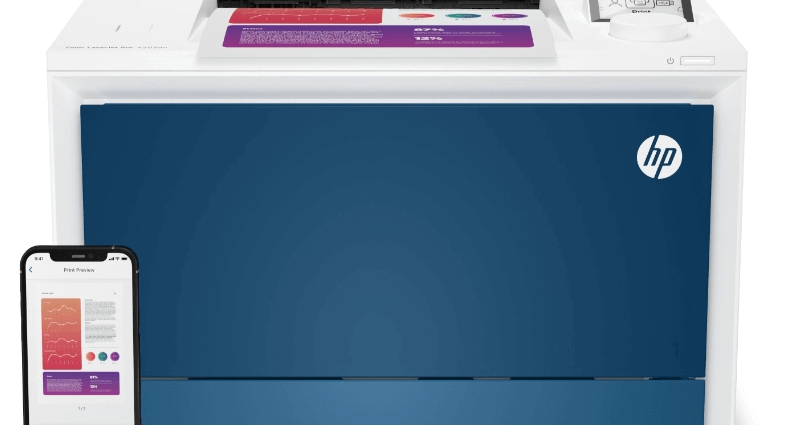
Máy in HP Color LaserJet Pro 4203DN 4RA89A là một thiết bị in laser màu mạnh mẽ, lý tưởng cho các văn phòng và doanh nghiệp. Để đảm bảo máy in hoạt động hiệu quả và kết nối với máy tính của bạn, việc cài đặt driver là rất quan trọng. Dưới đây là hướng dẫn chi tiết từng bước về cách tải và cài đặt driver cho máy in HP Color LaserJet Pro 4203DN 4RA89A.
Bước 1: Truy Cập Trang Web Chính Thức Của HP
Để tải driver chính thức cho máy in HP Color LaserJet Pro 4203DN, bạn cần truy cập trang web hỗ trợ của HP. Việc tải driver từ nguồn chính thức đảm bảo rằng bạn có được bản driver mới nhất, giúp máy in hoạt động ổn định.
-
Mở trình duyệt web trên máy tính của bạn (Chrome, Firefox, Safari, v.v.).
-
Truy cập trang hỗ trợ của HP
-
Tại trang chủ của HP, bạn sẽ thấy một ô tìm kiếm. Nhập tên máy in "HP Color LaserJet Pro 4203DN" vào ô tìm kiếm và nhấn Enter.
-
Chọn đúng model máy in từ kết quả tìm kiếm.
Bước 2: Lựa Chọn Phiên Bản Driver Phù Hợp
Sau khi bạn đã chọn model máy in HP Color LaserJet Pro 4203DN từ trang hỗ trợ, trang web sẽ tự động đưa bạn đến trang tải driver cho thiết bị này.
-
Chọn hệ điều hành mà bạn đang sử dụng trên máy tính (Windows, macOS, hoặc Linux). Hệ điều hành của bạn sẽ quyết định bản driver nào sẽ được tải về.
-
Nếu bạn không chắc chắn hệ điều hành của mình là gì, bạn có thể kiểm tra trong mục Cài Đặt (Settings) của máy tính hoặc tham khảo tài liệu hướng dẫn về hệ điều hành trên máy tính của bạn.
-
Sau khi chọn đúng hệ điều hành, bạn sẽ thấy danh sách các bản driver và phần mềm đi kèm cho máy in HP Color LaserJet Pro 4203DN.
Bước 3: Tải Driver
-
Nhấn vào nút “Tải về” để tải driver về máy tính của bạn. Lưu ý rằng quá trình tải có thể mất một vài phút tùy vào tốc độ kết nối Internet của bạn.
-
Nếu bản tải về có định dạng .zip (cho Windows) hoặc .dmg (cho macOS), bạn cần giải nén tệp trước khi cài đặt.
Bước 4: Cài Đặt Driver
Khi tệp driver đã được tải về máy tính, bạn có thể bắt đầu cài đặt. Dưới đây là các hướng dẫn cho từng hệ điều hành:
Cài Đặt Trên Windows:
Mở tệp cài đặt (.exe) mà bạn vừa tải về. Bạn có thể tìm thấy tệp này trong thư mục Downloads hoặc thư mục bạn đã chọn để lưu tệp.
Chạy tệp cài đặt. Khi tệp được mở, cửa sổ cài đặt sẽ xuất hiện. Nhấn “Next” để tiếp tục.
Đọc và đồng ý với các điều khoản. Bạn sẽ được yêu cầu đồng ý với các điều khoản và điều kiện của HP. Sau đó, nhấn "I Agree" để tiếp tục.
Chọn kiểu kết nối. Máy in có thể được kết nối qua USB hoặc mạng (Wi-Fi hoặc LAN). Hãy chắc chắn rằng máy in của bạn đã được kết nối với máy tính hoặc mạng.
- Kết nối qua USB: Nếu bạn sử dụng kết nối cáp, chỉ cần kết nối máy in với máy tính qua cổng USB và driver sẽ tự động nhận diện thiết bị.
- Kết nối qua mạng: Nếu máy in và máy tính của bạn sử dụng kết nối mạng (Wi-Fi hoặc LAN), hãy chọn chế độ kết nối mạng và làm theo hướng dẫn để máy in kết nối với mạng của bạn.
Hoàn tất quá trình cài đặt. Sau khi cài đặt xong, bạn có thể chọn In thử một trang để đảm bảo máy in hoạt động bình thường.
Cài Đặt Trên macOS:
- Mở tệp .dmg mà bạn vừa tải về. Tệp này sẽ tự động mở một cửa sổ cài đặt.
- Kéo biểu tượng cài đặt vào thư mục Applications để bắt đầu quá trình cài đặt.
- Sau khi cài đặt xong, bạn sẽ thấy biểu tượng máy in HP trong thư mục Applications. Nhấn đúp vào biểu tượng máy in để mở chương trình cài đặt.
- Chọn kết nối. Như trên Windows, bạn sẽ được yêu cầu chọn kết nối USB hoặc mạng. Hãy chọn phương thức kết nối phù hợp với cách bạn muốn kết nối máy in.
- Sau khi hoàn tất, bạn có thể in thử một trang để đảm bảo máy in đã được kết nối và hoạt động bình thường.
Bước 5: Kiểm Tra Máy In
-
Kiểm tra kết nối: Sau khi cài đặt driver, máy in sẽ được thêm vào danh sách thiết bị in của bạn. Trên Windows, bạn có thể kiểm tra tại Control Panel > Devices and Printers. Trên macOS, vào System Preferences > Printers & Scanners.
-
In thử một trang: Hãy thực hiện một bản in thử để chắc chắn rằng máy in hoạt động đúng và driver đã được cài đặt thành công.
Bước 6: Cập Nhật Driver (Nếu Cần)
-
Để đảm bảo máy in hoạt động ổn định, bạn nên kiểm tra và cập nhật driver định kỳ. HP sẽ phát hành các bản cập nhật driver để cải thiện hiệu suất và sửa lỗi.
-
Để kiểm tra bản cập nhật driver, bạn có thể quay lại trang hỗ trợ của HP và kiểm tra xem có phiên bản driver mới nào không.
-
Nếu có bản cập nhật mới, hãy tải và cài đặt như các bước trên.
Lời kết
Việc cài đặt driver máy in HP Color LaserJet Pro 4203DN 4RA89A đúng cách sẽ giúp bạn tối ưu hóa hiệu suất làm việc và đảm bảo máy in hoạt động ổn định, nhanh chóng. Qua các bước hướng dẫn chi tiết trên, hy vọng bạn đã có thể dễ dàng tải và cài đặt driver cho máy in của mình, từ đó tận hưởng những tính năng vượt trội mà thiết bị này mang lại.




