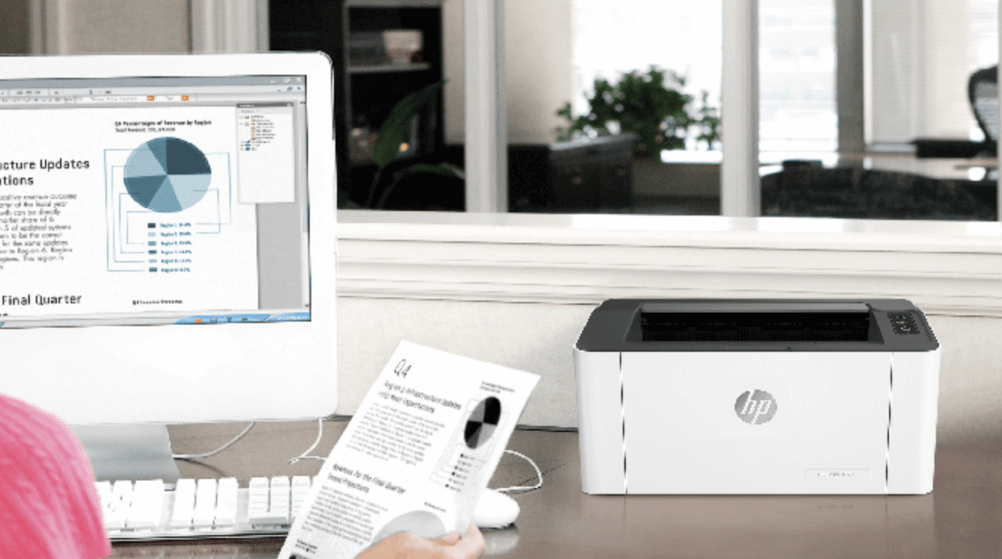
Hướng Dẫn Tải Và Cài Đặt Driver Máy In HP Color LaserJet Pro M255DW
Máy in HP Color LaserJet Pro M255DW là một lựa chọn tuyệt vời cho những ai cần một thiết bị in màu chất lượng cao với tốc độ nhanh và hiệu suất ổn định. Với khả năng in sắc nét, chi tiết và tính năng kết nối linh hoạt qua Wi-Fi hoặc USB, máy in này phù hợp cho các văn phòng nhỏ và vừa, cũng như nhu cầu sử dụng cá nhân. Trong bài viết này, drivermayin.vn sẽ hướng dẫn chi tiết cách tải và cài đặt driver cho máy in HP Color LaserJet Pro M255DW, giúp bạn dễ dàng kết nối và sử dụng máy in một cách hiệu quả ngay từ lần đầu tiên.
Tìm hiểu về máy in HP Color LaserJet Pro M255DW
Máy in HP Color LaserJet Pro M255dw là một thiết bị in ấn vượt trội, kết hợp giữa thiết kế tinh tế và hiệu suất mạnh mẽ, phù hợp cho mọi nhu cầu công việc từ cá nhân đến văn phòng nhỏ và vừa. Với kích thước nhỏ gọn, chiếc máy in này dễ dàng phù hợp với không gian làm việc, dù là văn phòng lớn hay những không gian hạn chế, giúp tiết kiệm diện tích mà vẫn đảm bảo hiệu quả công việc. Thiết kế hiện đại với màu sắc trang nhã không chỉ mang lại vẻ đẹp thẩm mỹ cho không gian làm việc, mà còn tạo ra sự chuyên nghiệp và sang trọng cho mọi văn phòng.
HP Color LaserJet Pro M255dw sử dụng công nghệ in laser tiên tiến, cho phép người dùng đạt được tốc độ in ấn nhanh chóng lên đến 22 trang mỗi phút, cho cả bản in màu và đen trắng. Điều này giúp nâng cao năng suất công việc và tiết kiệm thời gian, đặc biệt trong môi trường văn phòng có khối lượng công việc lớn. Một tính năng nổi bật khác của máy in này là khả năng in đảo mặt tự động, giúp tiết kiệm giấy và thời gian, đồng thời giảm thiểu tác động tới môi trường.
Với khay giấy có sức chứa lên đến 250 tờ, HP Color LaserJet Pro M255dw cho phép in ấn liên tục mà không cần phải nạp giấy thường xuyên, mang đến sự tiện lợi tối đa trong việc quản lý tài liệu. Độ phân giải in cao lên đến 600 x 600 dpi giúp các bản in sắc nét, chi tiết và chất lượng. Dù là các bản in màu rực rỡ, sống động hay các văn bản đen trắng rõ nét, HP Color LaserJet Pro M255dw vẫn đảm bảo mang lại kết quả tuyệt vời, đáp ứng mọi nhu cầu in ấn từ tài liệu văn phòng hàng ngày đến các bản thiết kế đồ họa yêu cầu độ chính xác cao.
Nhờ vào những tính năng vượt trội và thiết kế tối ưu, HP Color LaserJet Pro M255dw không chỉ là một thiết bị in ấn mạnh mẽ mà còn là một phần không thể thiếu trong mọi văn phòng, mang lại sự tiện lợi và hiệu quả cho người sử dụng.
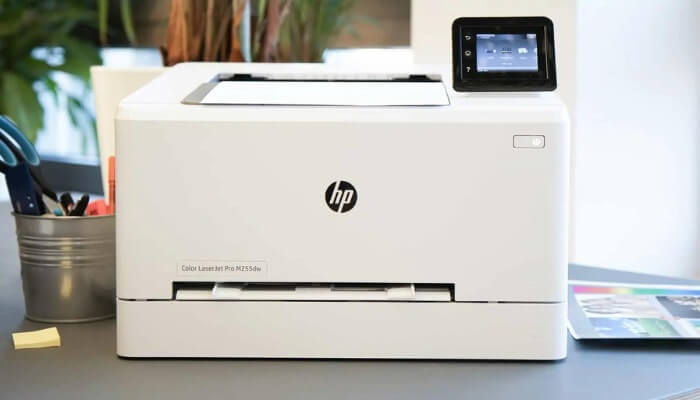
Hướng dẫn cài đặt driver máy in HP Color LaserJet Pro M255DW
Để cài đặt driver cho máy in của mình, bước đầu tiên bạn cần làm là tải về driver tương thích với dòng máy in mà bạn đang sử dụng. Việc chọn đúng driver rất quan trọng để đảm bảo máy in của bạn hoạt động ổn định và hiệu quả. Để thực hiện điều này, bạn cần truy cập vào trang web chính thức của HP, tìm kiếm mã máy in mà bạn đang sở hữu và tải driver tương ứng về máy tính của mình:
Bước 1: Sau khi tải xong file driver từ trang web của HP, bạn cần nhấn đúp chuột vào file đó để bắt đầu quá trình cài đặt. Đây là bước đầu tiên trong việc cài đặt driver cho máy in.
Bước 2: Sau khi nhấn vào file cài đặt, một cửa sổ cài đặt sẽ hiện lên. Tại cửa sổ này, bạn sẽ thấy nút Continue. Hãy nhấn vào nút Continue để tiếp tục quá trình cài đặt driver.
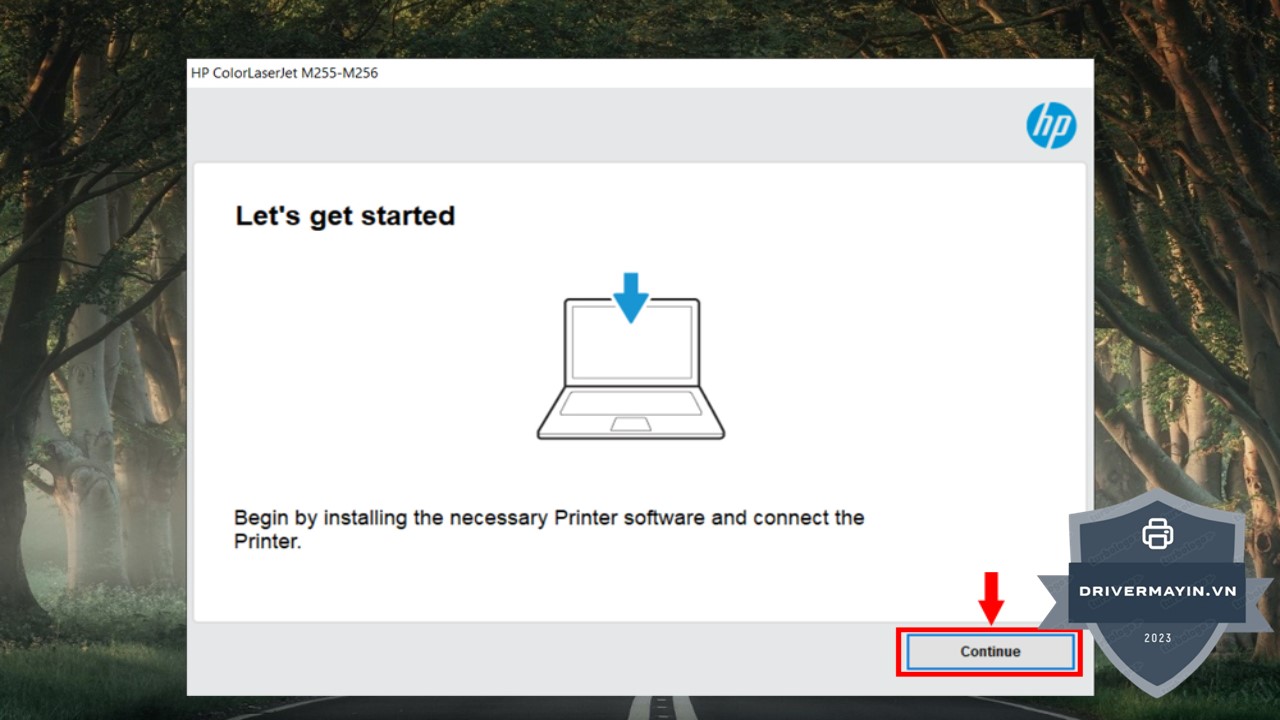
Bước 3: Sau khi bạn nhấn Continue, một màn hình khác sẽ xuất hiện yêu cầu bạn xác nhận các cài đặt tiếp theo. Tại đây, bạn chỉ cần nhấn vào nút Next để chuyển sang bước tiếp theo. Đảm bảo rằng bạn đã kiểm tra lại thông tin để tránh nhầm lẫn trong quá trình cài đặt.
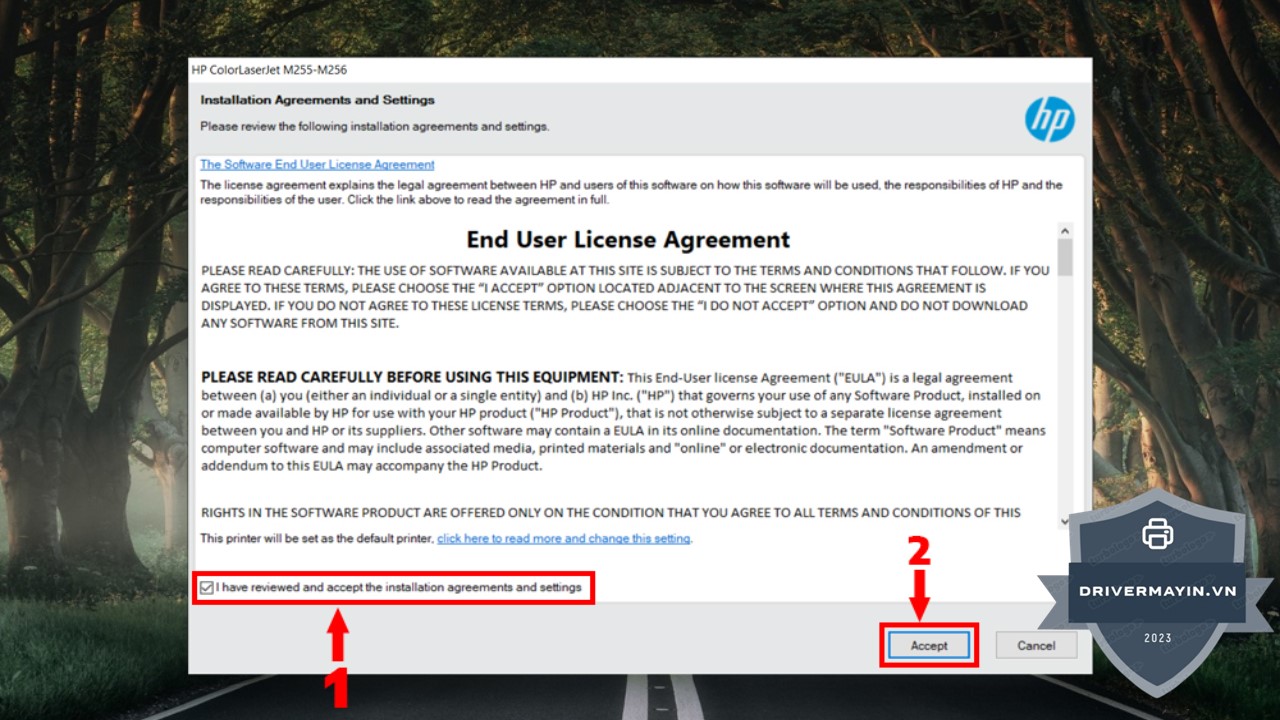
Bước 4: Tiếp theo, bạn sẽ thấy một cửa sổ yêu cầu bạn chấp nhận các điều khoản và điều kiện của HP. Bạn cần đánh dấu vào ô chọn bên trái và nhấn Accept để đồng ý với các điều khoản sử dụng của HP. Đây là bước rất quan trọng để đảm bảo bạn hiểu và chấp nhận các quy định khi sử dụng driver và phần mềm của HP.
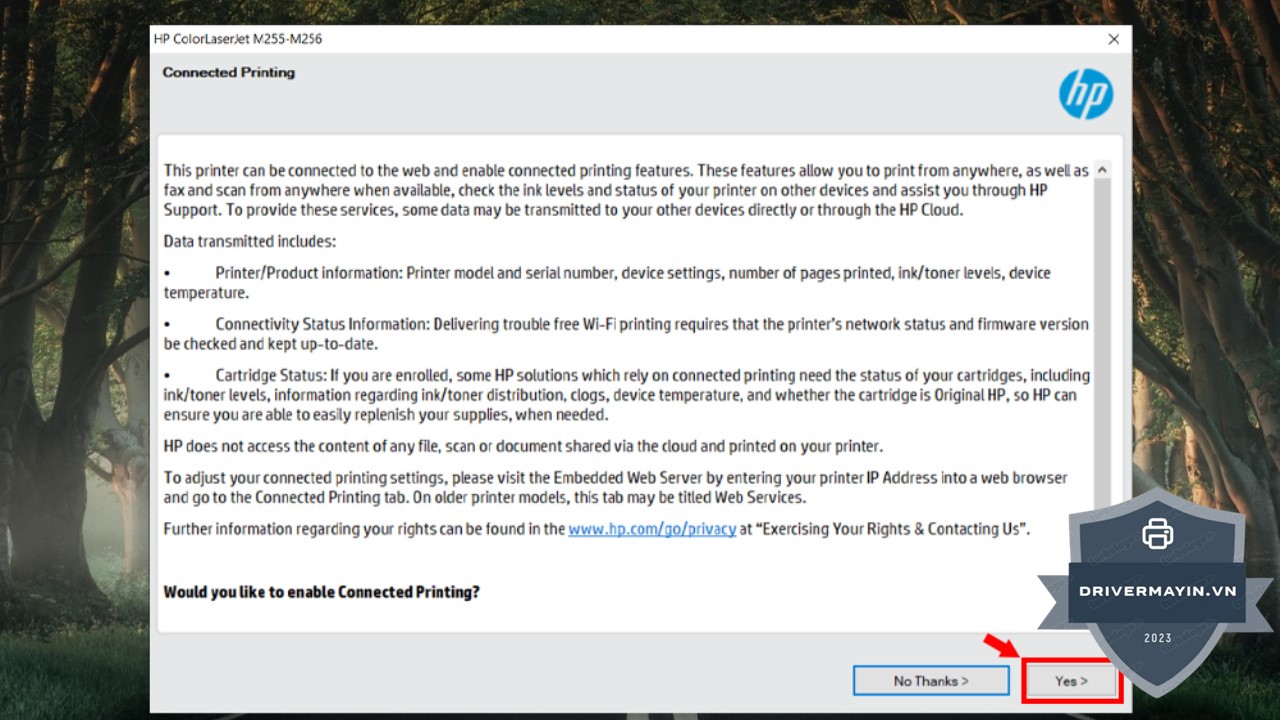
Bước 5: Sau khi đồng ý với các điều khoản, bạn sẽ được yêu cầu chọn Yes để tiếp tục cài đặt. Hệ thống sẽ tự động bắt đầu quá trình cài đặt driver vào máy tính của bạn. Lúc này, bạn không cần phải làm gì nữa, chỉ cần chờ đợi trong vài phút để hoàn tất.
Bước 6: Sau khi quá trình cài đặt kết thúc, bạn sẽ thấy một thông báo yêu cầu bạn nhấn vào Finish để hoàn tất quá trình cài đặt. Khi đó, bạn có thể khởi động lại máy in của mình và bắt đầu sử dụng ngay lập tức.
Một vài câu hỏi thường gặp liên quan máy in HP Color LaserJet Pro M255DW
1. HP Color LaserJet M255dw có in đảo mặt tự động được không?
Có, máy in HP Color LaserJet M255dw tích hợp tính năng in đảo mặt tự động (duplex printing). Điều này giúp bạn tiết kiệm thời gian và chi phí giấy in khi in tài liệu 2 mặt. Tính năng này rất hữu ích cho các văn phòng hoặc cá nhân có nhu cầu in tài liệu dài hoặc cần tiết kiệm giấy.
2. Máy in HP M255dw có phù hợp sử dụng cho văn phòng có nhiều máy tính không?
Máy in HP M255dw rất phù hợp với các văn phòng có nhiều máy tính, nhờ tính năng kết nối mạng LAN và Wi-Fi. Tất cả các máy tính trong mạng nội bộ có thể kết nối và sử dụng máy in này một cách dễ dàng. Tuy nhiên, vì hộp mực tiêu chuẩn của máy có dung lượng nhỏ, máy in này thích hợp cho nhu cầu in không quá nhiều. Nếu văn phòng có nhu cầu in ấn lớn, bạn có thể cần thay hộp mực thường xuyên, điều này có thể không tiết kiệm chi phí cho doanh nghiệp.
3. HP M255dw có in được giấy ảnh không?
Máy in HP M255dw là dòng máy in laser màu dành cho văn phòng, vì vậy nó phù hợp với giấy in A4 thường, mặt không bóng. Tuy nhiên, máy không thích hợp để in trên giấy ảnh có bề mặt bóng và trơn. Nếu bạn cần in ảnh chất lượng cao, bạn nên chọn các dòng máy in phun hoặc các máy in chuyên dụng cho giấy ảnh.
4. Máy in HP M255dw có in được giấy đề can không?
Máy in HP M255dw không khuyến khích in trên giấy đề can. Các máy in laser màu, đặc biệt là các dòng văn phòng, không nên sử dụng giấy đề can vì khi giấy đi qua bộ phận cụm sấy nhiệt độ cao, keo của giấy sẽ chảy và bám xuống, làm giảm tuổi thọ của máy. Tuy nhiên, nếu bạn chỉ cần in một vài tờ giấy đề can, bạn có thể thử đặt giấy ở khay tay dành cho giấy đặc biệt.
5. Hộp mực đi theo máy HP M255dw mới mua có dung lượng bao nhiêu?
Khi mua máy in HP M255dw mới, hộp mực đi kèm là hộp mực starter, có dung lượng thấp hơn so với hộp mực tiêu chuẩn. Cụ thể, hộp mực đen starter có dung lượng 800 trang với độ phủ 5%, trong khi các hộp mực màu còn lại có dung lượng 700 trang với độ phủ 5% mỗi hộp. Khi hộp mực starter hết, bạn sẽ cần thay thế bằng hộp mực có dung lượng lớn hơn để tiết kiệm chi phí in ấn lâu dài.
6. Máy in HP M255dw có thể in được trên các loại giấy đặc biệt không?
Máy in HP M255dw hỗ trợ một số loại giấy đặc biệt như giấy bìa, giấy nhãn, và một số loại giấy in đặc biệt khác. Tuy nhiên, bạn cần đảm bảo rằng giấy được đặt đúng vị trí trong khay tay để tránh kẹt giấy hoặc gây hỏng hóc cho máy. Nếu bạn cần in trên giấy đặc biệt, hãy kiểm tra kỹ hướng dẫn của nhà sản xuất để đảm bảo rằng máy in có thể xử lý loại giấy đó một cách hiệu quả.
7. Máy in HP M255dw có hỗ trợ in qua ứng dụng di động không?
Máy in HP M255dw hỗ trợ tính năng in qua ứng dụng di động như HP Smart. Bạn có thể kết nối máy in với smartphone hoặc tablet của mình thông qua Wi-Fi và in tài liệu hoặc hình ảnh trực tiếp từ thiết bị di động mà không cần sử dụng máy tính. Đây là một tính năng tiện lợi cho những người làm việc linh hoạt và cần in tài liệu mọi lúc mọi nơi.
8. Làm thế nào để tiết kiệm chi phí mực in với HP M255dw?
Để tiết kiệm chi phí mực in, bạn có thể sử dụng chế độ in tiết kiệm mực khi in các tài liệu không quan trọng hoặc in thử. Ngoài ra, hãy đảm bảo rằng bạn sử dụng giấy in có chất lượng phù hợp để giảm tình trạng kẹt giấy hoặc mực bị phai. Cuối cùng, sử dụng hộp mực có dung lượng lớn hơn khi hộp mực starter hết cũng là một cách hiệu quả để giảm chi phí mỗi trang in.
9. Máy in HP M255dw có thể in qua mạng không dây không?
Có, HP M255dw hỗ trợ kết nối mạng không dây qua Wi-Fi. Bạn có thể dễ dàng kết nối máy in với mạng Wi-Fi trong văn phòng hoặc gia đình, giúp việc in ấn trở nên tiện lợi mà không cần phải kết nối trực tiếp qua dây cáp. Tính năng này rất hữu ích khi có nhiều người cần chia sẻ một máy in.
10. Có nên sử dụng mực in chính hãng hay mực in thay thế cho HP M255dw?
Mặc dù mực in thay thế có thể rẻ hơn, nhưng việc sử dụng mực in chính hãng sẽ giúp máy in hoạt động hiệu quả hơn và bảo vệ lâu dài cho máy. Mực chính hãng của HP được thiết kế đặc biệt cho máy in của HP, giúp giảm nguy cơ kẹt giấy và bảo vệ các bộ phận bên trong máy, đồng thời mang lại chất lượng in ấn tốt nhất.
Lời kết
Hy vọng rằng hướng dẫn tải và cài đặt driver cho máy in HP Color LaserJet Pro M255DW đã giúp bạn dễ dàng hoàn tất quá trình cài đặt và sử dụng máy in. Nếu bạn gặp phải bất kỳ vấn đề nào trong quá trình cài đặt hoặc có bất kỳ câu hỏi nào, đừng ngần ngại liên hệ với chúng tôi để nhận được sự hỗ trợ kịp thời.