Hướng Dẫn Tải Và Cài Đặt Driver Máy In HP Color LaserJet Pro M283FDW
Máy in HP Color LaserJet Pro M283FDW là một trong những dòng máy in màu cao cấp, nổi bật với hiệu suất nhanh chóng và chất lượng in ấn tuyệt vời. Tuy nhiên, trong quá trình sử dụng, nếu phần mềm driver gặp phải sự cố hoặc không còn hoạt động đúng cách, bạn sẽ cần phải tải và cài đặt lại driver để khôi phục chức năng của máy in. Bài viết dưới đây drivermayin.vn sẽ hướng dẫn chi tiết cách tải và cài đặt driver cho máy in HP Color LaserJet Pro M283FDW, giúp bạn dễ dàng thực hiện ngay tại nhà mà không gặp bất kỳ khó khăn nào.
Tìm hiểu về máy in HP Color LaserJet Pro M283FDW
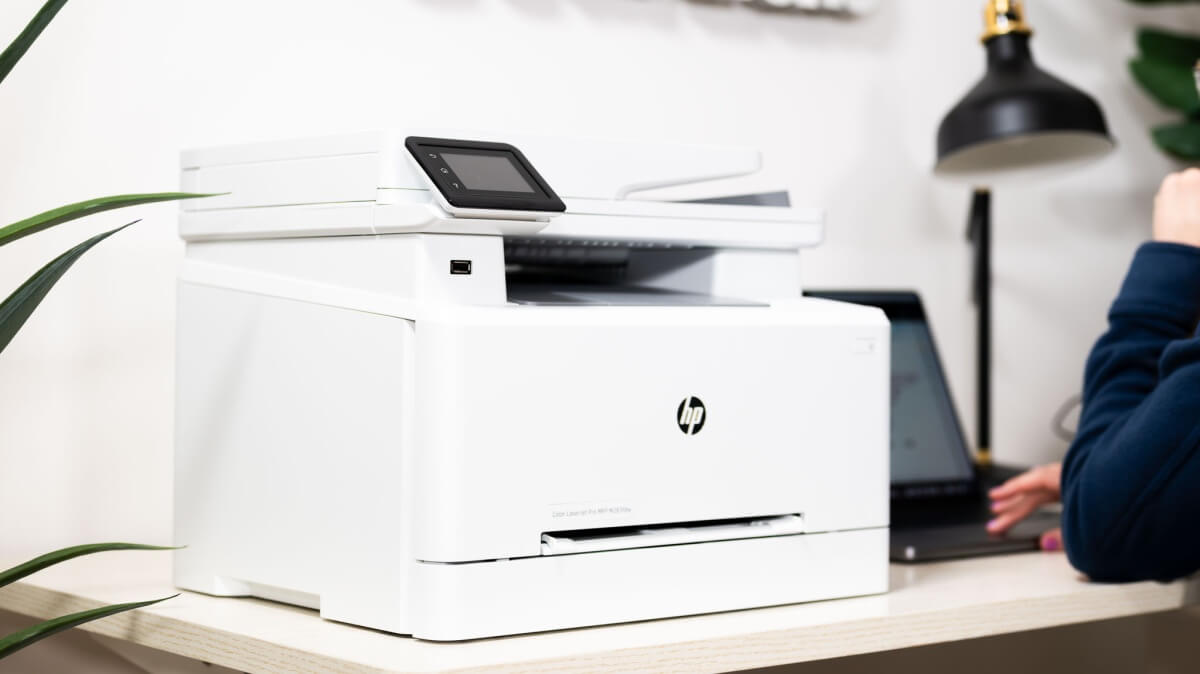
HP Color LaserJet Pro M283FDW là một máy in laser màu đa chức năng, được thiết kế cho các doanh nghiệp vừa và nhỏ. Máy hỗ trợ các tính năng in, sao chép, quét và fax, đáp ứng nhu cầu công việc văn phòng hàng ngày.
Máy có thiết kế hiện đại, nhỏ gọn và dễ dàng lắp đặt trong không gian văn phòng. Nó hỗ trợ in màu sắc rõ ràng, sắc nét, rất phù hợp cho các tài liệu marketing hoặc báo cáo có hình ảnh. Một tính năng nổi bật của máy là khả năng in hai mặt tự động, giúp tiết kiệm giấy và chi phí. Ngoài ra, máy còn hỗ trợ kết nối không dây qua Wi-Fi, Ethernet và USB, mang lại sự linh hoạt trong việc kết nối.
HP Color LaserJet Pro M283FDW có tốc độ in lên đến 22 trang mỗi phút, phù hợp với nhu cầu in ấn nhanh chóng trong môi trường văn phòng. Máy có độ phân giải 600 x 600 dpi, có thể nâng lên 1200 x 1200 dpi hiệu quả, giúp cho các bản in luôn rõ ràng, sắc nét, đặc biệt khi in tài liệu màu.
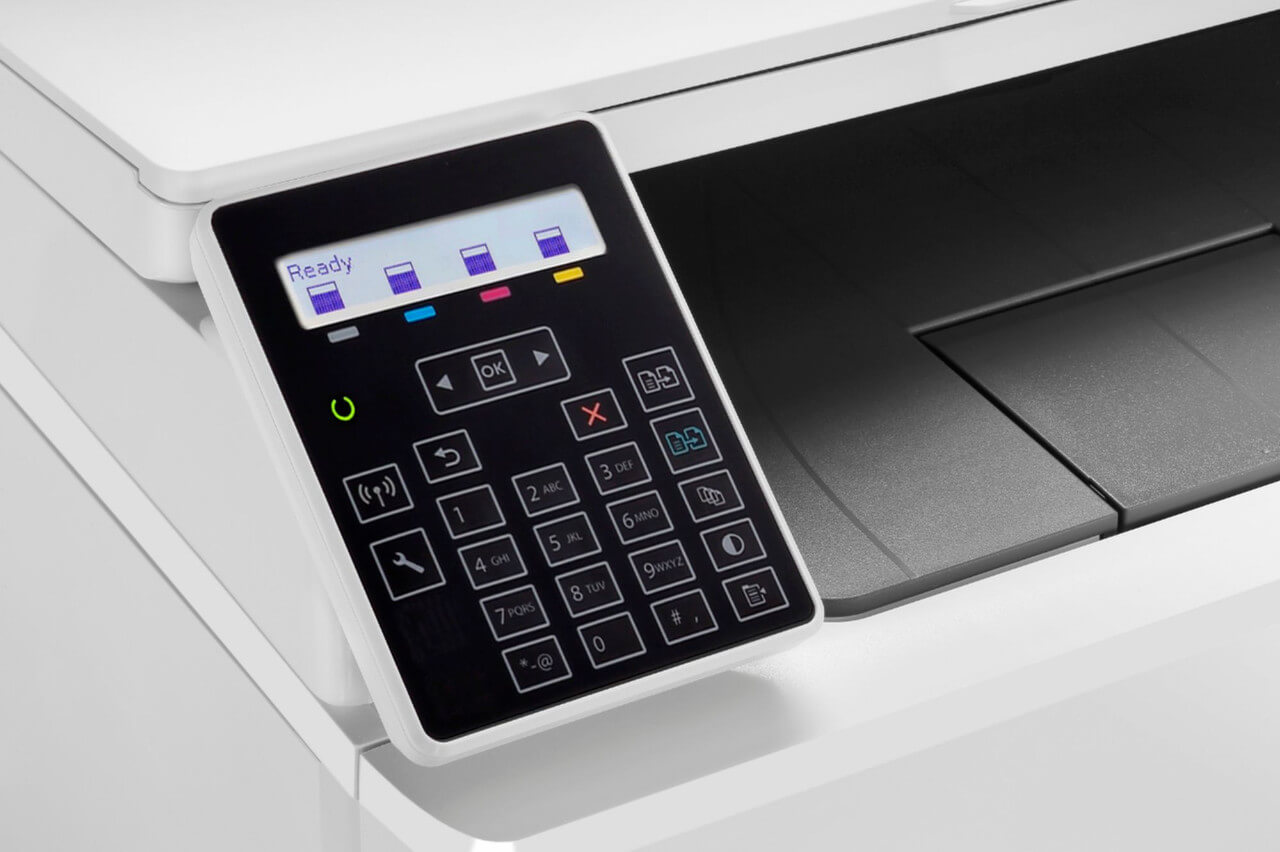
Máy không chỉ có chức năng in mà còn tích hợp khả năng sao chép, quét và fax. Với màn hình cảm ứng màu 2.7 inch, người dùng có thể dễ dàng điều khiển máy và thực hiện các tác vụ một cách nhanh chóng. Máy còn hỗ trợ các phương thức kết nối như Wi-Fi, Wi-Fi Direct và các giao thức in từ xa như Apple AirPrint, Google Cloud Print. Đồng thời, máy cũng tích hợp các tính năng bảo mật như HP Sure Start và bảo vệ BIOS để bảo vệ dữ liệu của người dùng.
Hướng dẫn cài đặt driver máy in HP Color LaserJet Pro M283FDW
Sau khi kết nối thành công với mạng Wi-Fi, bước tiếp theo để sử dụng máy in HP M283FDW là cài đặt driver. Dưới đây là các bước chi tiết để bạn thực hiện việc cài đặt driver một cách dễ dàng và nhanh chóng:
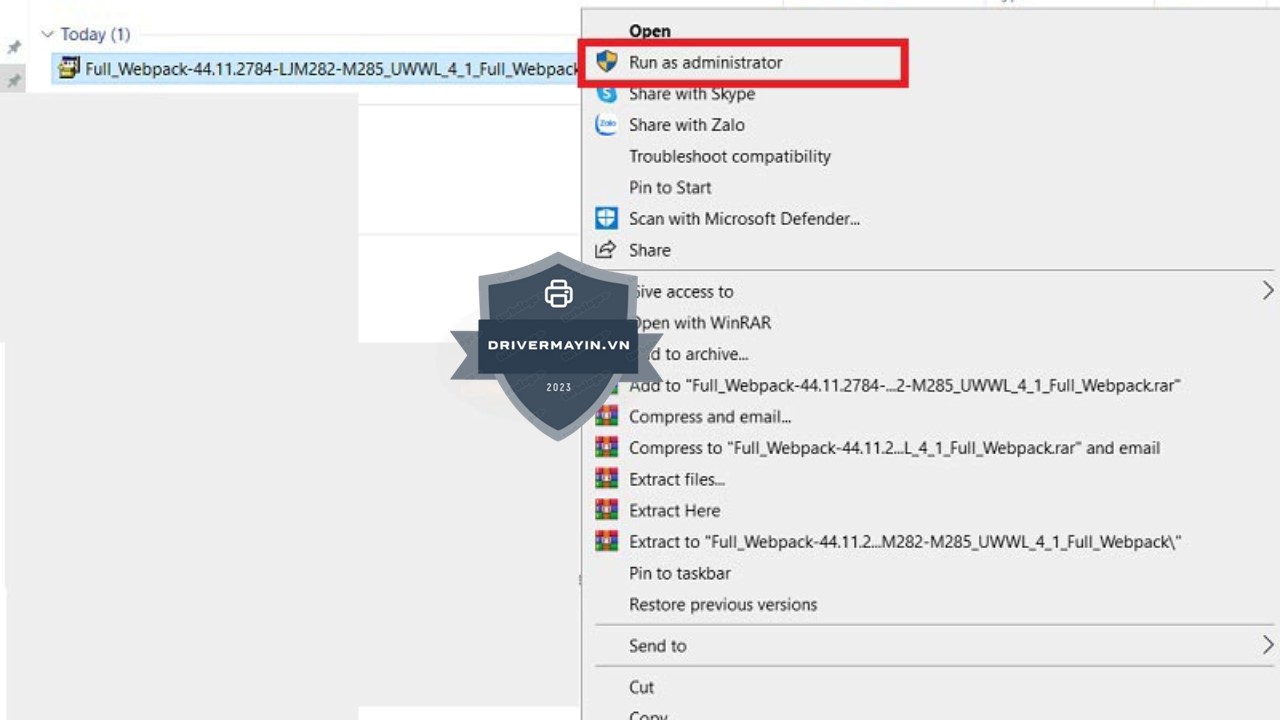
Bước 1: Mở file driver mà bạn vừa tải về, sau đó nhấn chuột phải và chọn "Run as administrator" để bắt đầu quá trình cài đặt.
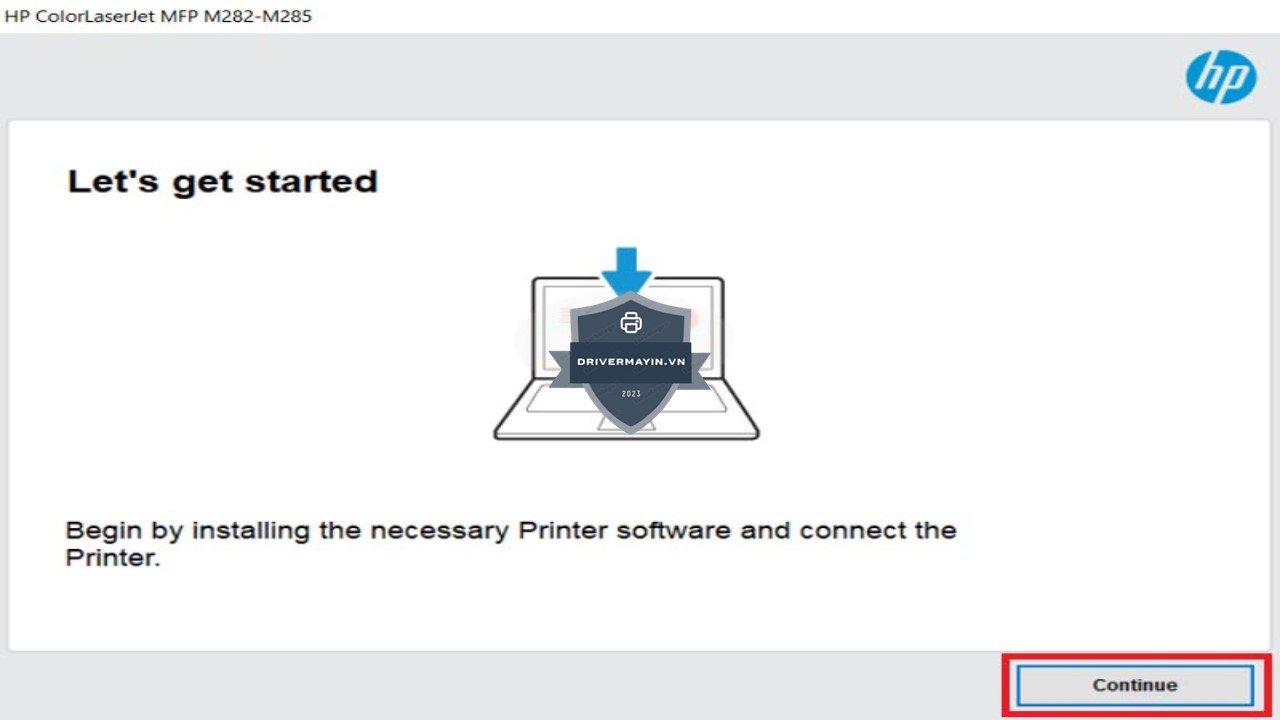
Bước 2: Hệ thống sẽ hiển thị một hộp thoại cài đặt driver HP M283FDW. Lúc này, bạn chỉ cần chọn "Continue" để tiếp tục.
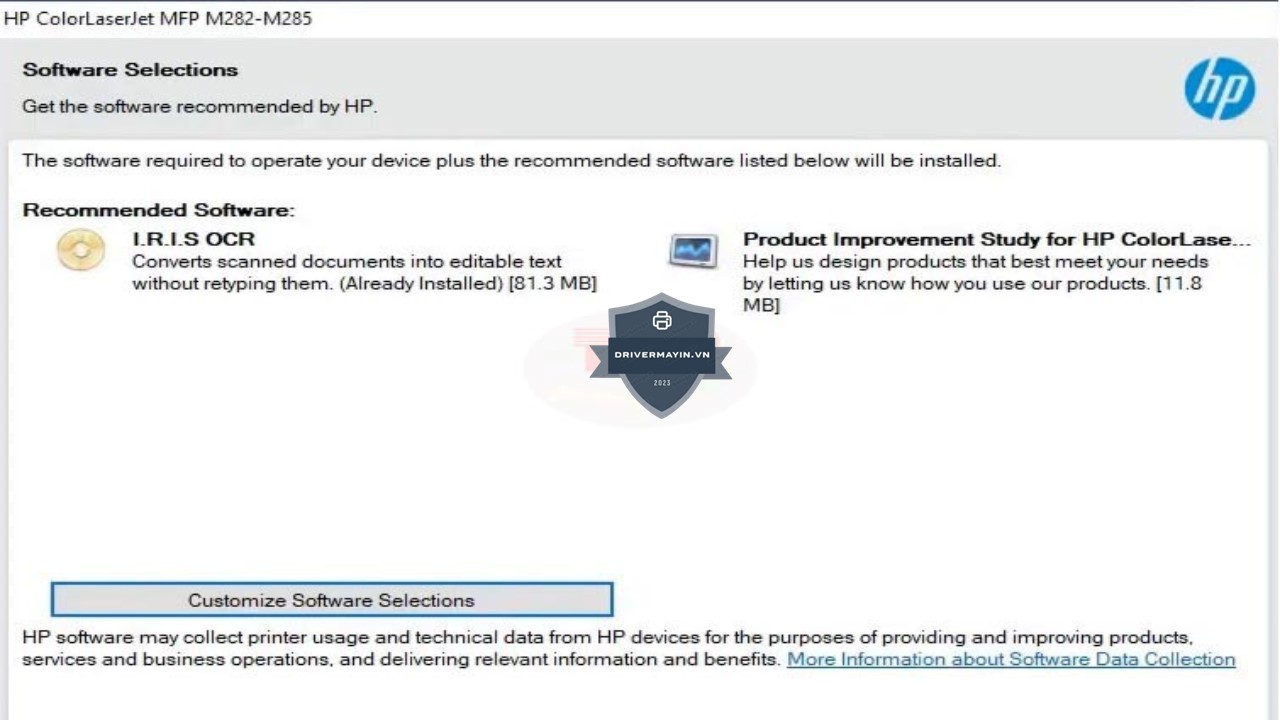
Bước 3: Tiếp theo, hệ thống sẽ yêu cầu bạn nhấn "Next" để tiếp tục các bước cài đặt driver.
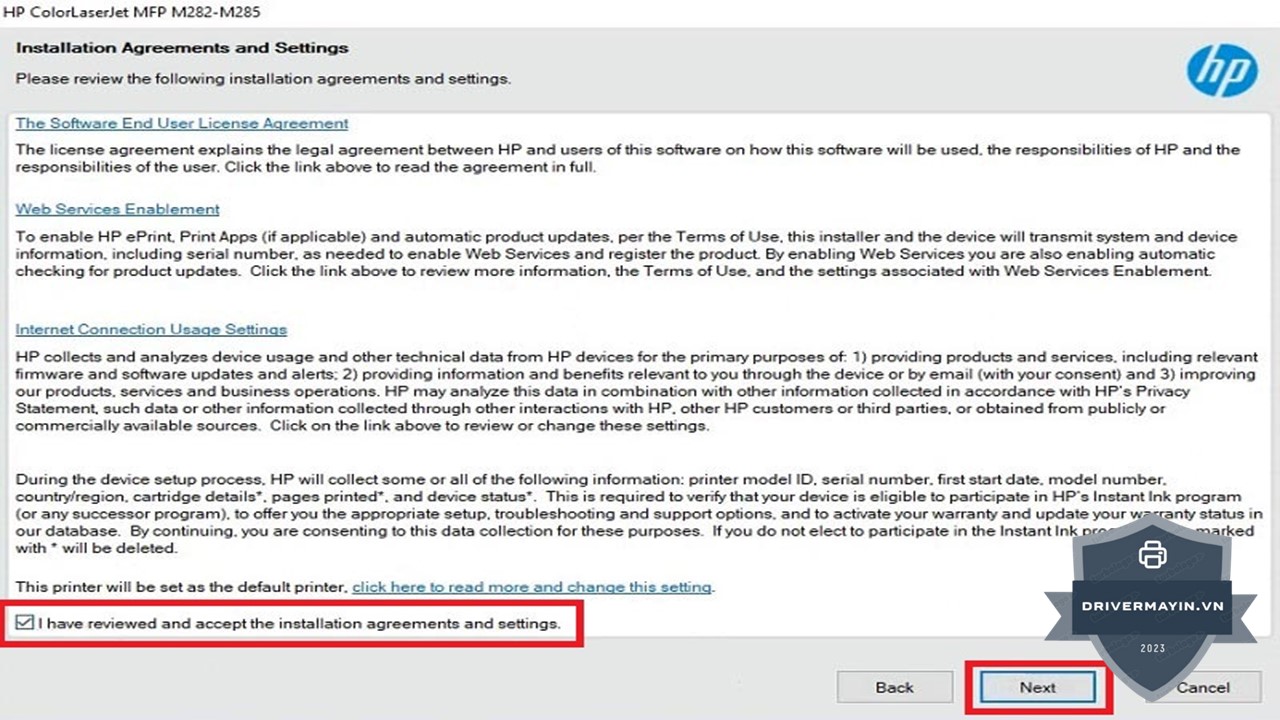
Bước 4: Một hộp thoại mới sẽ xuất hiện yêu cầu bạn đồng ý với các điều khoản và chính sách của HP. Tích vào ô vuông bên trái để đồng ý, sau đó nhấn "Next" để tiếp tục.
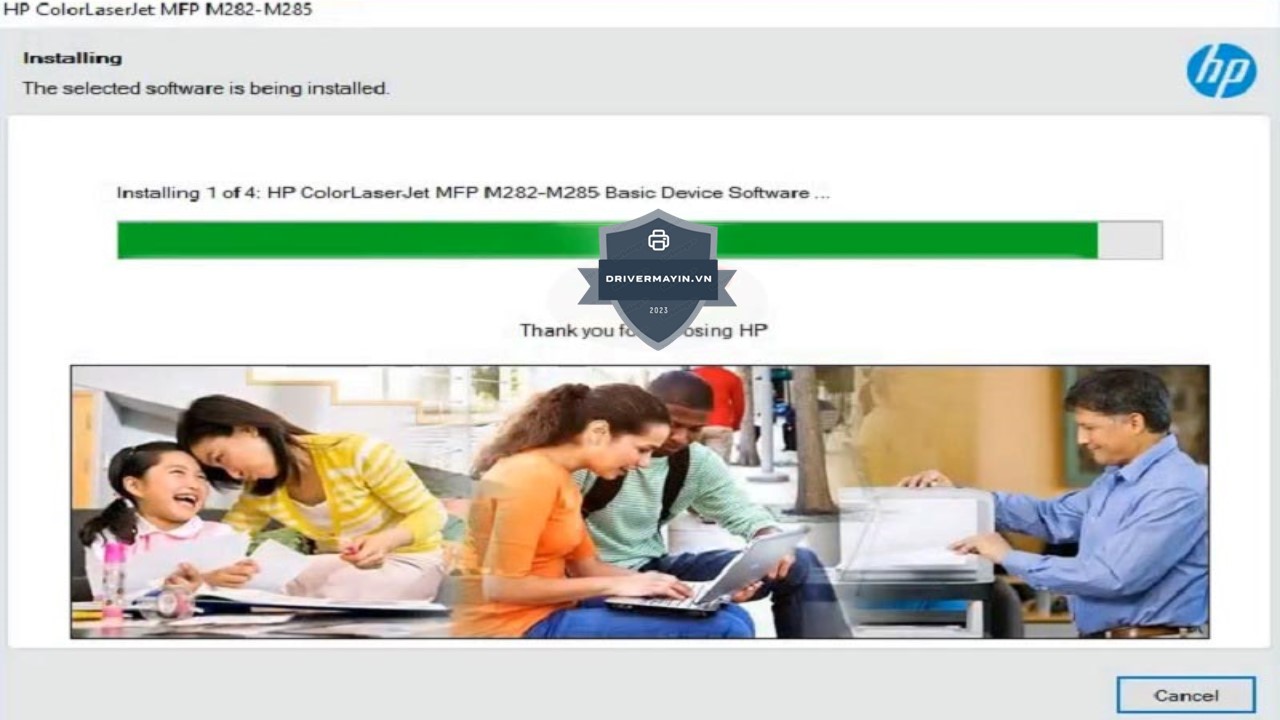
Bước 5: Chờ một chút để hệ thống tự động cài đặt driver. Quá trình này sẽ mất một vài phút.
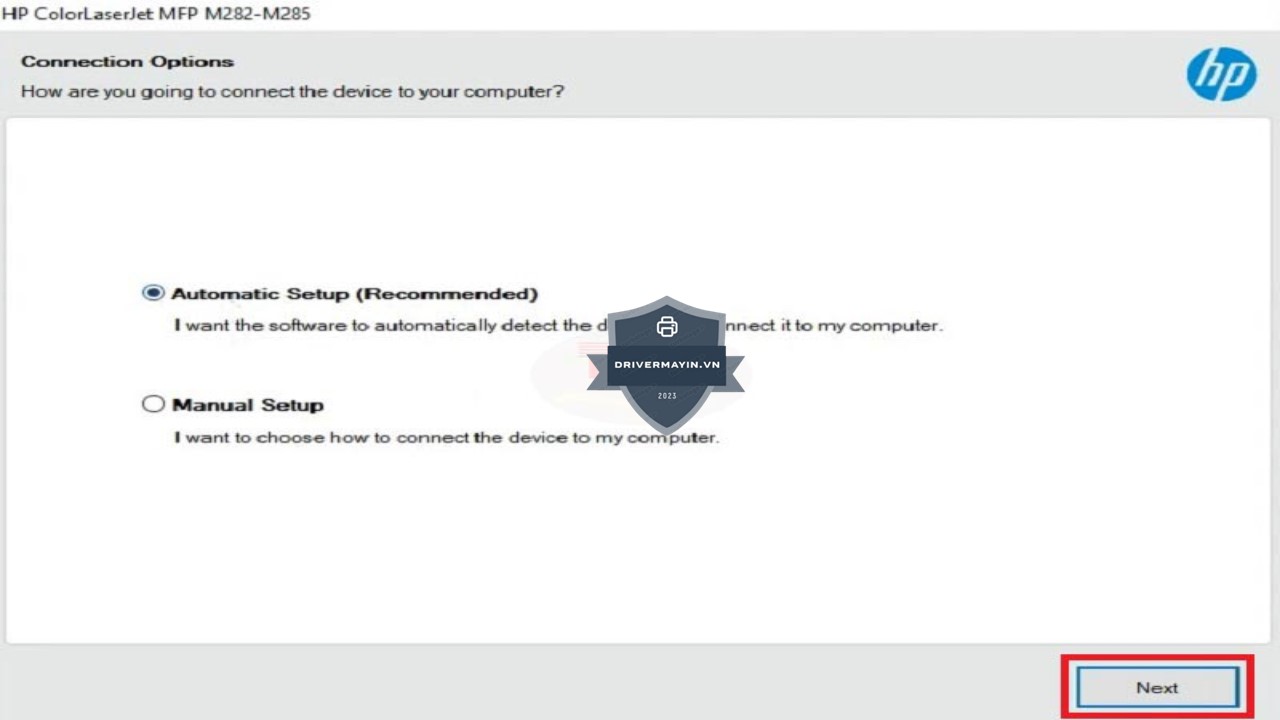
Bước 6: Lúc này, hệ thống sẽ yêu cầu bạn chọn phương thức cài đặt:
-
Automatic Setup: Cài đặt tự động, hệ thống sẽ nhận diện máy in qua địa chỉ IP.
-
Manual Setup: Cài đặt thủ công, bạn cần nhập địa chỉ IP của máy in nếu đã thiết lập từ trước.
Chọn phương thức phù hợp và nhấn "Next".
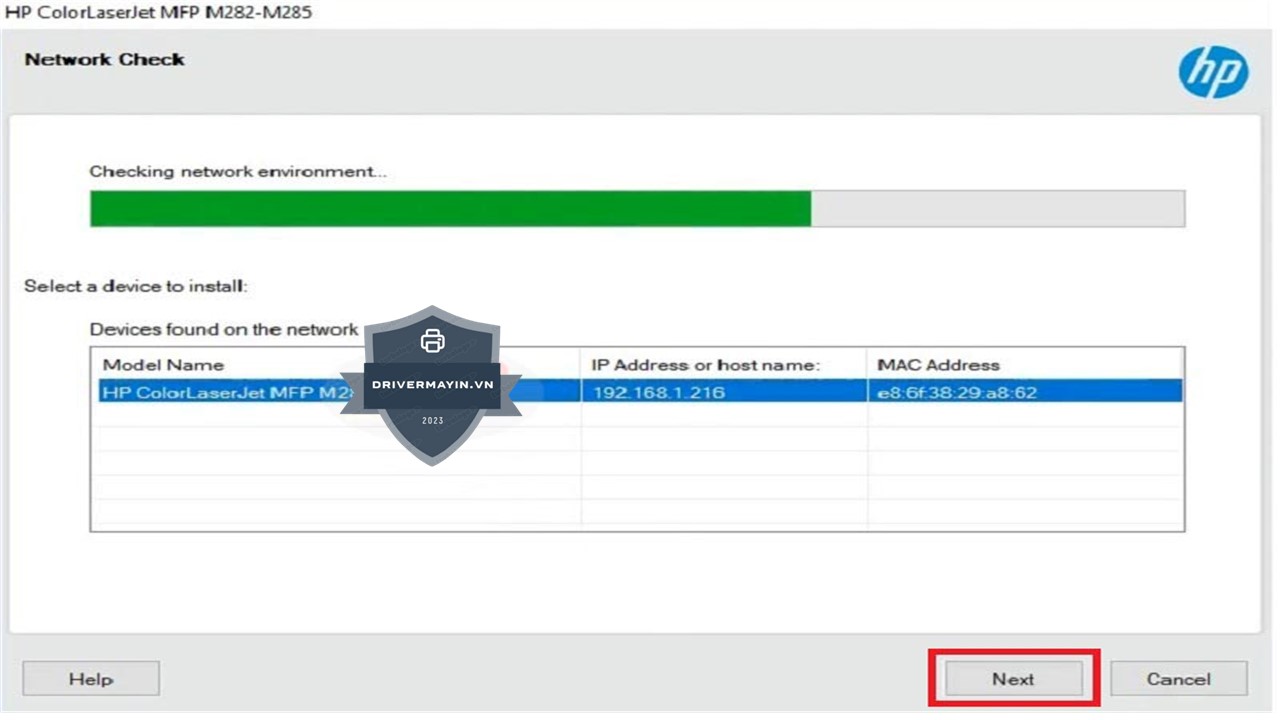
Bước 7: Sau khi máy in được nhận diện, hệ thống sẽ hiển thị tên và địa chỉ IP của máy in. Bạn chỉ cần chọn "Next" để tiếp tục.
Bước 8: Hệ thống sẽ hỏi bạn có muốn cài đặt tính năng Fax hay không.
-
Nếu có, nhập đầy đủ thông tin cần thiết cho tính năng Fax và chọn "Next".
-
Nếu không sử dụng tính năng Fax, bạn chỉ cần chọn "Skip".
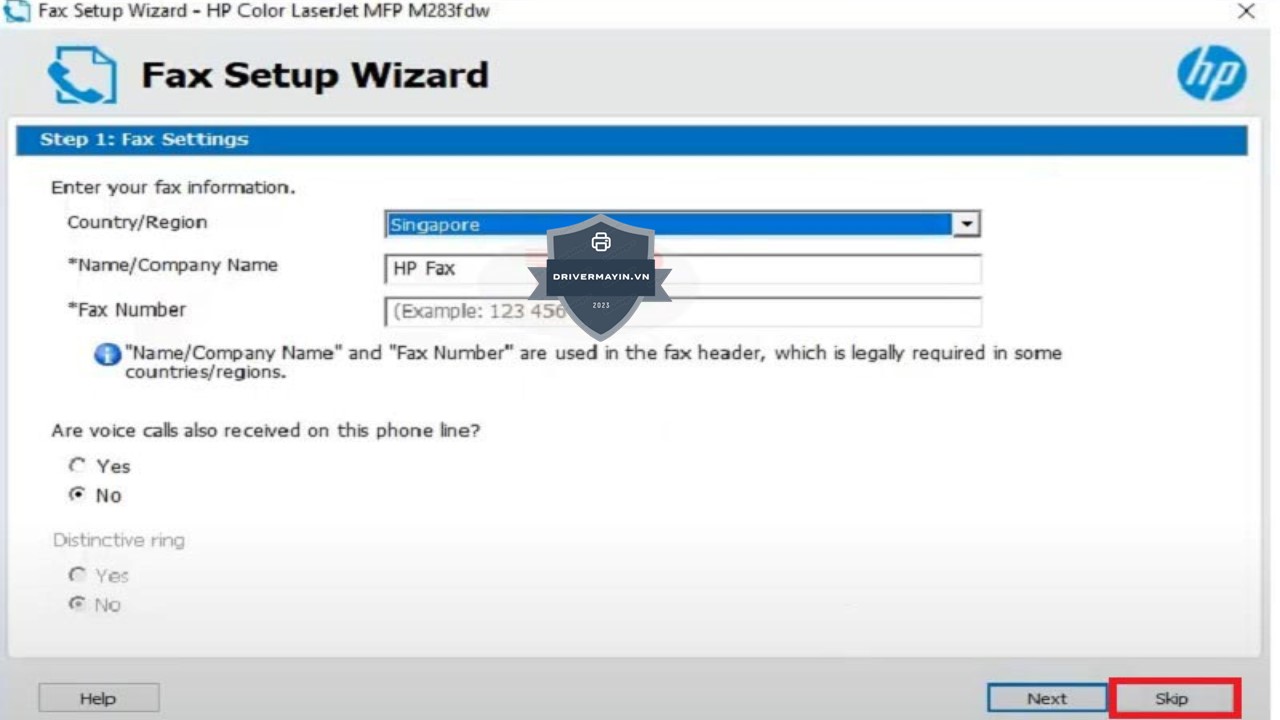
Bước 9: Tiếp theo, bạn sẽ được yêu cầu xác định nơi sử dụng máy in:
-
In a home: Nếu bạn sử dụng máy in ở nhà.
-
In a business: Nếu bạn sử dụng máy in tại công ty.
Lựa chọn phù hợp và nhấn "Next".
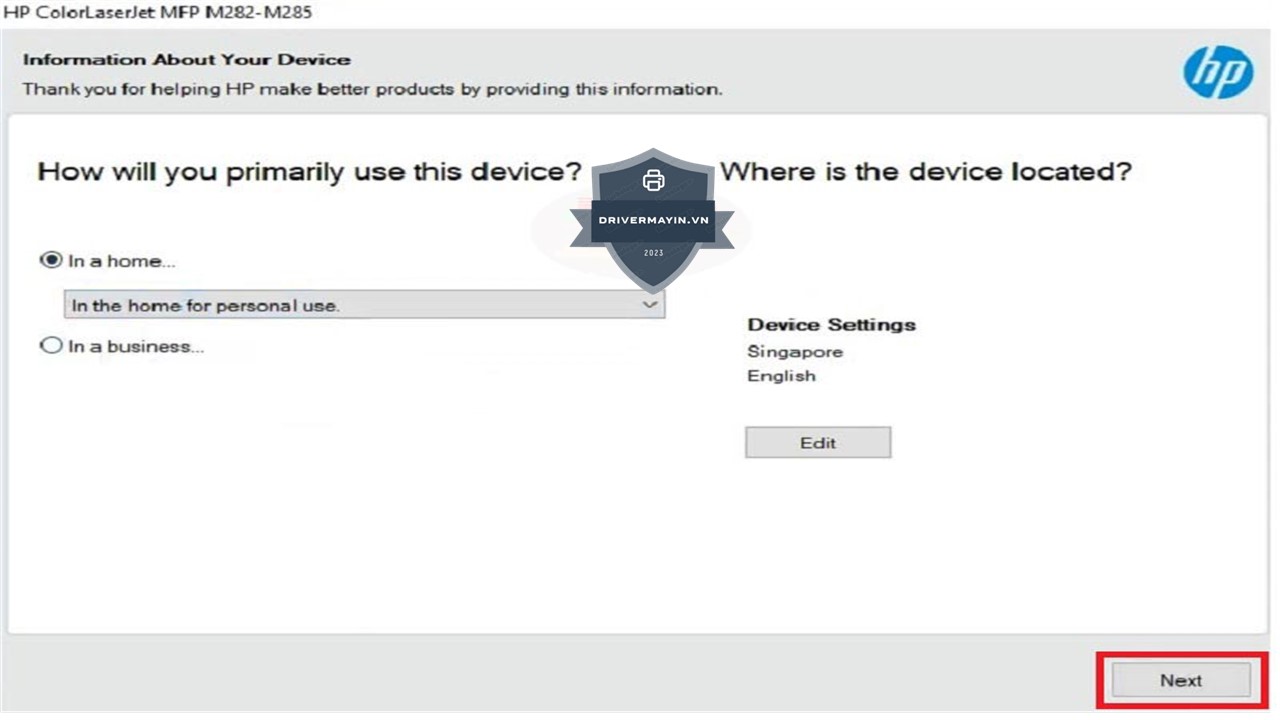
Bước 10: Chờ quá trình cài đặt hoàn tất. Sau khi máy in được cấu hình xong, bạn sẽ nhận thông báo cài đặt thành công.
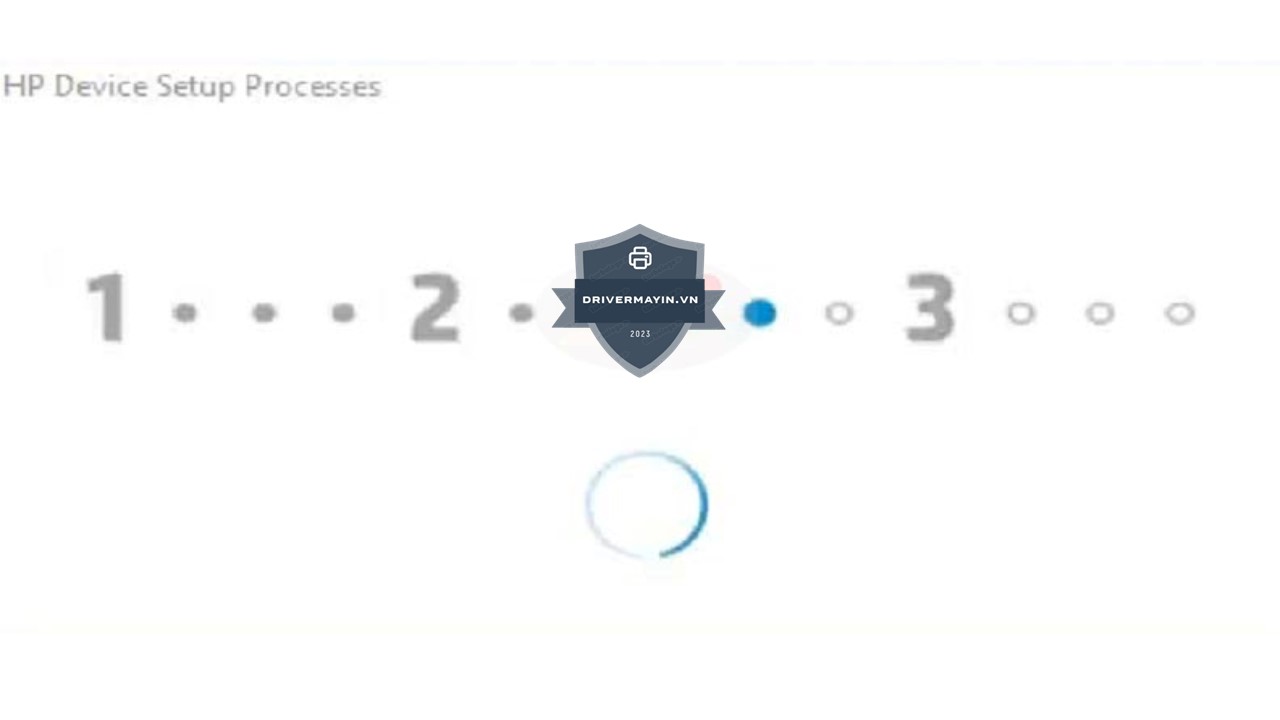
Bước 11: Quá trình cài đặt driver HP M283FDW đã hoàn tất. Giờ đây bạn có thể bắt đầu sử dụng máy in một cách dễ dàng và hiệu quả.
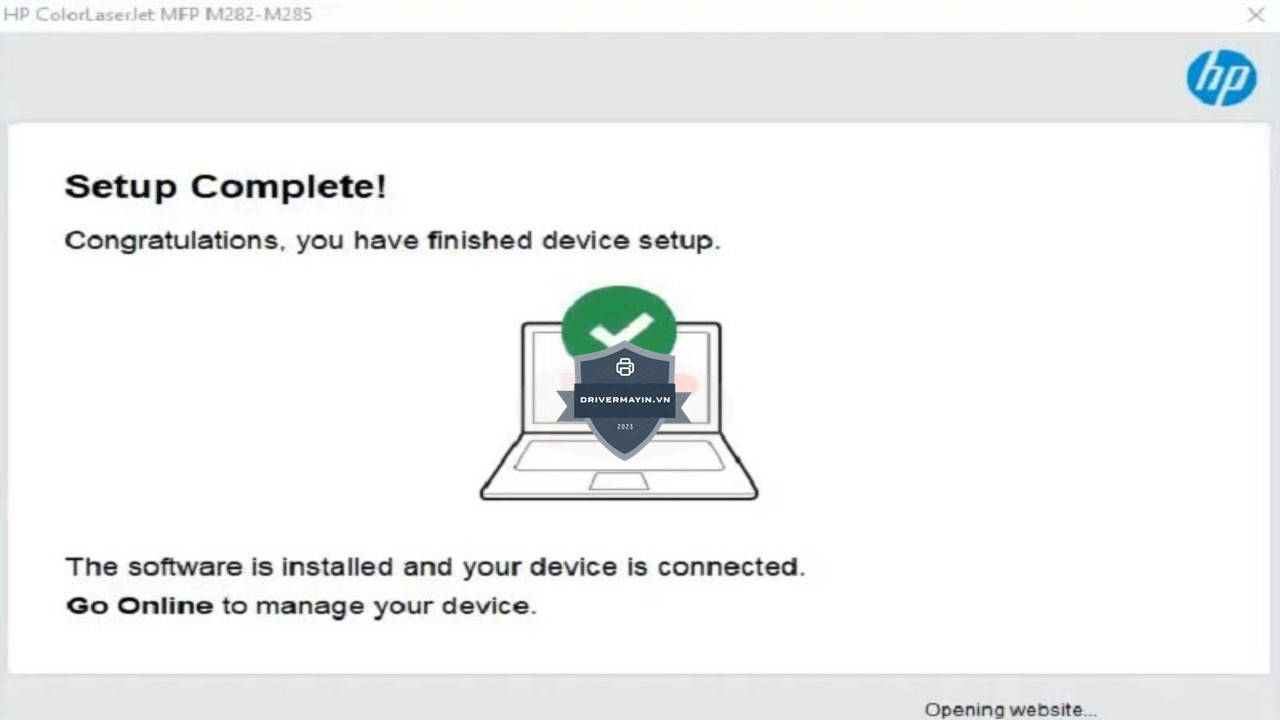
Một vài lưu ý khi cài đặt driver máy in HP Color LaserJet Pro M283FDW
Để hoàn tất quá trình tải và cài đặt máy in HP M283FDW một cách suôn sẻ và tránh các lỗi thường gặp, bạn cần lưu ý một số điểm quan trọng dưới đây:
Đầu tiên, khi kết nối máy in với Wi-Fi, hãy đảm bảo thiết lập IP tĩnh ngay từ đầu. Điều này giúp tránh tình trạng mất kết nối sau khi bạn khởi động lại máy tính hoặc modem Wi-Fi, đồng thời giúp máy in luôn duy trì kết nối ổn định.
Sau khi cài đặt driver thành công, bước tiếp theo là vào Control Panel trên máy tính và thay đổi cài đặt khổ giấy mặc định từ Letter sang A4. Điều này rất quan trọng vì nếu không thay đổi, máy in sẽ thông báo lỗi khi bạn cố gắng in với khổ giấy A4, khiến công việc của bạn bị gián đoạn.
Ngoài ra, trước khi bắt đầu quá trình cài đặt, bạn nên tham khảo kỹ sách hướng dẫn sử dụng có sẵn trong hộp máy để nắm rõ các bước cần thiết. Đồng thời, hãy chắc chắn rằng bạn tải đúng driver phù hợp với hệ điều hành của mình. Nếu cần, bạn có thể tham khảo bài viết chi tiết về cách tải driver cho máy in HP M283FDW để đảm bảo rằng bạn đang cài đặt phiên bản chính xác.
Với những lưu ý này, bạn sẽ dễ dàng cài đặt và sử dụng máy in mà không gặp phải những trục trặc không đáng có.
Một vài câu hỏi thường gặp liên quan máy in HP Color LaserJet Pro M283FDW
Bao nhiêu máy tính có thể kết nối với máy in đa năng HP M283FDW?
Với máy in đa năng HP M283FDW, bạn có thể kết nối nhiều máy tính cùng lúc mà không gặp bất kỳ vấn đề gì, miễn là tất cả các máy tính này đều được cài đặt driver HP M283FDW và kết nối chung một mạng nội bộ với máy in. Điều này có nghĩa là, bất kể số lượng máy tính trong văn phòng của bạn, tất cả đều có thể in trực tiếp từ máy in này mà không gặp bất kỳ hạn chế nào, giúp nâng cao hiệu suất làm việc và tiết kiệm thời gian cho toàn bộ đội ngũ.
Máy in HP M283FDW có dễ sử dụng không?
Máy in HP M283FDW được thiết kế với giao diện thân thiện và dễ sử dụng, nhờ vào màn hình cảm ứng màu 2,7 inch. Màn hình này hiển thị rõ ràng các chức năng, tình trạng máy in và các thông báo quan trọng, giúp người dùng dễ dàng thao tác. Chỉ cần chạm và điều khiển giống như bạn sử dụng màn hình của điện thoại smartphone, mọi thao tác trở nên nhanh chóng và trực quan hơn bao giờ hết. Với thiết kế này, người dùng không cần phải mất nhiều thời gian làm quen mà có thể bắt đầu sử dụng ngay lập tức.
Máy in HP M283FDW có kết nối mạng không dây được không?
Máy in HP M283FDW hỗ trợ cả kết nối mạng có dây (LAN) và không dây (Wi-Fi), mang lại sự linh hoạt trong việc lắp đặt và sử dụng máy in tại văn phòng. Nếu không có sẵn cổng kết nối mạng LAN hoặc nếu bạn muốn giảm thiểu việc đi dây trong không gian văn phòng, việc sử dụng kết nối Wi-Fi là một lựa chọn tuyệt vời. Tuy nhiên, để có một kết nối ổn định và giảm thiểu sự gián đoạn trong quá trình in ấn, phương án kết nối qua dây mạng LAN vẫn được khuyến khích hơn, nhất là khi máy in phải xử lý khối lượng công việc lớn.
Cách in từ di động tới máy in HP M283FDW?
Máy in HP M283FDW hỗ trợ in từ di động qua các ứng dụng tiện ích như Apple AirPrint (dành cho hệ điều hành iOS), HP ePrint, hoặc Mopria. Điều này có nghĩa là bạn có thể dễ dàng in các tài liệu trực tiếp từ smartphone của mình mà không cần phải kết nối dây. Chỉ cần đảm bảo rằng điện thoại và máy in đều được kết nối chung một mạng Wi-Fi nội bộ, bạn có thể tạo lệnh in chỉ bằng một vài thao tác đơn giản. Tính năng này rất hữu ích khi bạn cần in tài liệu khẩn cấp ngay từ điện thoại mà không cần phải chuyển qua máy tính.
Có thể in đen trắng trên máy in HP M283FDW không?
Mặc dù máy in HP M283FDW là máy in đa năng màu, bạn vẫn có thể tiết kiệm mực màu khi chỉ cần in tài liệu đen trắng. Để làm điều này, bạn chỉ cần chọn chế độ Print in Gray Scale trong cài đặt in, và máy sẽ chỉ sử dụng mực đen để in ấn. Đây là một cách tuyệt vời để tiết kiệm chi phí mực màu khi chỉ cần in các tài liệu thông thường, không yêu cầu màu sắc. Tính năng này giúp bạn linh hoạt hơn trong việc quản lý chi phí in ấn mà vẫn đảm bảo chất lượng in đen trắng sắc nét.
Lời kết
Hy vọng qua bài viết này, bạn đã có thể nắm rõ các bước tải và cài đặt driver cho máy in HP Color LaserJet Pro M283FDW một cách dễ dàng và nhanh chóng. Việc cài đặt đúng driver không chỉ giúp máy in hoạt động ổn định mà còn mang lại hiệu quả tối đa trong công việc văn phòng.




