Hướng Dẫn Tải Và Cài Đặt Driver Máy In HP Color LaserJet Pro MFP M283FDN (7KW74A)
Máy in HP Color LaserJet Pro MFP M283FDN (7KW74A) là một thiết bị đa chức năng với khả năng in, sao chép, quét và gửi fax, lý tưởng cho các văn phòng có nhu cầu in ấn chất lượng cao và hiệu suất nhanh. Để máy in hoạt động hiệu quả, bạn cần tải và cài đặt driver phù hợp. Trong hướng dẫn này, drivermayin.vn sẽ cung cấp các bước chi tiết giúp bạn tải và cài đặt driver một cách đơn giản và nhanh chóng, đảm bảo kết nối máy tính và máy in một cách chính xác.
Tìm hiểu về máy in HP Color LaserJet Pro MFP M283FDN (7KW74A)
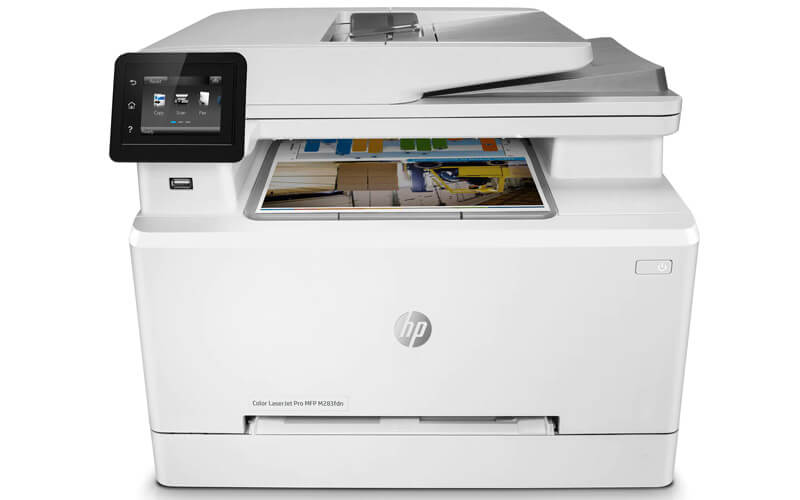
Máy in HP Color LaserJet Pro MFP M283FDN (7KW74A) là sự kết hợp hoàn hảo giữa hiệu suất, chất lượng và tính linh hoạt, lý tưởng cho các văn phòng vừa và nhỏ. Với khả năng in màu sắc nét, tốc độ in nhanh lên đến 22 trang/phút và các tính năng đa dạng như sao chép, quét, và fax, máy in này giúp tối ưu hóa hiệu quả công việc và tiết kiệm thời gian.
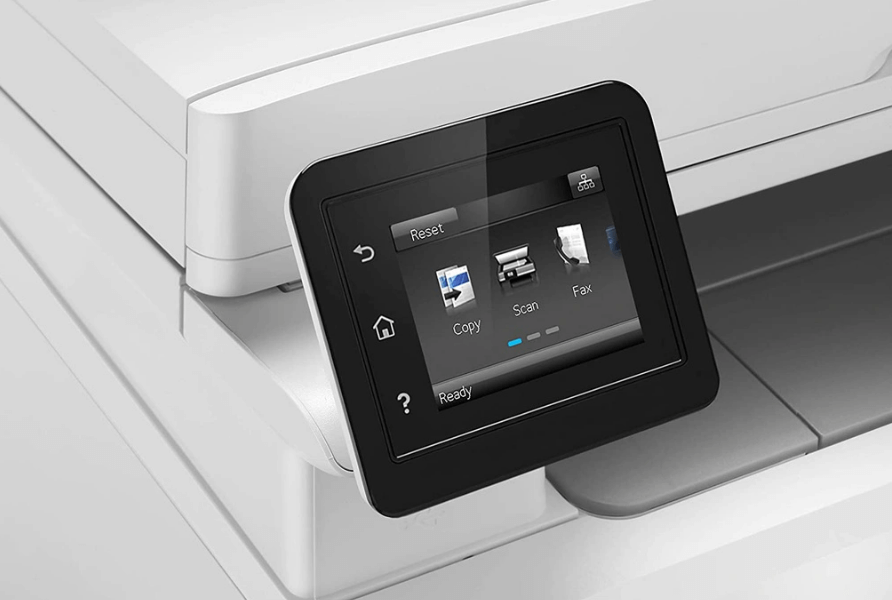
Không chỉ nổi bật với công nghệ in tiên tiến, HP Color LaserJet Pro MFP M283FDN còn có khả năng in hai mặt tự động, giúp tiết kiệm giấy và chi phí. Màn hình cảm ứng LCD 2.7 inch và khả năng kết nối linh hoạt qua Wi-Fi và Ethernet cho phép bạn dễ dàng quản lý và chia sẻ máy in từ các thiết bị di động.
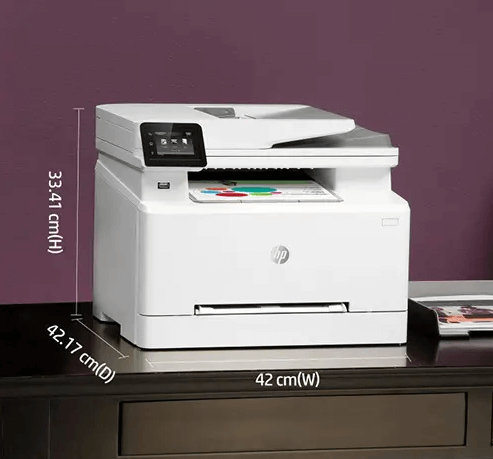
Với thiết kế nhỏ gọn, tiết kiệm năng lượng và khả năng kết nối mạnh mẽ, máy in này là một lựa chọn lý tưởng cho những văn phòng hiện đại, đáp ứng tốt các nhu cầu in ấn hàng ngày và các công việc văn phòng đa dạng.
Hướng dẫn cài đặt driver máy in HP Color LaserJet Pro MFP M283FDN (7KW74A)
Máy in HP Color LaserJet Pro MFP M283FDN là một thiết bị đa chức năng mạnh mẽ với khả năng in màu sắc nét, sao chép, quét và gửi fax, rất phù hợp cho các văn phòng vừa và nhỏ. Để máy in hoạt động hiệu quả trên máy tính, bạn cần cài đặt driver tương thích. Dưới đây là hướng dẫn chi tiết cách cài đặt driver máy in HP Color LaserJet Pro MFP M283FDN (7KW74A) trên hệ điều hành Windows.
Bước 1: Tải Driver
- Truy cập vào trang web HP: Mở trình duyệt web và truy cập vào trang hỗ trợ chính thức của HP tại: https://support.hp.com.
- Tìm kiếm máy in: Trong ô tìm kiếm, nhập "HP Color LaserJet Pro MFP M283FDN" và chọn model phù hợp từ danh sách hiển thị.
- Chọn hệ điều hành: Sau khi chọn đúng máy in, hãy chọn hệ điều hành mà bạn đang sử dụng (Windows 10, Windows 11, macOS, v.v.) để tải về driver tương thích.
- Tải về driver: Nhấn Download để tải driver máy in về máy tính của bạn. Tệp tải về sẽ có định dạng .exe đối với Windows.
Bước 2: Cài Đặt Driver
Mở file tải về: Sau khi tải xong, mở file driver mà bạn vừa tải về (tệp có đuôi .exe) để bắt đầu quá trình cài đặt.
Chạy cài đặ: Một cửa sổ sẽ xuất hiện yêu cầu bạn xác nhận việc cài đặt phần mềm. Nhấn vào "Run" (Chạy) để tiếp tục.
Chấp nhận điều khoản: Một bảng điều khoản sẽ hiển thị. Bạn cần đánh dấu vào ô “I accept the terms in the license agreement” (Tôi đồng ý với các điều khoản) và sau đó nhấn Next (Tiếp tục).
Chọn phương thức kết nối: Máy tính sẽ yêu cầu bạn chọn phương thức kết nối với máy in. Bạn có thể chọn kết nối qua USB, Wi-Fi, hoặc Ethernet tùy theo cách bạn kết nối máy in. Chọn phương thức kết nối phù hợp và nhấn Next.
- Nếu chọn Wi-Fi, hãy đảm bảo máy in đã kết nối vào mạng Wi-Fi của bạn trước khi tiếp tục.
- Nếu chọn USB, hãy cắm cáp USB vào máy in và máy tính của bạn khi được yêu cầu.
Tiến hành cài đặt: Sau khi chọn kết nối, phần mềm sẽ tự động tìm và kết nối với máy in của bạn. Quá trình cài đặt sẽ bắt đầu, và bạn chỉ cần chờ đợi cho đến khi hoàn tất. Thời gian cài đặt sẽ tùy thuộc vào hệ điều hành và tốc độ máy tính của bạn.
Hoàn tất cài đặt: Khi quá trình cài đặt hoàn tất, bạn sẽ nhận được thông báo "Installation Complete" (Cài đặt hoàn tất). Nhấn Finish để kết thúc quá trình cài đặt.
Bước 3: Kiểm Tra Máy In
Kiểm tra kết nối: Sau khi cài đặt thành công, bạn có thể kiểm tra kết nối của máy in trong Devices and Printers (Thiết bị và Máy in) trên Windows.
In thử: Thực hiện một bản in thử để đảm bảo rằng máy in đã được cài đặt và kết nối đúng cách. Bạn có thể in một tài liệu bất kỳ từ máy tính của mình để kiểm tra chức năng in.
Bước 4: Cập Nhật và Quản Lý Driver (Tùy chọn)
Cập nhật driver: Để đảm bảo máy in hoạt động ổn định và hiệu quả, bạn có thể kiểm tra và cập nhật driver thường xuyên qua HP Support Assistant hoặc truy cập vào trang web HP để tải các bản cập nhật mới nhất.
Cài đặt phần mềm bổ sung: Bạn cũng có thể tải và cài đặt các phần mềm hỗ trợ như HP Smart hoặc HP Print and Scan Doctor để tối ưu hóa việc sử dụng máy in và giải quyết các vấn đề khi gặp sự cố.
Một vài lưu ý khi cài đặt driver máy in HP Color LaserJet Pro MFP M283FDN (7KW74A)
Khi cài đặt driver cho máy in HP Color LaserJet Pro MFP M283FDN (7KW74A), có một số lưu ý quan trọng giúp quá trình cài đặt diễn ra suôn sẻ và máy in hoạt động hiệu quả. Dưới đây là một số điểm bạn cần lưu ý:
Kiểm Tra Kết Nối Mạng Trước Khi Cài Đặt
Kết nối mạng Wi-Fi: Nếu bạn đang sử dụng kết nối không dây (Wi-Fi), hãy đảm bảo rằng cả máy in và máy tính của bạn đều kết nối vào cùng một mạng Wi-Fi. Việc này sẽ giúp máy in dễ dàng nhận diện và kết nối với máy tính trong quá trình cài đặt.
Kết nối USB hoặc Ethernet: Nếu bạn cài đặt qua cáp USB hoặc kết nối Ethernet, hãy chắc chắn rằng các cáp đã được kết nối chính xác và máy tính nhận diện thiết bị.
Tải Driver Tương Thích Với Hệ Điều Hành
Chọn đúng hệ điều hành: Khi tải driver từ trang web của HP, hãy chắc chắn bạn chọn driver phù hợp với hệ điều hành của máy tính (Windows, macOS, Linux). Driver cho từng hệ điều hành khác nhau sẽ có sự tương thích khác nhau, vì vậy việc chọn đúng driver là rất quan trọng.
Cập nhật hệ điều hành: Đảm bảo hệ điều hành của bạn đã được cập nhật phiên bản mới nhất để tránh gặp phải vấn đề tương thích khi cài đặt driver.
Tắt Phần Mềm Diệt Virus Trong Quá Trình Cài Đặt (Nếu Cần)
Một số phần mềm diệt virus hoặc tường lửa có thể ngăn cản quá trình cài đặt driver. Để tránh tình trạng này, bạn có thể tạm thời tắt phần mềm diệt virus hoặc tường lửa trong quá trình cài đặt, sau đó bật lại khi việc cài đặt hoàn tất.
Kiểm Tra Tính Tương Thích Phần Cứng và Phần Mềm
Trước khi bắt đầu cài đặt, hãy kiểm tra khả năng tương thích của máy in với máy tính của bạn, đặc biệt nếu bạn sử dụng các thiết bị cũ. Đảm bảo máy tính có đủ tài nguyên hệ thống (RAM, ổ cứng) để cài đặt driver và phần mềm đi kèm
Kết Nối Máy In Trước Khi Cài Đặt
Đối với kết nối USB, Ethernet hoặc Wi-Fi, hãy chắc chắn rằng máy in đã được kết nối vào máy tính trước khi bắt đầu quá trình cài đặt. Máy tính sẽ tự động nhận diện thiết bị khi máy in được kết nối đúng cách.
Trong trường hợp kết nối qua Wi-Fi, hãy kiểm tra rằng máy in đã kết nối vào mạng Wi-Fi ổn định trước khi tiếp tục.
Cài Đặt Phần Mềm HP Support Assistant (Tùy Chọn)
Nếu bạn muốn tối ưu hóa việc quản lý và cập nhật driver cho máy in, bạn có thể tải và cài đặt HP Support Assistant. Phần mềm này giúp kiểm tra tình trạng driver và tự động tải về các bản cập nhật mới nhất từ HP, giúp máy in hoạt động ổn định hơn.
Kiểm Tra Sau Khi Cài Đặt
In thử: Sau khi cài đặt driver thành công, hãy thực hiện một bản in thử để đảm bảo máy in hoạt động đúng chức năng. Nếu không thể in, hãy kiểm tra lại kết nối và driver.
Cài đặt phần mềm bổ sung: Máy in HP Color LaserJet Pro MFP M283FDN hỗ trợ các phần mềm như HP Smart hoặc HP Print and Scan Doctor. Cài đặt các phần mềm này có thể giúp bạn khắc phục sự cố và quản lý máy in dễ dàng hơn.
Cập Nhật Driver Định Kỳ
Cập nhật driver: Sau khi cài đặt xong, bạn nên kiểm tra và cập nhật driver máy in thường xuyên để đảm bảo máy in luôn hoạt động với hiệu suất tối ưu. HP thường xuyên phát hành các bản cập nhật driver để cải thiện tính năng và sửa lỗi.
Lời kết
Cài đặt driver cho máy in HP Color LaserJet Pro MFP M283FDN (7KW74A) là một quá trình đơn giản và nhanh chóng nếu bạn làm theo các bước trên. Sau khi cài đặt thành công, bạn sẽ có thể tận dụng tối đa các tính năng của máy in như in màu sắc nét, sao chép, quét và fax, mang lại hiệu quả công việc tối ưu.




