Hướng Dẫn Tải Và Cài Đặt Driver Máy In HP E731dn (30 ppm)
Máy in HP E731dn (30 ppm) là một thiết bị in laser tốc độ cao, được thiết kế để phục vụ nhu cầu in ấn văn phòng với hiệu suất cao và chi phí thấp. Tuy nhiên, để máy in hoạt động hiệu quả, việc cài đặt driver chính xác là điều kiện tiên quyết. Trong bài viết này, drivermayin.vn sẽ hướng dẫn bạn cách tải và cài đặt driver cho máy in HP E731dn, giúp bạn dễ dàng sử dụng và khai thác tối đa khả năng của máy in này.
Tìm hiểu về máy in HP E731dn (30 ppm)
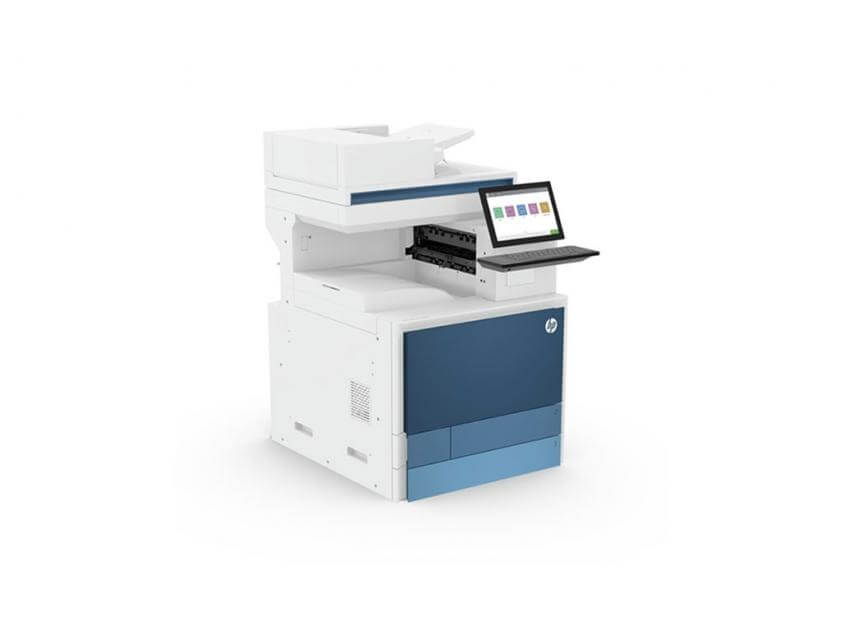
Máy Photocopy HP LaserJet Managed E731DN là thiết bị đa năng lý tưởng cho các văn phòng, doanh nghiệp và trường học, đáp ứng đầy đủ nhu cầu in ấn, sao chép và quét tài liệu hàng ngày. Với công nghệ in laser tiên tiến, máy mang lại hiệu suất vượt trội và chất lượng in ấn đáng tin cậy, giúp tối ưu hóa quy trình công việc và nâng cao hiệu quả làm việc.
Máy có tốc độ in nhanh và khả năng xử lý khối lượng công việc lớn, phù hợp với các môi trường văn phòng yêu cầu năng suất cao. Bên cạnh đó, HP LaserJet Managed E731DN còn tích hợp các tính năng tiết kiệm năng lượng, góp phần bảo vệ môi trường và giảm thiểu chi phí vận hành.
Máy Photocopy HP LaserJet E731DN có ba phiên bản với các tốc độ khác nhau: phiên bản 30 trang/phút (5QJ98A), 35 trang/phút (8EP58AAE) và 40 trang/phút (8EP59AAE), giúp người dùng dễ dàng lựa chọn phù hợp với nhu cầu và ngân sách của mình.
Với các cổng kết nối linh hoạt, máy dễ dàng tích hợp vào hệ thống văn phòng hiện đại, tối ưu hóa quy trình làm việc và tăng cường hiệu suất cho đội ngũ nhân viên. Thiết kế hiện đại, tinh tế và tính năng đa dạng làm cho HP LaserJet Managed E731DN trở thành lựa chọn hoàn hảo cho bất kỳ doanh nghiệp nào, giúp nâng cao năng suất và mang lại giá trị sử dụng lâu dài.
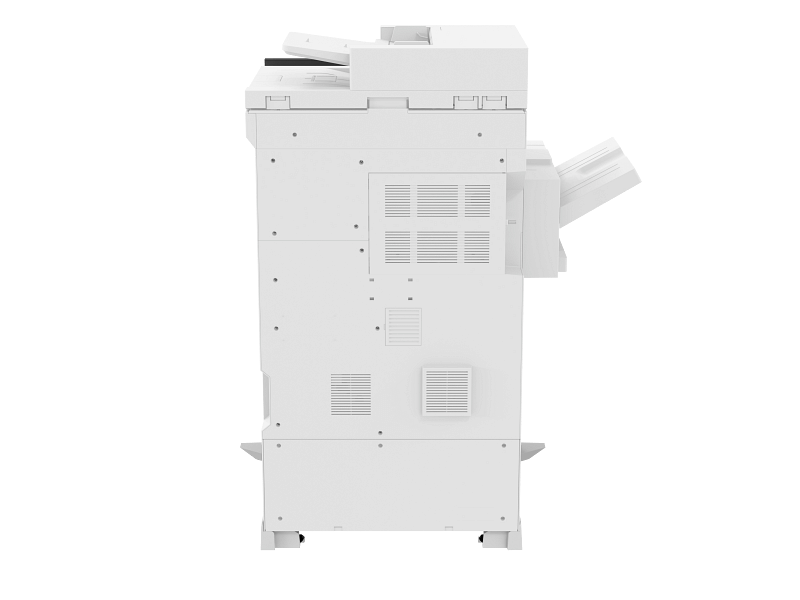
Thông số kỹ thuật máy in HP E731dn (30 ppm)
Chức năng chuẩn: Copy, In mạng, Scan mạng màu, ADF (Tự động đảo bản gốc), Duplex (Đảo mặt tự động), Fax (Tùy chọn).
Thông số chung:
Tốc độ scan:
- Scan một mặt: 90 trang/phút
- Scan hai mặt: 180 hình/phút
Bộ nhớ: 6 GB
Ổ đĩa cứng: 500 GB
Khay nạp giấy chính: 2 khay, mỗi khay chứa 520 tờ
Khay giấy tay (A3): 100 tờ
Khay giấy ADF (A3): 200 tờ
Khay giấy ra: 500 tờ
Scan mặt gương khổ A3: 297 x 432 mm
Khổ giấy hỗ trợ: A5 đến A3
Độ phân giải scan: 1200 x 1200 dpi
Sao chụp liên tục: Lên đến 9.999 tờ
Tỷ lệ thu phóng: 25% - 400%
Bộ đảo bản sao tự động (Duplex): Có
Bộ đảo bản gốc tự động (ADF): 200 tờ
Chia bộ bản sao điện tử: Có sẵn
Màn hình điều khiển: LCD màu 10.1 inch
Kết nối và giao diện:
Chuẩn kết nối: Ethernet 10/100/1000Base-TX
Cổng giao tiếp:
- 1 Pocket tích hợp phần cứng thế hệ 2 (HIP2)
- 1 USB 2.0 tốc độ cao (máy chủ)
- 2 USB 3.0 siêu tốc (1 cho máy chủ, 1 cho thiết bị)
Ngôn ngữ in: PCL6, Postscript 3, PDF
Hệ điều hành hỗ trợ: Trình điều khiển cho MAC OS
Định dạng tệp tin (Scan):
- Windows: JPG, RAW (BMP), PDF, TIFF, PNG, RTF
- Mac: JPG, JPG-2000, TIFF, PNG, PDF, Searchable PDF, RTF, TXT
Công suất sử dụng:
Công suất khuyến nghị hàng tháng: Lên đến 20.000 tờ
Công suất đa hàng tháng (A4/Letter):
- Máy HP LaserJet Managed E731DN (5QJ98A): 110.000 trang/tháng
- Máy HP LaserJet Managed E731DN (8EP58AAE): 130.000 trang/tháng
- Máy HP LaserJet Managed E731DN (8EP59AAE): 150.000 trang/tháng
Kích thước và trọng lượng:
Kích thước (Min-Max):
- Minimum: 585 x 646 x 858.1 mm
- Maximum: 1.681 x 1.196 x 1.191 mm
Trọng lượng: 63 kg
Tùy chọn mở rộng:
Khay giấy mở rộng: 2 khay x 520 tờ (Lên đến 20.675.000 tờ)
USB Expansion Kit: Có sẵn
Tốc độ in:
- Máy HP LaserJet Managed E731DN (5QJ98A): 30 trang/phút
- Máy HP LaserJet Managed E731DN (8EP58AAE): 35 trang/phút
- Máy HP LaserJet Managed E731DN (8EP59AAE): 40 trang/phút
Với các tính năng vượt trội như tốc độ in ấn nhanh, khả năng quét và sao chép chất lượng cao, cùng thiết kế linh hoạt dễ dàng tích hợp vào môi trường văn phòng, HP LaserJet Managed E731DN là lựa chọn lý tưởng cho các doanh nghiệp, trường học hay văn phòng có nhu cầu xử lý công việc lớn và yêu cầu hiệu suất làm việc tối ưu.
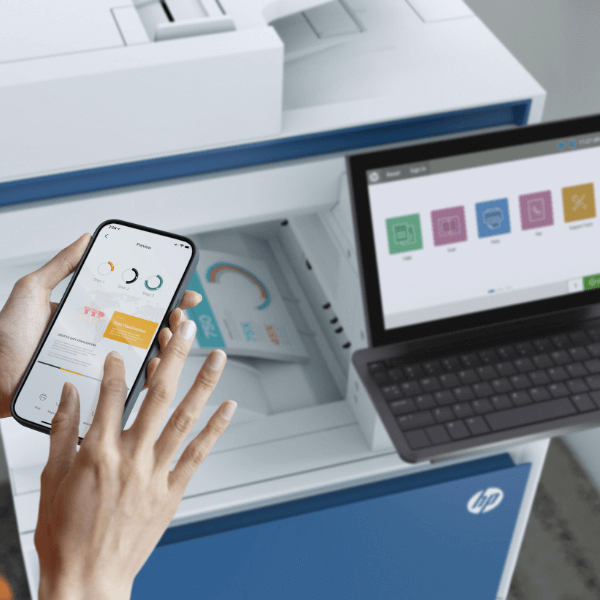
Hướng dẫn cài đặt driver máy in HP E731dn (30 ppm)
Máy in HP E731dn (30 ppm) là một thiết bị chất lượng cao, phù hợp cho các văn phòng, doanh nghiệp cần hiệu suất in ấn mạnh mẽ. Để sử dụng máy in này, bạn cần cài đặt driver phù hợp với hệ điều hành của mình. Dưới đây là hướng dẫn chi tiết từng bước giúp bạn cài đặt driver một cách dễ dàng.
Bước 1: Tải Driver Cho Máy In HP E731dn
- Truy cập trang hỗ trợ của HP: Mở trình duyệt web và vào trang hỗ trợ chính thức của HP tại https://support.hp.com.
- Tìm kiếm máy in HP E731dn: Trong ô tìm kiếm, nhập "HP E731dn" và chọn đúng mẫu máy in của bạn từ danh sách sản phẩm.
- Chọn hệ điều hành của bạn: Lựa chọn hệ điều hành bạn đang sử dụng (Windows, macOS, Linux) để hệ thống tự động hiển thị driver tương thích.
- Tải driver: Nhấp vào liên kết tải về driver và lưu tệp vào máy tính.
Bước 2: Cài Đặt Driver
Mở tệp cài đặt: Sau khi tải driver về, mở tệp cài đặt (thường có đuôi .exe cho Windows hoặc .dmg cho macOS).
Khởi động trình cài đặt: Chạy tệp cài đặt và nếu có thông báo yêu cầu quyền quản trị viên, chọn "Yes" để tiếp tục.
Chọn phương thức kết nối máy in:
- Kết nối qua USB: Cắm cáp USB từ máy in vào máy tính và hệ thống sẽ nhận diện máy in tự động.
- Kết nối qua mạng (Ethernet/Wi-Fi): Nếu bạn chọn kết nối qua mạng, làm theo hướng dẫn để kết nối máy in với hệ thống mạng của bạn.
Chỉnh sửa cài đặt nếu cần: Máy in sẽ cung cấp một số tùy chọn cài đặt, bao gồm chất lượng in, cài đặt fax (nếu có) và các tính năng khác. Bạn có thể chọn các tùy chọn mặc định hoặc tùy chỉnh theo nhu cầu sử dụng.
Hoàn tất cài đặt: Sau khi chọn xong các tùy chọn, nhấn Next và Finish để hoàn tất quá trình cài đặt driver.
Bước 3: Kiểm Tra và In Thử
Kiểm tra kết nối máy in: Sau khi cài đặt, máy in sẽ xuất hiện trong danh sách thiết bị của bạn (trong Control Panel > Devices and Printers trên Windows).
In thử tài liệu: Mở bất kỳ tài liệu nào (Word, Excel, PDF…) và chọn Print. Chọn máy in HP E731dn từ danh sách máy in và nhấn Print để kiểm tra kết nối và chất lượng in.
Bước 4: Cập Nhật Driver và Bảo Trì
Cập nhật driver: Để đảm bảo máy in hoạt động ổn định, hãy kiểm tra các bản cập nhật driver mới nhất từ trang hỗ trợ của HP định kỳ.
Sử dụng phần mềm hỗ trợ: Nếu cần, bạn có thể tải các phần mềm bổ sung như HP Smart hoặc HP Print and Scan Doctor để hỗ trợ khắc phục sự cố máy in.
Một vài lưu ý khi cài đặt driver máy in HP E731dn (30 ppm)
Khi cài đặt driver cho máy in HP E731dn (30 ppm), để đảm bảo quá trình cài đặt diễn ra suôn sẻ và máy in hoạt động ổn định, bạn cần lưu ý một số điểm quan trọng sau:
- Chọn đúng driver theo hệ điều hành: Trước khi tải driver, hãy chắc chắn rằng bạn đã chọn đúng phiên bản hệ điều hành của mình (Windows, macOS, Linux…). Nếu tải sai driver, máy in có thể không nhận hoặc gặp lỗi khi sử dụng.
- Cập nhật hệ điều hành trước khi cài đặt: Đảm bảo rằng hệ điều hành của bạn đã được cập nhật đầy đủ các bản vá bảo mật và các bản cập nhật quan trọng. Điều này giúp quá trình cài đặt driver diễn ra suôn sẻ và giảm thiểu các lỗi không mong muốn.
- Kết nối máy in trước khi cài đặt: Nếu bạn cài đặt driver qua kết nối USB, hãy chắc chắn rằng máy in đã được kết nối với máy tính qua cáp USB. Nếu bạn cài đặt driver qua kết nối mạng (Wi-Fi hoặc Ethernet), hãy đảm bảo rằng máy in và máy tính đều kết nối vào cùng một mạng và bạn biết rõ địa chỉ IP của máy in (nếu cần).
- Tắt tường lửa và phần mềm bảo mật (nếu cần): Trong một số trường hợp, tường lửa hoặc phần mềm bảo mật trên máy tính có thể ngăn chặn kết nối giữa máy in và máy tính. Nếu gặp vấn đề khi cài đặt qua mạng, bạn có thể thử tạm thời tắt tường lửa hoặc các phần mềm bảo mật để quá trình cài đặt không bị gián đoạn. Hãy nhớ bật lại tường lửa sau khi cài đặt xong.
- Cài đặt driver từ nguồn chính thức: Để đảm bảo máy in hoạt động tốt và an toàn, luôn tải driver từ trang web chính thức của HP. Tránh tải driver từ các trang web không rõ nguồn gốc, vì chúng có thể chứa phần mềm độc hại.
- Khởi động lại máy tính sau khi cài đặt: Sau khi cài đặt driver, bạn nên khởi động lại máy tính để hệ thống nhận diện máy in và các thay đổi được áp dụng một cách chính xác.
- Kiểm tra và in thử tài liệu: Sau khi cài đặt driver, hãy kiểm tra kết nối máy in và thử in một tài liệu để đảm bảo máy in hoạt động đúng cách. Nếu không thể in được, hãy kiểm tra lại kết nối USB hoặc mạng, hoặc thử cài đặt lại driver.
- Cập nhật driver định kỳ: HP thường xuyên phát hành các bản cập nhật driver để cải thiện hiệu suất và khắc phục các lỗi bảo mật. Hãy thường xuyên kiểm tra trang web của HP để tải các bản cập nhật mới nhất.
- Sử dụng phần mềm hỗ trợ của HP: Nếu gặp vấn đề trong quá trình cài đặt hoặc khi máy in không hoạt động đúng, bạn có thể sử dụng các công cụ hỗ trợ của HP như HP Print and Scan Doctor để tự động phát hiện và sửa lỗi.
Lời kết
Việc cài đặt driver cho máy in HP E731dn (30 ppm) là bước quan trọng để bạn có thể tận dụng tối đa hiệu suất và các tính năng của thiết bị. Với các bước hướng dẫn chi tiết trên, hy vọng bạn đã có thể dễ dàng tải và cài đặt driver cho máy in của mình một cách thành công.




