Hướng Dẫn Tải Và Cài Đặt Driver Máy In HP Ink Tank 115 (2LB19A)
Để sử dụng máy in HP Ink Tank 115 (2LB19A) một cách hiệu quả, việc cài đặt driver là bước đầu tiên cần thực hiện. Driver là phần mềm quan trọng giúp máy tính của bạn giao tiếp với máy in, đảm bảo quá trình in ấn diễn ra chính xác và mượt mà. Trong bài viết này, drivermayin.vn sẽ hướng dẫn bạn cách tải và cài đặt driver cho máy in HP Ink Tank 115 một cách đơn giản và nhanh chóng. Chỉ với vài bước thực hiện, bạn sẽ có thể sử dụng máy in để in ấn các tài liệu một cách dễ dàng.
Tìm hiểu về máy in HP Ink Tank 115 (2LB19A)
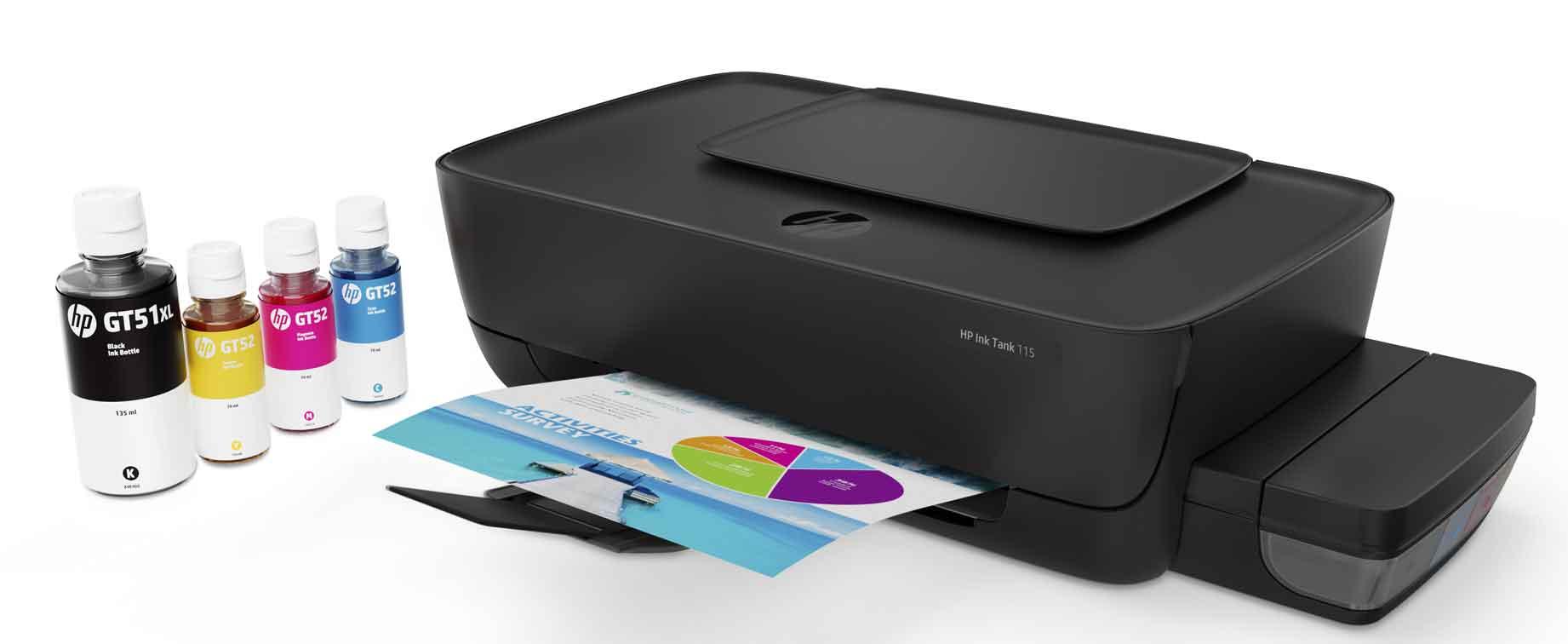
Máy in HP Ink Tank 115 2LB19A là một sản phẩm nổi bật trong dòng máy in phun màu của HP, mang đến hiệu suất vượt trội và chất lượng in ấn sắc nét. Với thiết kế nhỏ gọn, hiện đại và tinh tế, máy in này lý tưởng cho các không gian làm việc nhỏ, văn phòng tại gia, hoặc nhu cầu in ấn cá nhân. HP Ink Tank 115 không chỉ in nhanh chóng với chất lượng hình ảnh màu sắc rực rỡ mà còn đáp ứng xuất sắc các tài liệu in trắng đen, giúp bạn dễ dàng xử lý mọi công việc từ thiết kế đồ họa, biểu đồ cho đến các tài liệu văn phòng hàng ngày.
Máy sử dụng hệ thống hộp mực chính hãng có dung lượng lớn, giúp tiết kiệm chi phí đáng kể trong suốt quá trình sử dụng. Bên cạnh đó, việc kết nối máy in với máy tính dễ dàng qua cổng USB tốc độ cao giúp bạn tiết kiệm thời gian và nâng cao hiệu suất công việc. HP Ink Tank 115 2LB19A không chỉ mang đến chất lượng in ấn ấn tượng mà còn tối ưu hóa chi phí vận hành cho người dùng.
Hướng dẫn cài đặt driver máy in HP Ink Tank 115 (2LB19A)
Để sử dụng máy in HP Ink Tank 115 (2LB19A) hiệu quả, việc cài đặt driver là bước quan trọng giúp máy tính của bạn giao tiếp với máy in. Dưới đây là hướng dẫn chi tiết giúp bạn tải và cài đặt driver cho máy in HP Ink Tank 115 một cách đơn giản và nhanh chóng.
Bước 1: Tải driver từ trang chủ của HP
Trước tiên, bạn cần tải driver phù hợp với hệ điều hành của máy tính. Để làm điều này, truy cập vào trang web chính thức của HP
và tìm kiếm máy in HP Ink Tank 115 (2LB19A). Chọn hệ điều hành bạn đang sử dụng (Windows, macOS, v.v.), sau đó tải driver tương ứng về máy tính của bạn.
Bước 2: Mở file driver để bắt đầu cài đặt
Khi tải driver về máy, bạn sẽ nhận được một file cài đặt. Hãy nhấp đúp chuột vào file để bắt đầu quá trình cài đặt. Hệ thống sẽ tự động mở cửa sổ cài đặt driver cho máy in.
Bước 3: Chấp nhận điều khoản cài đặt
Sau khi cửa sổ cài đặt xuất hiện, bạn sẽ thấy các điều khoản và điều kiện sử dụng driver. Đọc kỹ và chọn "I Agree" (Tôi đồng ý) để tiếp tục quá trình cài đặt. Sau đó, nhấn Next để tiếp tục.
Bước 4: Lựa chọn kết nối máy in
Tiếp theo, bạn sẽ được yêu cầu chọn phương thức kết nối giữa máy tính và máy in. Bạn có thể kết nối máy in qua cổng USB hoặc kết nối qua mạng (Wi-Fi) tùy thuộc vào cách bạn muốn sử dụng máy in. Nếu bạn kết nối qua USB, chỉ cần cắm cáp USB vào máy tính và máy in. Sau khi chọn phương thức kết nối, nhấn Next.
Bước 5: Chờ quá trình cài đặt hoàn tất
Hệ thống sẽ tiến hành cài đặt các tệp cần thiết cho máy in. Quá trình này sẽ mất một vài phút. Hãy kiên nhẫn chờ đợi và không ngắt kết nối máy in trong khi quá trình cài đặt diễn ra.
Bước 6: Kiểm tra kết nối và hoàn tất cài đặt
Sau khi cài đặt xong, hệ thống sẽ yêu cầu bạn kiểm tra kết nối với máy in. Bạn có thể thực hiện một vài thao tác thử nghiệm, như in một bản sao thử, để đảm bảo máy in đã được kết nối và hoạt động bình thường. Khi tất cả đã hoàn tất, nhấn Finish để kết thúc quá trình cài đặt.
Bước 7: Khởi động lại máy tính (nếu cần thiết)
Để máy tính và máy in hoạt động tối ưu, bạn có thể cần khởi động lại máy tính sau khi hoàn tất cài đặt driver. Điều này giúp hệ thống nhận diện đầy đủ các tệp driver và cấu hình máy in.
Một vài lưu ý khi cài đặt driver máy in HP Ink Tank 115 (2LB19A)
Khi cài đặt driver cho máy in HP Ink Tank 115 (2LB19A), bạn cần chú ý một số điểm quan trọng để đảm bảo quá trình cài đặt diễn ra suôn sẻ và máy in hoạt động hiệu quả. Dưới đây là một số lưu ý mà bạn nên nhớ:
Lựa chọn đúng driver phù hợp với hệ điều hành
Trước khi tải driver, hãy xác nhận chính xác hệ điều hành mà bạn đang sử dụng (Windows 10, Windows 11, macOS, v.v.). Việc cài đặt driver không tương thích với hệ điều hành có thể khiến máy in không nhận lệnh in hoặc không hoạt động ổn định. Hãy luôn tải driver từ trang web chính thức của HP để đảm bảo tính tương thích và an toàn.
Tải driver từ nguồn chính thức
Để tránh gặp phải các vấn đề về bảo mật hoặc cài đặt sai driver, bạn nên chỉ tải driver từ trang chủ HP chính thức. Tránh tải từ các trang web không rõ nguồn gốc, vì có thể chứa virus hoặc phần mềm độc hại làm ảnh hưởng đến hệ thống máy tính của bạn.
Kiểm tra kết nối máy in trước khi cài đặt
Trước khi cài đặt driver, hãy đảm bảo rằng máy in HP Ink Tank 115 đã được kết nối đúng cách với máy tính qua cổng USB hoặc qua mạng (Wi-Fi) nếu bạn sử dụng kết nối không dây. Kiểm tra kỹ các dây cáp hoặc thiết lập mạng để đảm bảo máy in đã sẵn sàng.
Tắt phần mềm diệt virus tạm thời
Trong một số trường hợp, phần mềm diệt virus hoặc tường lửa có thể gây cản trở trong quá trình cài đặt driver. Nếu gặp phải vấn đề trong quá trình cài đặt, bạn có thể tạm thời vô hiệu hóa phần mềm diệt virus hoặc tường lửa và bật lại sau khi cài đặt hoàn tất.
Đảm bảo đủ dung lượng ổ đĩa
Cài đặt driver yêu cầu một ít dung lượng bộ nhớ trống trên ổ đĩa của máy tính. Trước khi bắt đầu cài đặt, hãy đảm bảo rằng ổ đĩa của bạn có đủ dung lượng trống để tải và cài đặt các tệp cần thiết.
Đừng ngắt kết nối trong khi cài đặt
Trong suốt quá trình cài đặt, tuyệt đối không ngắt kết nối giữa máy tính và máy in. Việc này có thể gây ra lỗi trong quá trình cài đặt và khiến driver không được cài đặt đầy đủ, ảnh hưởng đến hiệu suất hoạt động của máy in.
Khởi động lại máy tính sau khi cài đặt
Sau khi hoàn tất cài đặt driver, bạn nên khởi động lại máy tính. Điều này giúp hệ điều hành nhận diện đầy đủ driver và cấu hình máy in, đảm bảo máy in sẽ hoạt động ổn định và hiệu quả ngay từ lần đầu sử dụng.
Kiểm tra kết nối và thử in thử
Sau khi cài đặt xong, hãy thực hiện một vài thử nghiệm in để đảm bảo rằng máy in đã kết nối chính xác và hoạt động bình thường. Nếu máy in không thực hiện lệnh in, hãy kiểm tra lại kết nối và cài đặt driver.
Lời kết
Hy vọng rằng hướng dẫn cài đặt driver máy in HP Ink Tank 115 (2LB19A) đã giúp bạn hoàn thành quá trình cài đặt một cách dễ dàng và nhanh chóng. Chỉ với vài bước đơn giản, bạn đã có thể sử dụng máy in của mình để in ấn hiệu quả và chất lượng.




