Hướng Dẫn Tải Và Cài Đặt Driver Máy In HP Laser Jet Pro 4003dn (2Z609A)
Việc cài đặt driver cho máy in HP không phải là một công việc quá phức tạp và hoàn toàn có thể thực hiện ngay tại nhà. Và bài viết này của drivermayin.vn sẽ hướng dẫn bạn từng bước chi tiết để cài đặt driver HP Laser Jet Pro 4003dn (2Z609A) một cách dễ dàng, giúp bạn trở thành một "kỹ thuật viên" cài đặt driver thực thụ.
Tìm hiểu về máy in HP Laser Jet Pro 4003dn (2Z609A)
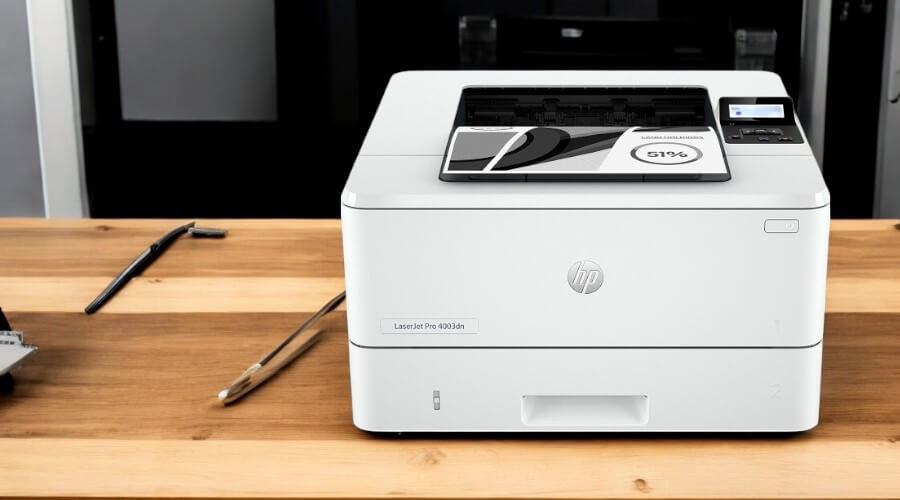
HP LaserJet Pro 4003dn là một dòng máy in laser đơn sắc (monochrome) lý tưởng cho các văn phòng nhỏ và vừa, cũng như các doanh nghiệp đang tìm kiếm giải pháp in ấn hiệu quả và tin cậy. Với khả năng in nhanh, chất lượng bản in sắc nét và các tính năng thông minh, máy in này không chỉ giúp tối ưu hóa năng suất làm việc mà còn đảm bảo công việc in ấn luôn diễn ra suôn sẻ.
Sử dụng công nghệ in laser hiện đại, HP LaserJet Pro 4003dn mang đến bản in sắc nét với độ phân giải cao lên đến 1200 x 1200 dpi, cho văn bản rõ ràng và chi tiết đến từng nét chữ.
Đặc biệt, máy còn được trang bị các tính năng bảo mật tiên tiến như HP JetAdvantage Security Manager, giúp bảo vệ tài liệu quan trọng và ngăn ngừa các mối đe dọa bảo mật từ việc sử dụng máy in, mang đến sự yên tâm tuyệt đối cho người dùng.
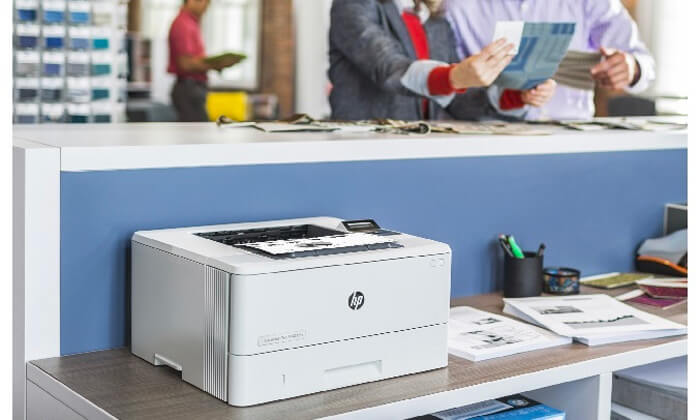
Hướng dẫn cài đặt driver máy in HP Laser Jet Pro 4003dn (2Z609A)
Để cài đặt driver cho máy in HP, bạn cần thực hiện một vài bước đơn giản nhưng quan trọng để đảm bảo máy in của mình hoạt động tốt với máy tính. Đầu tiên, bạn cần tải về file cài đặt driver phù hợp với dòng máy in HP của mình, ví dụ như HP LaserJet Pro 4003dn. Bạn có thể truy cập trang chủ chính thức của HP để tìm kiếm driver hoặc sử dụng liên kết dưới đây để tải về nhanh chóng nếu chưa biết bắt đầu từ đâu. Dưới đây là hướng dẫn chi tiết từng bước để bạn dễ dàng cài đặt driver cho máy in HP của mình:
Bước 1: Tải file driver từ trang chủ của HP hoặc link trực tiếp và lưu vào máy tính của bạn. Sau khi tải xong, nhấn đúp chuột vào file cài đặt để bắt đầu quá trình cài đặt.
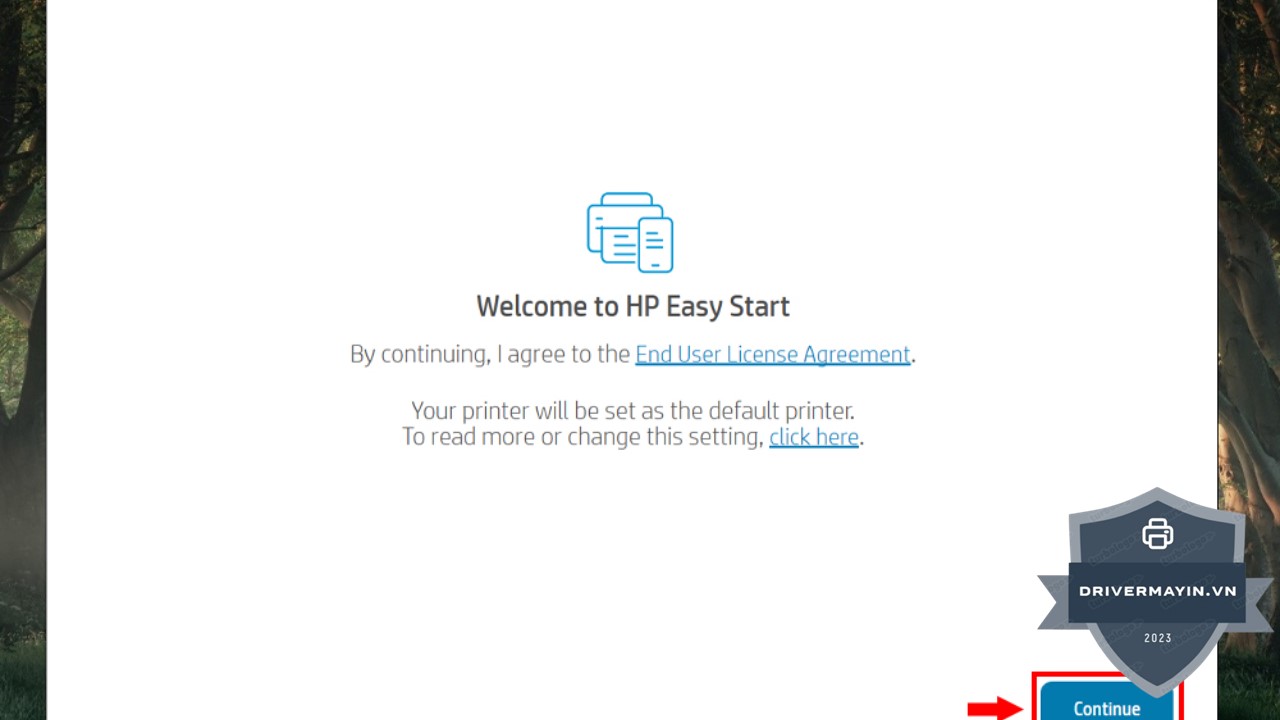
Bước 2: Một cửa sổ sẽ xuất hiện yêu cầu bạn tiếp tục quá trình cài đặt. Chọn "Continue" để tiếp tục.
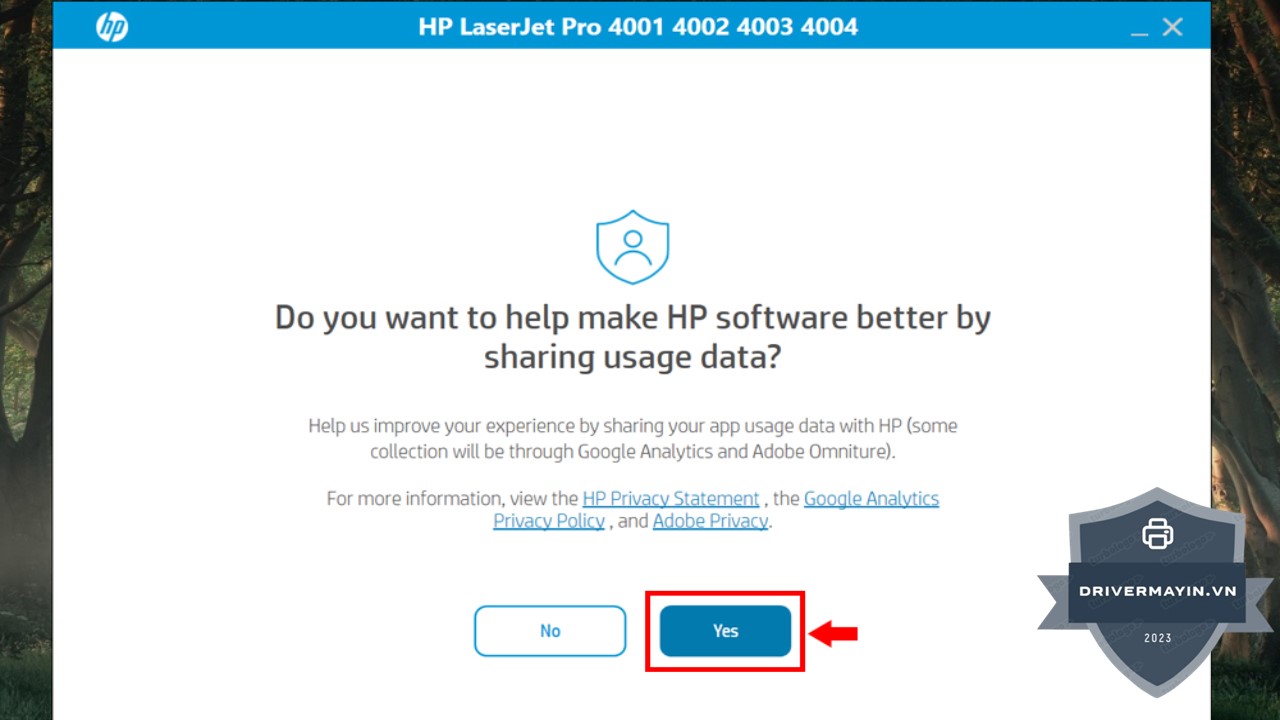
Bước 3: Tiếp theo, bạn sẽ được yêu cầu xác nhận để tiếp tục. Nhấn "Yes" để đồng ý và tiếp tục.
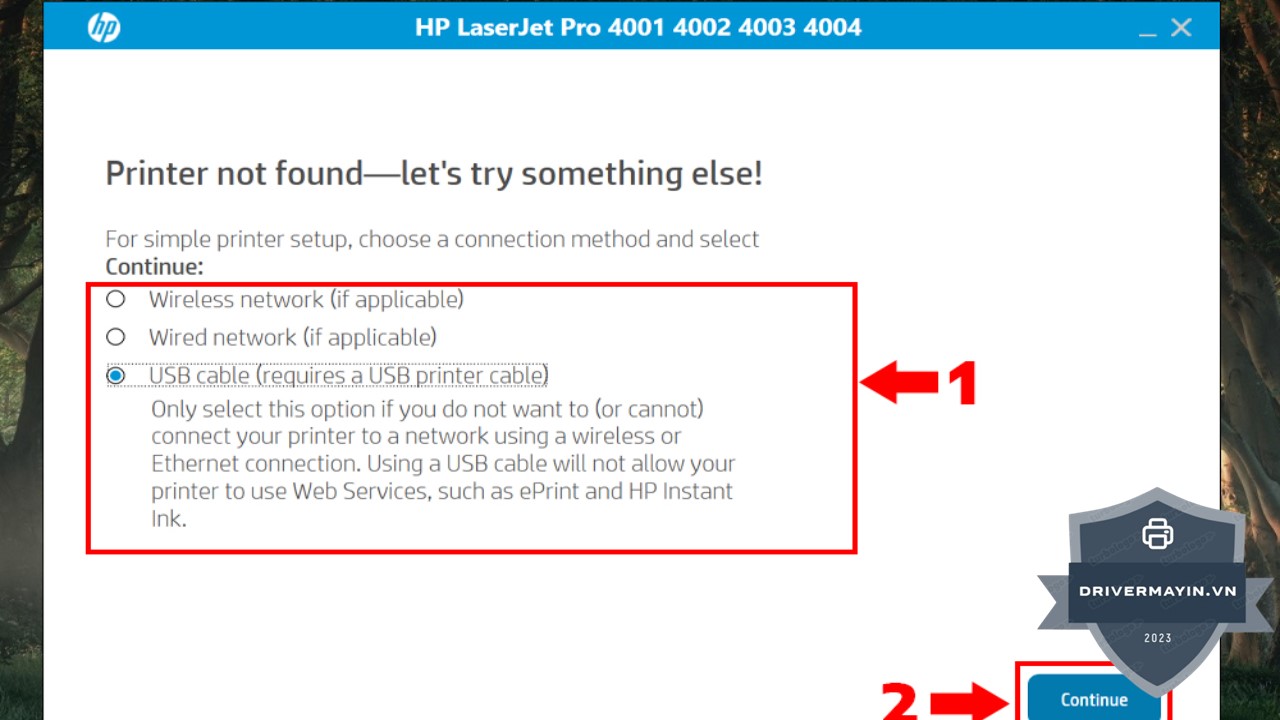
Bước 4: Lúc này, cửa sổ cài đặt sẽ yêu cầu bạn lựa chọn kết nối giữa máy in và máy tính. Chọn "Continue" một lần nữa và hệ thống sẽ hướng dẫn bạn chọn phương thức kết nối mà bạn đang sử dụng, chẳng hạn như qua cáp USB hoặc mạng Wi-Fi. Sau khi chọn, nhấn "Continue" để tiếp tục.
Bước 5: Tiến hành kết nối cáp giữa máy in và máy tính (nếu bạn đang sử dụng kết nối có dây). Nếu máy in của bạn hỗ trợ kết nối không dây, hãy đảm bảo rằng cả máy in và máy tính đều được kết nối vào mạng Wi-Fi ổn định. Đợi quá trình cài đặt tự động nhận diện máy in và hoàn tất việc thiết lập.
Bước 6: Sau khi cài đặt hoàn tất, bạn sẽ thấy một thông báo trên màn hình thông báo rằng quá trình cài đặt đã thành công. Nhấn "Finish" để kết thúc và hoàn tất quá trình cài đặt driver.
Chỉ cần thực hiện theo các bước đơn giản này, máy in HP của bạn sẽ được cài đặt hoàn chỉnh và sẵn sàng hoạt động. Giờ đây, bạn có thể bắt đầu sử dụng máy in HP LaserJet Pro 4003dn để in ấn các tài liệu một cách nhanh chóng và hiệu quả.
Một vài lưu ý khi cài đặt driver máy in HP Laser Jet Pro 4003dn
Cài đặt driver cho máy in tưởng chừng là một thao tác đơn giản, nhưng đôi khi chỉ cần bỏ qua một số chi tiết nhỏ cũng có thể khiến máy tính không nhận diện được máy in hoặc không thể kết nối thành công. Để đảm bảo quá trình cài đặt diễn ra suôn sẻ, bạn cần lưu ý một số điểm quan trọng sau:
- Kiểm tra kết nối dây mạng: Hãy chắc chắn rằng dây mạng đã được kết nối chắc chắn với máy in, vì nếu không, máy tính sẽ không thể nhận diện máy in qua mạng.
- Đảm bảo khay giấy có giấy: Trước khi cài đặt, đừng quên bỏ giấy vào khay máy in. Điều này sẽ giúp tránh tình trạng máy báo lỗi không có giấy khi bạn bắt đầu sử dụng.
- Kiểm tra hộp mực: Hãy chắc chắn rằng hộp mực đã được lắp đúng và đóng chặt, tránh trường hợp hộp mực chưa khít gây ra lỗi trong quá trình cài đặt hoặc sử dụng.
- Chọn phiên bản driver phù hợp: Nếu bạn có kết nối mạng ổn định, việc lựa chọn phiên bản driver hỗ trợ kết nối Wi-Fi có thể là một lựa chọn thông minh. Nó không chỉ giúp bạn tiết kiệm bộ nhớ mà còn giúp việc kết nối trở nên linh hoạt hơn.
Chỉ cần chú ý đến những yếu tố này, bạn sẽ có một quá trình cài đặt driver máy in HP hoàn hảo, sẵn sàng phục vụ nhu cầu in ấn của bạn.
Lời kết
Việc tải và cài đặt driver cho máy in HP 4003dn thực sự rất đơn giản nếu bạn làm theo đúng các bước hướng dẫn. Chỉ cần chút chú ý, bạn sẽ nhanh chóng hoàn thành việc cài đặt và máy in HP của bạn sẽ sẵn sàng phục vụ nhu cầu in ấn hàng ngày một cách hiệu quả.




