
Hướng Dẫn Tải Và Cài Đặt Driver Máy In HP Color LaserJet Pro M255DW
19/01/2026


Máy in HP LaserJet M211D là một lựa chọn tuyệt vời cho công việc in ấn văn phòng nhờ vào hiệu suất in nhanh và chất lượng in sắc nét. Tuy nhiên, trước khi sử dụng máy in, bạn cần cài đặt driver phù hợp trên máy tính. Bài viết dưới đây của drivermayin.vn sẽ hướng dẫn chi tiết để bạn có thể dễ dàng tải và cài đặt driver cho máy in HP LaserJet M211D.
Máy in HP LaserJet M211D là một giải pháp in ấn tuyệt vời và đáng tin cậy dành cho các văn phòng nhỏ, doanh nghiệp cá nhân hoặc các nhu cầu in ấn tại nhà. Được trang bị công nghệ in laser tiên tiến, chiếc máy in này không chỉ mang lại hiệu suất ổn định mà còn cung cấp chất lượng bản in vượt trội, giúp đáp ứng mọi yêu cầu công việc từ cơ bản đến phức tạp.
Một trong những điểm nổi bật của HP LaserJet M211D chính là độ phân giải lên đến 1200x1200dpi, giúp tạo ra những bản in sắc nét và chi tiết đến từng dòng chữ nhỏ. Cho dù là in tài liệu văn bản hay những hình ảnh đơn giản, máy in này vẫn giữ được độ rõ ràng và mịn màng, tạo ra sản phẩm in ấn chuyên nghiệp, sắc nét, phù hợp với nhu cầu công việc văn phòng hàng ngày.
Điểm cộng tiếp theo là khả năng in đảo mặt tự động (duplex printing), một tính năng rất hữu ích giúp tiết kiệm tối đa chi phí giấy in và bảo vệ môi trường. Với tính năng này, bạn không cần phải thao tác thủ công, máy in sẽ tự động lật giấy và in mặt còn lại, giúp bạn hoàn thành công việc nhanh chóng mà không cần phải tốn thời gian đảo giấy bằng tay. Điều này không chỉ giúp tiết kiệm giấy mà còn giảm thiểu lãng phí tài nguyên, đồng thời nâng cao hiệu quả công việc.
HP LaserJet M211D cũng có khả năng kết nối USB dễ dàng, giúp người dùng tích hợp máy in vào hệ thống máy tính của mình mà không gặp bất kỳ khó khăn nào. Với kết nối này, bạn có thể thực hiện các tác vụ in ấn linh hoạt từ máy tính, laptop hoặc các thiết bị ngoại vi khác một cách nhanh chóng và thuận tiện. Tính năng kết nối đơn giản và dễ sử dụng khiến việc cài đặt và vận hành máy in trở nên cực kỳ dễ dàng, ngay cả với người dùng không có nhiều kinh nghiệm về công nghệ.
Nhìn chung, HP LaserJet M211D là một sự lựa chọn lý tưởng cho những ai tìm kiếm một máy in hiệu quả, tiết kiệm chi phí và mang lại chất lượng in ấn xuất sắc. Với sự kết hợp giữa tốc độ in ấn nhanh, khả năng in đảo mặt tự động và độ phân giải cao, đây là một thiết bị in ấn rất đáng tin cậy cho các văn phòng nhỏ và người dùng cá nhân.
Để đảm bảo quá trình cài đặt driver cho máy in HP LaserJet M211D diễn ra một cách thuận lợi và hiệu quả, điều quan trọng nhất là bạn phải tải đúng phiên bản driver phù hợp với mã máy in của mình. Các bước hướng dẫn dưới đây sẽ giúp bạn dễ dàng thực hiện việc này.
>> Link tải Driver HP LaserJet M211D: Tại đây
Trước tiên, bạn cần truy cập vào trang chủ chính thức của HP (https://www.hp.com). Tại đây, hãy nhập tên máy in HP LaserJet M211D vào ô tìm kiếm, sau đó kéo xuống phần Driver để tải về driver tương thích với hệ điều hành của bạn.
Ngoài ra, bạn có thể tải trực tiếp driver của máy in HP LaserJet M211D từ đường dẫn dưới đây để tiết kiệm thời gian.
Sau khi tải xong, bạn nhấn đúp chuột vào file driver vừa tải về để bắt đầu quá trình cài đặt.
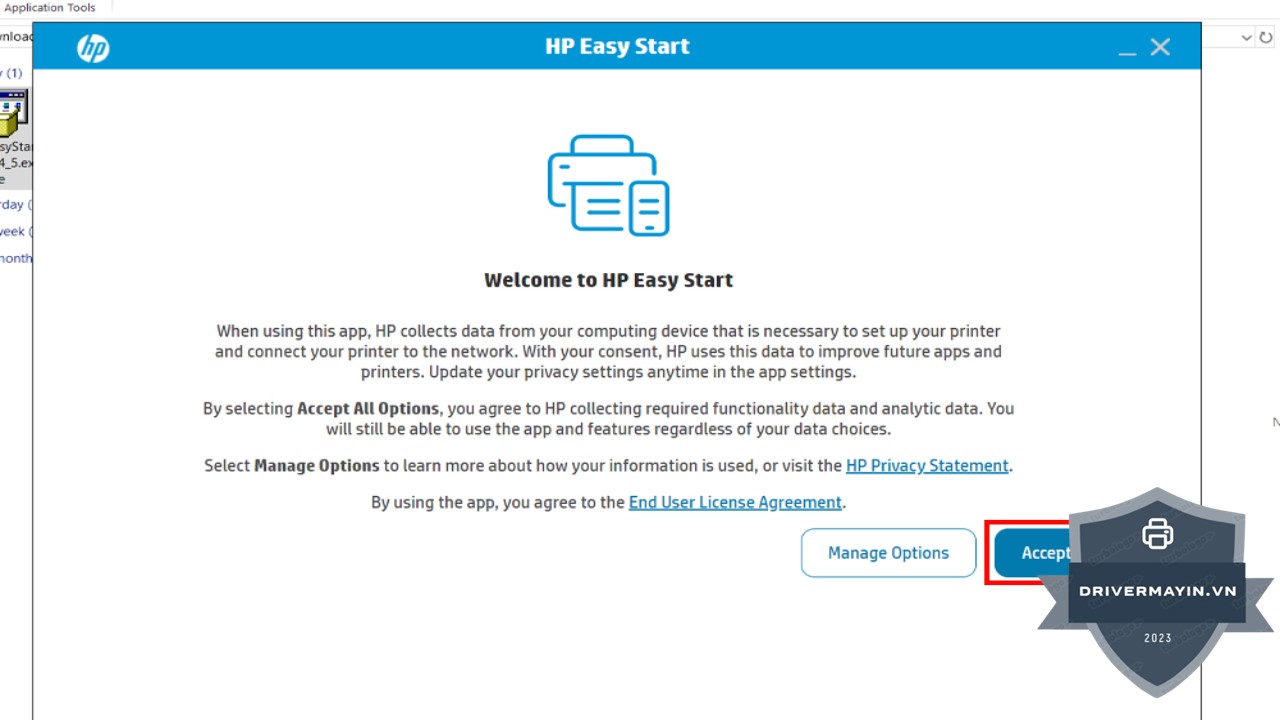
Khi cửa sổ cài đặt xuất hiện, bạn sẽ thấy một bảng thông báo yêu cầu bạn đồng ý với các điều khoản của phần mềm. Lúc này, bạn chỉ cần chọn Accept All Options để tiếp tục.
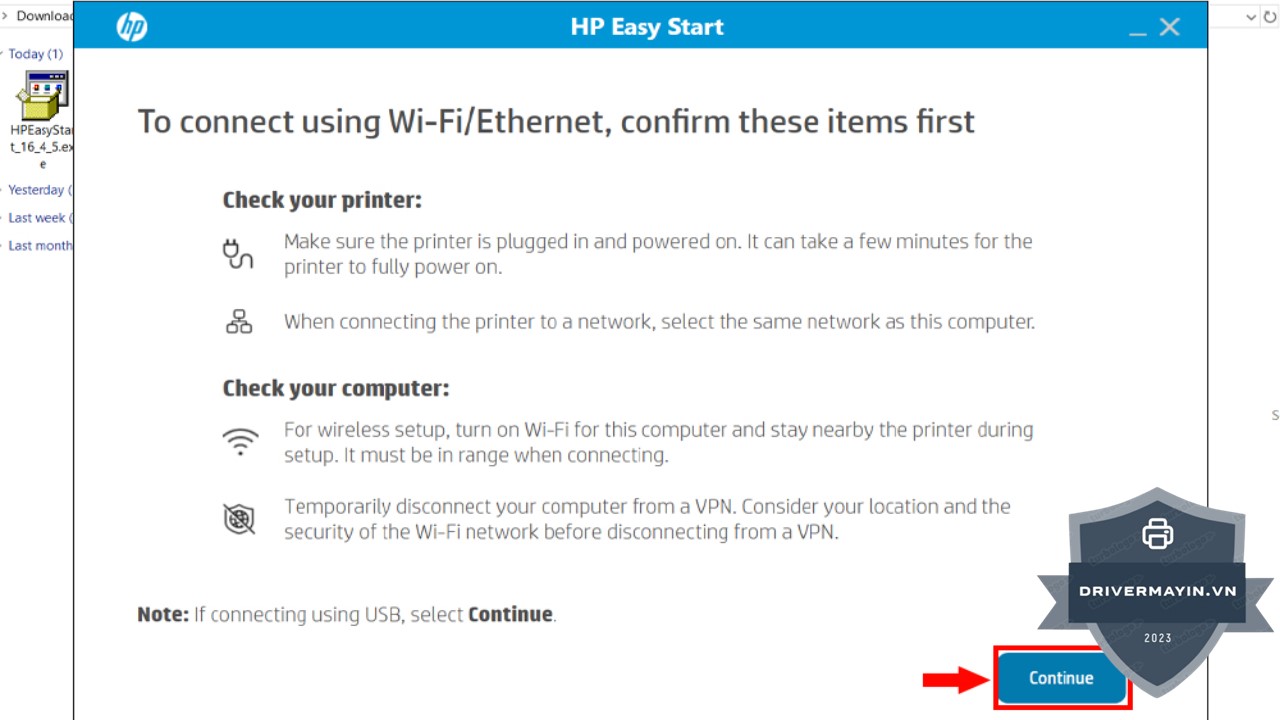
Tiếp theo, bạn nhấn Continue để tiếp tục các bước cài đặt. Nếu phần mềm không tự nhận diện đúng máy in của bạn, đừng lo, chỉ cần chọn Printer Not Shown để chọn máy in thủ công từ danh sách.
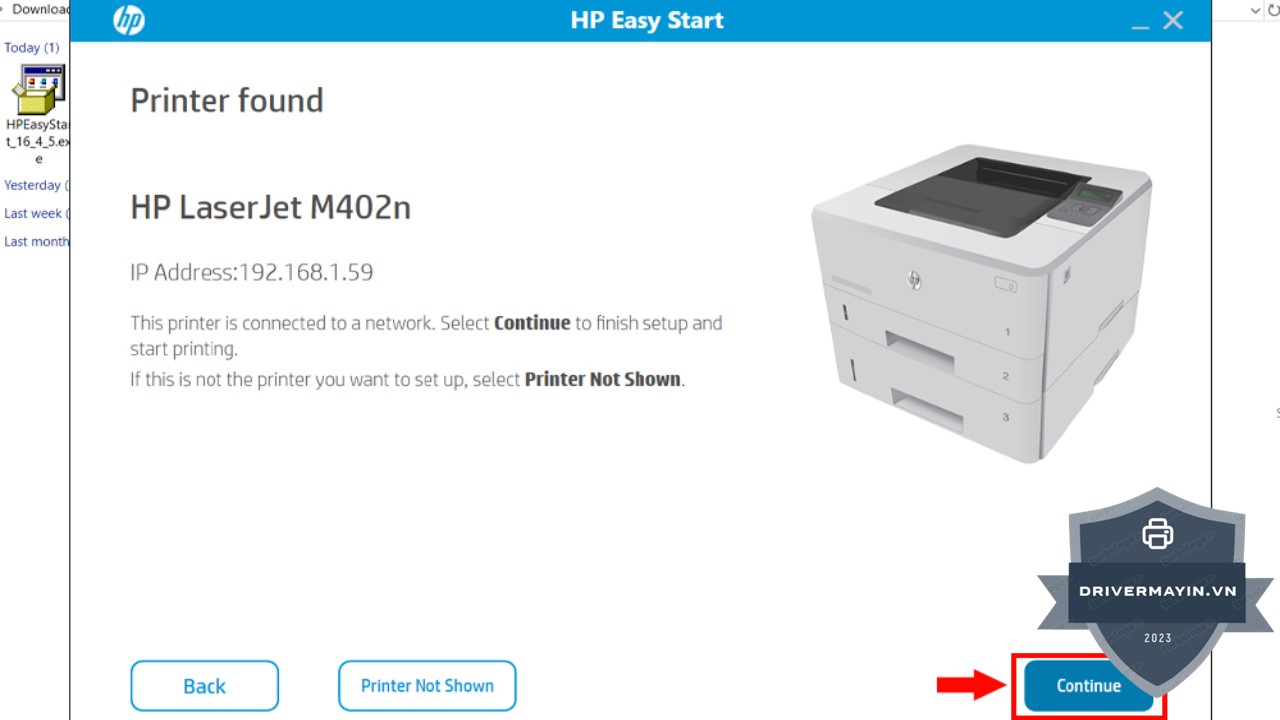
Khi tiếp tục, bạn sẽ thấy cửa sổ yêu cầu đồng ý với các lựa chọn cài đặt khác. Lúc này, bạn chọn Accept All để xác nhận tất cả tùy chọn.
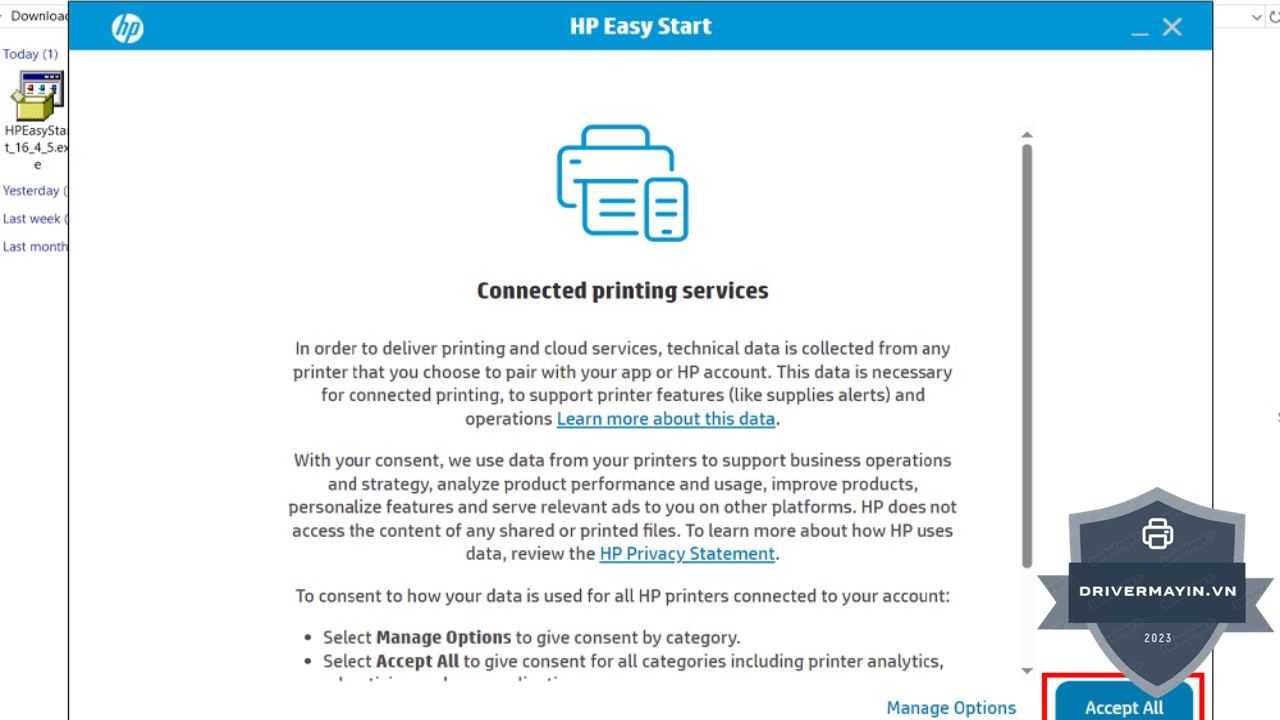
Một tùy chọn khác mà bạn sẽ gặp trong quá trình cài đặt là việc bật chế độ Auto Update (cập nhật tự động) nếu bạn muốn phần mềm tự động cập nhật khi có phiên bản mới. Nếu bạn muốn kiểm soát việc cập nhật theo cách thủ công, chọn Notify để nhận thông báo khi có bản cập nhật.
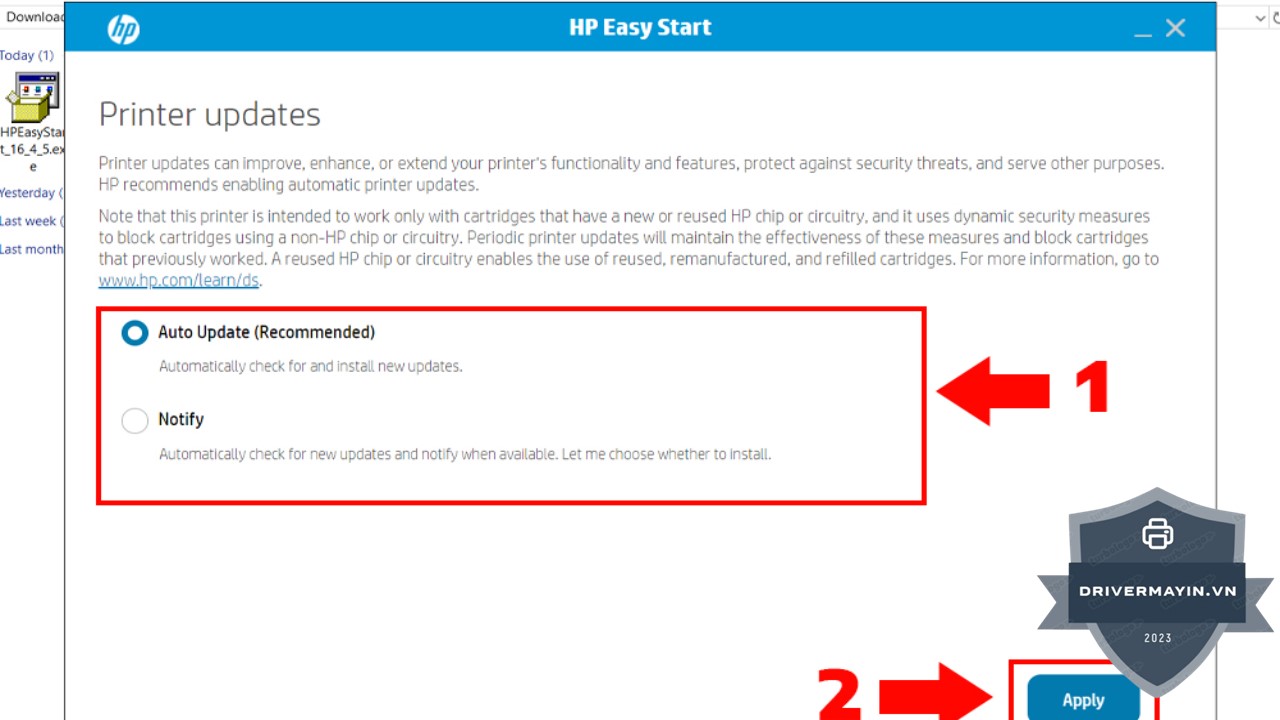
Sau khi hoàn tất các tùy chọn, nhấn Continue để bắt đầu quá trình cài đặt driver.
Chờ đợi trong vài phút để quá trình cài đặt diễn ra. Khi quá trình cài đặt hoàn tất, bạn chỉ cần nhấn Finish để kết thúc và hoàn thành cài đặt driver cho máy in HP LaserJet M211D.
Sau khi cài đặt xong, bạn có thể kết nối máy in và thực hiện các tác vụ in ấn một cách dễ dàng.
Với các bước cài đặt driver đơn giản và dễ dàng như trên, bạn đã sẵn sàng để sử dụng máy in HP LaserJet M211D một cách hiệu quả. Máy in này không chỉ mang lại chất lượng bản in vượt trội mà còn giúp bạn tiết kiệm thời gian và chi phí nhờ các tính năng tiên tiến như in đảo mặt tự động. Hy vọng rằng hướng dẫn này sẽ giúp bạn hoàn tất quá trình cài đặt một cách suôn sẻ và nhanh chóng.
