Hướng Dẫn Tải Và Cài Đặt Driver Máy In HP Laser Jet Pro M454DN
Máy in HP LaserJet Pro M454DN là một lựa chọn lý tưởng cho các doanh nghiệp và văn phòng cần một giải pháp in ấn nhanh chóng, hiệu quả và chất lượng cao. Với khả năng in màu sắc nét, tốc độ in nhanh và tính năng tiết kiệm năng lượng, HP LaserJet Pro M454DN không chỉ mang lại hiệu quả công việc tối đa mà còn giúp tiết kiệm chi phí lâu dài. Trong bài viết này, drivermayin.vn sẽ hướng dẫn bạn chi tiết cách tải và cài đặt driver cho máy in HP LaserJet Pro M454DN trên các hệ điều hành Windows và macOS.
Tìm hiểu về máy in HP Laser Jet Pro M454DN
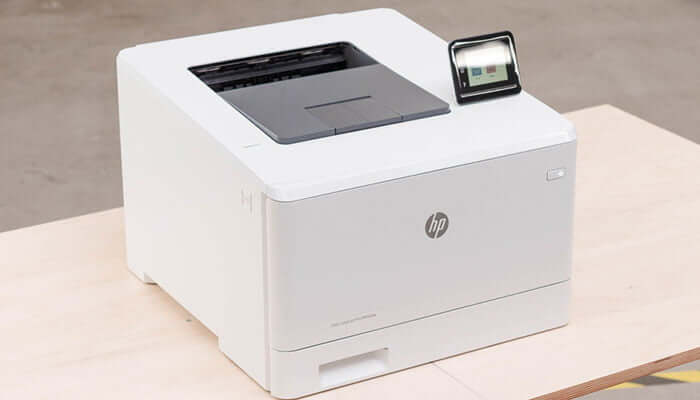
Máy in HP Color LaserJet Pro M454dn (W1Y44A) không chỉ gây ấn tượng bởi thiết kế tinh tế, hiện đại mà còn mang đến vẻ sang trọng cho không gian văn phòng của bạn. Sử dụng hệ thống 4 hộp mực màu và độ phân giải 600 x 600 dpi, máy in này cho ra những bản in màu sắc nét, sống động với chi phí in ấn cực kỳ hợp lý, giúp tối ưu hóa hiệu quả công việc mà không tốn quá nhiều chi phí.
Bên cạnh chất lượng in ấn vượt trội, HP LaserJet Pro M454dn còn trang bị tính năng kết nối mạng có dây, cho phép bạn dễ dàng kết nối và in ấn từ bất kỳ đâu trong văn phòng. Không chỉ vậy, máy còn hỗ trợ in từ các thiết bị di động như smartphone và máy tính bảng thông qua các ứng dụng tiện ích như HP ePrint, Apple AirPrint™, Mopria certified, Mobile Apps và Google Cloud Print 2.0, mang lại sự linh hoạt và tiện lợi tối đa cho người dùng.
Các tính năng nổi bật của máy in HP LaserJet Pro M404DN
HP LaserJet Pro M404DN là một trong những máy in laser màu xuất sắc, mang đến những tính năng vượt trội so với các dòng máy cùng phân khúc, giúp nâng cao hiệu quả công việc và tiết kiệm chi phí cho văn phòng.
- In hai mặt tự động, tiết kiệm giấy và tối ưu hiệu suất: Máy hỗ trợ in hai mặt tự động, giúp giảm đến 50% lượng giấy sử dụng, lý tưởng cho môi trường văn phòng hiện đại và tiết kiệm chi phí. Với tốc độ in lên đến 38 trang/phút và khả năng mở rộng khay giấy lên tới 900 tờ, HP M404DN sẽ giúp bạn hoàn thành công việc in ấn nhanh chóng và hiệu quả. Bên cạnh đó, mực in HP 58X cho năng suất lên tới 10.000 trang, giúp giảm chi phí vận hành dài hạn.
- Chất lượng in sắc nét, lý tưởng cho văn phòng và cá nhân: Nhờ công nghệ JetIntelligence và độ phân giải lên đến 1200 x 1200 dpi, HP M404DN mang lại những bản in sắc nét và chi tiết vượt trội. Máy in khởi động nhanh chỉ trong 6.5 giây và được trang bị tính năng tự động bật/tắt thông minh, giúp tiết kiệm điện năng hiệu quả. Hơn nữa, hệ thống drum tích hợp trong hộp mực giúp việc bảo trì trở nên dễ dàng hơn và đảm bảo chất lượng in luôn ổn định.
- Quản lý mực in thông minh, tối ưu hiệu suất và bảo vệ máy in: HP M404DN tích hợp hệ thống theo dõi thông minh, cho phép bạn dễ dàng giám sát mức mực còn lại thông qua ứng dụng HP Smart hoặc HP Device Toolbox. Tính năng Original HP Toner Authentication đảm bảo máy chỉ sử dụng mực chính hãng, giúp bảo vệ máy in và duy trì chất lượng bản in lâu dài.
Với những tính năng nổi bật như vậy, HP LaserJet Pro M404DN là một sự lựa chọn hoàn hảo cho các văn phòng và cá nhân mong muốn có một giải pháp in ấn hiệu quả, tiết kiệm và dễ dàng quản lý.
Hướng dẫn cách cài đăt driver máy in HP Laser Jet Pro M454DN
Sau khi tải gói driver về, bạn chỉ cần nhấp đúp vào tệp để bắt đầu quá trình cài đặt. Phần mềm sẽ tự động hướng dẫn bạn qua từng bước như sau:
Bước 1: Chọn Continue hoặc Next để bắt đầu quá trình cài đặt. Tiếp theo, bạn cần đồng ý với các điều khoản sử dụng để tiếp tục.
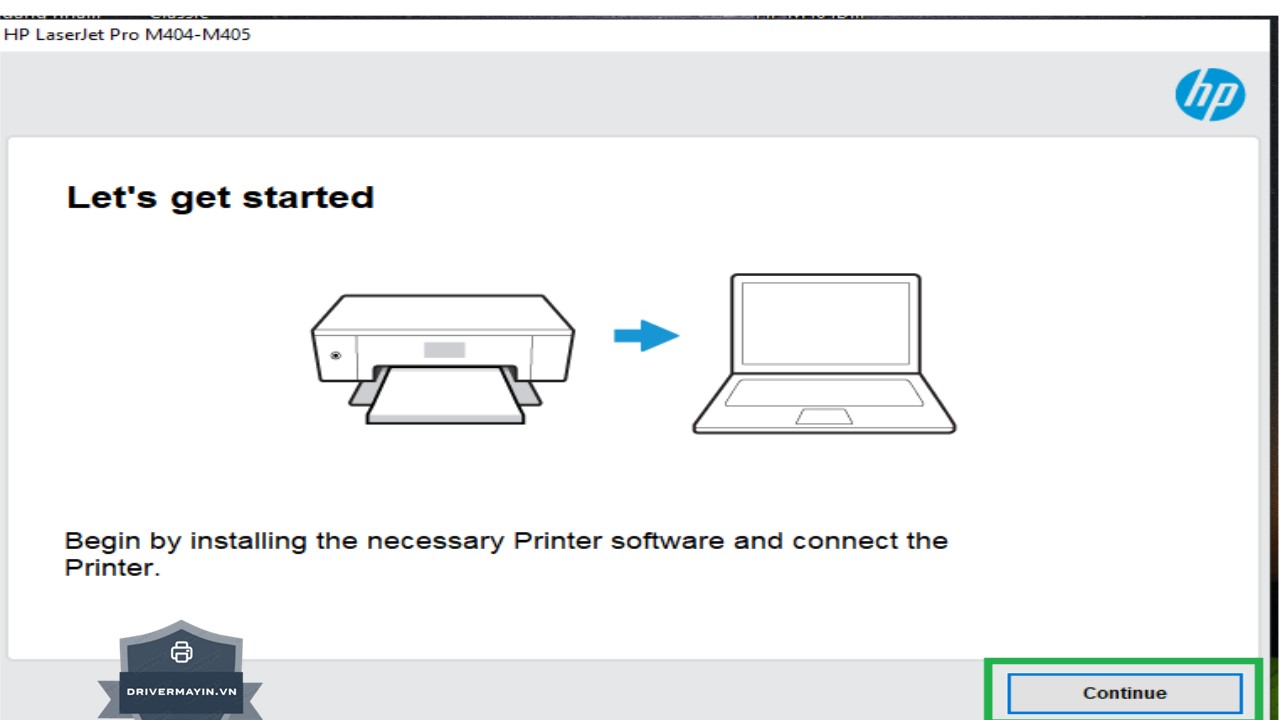
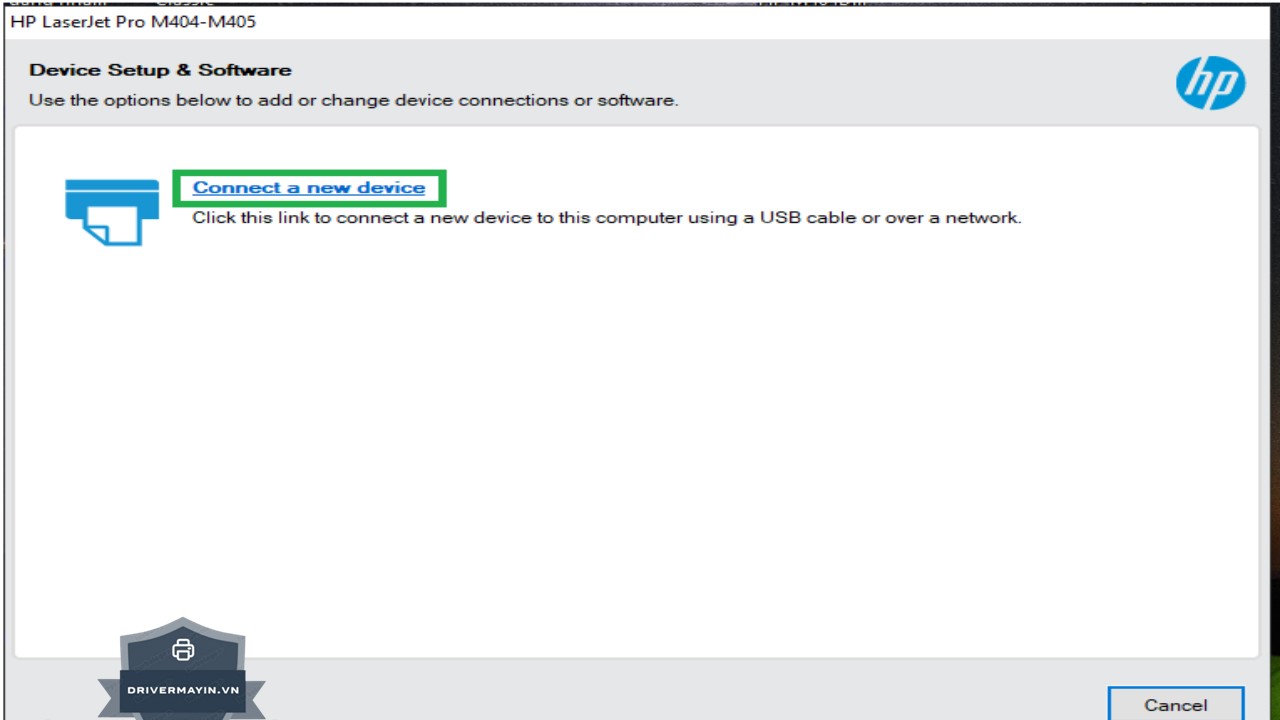
Bước 2: Lựa chọn phương thức kết nối phù hợp: chọn Automatic nếu sử dụng kết nối qua cáp RJ-45 hoặc Manual Setup nếu bạn muốn kết nối qua Wi-Fi hoặc USB.
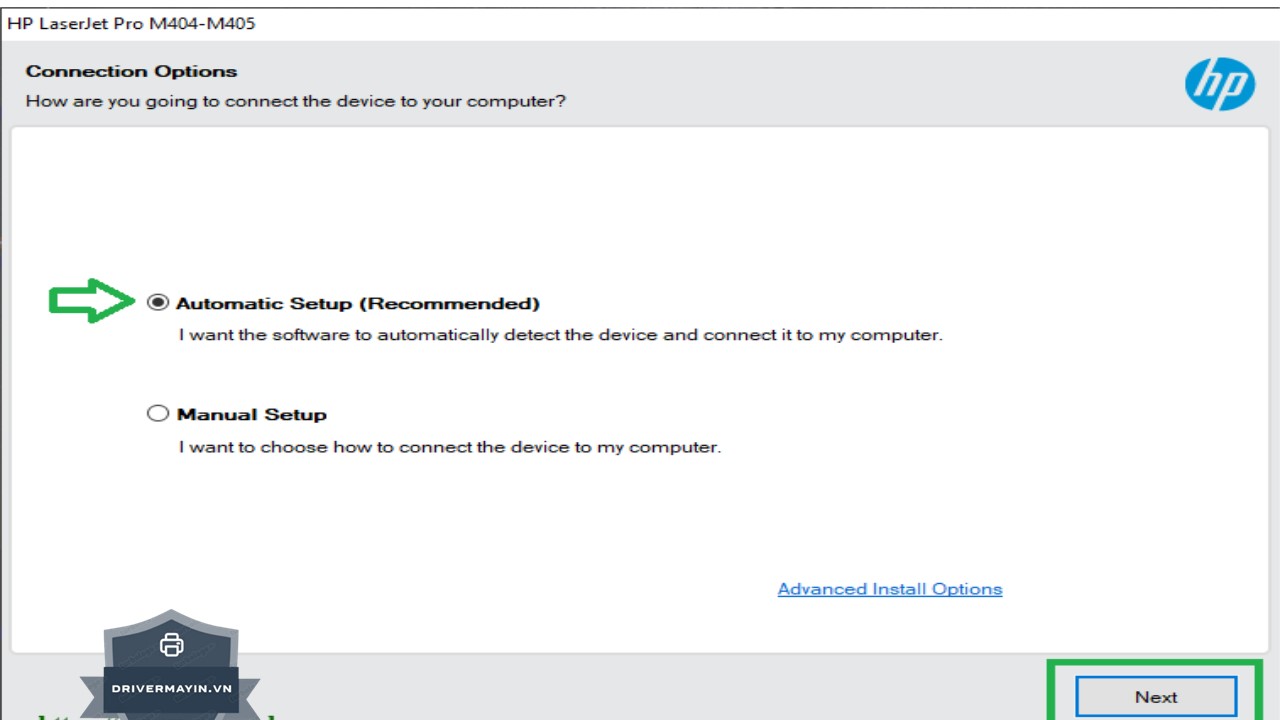
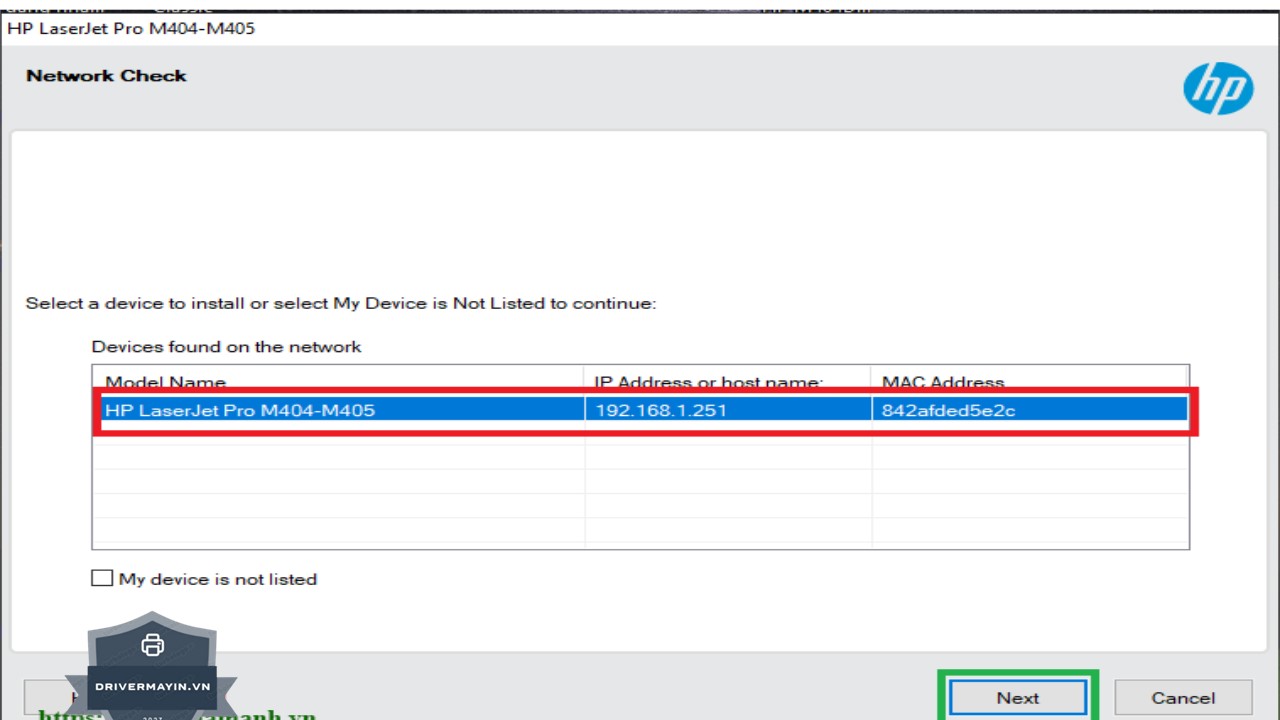
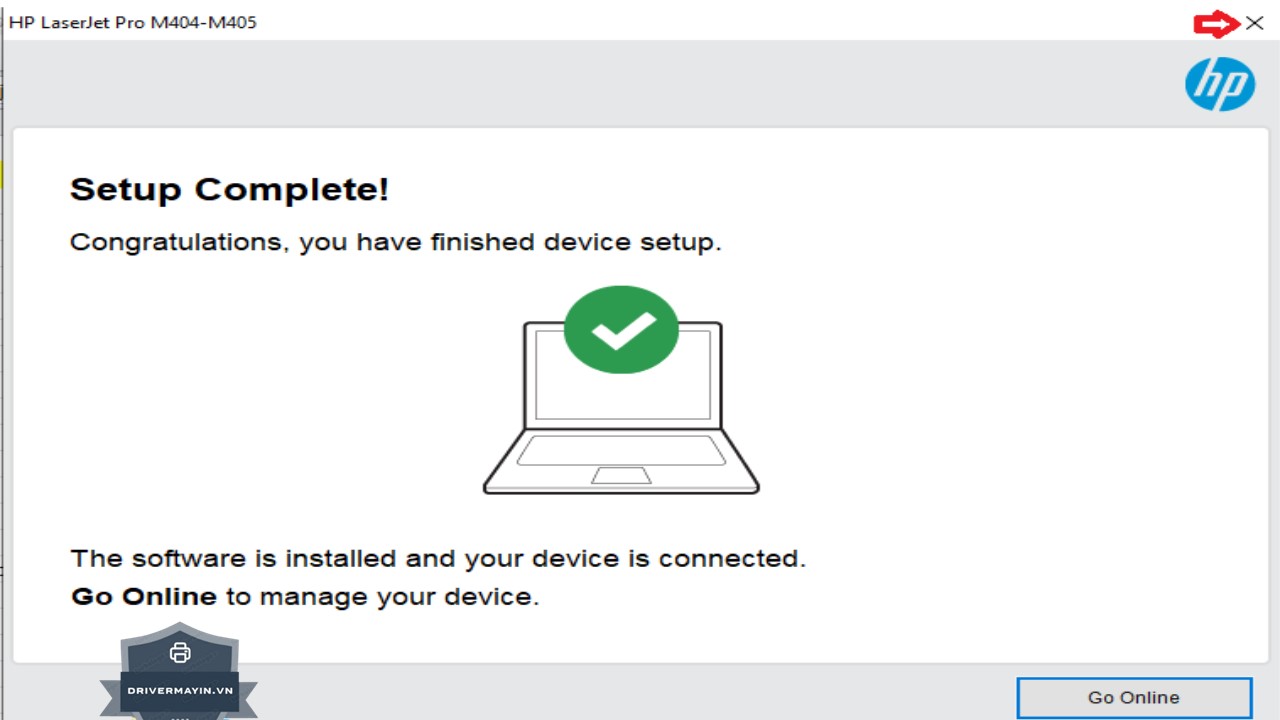
Bước 3: Nếu bạn chọn kết nối qua USB để thiết lập Wi-Fi, hãy kết nối máy in với máy tính bằng cáp USB. Sau khi máy in và máy tính đã đồng bộ thành công, bạn có thể rút cáp USB ra. Cuối cùng, nhấn Finish để hoàn tất quá trình cài đặt.
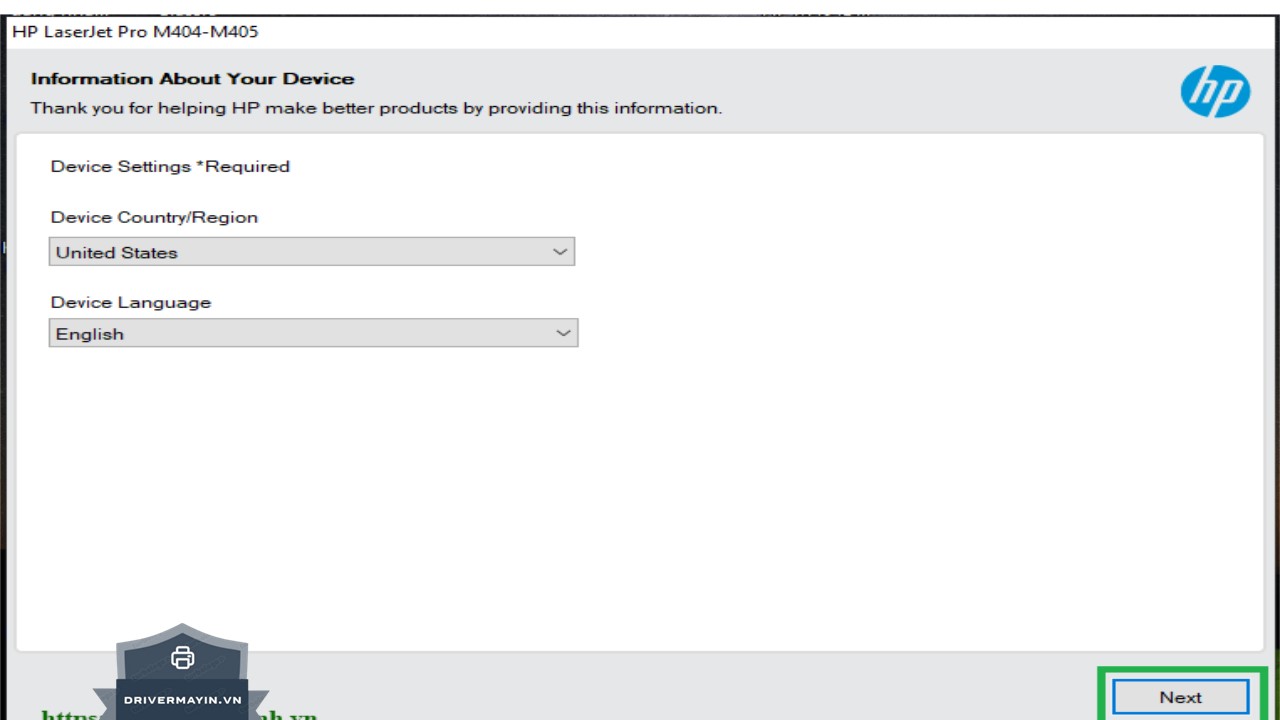
Những bước này giúp bạn dễ dàng hoàn thành việc cài đặt máy in và kết nối với hệ thống mà không gặp phải khó khăn.
Một số lỗi thường gặp máy in HP LaserJet Pro M404DN và cách khắc phục
Lỗi máy in bị kẹt giấy
Kẹt giấy là một trong những sự cố phổ biến khi sử dụng máy in HP LaserJet Pro M404DN. Để khắc phục lỗi này, bạn cần kiểm tra các cuộn giấy và đường giấy trong máy, đảm bảo không có vật cản hoặc giấy bị kẹt. Nếu vấn đề vẫn xảy ra, bạn có thể kiểm tra các bộ phận khác như drum máy in để đảm bảo mọi thành phần hoạt động bình thường. Đôi khi, việc vệ sinh các bộ phận này cũng có thể giúp giải quyết tình trạng kẹt giấy.
Lỗi kết nối mạng Wi-Fi
Nếu máy in không kết nối được Wi-Fi, hãy kiểm tra lại tình trạng của mạng Wi-Fi và đảm bảo rằng máy in đã được kết nối chính xác với mạng. Đảm bảo máy in và router không gặp vấn đề về tín hiệu hoặc cấu hình mạng. Nếu vẫn gặp lỗi, thử khởi động lại cả máy in và router để làm mới kết nối. Trong trường hợp vẫn không thể kết nối, bạn có thể thử kết nối lại máy in với Wi-Fi thông qua bảng điều khiển của máy.
Lỗi máy tính không nhận máy in
Đôi khi, sau khi cài đặt, máy tính có thể không nhận diện máy in HP LaserJet Pro M404DN. Điều này có thể do driver chưa được cài đặt đúng cách hoặc phiên bản driver không tương thích với hệ điều hành. Hãy kiểm tra lại driver của máy in, đảm bảo bạn đã cài đúng phiên bản driver cho hệ điều hành của mình. Nếu cần, bạn có thể tải lại driver từ trang web của HP và thực hiện cài đặt lại.
Các lỗi này thường không quá phức tạp và có thể dễ dàng khắc phục bằng cách kiểm tra lại các kết nối và phần mềm liên quan. Tuy nhiên, nếu sự cố vẫn tiếp diễn, bạn có thể tham khảo hướng dẫn trên trang web hỗ trợ của HP hoặc liên hệ với dịch vụ khách hàng để được trợ giúp thêm.
Lời kết
Hy vọng rằng với hướng dẫn chi tiết về cách tải và cài đặt driver cho máy in HP LaserJet Pro M454DN, bạn sẽ dễ dàng thực hiện và bắt đầu sử dụng máy in một cách hiệu quả. Việc cài đặt đúng driver không chỉ giúp máy in hoạt động ổn định mà còn tối ưu hóa hiệu suất in ấn, mang lại những bản in sắc nét và chất lượng cao.




