Hướng Dẫn Tải Và Cài Đặt Driver Máy In HP Laser MFP 137FNW (4ZB84A)
Trong quá trình sử dụng máy in HP M440N (8AF46A), việc cài đặt driver là một bước quan trọng để đảm bảo máy in hoạt động ổn định và tương thích với hệ điều hành của bạn. Tuy nhiên, nhiều người dùng có thể gặp khó khăn trong việc tìm kiếm và cài đặt driver đúng cách. Hướng dẫn dưới đây của drivermayin.vn sẽ cung cấp cho bạn các bước chi tiết và dễ hiểu để tải và cài đặt driver cho máy in HP M440N, giúp bạn nhanh chóng đưa thiết bị vào sử dụng mà không gặp phải sự cố.
Tìm hiểu về máy in HP Laser MFP 137FNW (4ZB84A)
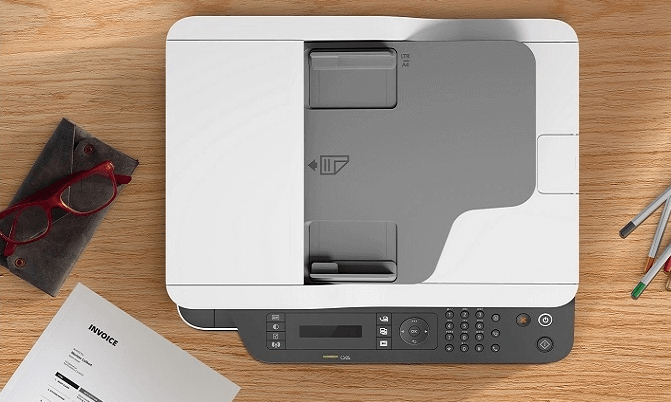
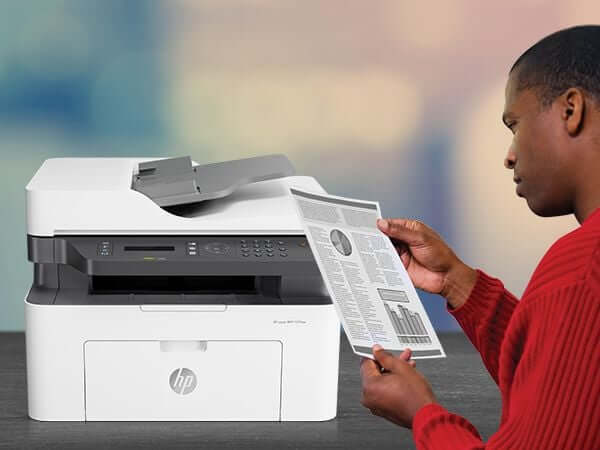
Máy in HP Laser MFP 137fnw là một giải pháp in ấn toàn diện dành cho những người cần hiệu suất cao, tính năng đa dạng và khả năng kết nối không dây linh hoạt. Với thiết kế nhỏ gọn, tốc độ in ấn nhanh chóng và tích hợp nhiều tính năng tiện ích, HP Laser MFP 137fnw sẽ đáp ứng đầy đủ nhu cầu in ấn của bạn một cách hoàn hảo và hiệu quả.
Máy in HP Laser MFP 137fnw sở hữu thiết kế nhỏ gọn, giúp tiết kiệm không gian làm việc mà vẫn không làm giảm hiệu quả sử dụng. Với màu trắng trang nhã và các đường nét thanh thoát, máy in này không chỉ là một công cụ in ấn hữu ích mà còn là một điểm nhấn thẩm mỹ cho không gian văn phòng hoặc gia đình của bạn. Dù có kích thước nhỏ, HP Laser MFP 137fnw vẫn giữ được vẻ hiện đại và chuyên nghiệp, phù hợp với mọi môi trường làm việc.
Không chỉ có khả năng in ấn chất lượng cao, HP Laser MFP 137fnw còn tích hợp chức năng sao chép, quét và fax trong cùng một thiết bị. Việc kết hợp nhiều tính năng vào một máy in giúp bạn tiết kiệm đáng kể chi phí đầu tư cho các thiết bị khác, đồng thời giảm thiểu không gian sử dụng. Máy in này là một giải pháp lý tưởng cho các văn phòng nhỏ hoặc gia đình, nơi mà việc tiết kiệm không gian và chi phí là yếu tố quan trọng.
Hướng dẫn cài đặt driver máy in HP Laser MFP 137FNW (4ZB84A)
Việc cài đặt driver cho máy in HP Laser MFP 137fnw là một bước quan trọng để đảm bảo máy in có thể hoạt động ổn định và tương thích với hệ điều hành trên máy tính của bạn. Driver chính là cầu nối giữa máy in và máy tính, giúp máy tính có thể gửi lệnh in đến máy in một cách chính xác. Để cài đặt driver cho máy in HP, bạn chỉ cần làm theo các bước đơn giản dưới đây.
Trước tiên, bạn cần tải về tệp driver chính thức cho máy in HP Laser MFP 137fnw. Bạn có thể truy cập trang web chính thức của HP và tìm kiếm driver phù hợp với dòng máy của mình. Nếu bạn chưa biết tìm ở đâu, có thể sử dụng liên kết dưới đây để tải driver một cách dễ dàng.
Bước 1: Tải về tệp driver phù hợp với máy in HP Laser MFP 137fnw
Đầu tiên, bạn cần truy cập trang web chính thức của HP để tải tệp driver cho máy in HP Laser MFP 137fnw. Chọn đúng phiên bản driver tương ứng với hệ điều hành của bạn (Windows, Mac, Linux, v.v.) để đảm bảo máy in hoạt động đúng chức năng. Khi bạn đã tải về xong, tệp driver sẽ được lưu vào thư mục tải về trên máy tính của bạn.
Bước 2: Mở tệp cài đặt driver
Sau khi đã tải về tệp driver, bạn chỉ cần mở thư mục chứa tệp cài đặt (thường là thư mục "Downloads" hoặc "Tải về"). Tìm tệp có tên liên quan đến driver HP Laser MFP 137fnw và nhấp đúp chuột vào tệp đó để mở trình cài đặt.
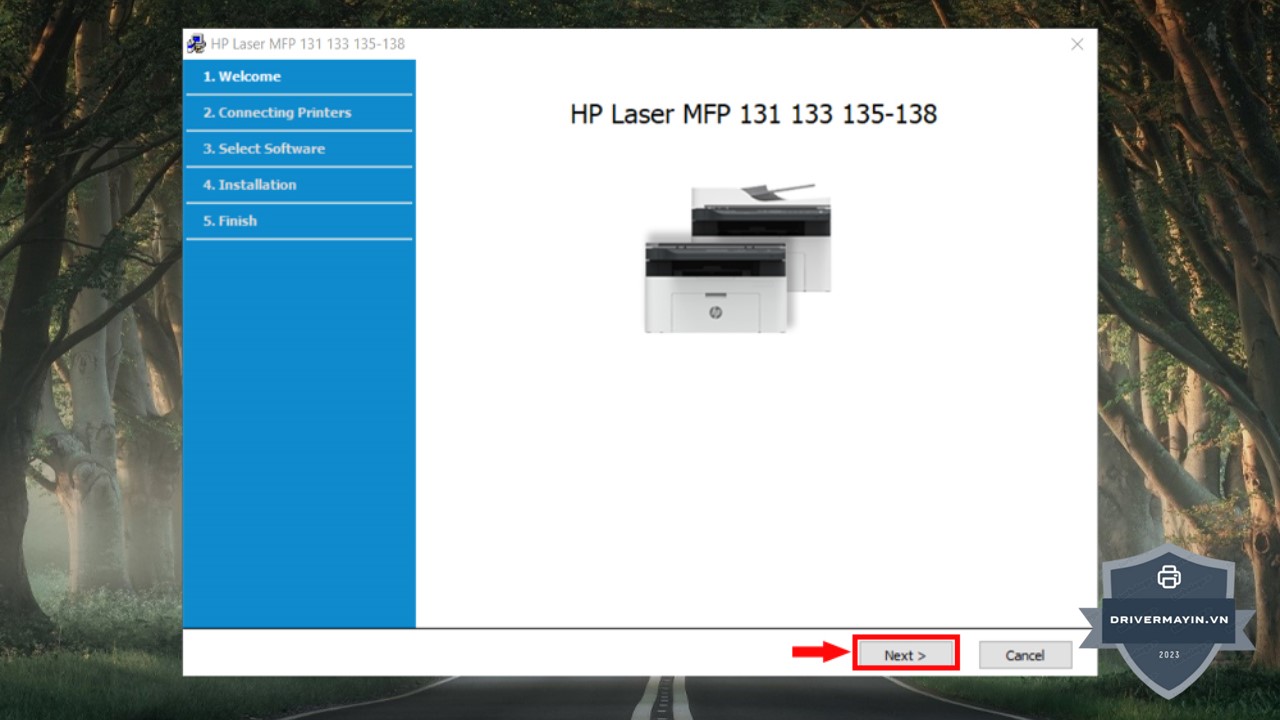
Bước 3: Bắt đầu quá trình cài đặt
Khi cửa sổ cài đặt hiện lên, bạn sẽ thấy một màn hình chào mừng, trong đó yêu cầu bạn bắt đầu quá trình cài đặt. Lúc này, bạn nhấn vào nút Next để tiếp tục.
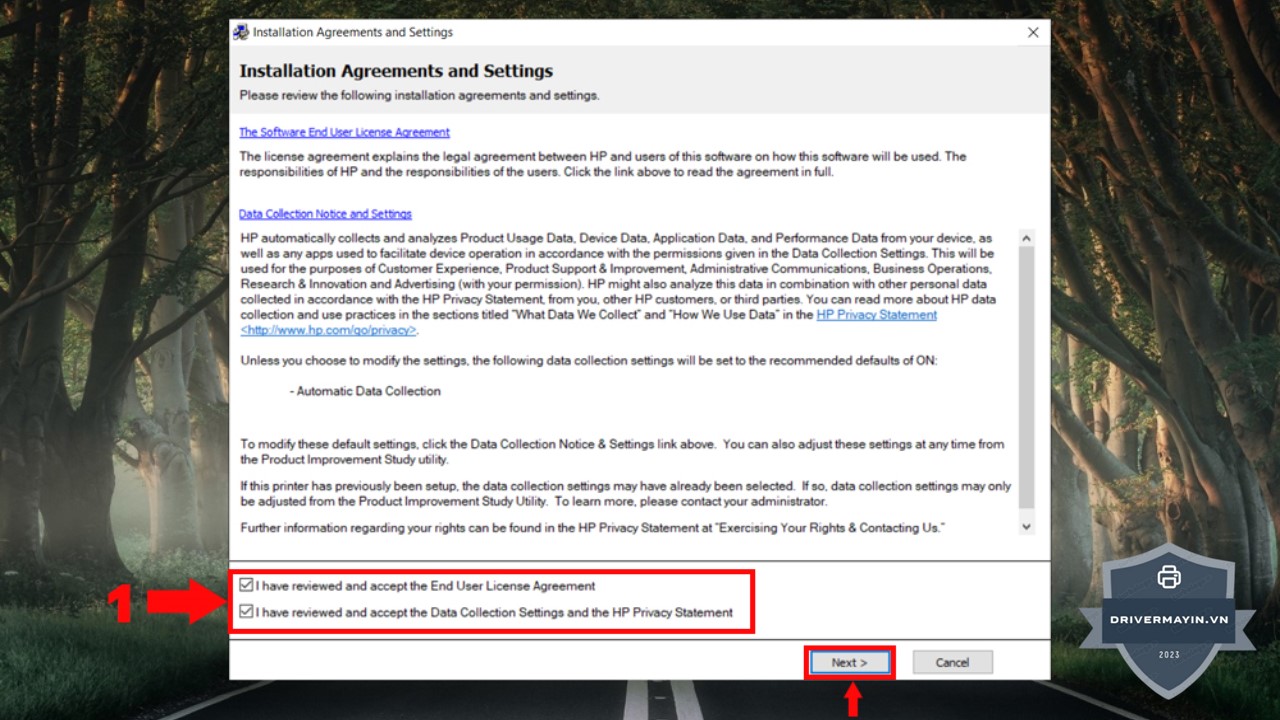
Bước 4: Chọn các tùy chọn cài đặt cần thiết
Tiếp theo, bạn sẽ được yêu cầu chọn các tùy chọn cài đặt. Thông thường, bạn sẽ cần tích chọn vào 2 ô sau:
- Agree to the Terms of the License Agreement: Điều này đồng nghĩa với việc bạn đồng ý với các điều khoản của thỏa thuận cấp phép phần mềm.
- Use the Recommended Settings: Chọn cài đặt mặc định để quá trình cài đặt diễn ra nhanh chóng và thuận tiện nhất.
Sau khi đã chọn, bạn nhấn Next để tiếp tục.
Bước 5: Chọn kiểu kết nối
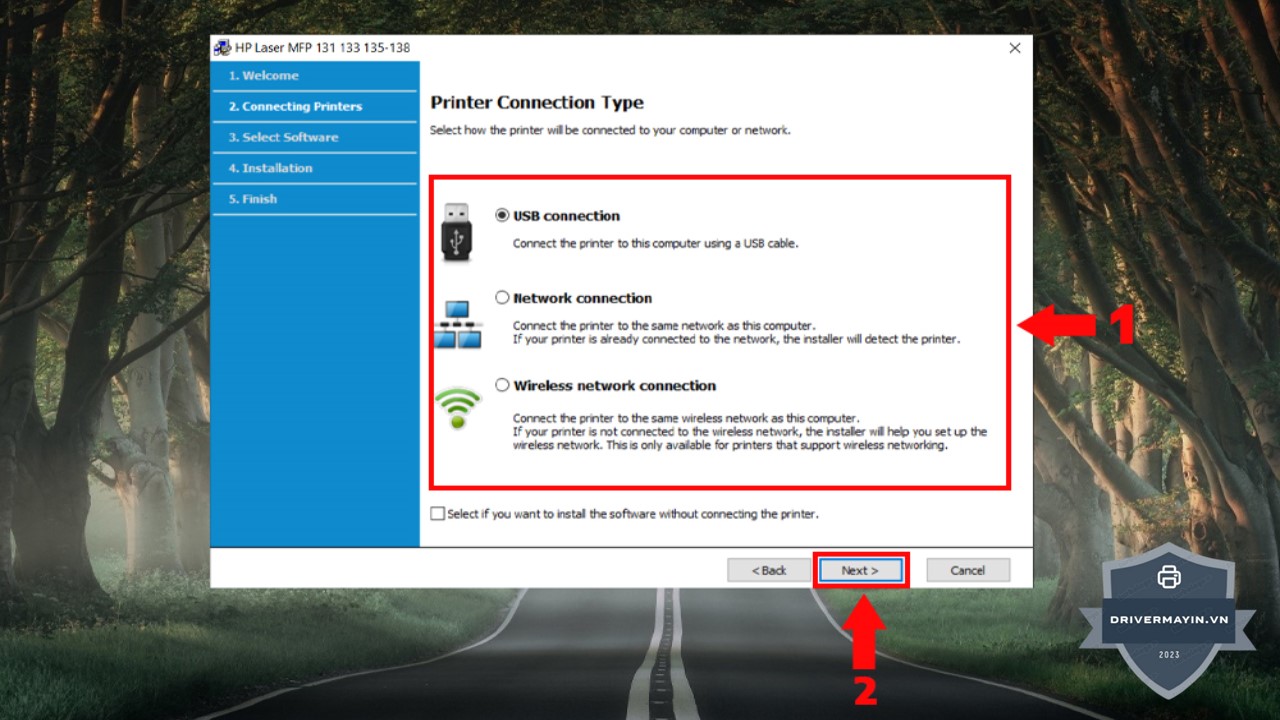
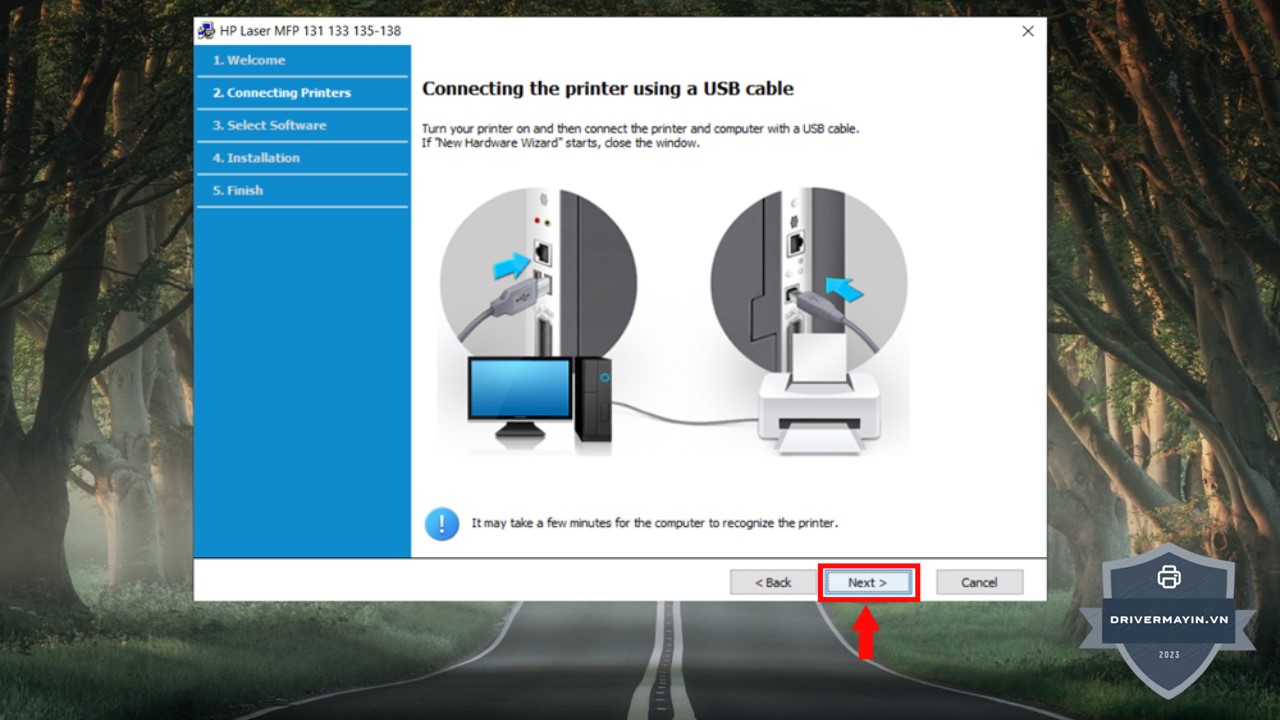
Tại bước này, bạn sẽ cần lựa chọn kiểu kết nối giữa máy tính và máy in. HP Laser MFP 137fnw hỗ trợ kết nối qua cả USB và Wi-Fi. Bạn có thể chọn một trong hai kiểu kết nối, tùy thuộc vào cách bạn muốn kết nối máy in với máy tính của mình:
- Kết nối qua USB: Nếu bạn sử dụng cáp USB để kết nối trực tiếp giữa máy tính và máy in, hãy chọn USB.
- Kết nối qua mạng không dây (Wi-Fi): Nếu bạn muốn kết nối máy in qua mạng Wi-Fi, hãy chọn Wireless và làm theo hướng dẫn để kết nối máy in với mạng không dây.
Sau khi chọn kiểu kết nối, nhấn Next để tiếp tục.
Bước 6: Tiến hành cài đặt
Sau khi bạn đã chọn kiểu kết nối, chương trình sẽ tự động tiếp tục với các bước cài đặt còn lại. Hệ thống sẽ tự động phát hiện và kết nối máy in với máy tính của bạn. Nếu bạn chọn kết nối qua USB, quá trình này sẽ rất nhanh chóng. Nếu chọn kết nối không dây, bạn sẽ cần nhập mật khẩu mạng Wi-Fi của mình để hoàn tất việc kết nối.
Bước 7: Hoàn tất cài đặt
Khi quá trình cài đặt driver đã hoàn tất, bạn sẽ nhận được thông báo rằng máy in đã sẵn sàng để sử dụng. Bạn chỉ cần nhấn Finish để kết thúc quá trình cài đặt. Máy tính của bạn sẽ tự động nhận diện máy in HP Laser MFP 137fnw và bạn có thể bắt đầu sử dụng ngay lập tức.
Một vài lưu ý khi cài đặt driver máy in HP Laser MFP 137FNW (4ZB84A)
Cài đặt driver cho máy in HP Laser MFP 137fnw (4ZB84A) là một bước quan trọng để đảm bảo máy in hoạt động ổn định và tương thích với hệ điều hành của máy tính. Tuy nhiên, trong quá trình cài đặt, bạn cần lưu ý một số điểm quan trọng để tránh gặp phải các sự cố hoặc trục trặc trong quá trình sử dụng. Dưới đây là một vài lưu ý hữu ích để giúp bạn cài đặt driver thành công.
Chọn Driver Chính Xác Dành Cho Phiên Bản Hệ Điều Hành
Trước khi bắt đầu cài đặt, hãy chắc chắn rằng bạn tải đúng driver cho phiên bản hệ điều hành mà máy tính của bạn đang sử dụng. HP cung cấp driver cho các hệ điều hành Windows, macOS và Linux, vì vậy bạn cần kiểm tra kỹ xem máy tính của mình sử dụng phiên bản nào (Windows 10, macOS 11, v.v.) để tải driver tương thích.
Nếu bạn không chắc chắn về hệ điều hành mình đang sử dụng, bạn có thể kiểm tra trong phần Cài đặt (Windows) hoặc Giới thiệu về Mac (macOS) để xác định phiên bản cụ thể.
Kiểm Tra Kết Nối Mạng Hoặc USB Trước Khi Cài Đặt
Máy in HP Laser MFP 137fnw hỗ trợ cả kết nối qua USB và Wi-Fi, vì vậy bạn cần chọn đúng kiểu kết nối mà bạn đang sử dụng trước khi cài đặt driver. Nếu bạn chọn kết nối qua USB, hãy đảm bảo cáp USB được kết nối chặt chẽ giữa máy tính và máy in. Nếu bạn kết nối qua Wi-Fi, hãy đảm bảo máy in của bạn đã được kết nối vào mạng Wi-Fi mà máy tính cũng đang sử dụng.
Nếu kết nối không ổn định hoặc không đúng, quá trình cài đặt driver có thể gặp lỗi hoặc máy in không thể kết nối với máy tính.
Tắt Tạm Thời Phần Mềm Diệt Virus hoặc Tường Lửa
Trong một số trường hợp, phần mềm diệt virus hoặc tường lửa có thể ngăn chặn việc cài đặt driver hoặc kết nối giữa máy in và máy tính. Để tránh tình trạng này, bạn có thể thử tắt tạm thời phần mềm diệt virus hoặc tường lửa trong quá trình cài đặt. Sau khi cài đặt xong, bạn có thể bật lại phần mềm bảo mật.
Lưu ý: Đảm bảo chỉ tắt tường lửa hoặc phần mềm bảo mật trong thời gian ngắn và chỉ khi cần thiết để đảm bảo an toàn cho máy tính của bạn.
Chọn Các Tùy Chọn Cài Đặt Mặc Định
Khi cài đặt driver, phần mềm cài đặt sẽ yêu cầu bạn chọn các tùy chọn cài đặt. Hãy đảm bảo chọn các tùy chọn mặc định, chẳng hạn như Cài đặt tự động hoặc Sử dụng cài đặt đề xuất, trừ khi bạn có kiến thức kỹ thuật và muốn tùy chỉnh các thiết lập. Việc chọn các tùy chọn mặc định sẽ giúp quá trình cài đặt nhanh chóng và tránh các lỗi không cần thiết.
Kiểm Tra Phiên Bản Driver Cập Nhật
HP thường xuyên phát hành các bản cập nhật driver để cải thiện hiệu suất hoặc sửa lỗi. Trước khi cài đặt, hãy kiểm tra xem liệu driver mà bạn đang tải về có phải là phiên bản mới nhất hay không. Nếu có phiên bản mới hơn, hãy tải bản cập nhật đó để đảm bảo máy in của bạn hoạt động ổn định và đạt hiệu suất cao nhất.
Bạn có thể kiểm tra các bản cập nhật driver trên trang web chính thức của HP hoặc qua phần mềm HP Support Assistant nếu có.
Khởi Động Lại Máy Tính Sau Khi Cài Đặt
Sau khi hoàn tất quá trình cài đặt driver, bạn nên khởi động lại máy tính của mình. Việc này giúp hệ thống nhận diện driver mới và đảm bảo rằng máy in có thể hoạt động ổn định trên tất cả các ứng dụng in ấn.
Lời kết
Với các bước hướng dẫn chi tiết trên, bạn đã có thể dễ dàng tải và cài đặt driver cho máy in HP M440N (8AF46A) một cách nhanh chóng và hiệu quả. Đảm bảo rằng bạn đã chọn đúng driver tương thích với hệ điều hành của mình và thực hiện theo các bước cài đặt một cách chính xác. Sau khi cài đặt hoàn tất, máy in của bạn sẽ hoạt động ổn định, giúp nâng cao năng suất công việc và đáp ứng tốt các nhu cầu in ấn.




