Hướng Dẫn Tải Và Cài Đặt Driver Máy In HP LaserJet Enterprise M611dn
Máy in HP LaserJet Enterprise M611dn là một lựa chọn lý tưởng cho các doanh nghiệp cần in ấn tốc độ cao và chất lượng bản in sắc nét. Để tận dụng tối đa các tính năng của máy in, bạn cần cài đặt driver phù hợp với hệ điều hành của mình. Bài viết này của drivermayin.vn sẽ hướng dẫn bạn chi tiết cách tải và cài đặt driver cho máy in HP LaserJet Enterprise M611dn, giúp bạn dễ dàng kết nối máy in với máy tính và bắt đầu sử dụng ngay lập tức.
Tìm hiểu về máy in HP LaserJet Enterprise M611dn
Máy in HP LaserJet Enterprise M611dn là một giải pháp in ấn lý tưởng cho các doanh nghiệp với khả năng in tốc độ cao và chất lượng vượt trội. Để máy in hoạt động hiệu quả, việc cài đặt driver chính xác là rất quan trọng. Hướng dẫn này sẽ giúp bạn từng bước tải và cài đặt driver cho HP LaserJet Enterprise M611dn, giúp kết nối máy in với máy tính nhanh chóng và tận dụng tối đa các tính năng mạnh mẽ của thiết bị. Chỉ cần làm theo các bước đơn giản, bạn sẽ sẵn sàng sử dụng máy in trong thời gian ngắn.
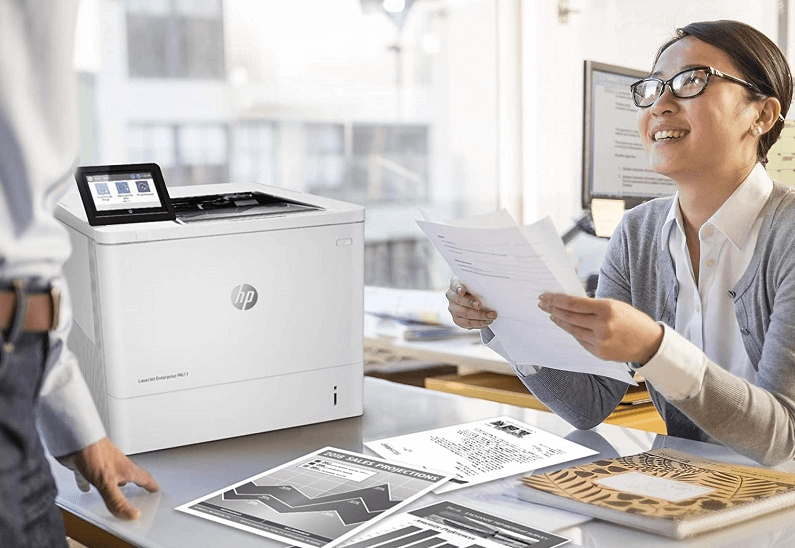
Hướng dẫn cài đặt driver máy in HP LaserJet Enterprise M611dn
Máy in HP LaserJet Enterprise M611dn là một thiết bị in mạnh mẽ, lý tưởng cho các văn phòng và doanh nghiệp có nhu cầu in ấn với khối lượng lớn và tốc độ cao. Để đảm bảo máy in hoạt động chính xác và hiệu quả, bạn cần cài đặt driver phù hợp. Dưới đây là hướng dẫn chi tiết từng bước để tải và cài đặt driver cho máy in HP LaserJet Enterprise M611dn.
Bước 1: Truy Cập Trang Web Chính Thức Của HP
- Mở trình duyệt web trên máy tính của bạn (Google Chrome, Mozilla Firefox, Safari, v.v.).
- Truy cập trang hỗ trợ của HP tại địa chỉ: https://support.hp.com
- Tại trang chủ của HP, nhập "HP LaserJet Enterprise M611dn" vào ô tìm kiếm và nhấn Enter.
Bước 2: Chọn Phiên Bản Driver Phù Hợp
- Sau khi bạn chọn đúng model máy in, trang web sẽ hiển thị các lựa chọn driver cho máy in HP LaserJet Enterprise M611dn.
- Chọn hệ điều hành mà bạn đang sử dụng (Windows, macOS, Linux, v.v.). Nếu bạn không chắc chắn hệ điều hành của mình là gì, bạn có thể kiểm tra lại trong phần Cài Đặt của máy tính.
- Chọn bản driver tương thích và nhấn nút Tải về. Quá trình tải về sẽ mất một vài phút tùy vào tốc độ kết nối của bạn.
Bước 3: Tải Và Giải Nén Driver
- Lưu tệp tải về vào thư mục mà bạn dễ dàng tìm thấy, ví dụ như thư mục Downloads.
- Nếu tệp tải về có định dạng .zip (cho Windows) hoặc .dmg (cho macOS), hãy giải nén tệp trước khi mở.
Bước 4: Cài Đặt Driver
Cài Đặt Trên Windows:
- Mở tệp cài đặt .exe mà bạn vừa tải về.
- Chạy tệp cài đặt để bắt đầu quá trình cài đặt. Một cửa sổ cài đặt sẽ xuất hiện.
- Đọc và đồng ý với các điều khoản của HP. Nhấn "I Agree" để tiếp tục.
Chọn kiểu kết nối. Máy in HP LaserJet Enterprise M611dn có thể được kết nối qua USB hoặc mạng (Wi-Fi hoặc LAN):
- Kết nối qua USB: Nếu bạn kết nối máy in qua cổng USB, chỉ cần cắm cáp USB giữa máy in và máy tính. Driver sẽ tự động nhận diện thiết bị.
- Kết nối qua mạng: Nếu máy in được kết nối qua mạng (Wi-Fi hoặc LAN), hãy chọn kết nối mạng và làm theo hướng dẫn để máy in kết nối với mạng của bạn.
Sau khi cài đặt hoàn tất, bạn có thể chọn In thử một trang để kiểm tra kết nối và chức năng của máy in.
Cài Đặt Trên macOS:
- Mở tệp .dmg mà bạn đã tải về. Tệp này sẽ tự động mở cửa sổ cài đặt.
- Kéo biểu tượng cài đặt vào thư mục Applications để bắt đầu quá trình cài đặt.
- Sau khi cài đặt xong, mở ứng dụng HP LaserJet và làm theo hướng dẫn để kết nối máy in.
Chọn kiểu kết nối giống như trên Windows: kết nối qua USB hoặc mạng.
Sau khi hoàn tất, bạn có thể in thử một trang để đảm bảo máy in đã được kết nối và hoạt động đúng cách.
Bước 5: Kiểm Tra Máy In
Kiểm tra kết nối máy in: Sau khi cài đặt driver, máy in sẽ tự động xuất hiện trong danh sách thiết bị của bạn. Trên Windows, bạn có thể vào Control Panel > Devices and Printers để kiểm tra. Trên macOS, vào System Preferences > Printers & Scanners.
In thử một trang: Hãy thử in một trang tài liệu để chắc chắn rằng máy in đã được kết nối và cài đặt thành công.
Bước 6: Cập Nhật Driver (Nếu Cần)
HP thường xuyên phát hành bản cập nhật driver để cải thiện hiệu suất và khắc phục lỗi. Để đảm bảo máy in hoạt động ổn định, bạn nên kiểm tra và cài đặt các bản cập nhật driver định kỳ.
Truy cập lại trang web của HP và kiểm tra xem có phiên bản driver mới nào không. Nếu có, hãy tải và cài đặt bản cập nhật.

Lời kết
Việc cài đặt driver máy in HP LaserJet Enterprise M611dn là bước quan trọng để tận dụng tối đa hiệu suất in ấn của thiết bị. Với các bước hướng dẫn chi tiết trên, bạn có thể dễ dàng tải và cài đặt driver cho máy in của mình, từ đó kết nối và sử dụng máy in hiệu quả.




