
Hướng Dẫn Tải Và Cài Đặt Driver Máy In HP LaserJet M211D
19/01/2026

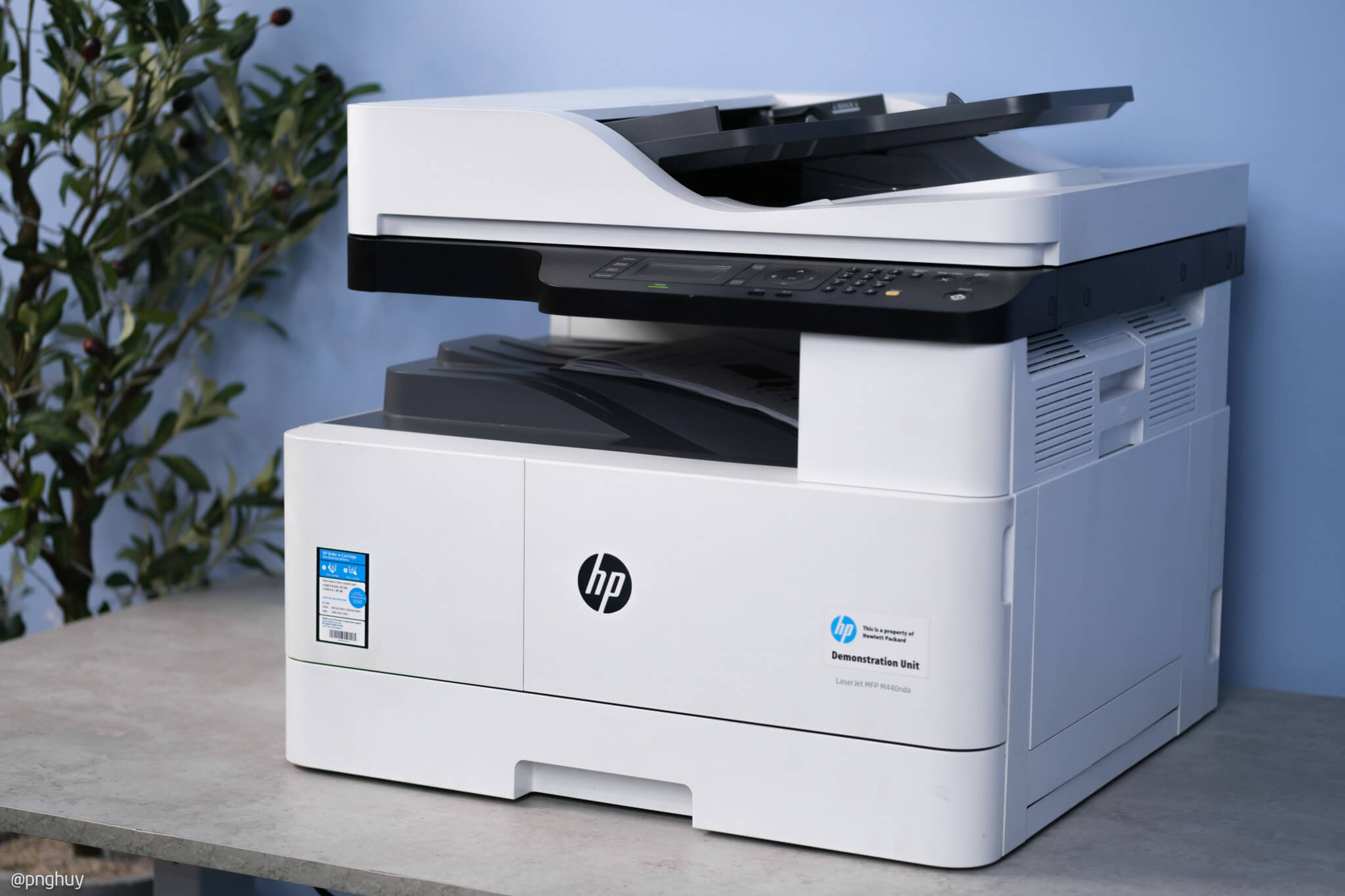
Sau khi bạn đã tải xong driver cho máy in HP LaserJet MFP M440DN, bước tiếp theo là cài đặt driver để máy in có thể hoạt động. Mặc dù việc cài đặt driver máy in có thể hơi phức tạp đối với những người không phải là chuyên gia kỹ thuật, nhưng đừng lo, bài viết dưới đây từ drivermayin.vn sẽ hướng dẫn bạn chi tiết từng bước. Bạn hoàn toàn có thể thực hiện một cách dễ dàng và nhanh chóng, dù không cần bất kỳ kiến thức kỹ thuật sâu rộng nào.
HP LaserJet MFP M440N là một máy in đa chức năng được thiết kế dành riêng cho các doanh nghiệp vừa và nhỏ, mang đến giải pháp hoàn hảo cho nhu cầu in ấn, sao chụp và quét tài liệu. Với thiết kế chắc chắn, thanh lịch và màu sắc trang nhã, máy in này không chỉ góp phần tạo nên không gian văn phòng chuyên nghiệp mà còn đảm bảo độ bền và độ tin cậy cao trong suốt quá trình sử dụng.
Với khả năng hỗ trợ nhiều phương thức kết nối linh hoạt như mạng LAN và USB, HP LaserJet MFP M440N giúp bạn dễ dàng kết nối và in ấn từ nhiều thiết bị khác nhau. Tính năng kết nối mạng LAN còn cho phép chia sẻ máy in trong mạng nội bộ văn phòng, nâng cao hiệu quả làm việc nhóm và tiết kiệm thời gian.
Là lựa chọn lý tưởng cho những doanh nghiệp yêu cầu hiệu suất in ấn cao, HP LaserJet MFP M440N không chỉ tiết kiệm chi phí mà còn dễ dàng quản lý, mang đến sự tiện lợi và hiệu quả trong công việc hàng ngày. Hãy trải nghiệm HP LaserJet MFP M440N để nâng cao năng suất và tận hưởng các tính năng vượt trội mà máy in này mang lại.
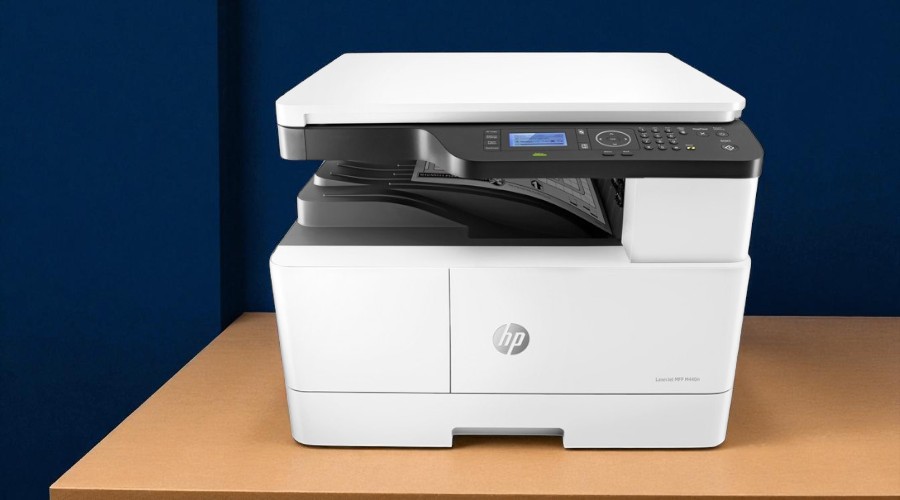
Cài đặt driver cho máy in HP là một bước không thể thiếu nếu bạn muốn máy in hoạt động ổn định và hiệu quả. Driver đóng vai trò là cầu nối giữa máy tính và máy in, giúp truyền tải các lệnh in cùng các thông tin cần thiết từ máy tính đến máy in. Nếu không cài đặt đúng driver hoặc sử dụng phiên bản không tương thích, máy in sẽ không thể nhận lệnh in từ máy tính, gây ra tình trạng máy in không hoạt động hoặc in ấn không đúng yêu cầu, ảnh hưởng đến công việc và năng suất. Vì vậy, việc cài đặt driver chính xác là yếu tố then chốt để đảm bảo máy in hoạt động trơn tru và đạt hiệu quả cao nhất.
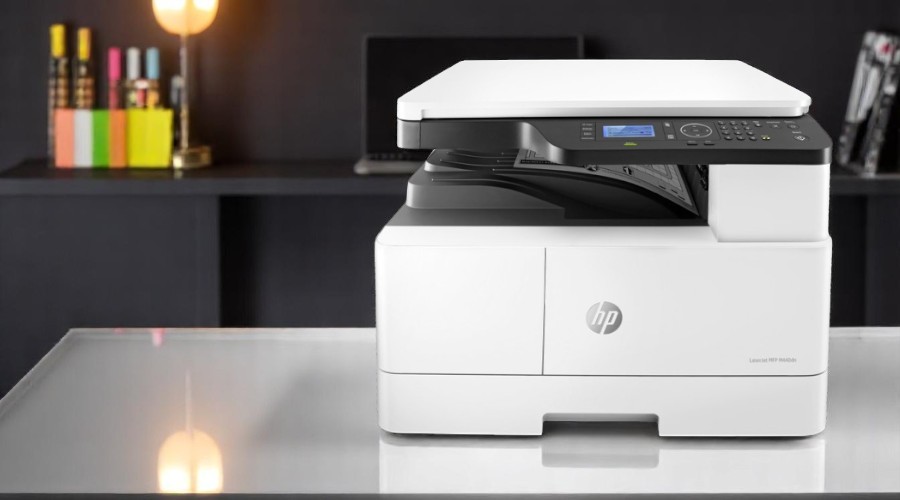
Trước tiên, để cài đặt driver cho máy in HP, bạn cần truy cập vào trang chủ chính thức của HP và tìm kiếm file cài đặt tương ứng với mẫu máy in của bạn. Sau khi tìm thấy, bạn có thể tải về và bắt đầu cài đặt. Nếu gặp khó khăn trong việc tìm kiếm, bạn cũng có thể sử dụng đường dẫn dưới đây để tải trực tiếp file cài đặt. Các bước cài đặt driver máy in HP:
Bước 1: Sau khi tải xong file driver, bạn chỉ cần nhấn đúp chuột vào file để mở trình cài đặt.
Bước 2: Khi cửa sổ cài đặt xuất hiện, bạn nhấn Next để tiếp tục quá trình cài đặt.
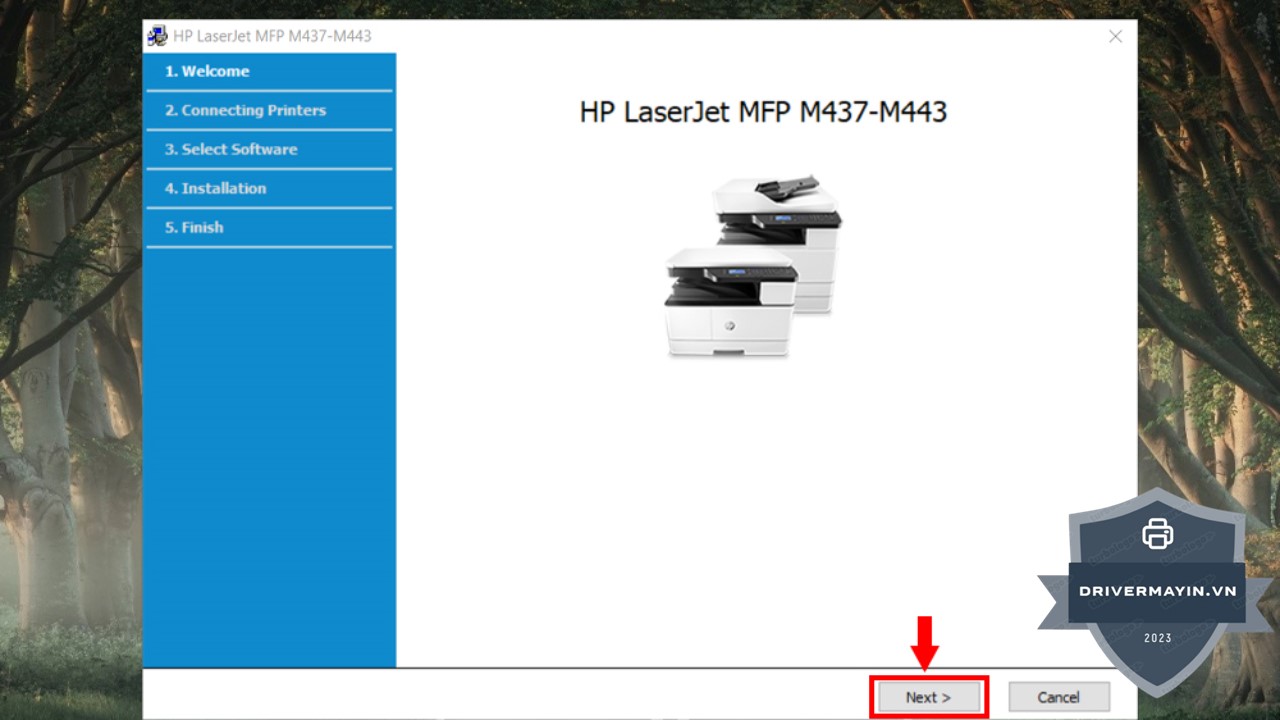
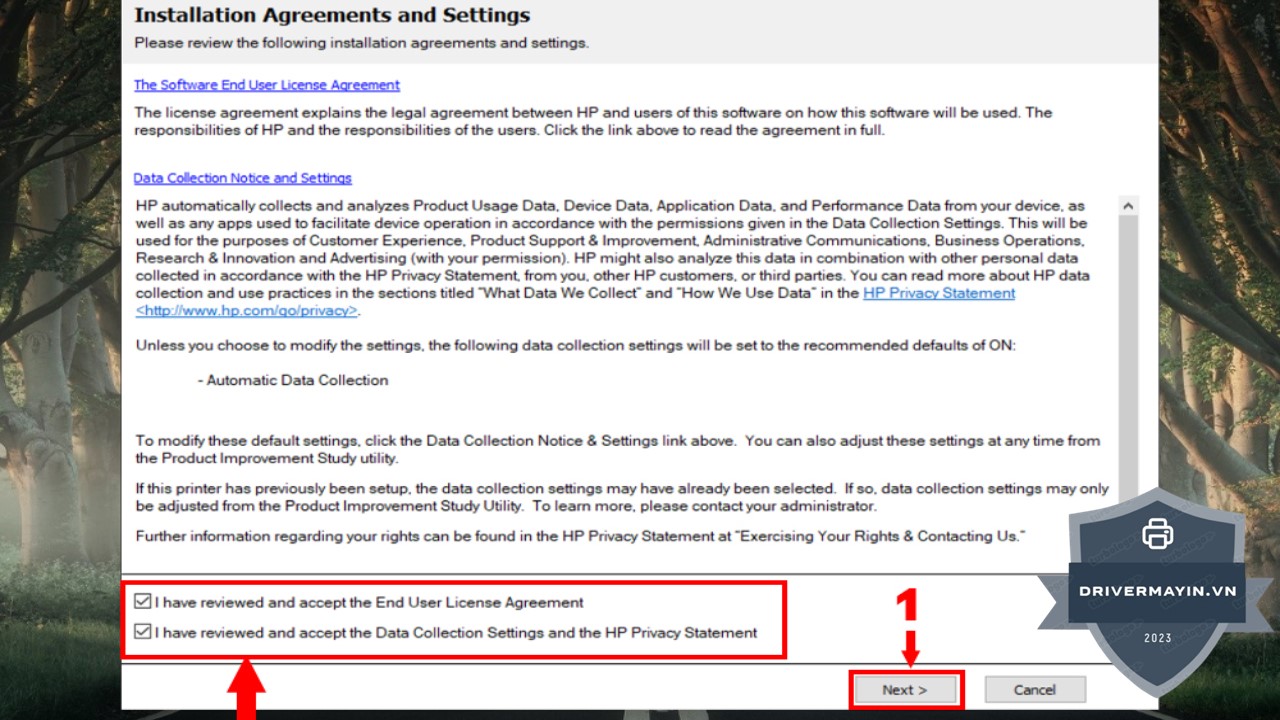
Bước 3: Tại bước này, bạn sẽ thấy hai ô chọn mà bạn cần tích vào như hình dưới đây. Hãy đảm bảo rằng bạn đã chọn đúng các tùy chọn yêu cầu, sau đó nhấn Next để tiếp tục.
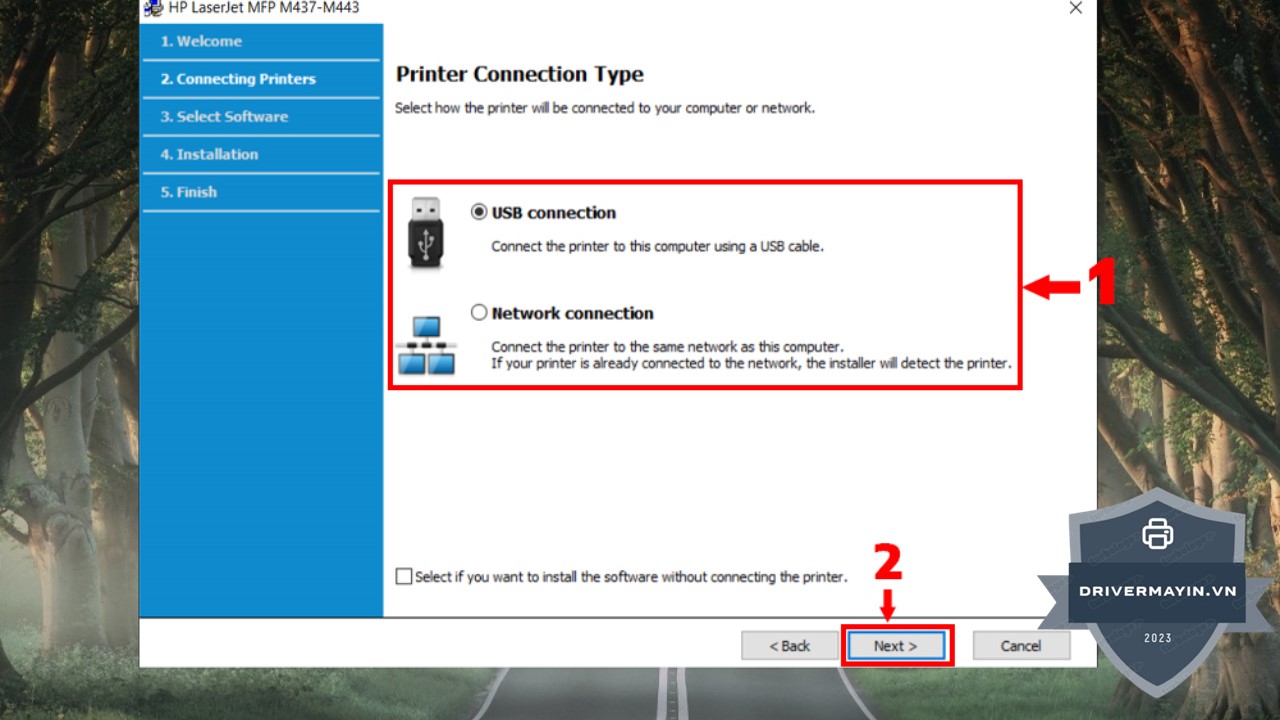
Bước 4: Tiếp theo, bạn sẽ được yêu cầu chọn phương thức kết nối máy in với máy tính. Lựa chọn kiểu kết nối mà bạn đang sử dụng (USB hoặc mạng LAN, Wi-Fi) và nhấn Next.
Bước 5: Sau khi chọn phương thức kết nối, nhấn Next một lần nữa để tiếp tục.
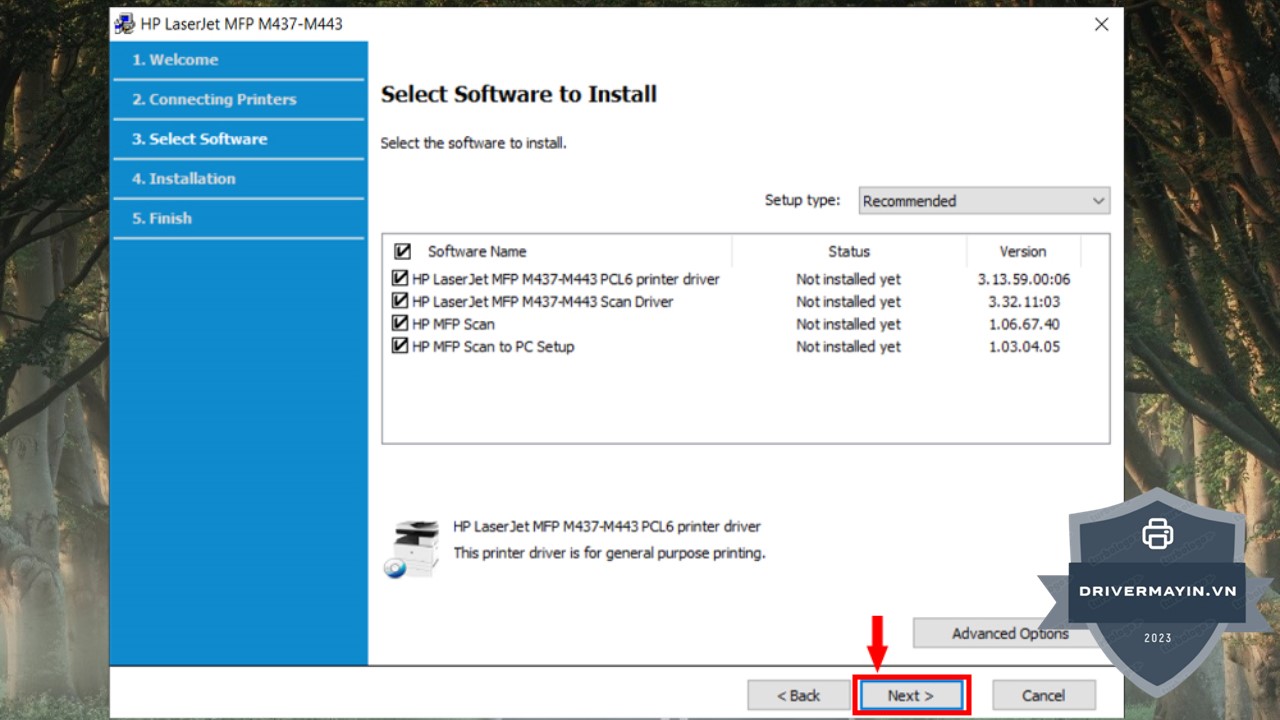
Bước 6: Quá trình cài đặt sẽ bắt đầu và bạn chỉ cần đợi một chút để hệ thống tự động hoàn tất các bước. Khi quá trình cài đặt hoàn tất, bạn sẽ thấy cửa sổ thông báo. Lúc này, nhấn Finish để kết thúc và hoàn tất việc cài đặt driver.
Với các bước đơn giản này, bạn đã có thể dễ dàng cài đặt driver cho máy in HP và bắt đầu sử dụng máy in ngay lập tức.
Mặc dù việc tải driver cho máy in HP LaserJet MFP M440Dn có vẻ khá đơn giản, nhưng nhiều người dùng thường bỏ qua một số yêu cầu quan trọng, dẫn đến những sự cố không mong muốn và phải tải lại driver. Để tránh những phiền phức này và đảm bảo máy in hoạt động hiệu quả ngay từ đầu, bạn cần lưu ý một số điểm quan trọng sau:
Hy vọng với hướng dẫn chi tiết về cách tải và cài đặt driver cho máy in HP LaserJet M440DN (8AF47A), bạn sẽ có thể dễ dàng thiết lập máy in của mình một cách nhanh chóng và hiệu quả. Việc cài đặt driver đúng cách sẽ giúp máy in hoạt động ổn định, đáp ứng tốt nhu cầu in ấn hàng ngày của bạn.
