Hướng Dẫn Tải Và Cài Đặt Driver Máy In HP LaserJet MFP 136w
Máy in HP LaserJet MFP 136w là một lựa chọn lý tưởng cho các văn phòng nhỏ và vừa nhờ vào hiệu suất in ấn nhanh chóng và chất lượng đáng tin cậy. Tuy nhiên, để máy in có thể hoạt động chính xác và hiệu quả, bạn cần phải cài đặt driver phù hợp.
Trong bài viết này, drivermayin.vn sẽ hướng dẫn bạn chi tiết cách tải và cài đặt Driver máy in HP LaserJet MFP 136w, giúp bạn dễ dàng thực hiện các bước cần thiết để máy in có thể hoạt động ngay lập tức mà không gặp phải bất kỳ vấn đề nào.
Tìm hiểu về máy in HP LaserJet MFP 136w
HP LaserJet MFP 136w là một máy in laser đa năng lý tưởng cho các văn phòng nhỏ và gia đình. Với thiết kế nhỏ gọn và tính năng in, sao chép, quét, máy mang đến một giải pháp tiện lợi cho công việc văn phòng hàng ngày. Máy in này có khả năng in nhanh với tốc độ lên đến 22 trang mỗi phút, đảm bảo hiệu suất cao cho các công việc cần xử lý nhanh chóng. Độ phân giải 600 x 600 dpi của máy giúp cho tài liệu in ra luôn rõ ràng, sắc nét, dù là văn bản hay đồ họa.
Một điểm mạnh của HP LaserJet MFP 136w là khả năng kết nối linh hoạt. Máy hỗ trợ kết nối Wi-Fi và Wi-Fi Direct, giúp người dùng dễ dàng in từ các thiết bị di động mà không cần kết nối qua cáp. Đây là tính năng rất tiện lợi khi máy in được đặt ở vị trí không thuận tiện cho việc kết nối trực tiếp với máy tính. Máy còn hỗ trợ kết nối USB 2.0, giúp việc in từ máy tính hoặc laptop trở nên dễ dàng hơn. Máy in này cũng tích hợp công nghệ tiết kiệm năng lượng HP Auto-On/Auto-Off, tự động bật và tắt máy khi cần thiết, giúp giảm thiểu việc tiêu thụ điện năng không cần thiết.
HP LaserJet MFP 136w không chỉ dễ sử dụng mà còn dễ dàng cài đặt trên nhiều hệ điều hành khác nhau như Windows, macOS và các thiết bị di động. Quá trình cài đặt driver cũng rất đơn giản nhờ vào hướng dẫn chi tiết từ HP. Máy còn đi kèm phần mềm HP Smart, giúp người dùng dễ dàng quản lý, theo dõi và thực hiện các tác vụ như in, quét và sao chép trực tiếp từ điện thoại di động.
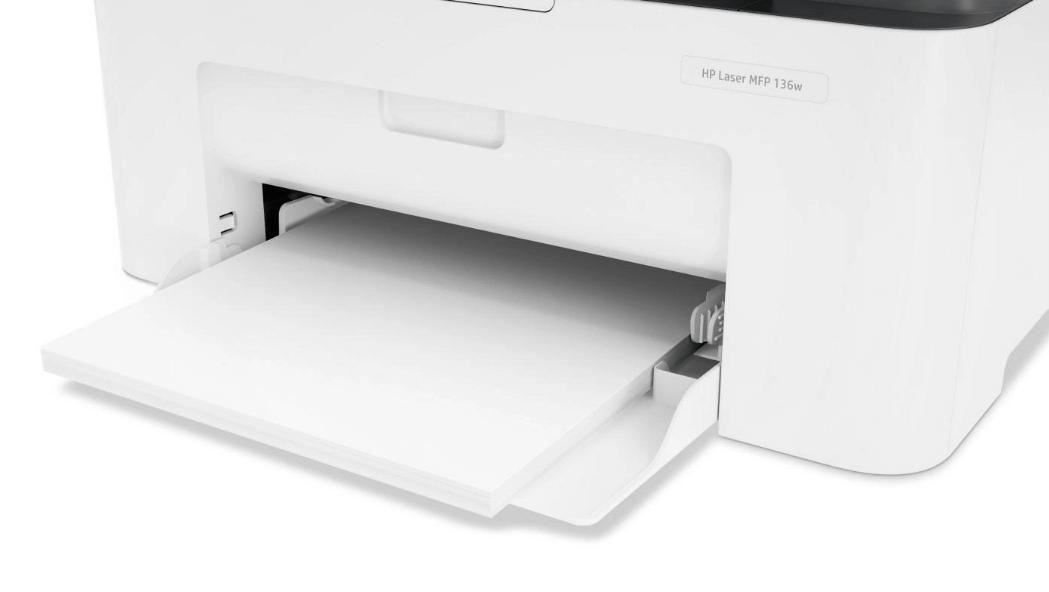
>> Link tải Driver HP LaserJet MFP 136w: Tại đây
Lợi ích khi sử dụng máy in HP LaserJet MFP 136w
Máy in HP LaserJet MFP 136w mang đến nhiều lợi ích vượt trội, giúp tối ưu hóa công việc văn phòng, tiết kiệm chi phí và nâng cao hiệu suất làm việc. Dưới đây là những lợi ích khi sử dụng chiếc máy in đa năng này:
Tăng hiệu suất công việc
Máy in HP LaserJet MFP 136w tích hợp ba chức năng trong một thiết bị: in, sao chép và quét, giúp tiết kiệm không gian và chi phí cho văn phòng. Bạn không cần phải đầu tư vào ba thiết bị riêng biệt, đồng thời việc sử dụng một thiết bị duy nhất giúp việc xử lý công việc trở nên nhanh chóng và thuận tiện hơn.
Với tốc độ in 21 trang/phút, máy giúp bạn hoàn thành công việc in ấn nhanh chóng, đặc biệt là đối với các tài liệu khối lượng lớn, như hợp đồng, báo cáo hay các tài liệu hành chính. Thời gian được tiết kiệm từ việc in nhanh chóng giúp bạn có thể tập trung vào các nhiệm vụ quan trọng khác, tăng hiệu quả công việc tổng thể.
Tiết kiệm chi phí và năng lượng
Máy in HP LaserJet MFP 136w giúp giảm thiểu chi phí vận hành nhờ vào hộp mực HP 110A, có khả năng in lên đến 1.500 trang. Điều này không chỉ giúp giảm chi phí mực in mà còn kéo dài thời gian giữa các lần thay mực. Với những văn phòng cần in ấn số lượng lớn tài liệu, tính năng tiết kiệm mực này giúp giảm thiểu chi phí in ấn đáng kể.
Ngoài việc tiết kiệm mực, máy in này còn có tiêu thụ điện năng thấp, giúp giảm chi phí điện hàng tháng. Công nghệ tiết kiệm năng lượng cũng giúp giảm tác động đến môi trường, đồng thời mang lại những lợi ích kinh tế dài hạn cho người sử dụng.
Kết nối linh hoạt và dễ dàng
Máy in HP LaserJet MFP 136w hỗ trợ kết nối không dây thông qua Wi-Fi, giúp người dùng in tài liệu từ xa một cách dễ dàng. Bạn có thể kết nối với máy in từ bất kỳ thiết bị nào có kết nối Wi-Fi, như điện thoại thông minh, máy tính bảng hay laptop, mà không cần phải di chuyển đến gần máy in. Điều này cực kỳ thuận tiện, đặc biệt là trong môi trường làm việc năng động hoặc khi bạn làm việc tại nhà.
Tính năng HP Smart giúp bạn in, quét và sao chép trực tiếp từ điện thoại hoặc máy tính bảng. Việc sử dụng ứng dụng HP Smart không chỉ giúp tăng tính linh hoạt trong việc sử dụng máy in mà còn đơn giản hóa các thao tác in ấn, giúp tiết kiệm thời gian.
Độ bền cao và ít yêu cầu bảo trì
Máy in HP LaserJet MFP 136w được thiết kế với độ bền cao, chịu được khối lượng công việc lớn và hoạt động ổn định trong thời gian dài mà không gặp phải sự cố thường xuyên. Điều này giúp bạn tiết kiệm chi phí sửa chữa và bảo trì, đồng thời đảm bảo máy luôn sẵn sàng cho công việc mà không bị gián đoạn.
Với thiết kế đơn giản và dễ dàng sử dụng, bạn không cần phải có kỹ năng chuyên môn để vận hành máy in. Điều này giúp giảm thiểu thời gian đào tạo cho nhân viên và gia tăng hiệu quả làm việc trong văn phòng.
Chất lượng in ấn sắc nét
Máy in HP LaserJet MFP 136w mang đến chất lượng in sắc nét với độ phân giải 600 x 600 dpi, đảm bảo rằng các tài liệu in ra luôn rõ ràng và chính xác. Dù là tài liệu văn bản hay đồ họa, máy in này đều cho ra kết quả in ấn chất lượng cao, đáp ứng được yêu cầu in ấn trong môi trường văn phòng chuyên nghiệp.
Dễ dàng cài đặt và sử dụng
Máy in HP LaserJet MFP 136w rất dễ dàng cài đặt và sử dụng. Bạn có thể kết nối máy in với máy tính qua cổng USB hoặc Wi-Fi một cách nhanh chóng và thuận tiện. Hệ thống driver của HP đơn giản và dễ sử dụng, giúp quá trình cài đặt trở nên nhanh chóng và không gặp phải bất kỳ rắc rối nào. Hơn nữa, máy in này tương thích với nhiều hệ điều hành như Windows, macOS, Android, và iOS, giúp bạn dễ dàng kết nối và in ấn từ nhiều thiết bị khác nhau.
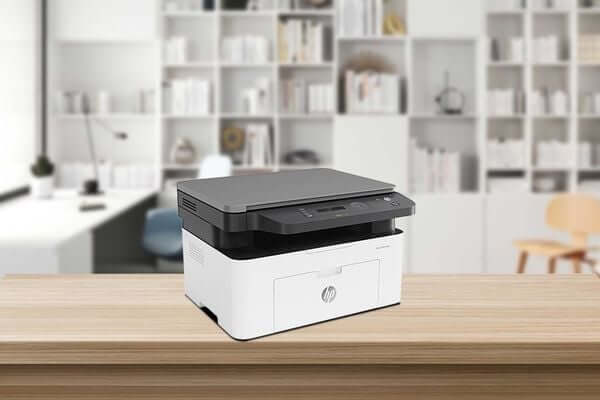
Hướng dẫn cài đặt driver máy in HP LaserJet MFP 136w
Để cài đặt driver cho máy in HP LaserJet MFP 136w và bắt đầu sử dụng máy in một cách hiệu quả, bạn chỉ cần thực hiện các bước đơn giản dưới đây. Quá trình cài đặt này sẽ giúp máy in của bạn hoạt động ổn định trên các hệ điều hành Windows và macOS.
>> Link tải Driver HP LaserJet MFP 136w: Tại đây
Bước 1: Tải Driver từ trang web chính thức của HP
Trước tiên, bạn cần tải driver phù hợp với hệ điều hành của mình:
- Truy cập vào trang web chính thức của HP tại www.hp.com.
- Sử dụng công cụ tìm kiếm, nhập HP LaserJet MFP 136w và nhấn Enter.
- Lựa chọn HP LaserJet MFP 136w từ danh sách kết quả.
- Đi đến mục Drivers & Downloads (Tải về và Driver).
- Chọn hệ điều hành của bạn (Windows hoặc macOS) từ danh sách tùy chọn.
- Tải về phiên bản driver tương thích với hệ điều hành của bạn.
Bước 2: Cài Đặt Driver trên Windows
Sau khi tải về, mở file driver (thường có định dạng .exe) và nhấn Run as Administrator để bắt đầu quá trình cài đặt.
Khi hộp thoại cài đặt xuất hiện, chọn Yes để đồng ý với các điều khoản và điều kiện.
Bạn sẽ được yêu cầu chọn phương thức kết nối máy in:
- USB: Nếu kết nối qua cáp USB, kết nối trực tiếp máy in với máy tính và chọn USB trong danh sách kết nối.
- Wi-Fi: Nếu bạn sử dụng kết nối Wi-Fi, đảm bảo máy in đã kết nối thành công với mạng Wi-Fi trước khi tiếp tục.
Nhấn Next để tiếp tục và đợi quá trình cài đặt hoàn tất.
Sau khi hoàn tất, chọn Finish để kết thúc cài đặt.
Bước 3: Cài Đặt Driver trên macOS
- Mở file driver tải về (thường có định dạng .dmg).
- Nhấp đúp vào file và chọn Continue để tiếp tục cài đặt.
- Đọc và đồng ý với các điều khoản của HP bằng cách nhấn Agree.
- Chọn ổ đĩa cài đặt và nhấn Install.
- Nhập mật khẩu quản trị viên khi được yêu cầu để hoàn tất quá trình cài đặt.
- Khi cài đặt hoàn tất, nhấn Close để kết thúc.
Bước 4: Kiểm Tra và Cấu Hình Máy In
Sau khi cài đặt xong driver, bạn có thể kiểm tra máy in bằng cách vào Control Panel trên Windows hoặc System Preferences trên macOS.
Chọn Devices and Printers (Windows) hoặc Printers & Scanners (macOS).
Máy in HP LaserJet MFP 136w sẽ xuất hiện trong danh sách thiết bị. Bạn có thể chọn máy in này làm máy in mặc định để dễ dàng in từ mọi ứng dụng.
Để kiểm tra, bạn có thể thử in một tài liệu mẫu để đảm bảo máy in hoạt động bình thường.
Bước 5: Cập Nhật và Bảo Trì Driver
Để đảm bảo máy in luôn hoạt động ổn định, hãy kiểm tra thường xuyên trên trang web HP để xem có phiên bản driver mới hay không. Việc cập nhật driver giúp khắc phục các lỗi cũ và cải thiện hiệu suất máy in.
Nếu có bản cập nhật, tải về và cài đặt theo các bước tương tự để giữ cho máy in hoạt động mượt mà nhất.
Một vài lưu ý khi cài đặt driver máy in HP LaserJet MFP 136w
Để việc tải và cài đặt driver máy in HP LaserJet MFP 136W/136A diễn ra thuận lợi và chính xác, bạn cần chú ý một số yếu tố quan trọng dưới đây. Những lưu ý này sẽ giúp bạn tránh gặp phải các vấn đề không mong muốn và đảm bảo máy in hoạt động ổn định, hiệu quả.
Chọn đúng website chính thức của HP
Một trong những yếu tố quan trọng nhất khi tải driver là lựa chọn đúng nguồn tải. Bạn chỉ nên tải driver từ website chính thức của HP để đảm bảo tính chính xác và an toàn. Tránh tải phần mềm từ các trang web không rõ nguồn gốc hoặc các nguồn không chính thức, vì những trang này có thể cung cấp driver giả mạo, phần mềm độc hại hoặc virus, gây ảnh hưởng nghiêm trọng đến hệ thống máy tính của bạn. Truy cập vào www.hp.com
hoặc các trang web hỗ trợ chính thức của HP là cách an toàn nhất để đảm bảo bạn luôn nhận được phiên bản driver mới nhất và phù hợp nhất.
Tải đúng phiên bản Driver tương thích với hệ điều hành của máy tính
Máy tính của bạn có thể đang chạy các hệ điều hành khác nhau, ví dụ như Windows, macOS, Linux, hoặc Chrome OS. Mỗi hệ điều hành này yêu cầu phiên bản driver khác nhau để đảm bảo sự tương thích và hiệu suất tối ưu. Khi tải driver, hãy chắc chắn rằng bạn đã chọn đúng phiên bản phù hợp với hệ điều hành của máy tính. Điều này không chỉ giúp máy in hoạt động trơn tru mà còn giúp bạn tránh được các vấn đề về tương thích, như lỗi kết nối, không thể in được, hoặc các lỗi phần mềm khác.
Đọc kỹ hướng dẫn sử dụng và chế độ bảo hành của HP
Trước khi bắt đầu tải và cài đặt driver, bạn nên đọc kỹ hướng dẫn sử dụng và các chính sách bảo hành của hãng HP. Việc này sẽ giúp bạn hiểu rõ hơn về các bước cài đặt, cách kết nối máy in với máy tính, cũng như các tính năng mà máy in hỗ trợ. Đồng thời, bạn cũng sẽ nắm được thông tin về chế độ bảo hành và hỗ trợ kỹ thuật của HP nếu gặp phải bất kỳ vấn đề nào trong quá trình cài đặt hoặc sử dụng máy in. Điều này giúp bạn yên tâm hơn trong việc bảo vệ quyền lợi và nhận được sự hỗ trợ khi cần thiết.
Kiểm tra lại kết nối và yêu cầu hệ thống trước khi tải driver
Trước khi tải driver về máy, hãy chắc chắn rằng máy tính của bạn đáp ứng được yêu cầu hệ thống của phần mềm. Điều này bao gồm việc kiểm tra xem hệ điều hành của bạn có hỗ trợ phiên bản driver mà bạn định tải không, và đảm bảo máy tính của bạn có đủ không gian bộ nhớ cũng như các phần mềm hỗ trợ (như .NET Framework đối với các hệ điều hành Windows) để cài đặt driver một cách thành công.
Cập nhật Driver thường xuyên
Kể cả khi bạn đã cài đặt driver và máy in hoạt động bình thường, việc kiểm tra và cập nhật driver định kỳ vẫn rất quan trọng. HP thường xuyên phát hành các bản cập nhật driver nhằm cải thiện tính năng, khắc phục lỗi và tối ưu hiệu suất của máy in. Việc cập nhật driver không chỉ giúp máy in của bạn hoạt động hiệu quả mà còn bảo vệ hệ thống máy tính khỏi các vấn đề bảo mật.
Đảm bảo kết nối máy in ổn định
Để quá trình cài đặt driver diễn ra suôn sẻ, máy in của bạn cần phải được kết nối đúng cách với máy tính. Đảm bảo rằng kết nối USB hoặc Wi-Fi giữa máy tính và máy in được thiết lập đúng, ổn định. Nếu bạn sử dụng kết nối Wi-Fi, hãy chắc chắn rằng máy in và máy tính của bạn đang sử dụng cùng một mạng Wi-Fi. Nếu có vấn đề trong việc kết nối, hãy kiểm tra lại cài đặt mạng hoặc thử kết nối qua cáp USB để đảm bảo quá trình cài đặt diễn ra không bị gián đoạn.
Sử dụng công cụ hỗ trợ của HP
Ngoài việc tải driver từ website chính thức, HP cũng cung cấp các công cụ hỗ trợ như HP Support Assistant, giúp bạn kiểm tra và cài đặt driver một cách tự động và dễ dàng. Công cụ này có thể giúp bạn tìm và tải phiên bản driver phù hợp với máy tính của mình mà không cần phải tìm kiếm thủ công, đồng thời cũng giúp bạn kiểm tra và cập nhật driver khi có bản mới.
Lời kết
Với các bước hướng dẫn chi tiết trên, hy vọng bạn đã có thể dễ dàng tải và cài đặt driver máy in HP LaserJet MFP 136w mà không gặp bất kỳ khó khăn nào. Việc cài đặt driver chính xác sẽ giúp máy in hoạt động ổn định, mang lại hiệu quả công việc cao và tiết kiệm thời gian cho bạn.




