Hướng Dẫn Tải Và Cài Đặt Driver Máy In HP LaserJet MFP M236DW (9YF95A)
Trong quá trình cài đặt hoặc sử dụng máy in HP 236SDW, lỗi phần mềm hay xung đột phần mềm gây sự cố với driver là vấn đề thường gặp và được nhiều người quan tâm. Để khắc phục tình trạng này, trong bài viết dưới đây, drivermayin.vn sẽ hướng dẫn bạn cách tải và cài đặt Driver máy in HP M236SDW (9YF95A)một cách chi tiết và hiệu quả.
Tìm hiểu về máy in HP LaserJet MFP M236DW (9YF95A)
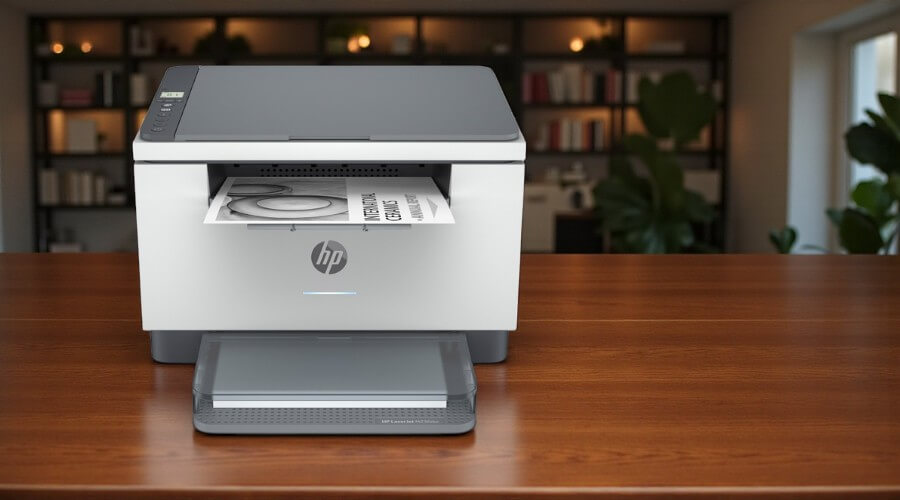
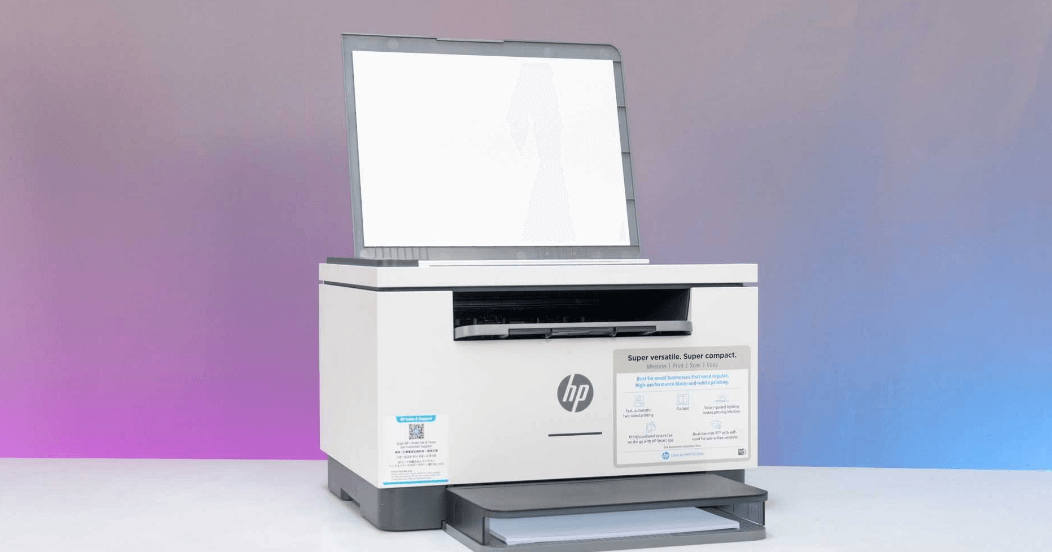
HP LaserJet MFP M236DW (9YF95A) là một chiếc máy in đa chức năng, được thiết kế dành cho các văn phòng nhỏ, công ty vừa và các cá nhân có nhu cầu in ấn cao. Với các tính năng vượt trội, đây là một lựa chọn lý tưởng cho những ai đang tìm kiếm một giải pháp in ấn hiệu quả và tiết kiệm chi phí.
- Chức Năng Đa Dạng: HP LaserJet MFP M236DW không chỉ hỗ trợ chức năng in ấn, mà còn cung cấp khả năng sao chép và quét, giúp đáp ứng đầy đủ nhu cầu công việc văn phòng. Máy có thể xử lý nhiều tác vụ cùng lúc, mang lại sự tiện lợi và tiết kiệm thời gian cho người sử dụng.
- Tốc Độ In Nhanh: Với tốc độ in lên đến 30 trang/phút, HP LaserJet MFP M236DW giúp bạn hoàn thành công việc nhanh chóng và hiệu quả. Đặc biệt, máy in này sử dụng công nghệ in laser, mang lại chất lượng bản in sắc nét và rõ ràng, phù hợp cho nhiều loại tài liệu từ văn bản đến đồ họa đơn giản.
- Kết Nối Không Dây Tiện Lợi: Máy in hỗ trợ kết nối Wi-Fi và Wi-Fi Direct, giúp bạn dễ dàng kết nối với các thiết bị như máy tính, laptop, điện thoại thông minh mà không cần dây cáp phức tạp. Điều này giúp bạn in ấn từ bất kỳ đâu trong phạm vi mạng, mang lại sự linh hoạt và tiện lợi tối đa.
- Chất Lượng In Ấn Sắc Nét: Với độ phân giải in lên tới 1200 x 1200 dpi, HP LaserJet MFP M236DW cho ra những bản in với chất lượng cao, sắc nét và chi tiết. Đây là điểm cộng lớn khi bạn cần in tài liệu với chất lượng hình ảnh rõ ràng, dù là văn bản hay đồ họa.
- Tiết Kiệm Chi Phí: Máy in HP M236DW được thiết kế tiết kiệm năng lượng, giúp giảm chi phí vận hành và bảo trì. Hơn nữa, máy cũng hỗ trợ công nghệ in hai mặt tự động, giúp tiết kiệm giấy và giảm tác động đến môi trường.
- Quản Lý Dễ Dàng: Với giao diện người dùng thân thiện và các tính năng điều khiển dễ dàng, HP LaserJet MFP M236DW mang lại trải nghiệm sử dụng thuận tiện. Người dùng có thể quản lý và theo dõi tình trạng máy in, mực in, và các thông báo bảo trì thông qua màn hình điều khiển và phần mềm quản lý đi kèm.
- Kích Thước Nhỏ Gọn: Máy in HP LaserJet MFP M236DW sở hữu thiết kế nhỏ gọn, dễ dàng đặt vào bất kỳ không gian văn phòng nhỏ hẹp nào mà không chiếm quá nhiều diện tích. Điều này rất phù hợp với các văn phòng hoặc gia đình có không gian hạn chế.
Tài sao cần cài đặt đúng driver cho máy in HP LaserJet MFP M236DW ?
Cài đặt driver cho máy in là một bước vô cùng quan trọng, giúp đảm bảo sự tương tác hiệu quả giữa hệ điều hành máy tính và máy in. Dưới đây là những lý do tại sao bạn không thể bỏ qua việc cài đặt driver:
- Tương thích hoàn hảo: Driver đảm bảo máy tính và máy in có thể giao tiếp chính xác, giúp tránh các lỗi không tương thích khi sử dụng.
- Khả năng sử dụng đầy đủ: Cài đặt đúng driver giúp máy in hoạt động với tất cả các chức năng như in, sao chép, quét, mang lại sự tiện lợi tối đa.
- Tối ưu hiệu suất: Driver cung cấp các thông tin cần thiết để máy tính và máy in phối hợp hiệu quả, giúp bạn có được chất lượng in ấn nhanh chóng và chính xác.
- Độ ổn định cao: Driver giúp máy in vận hành ổn định, giảm thiểu sự cố và đảm bảo quá trình sử dụng diễn ra suôn sẻ.
- Cập nhật và sửa lỗi: Cài đặt driver mới giúp cập nhật những tính năng và bản vá lỗi từ nhà sản xuất, cải thiện cả hiệu suất lẫn tính bảo mật.
Vì vậy, việc cài đặt driver chính xác không chỉ giúp máy in của bạn hoạt động đúng cách mà còn tối ưu hiệu quả công việc.
Hướng dẫn cài đặt driver máy in HP LaserJet MFP M236DW (9YF95A)
Để sử dụng máy in HP LaserJet MFP M236DW, việc cài đặt driver là bước đầu tiên và rất quan trọng để máy in có thể hoạt động chính xác với máy tính của bạn. Dưới đây là hướng dẫn chi tiết về cách tải và cài đặt driver cho máy in HP LaserJet MFP M236DW.
>> Link tải Driver HP LaserJet MFP M236DW (9YF95A): Tại đây
Sau khi đã tải xong file cài đặt driver, bạn có thể thực hiện các bước dưới đây để cài đặt driver cho máy in HP LaserJet MFP M236DW.
Bước 1: Giải Nén Và Chạy File Cài Đặt
Nếu bạn tải file driver, bạn sẽ nhận được một file nén rar. Hãy giải nén file này vào một thư mục dễ tìm trên máy tính của bạn.
Sau khi giải nén, hãy tìm và chạy file cài đặt bên trong thư mục vừa giải nén.
Bước 2: Bắt Đầu Quá Trình Cài Đặt
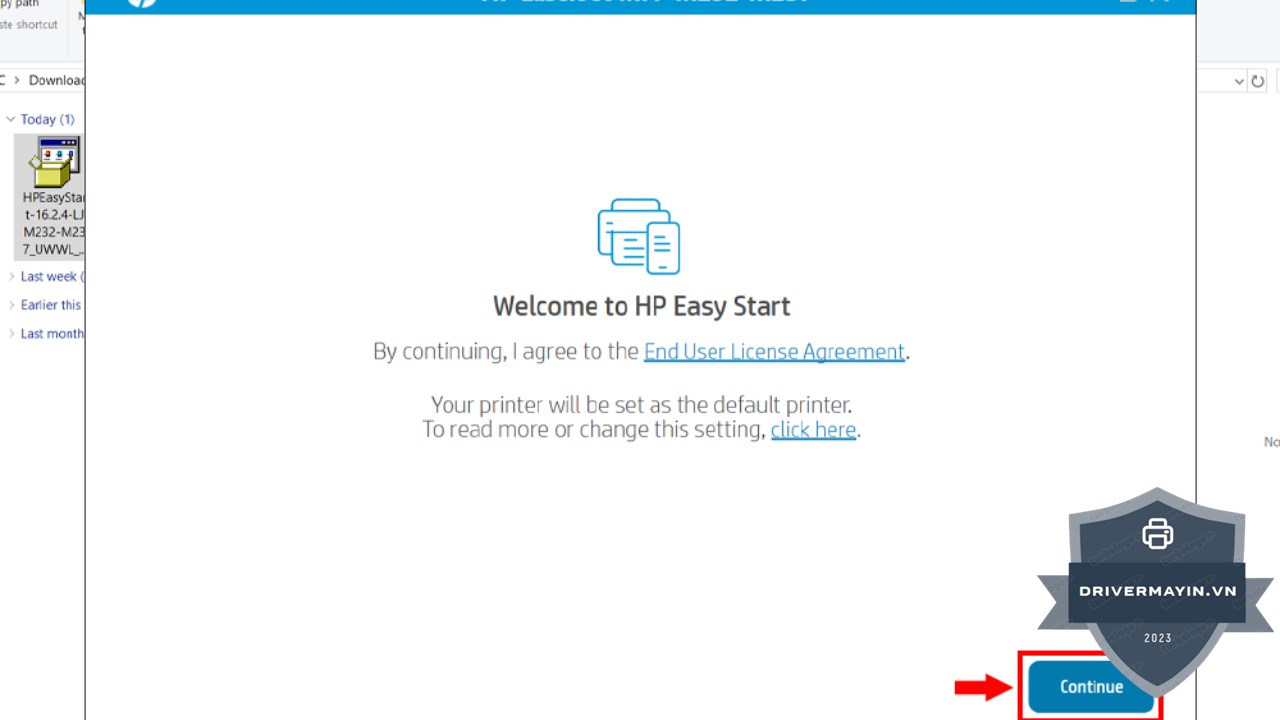
Khi bạn mở file cài đặt, cửa sổ cài đặt của chương trình sẽ hiện lên. Hãy nhấn vào nút Continue để bắt đầu quá trình cài đặt driver.
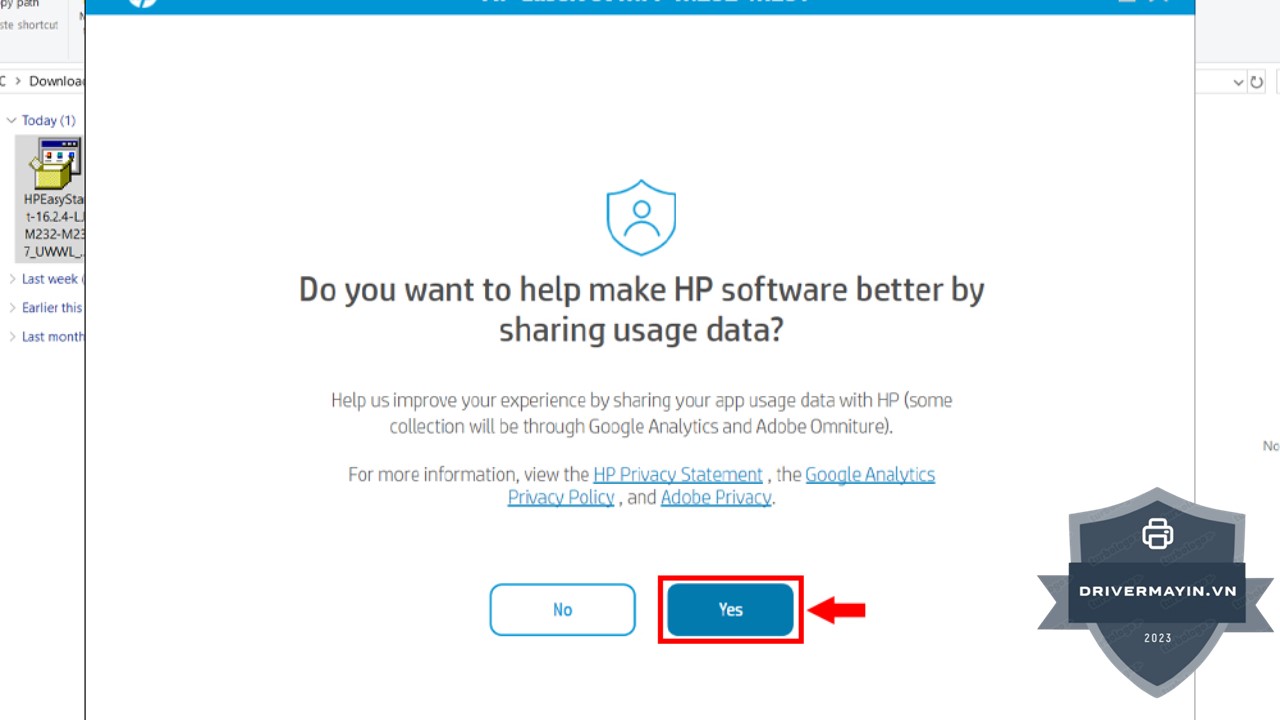
Sau đó, một cửa sổ mới sẽ xuất hiện yêu cầu bạn xác nhận cài đặt. Hãy chọn Yes để đồng ý và tiếp tục.
Bước 3: Tìm Kiếm Máy In
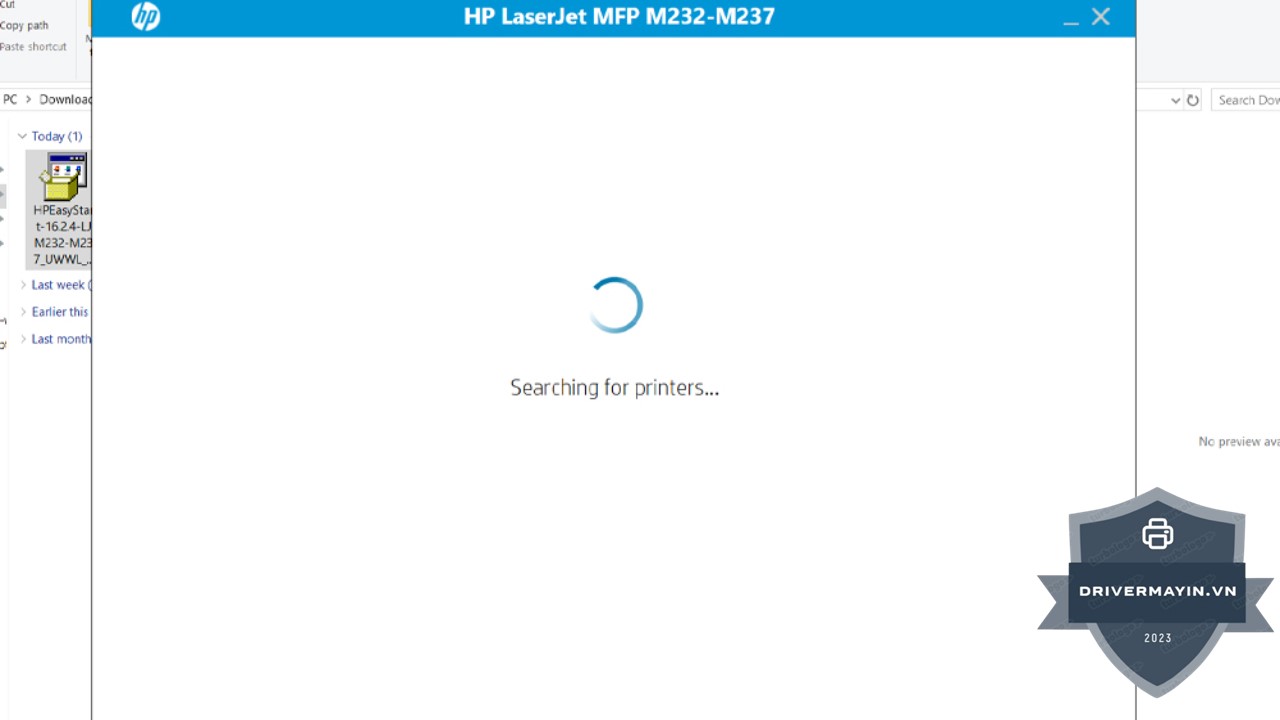
Sau khi bạn đồng ý với các điều khoản cài đặt, chương trình sẽ tự động tìm kiếm máy in của bạn trên hệ thống. Điều này có thể mất vài giây.
Khi máy in của bạn được phát hiện, chương trình sẽ yêu cầu bạn nhấn Continue để tiếp tục.
Bước 4: Kết Nối Máy In
Tiếp theo, bạn sẽ phải đợi một lúc để máy tính kết nối với máy in. Quá trình này có thể kéo dài trong vài phút, tùy thuộc vào phương thức kết nối bạn đang sử dụng (USB hoặc kết nối mạng không dây).
Sau khi kết nối hoàn tất, bạn cần chọn Accept All để đồng ý với tất cả các điều khoản và điều kiện sử dụng của driver.
Bước 5: Chọn Quốc Gia
Khi bạn đến phần chọn quốc gia, hãy chọn Vietnam từ danh sách các quốc gia có sẵn và nhấn Continue.
Bước 6: Tiến Hành Cài Đặt
Sau khi chọn quốc gia, chương trình sẽ yêu cầu bạn nhấn Continue một lần nữa để bắt đầu quá trình cài đặt.
Bạn chỉ cần đợi cho đến khi quá trình cài đặt bắt đầu. Chương trình sẽ tự động hoàn thành các bước còn lại của quá trình cài đặt.
Bước 7: Hoàn Tất Cài Đặt
Sau khi quá trình cài đặt hoàn tất, bạn sẽ thấy thông báo Setup Complete từ chương trình cài đặt. Điều này có nghĩa là bạn đã cài đặt thành công driver cho máy in HP LaserJet MFP M236DW. Bạn có thể nhấn Finish để kết thúc quá trình cài đặt.
Lời kết
Việc tải và cài đặt driver đúng cách cho máy in HP LaserJet MFP M236DW (9YF95A) là bước quan trọng để đảm bảo máy in hoạt động ổn định và hiệu quả. Với các hướng dẫn chi tiết trên, bạn có thể dễ dàng hoàn tất quá trình cài đặt mà không gặp phải bất kỳ khó khăn nào. Nếu có bất kỳ vấn đề gì trong suốt quá trình cài đặt, đừng ngần ngại tham khảo lại các bước hướng dẫn hoặc tìm kiếm sự hỗ trợ từ nhà sản xuất.




