Hướng Dẫn Tải Và Cài Đặt Driver Máy In HP LaserJet Pro M406DN
Việc tải driver máy in HP M406DN là một bước quan trọng, đặc biệt khi bạn vừa mua máy mới hoặc khi gặp phải sự cố về driver khiến máy in không thể hoạt động đúng cách. Mặc dù quá trình này không quá phức tạp, nhưng việc chọn đúng phiên bản driver và cài đặt chính xác có thể khiến người dùng mới gặp chút khó khăn. Trong bài viết dưới đây, drivermayin.vn sẽ hướng dẫn bạn chi tiết từng bước để tải và cài đặt driver máy in HP M406DN một cách dễ dàng và nhanh chóng.
Tìm hiểu về máy in HP LaserJet Pro M406DN
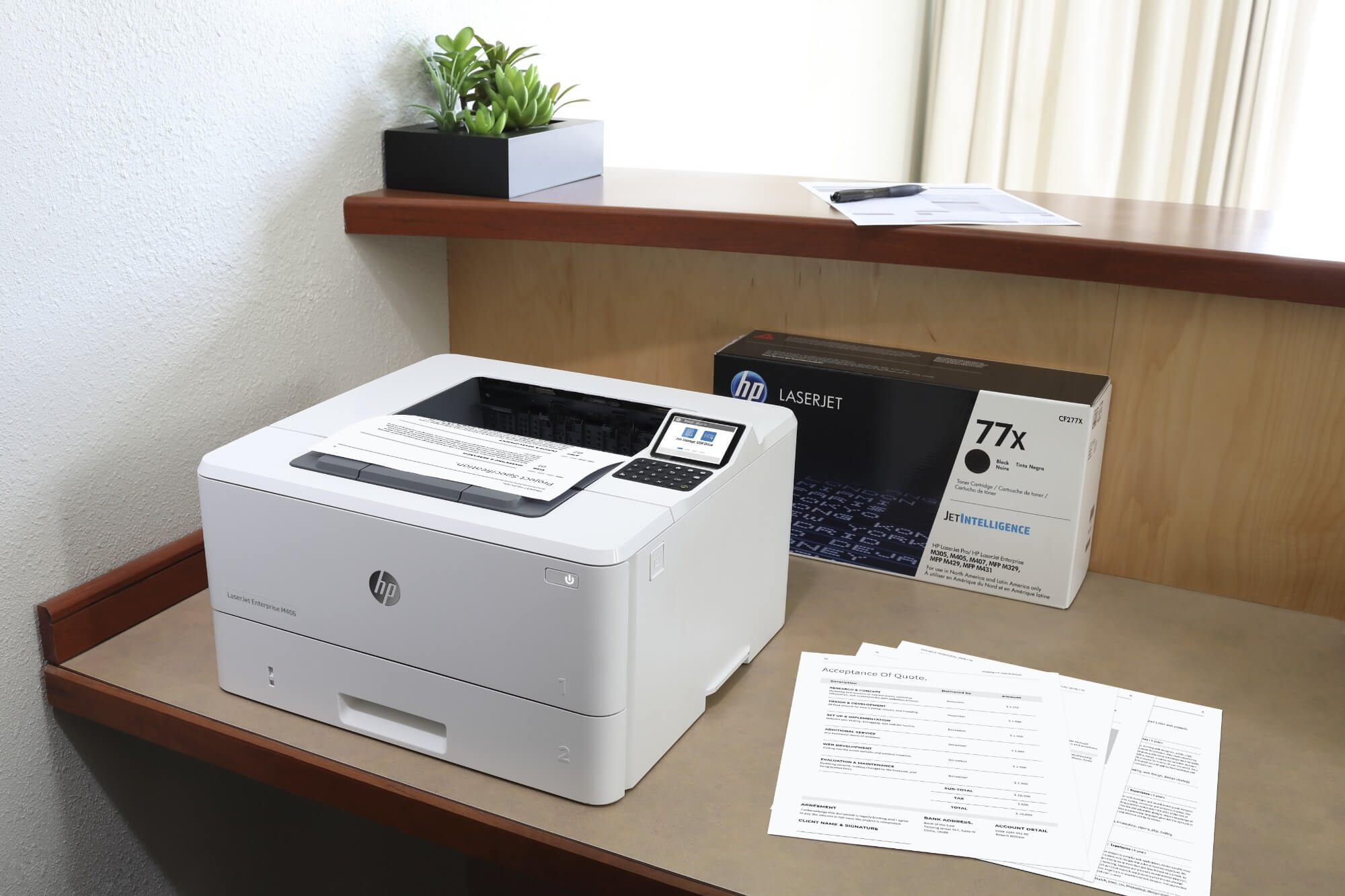
Máy in HP LaserJet Pro M406DN là một lựa chọn lý tưởng cho các văn phòng nhỏ và vừa, mang lại hiệu suất in ấn cao và chất lượng vượt trội. Với tốc độ in lên đến 38 trang/phút và độ phân giải 1200 x 1200 dpi, máy in này giúp bạn hoàn thành công việc nhanh chóng, với những bản in sắc nét và chi tiết.
Một trong những tính năng nổi bật của HP LaserJet Pro M406DN là khả năng in hai mặt tự động, giúp tiết kiệm giấy và giảm chi phí in ấn. Máy cũng hỗ trợ kết nối Ethernet và Wi-Fi, cho phép bạn dễ dàng chia sẻ và in ấn từ các thiết bị di động thông qua các ứng dụng như Apple AirPrint và Google Cloud Print.
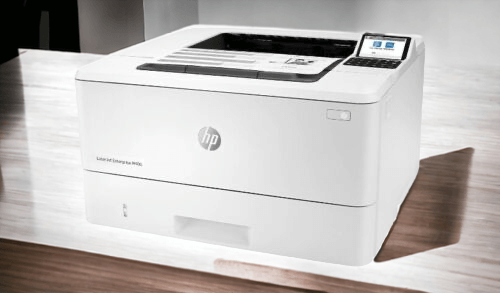
Máy in này được thiết kế nhỏ gọn với kích thước 365 x 381 x 252 mm và trọng lượng chỉ 7.3 kg, rất dễ dàng lắp đặt và sử dụng trong không gian làm việc hạn chế. Với chế độ tiết kiệm năng lượng và khả năng tự động tắt máy khi không sử dụng, máy in HP LaserJet Pro M406DN giúp bạn tiết kiệm chi phí vận hành lâu dài.
Hướng dẫn cài đặt driver máy in HP LaserJet Pro M406DN
Bước 1: Truy Cập Trang Hỗ Trợ Của HP
Truy cập vào trang hỗ trợ chính thức của HP bằng cách nhấn vào liên kết sau. Sau khi vào trang hỗ trợ, bạn sẽ thấy các lựa chọn về driver cho các thiết bị khác nhau như máy in, laptop, desktop, và các thiết bị khác. Vì bạn đang cần driver cho máy in HP M406DN, hãy chọn biểu tượng "Printer" (Máy in) để tiếp tục.
Bước 2: Chọn Model Máy In Cần Tải Driver
Ở bước này, bạn cần nhập từ khóa “M406DN” vào ô tìm kiếm. Hệ thống sẽ tự động nhận diện và hiển thị các lựa chọn liên quan đến driver cho máy in HP M406DN. Khi kết quả xuất hiện, nhấn vào biểu tượng kính lúp để tìm kiếm đúng driver cần thiết.
Bước 3: Chọn Phiên Bản Driver Phù Hợp Với Hệ Điều Hành
Khi đã chọn đúng model máy in, hệ thống sẽ tự động nhận diện phiên bản hệ điều hành mà máy tính của bạn đang sử dụng. Bạn chỉ cần chọn driver tương thích với hệ điều hành đó để tải về.
Nếu bạn cần tải driver cho hệ điều hành khác hoặc muốn lưu trữ driver vào USB để cài đặt cho các máy tính khác, hãy chọn vào "Choose a different OS" để thay đổi hệ điều hành và tải đúng bản driver phù hợp.
Bước 4: Tiến Hành Tải Driver
Để đảm bảo cài đặt đầy đủ và hoạt động tốt nhất, bạn nên chọn bản driver “HP LaserJet M406-M407 Printer Full Software Solution”. Bản driver này bao gồm tất cả các tính năng và phần mềm cần thiết cho máy in hoạt động trơn tru. Sau khi chọn đúng phiên bản driver, nhấn vào nút “Download” để tải về máy tính.
Lưu ý khi cài đặt driver máy in HP LaserJet Pro M406DN
Khi cài đặt driver cho HP LaserJet Pro M406DN, có một số điểm quan trọng cần lưu ý để đảm bảo quá trình cài đặt diễn ra suôn sẻ và máy in hoạt động hiệu quả. Dưới đây là những lưu ý quan trọng mà bạn nên nhớ:
Kiểm Tra Phiên Bản Hệ Điều Hành
Trước khi tải và cài đặt driver, hãy chắc chắn rằng bạn đã chọn đúng phiên bản hệ điều hành (Windows, macOS, Linux, v.v.). Nếu chọn sai phiên bản hệ điều hành, driver sẽ không tương thích và máy in sẽ không hoạt động đúng. Hệ thống HP sẽ tự động nhận diện hệ điều hành của bạn khi bạn nhập đúng tên model máy in. Tuy nhiên, nếu bạn sử dụng hệ điều hành khác, hãy lựa chọn thủ công trong phần “Choose a different OS”.
Kiểm Tra Kết Nối Mạng/USB
Trước khi cài đặt, hãy đảm bảo rằng máy in của bạn đã được kết nối đúng cách với máy tính qua USB hoặc mạng Wi-Fi. Nếu bạn kết nối qua USB, hãy chắc chắn rằng cáp USB hoạt động tốt và đã được kết nối chính xác. Nếu sử dụng kết nối Wi-Fi, máy in và máy tính cần phải nằm trong cùng một mạng.
Sử Dụng Tài Khoản Quản Trị (Administrator)
Để quá trình cài đặt diễn ra thuận lợi, bạn cần phải có quyền quản trị trên máy tính. Hãy đảm bảo rằng bạn đang đăng nhập bằng tài khoản Administrator (Quản trị viên) trên hệ điều hành của mình. Điều này sẽ giúp tránh các lỗi khi cài đặt hoặc khi yêu cầu quyền truy cập hệ thống.
Cập Nhật Hệ Điều Hành
Trước khi tiến hành cài đặt driver, hãy đảm bảo rằng hệ điều hành của bạn đã được cập nhật lên phiên bản mới nhất. Việc này giúp đảm bảo tính tương thích giữa driver và hệ điều hành, tránh gặp phải sự cố trong quá trình cài đặt.
Tắt Phần Mềm Antivirus (Nếu Cần)
Một số phần mềm diệt virus có thể chặn quá trình cài đặt driver, gây lỗi trong quá trình cài đặt hoặc khiến máy in không thể kết nối được với máy tính. Nếu gặp vấn đề trong quá trình cài đặt, hãy thử tạm thời tắt phần mềm antivirus và thử lại.
Chọn Driver Đầy Đủ (Full Software Solution)
Khi cài đặt driver, hãy chắc chắn tải về bản “Full Software Solution” (Giải pháp phần mềm đầy đủ) để đảm bảo bạn có tất cả các phần mềm cần thiết như phần mềm quản lý máy in, phần mềm quét, và các tính năng bổ sung. Việc này sẽ giúp máy in hoạt động tối ưu nhất.
Kiểm Tra Tình Trạng Máy In Sau Khi Cài Đặt
Sau khi cài đặt driver, kiểm tra xem máy in đã được nhận diện đúng chưa. Bạn có thể vào Devices and Printers (Thiết bị và Máy in) trên Windows để xác nhận xem máy in đã xuất hiện trong danh sách thiết bị chưa. Nếu không, hãy thử khởi động lại máy tính và máy in rồi thử lại.
Cập Nhật Driver Định Kỳ
Để máy in hoạt động ổn định và hiệu quả, bạn nên kiểm tra và cập nhật driver định kỳ. HP thường xuyên phát hành các bản cập nhật driver để cải thiện hiệu suất và sửa các lỗi phần mềm. Bạn có thể kiểm tra các bản cập nhật qua HP Support Assistant hoặc trực tiếp trên trang web hỗ trợ của HP.
Lời kết
Việc tải và cài đặt driver máy in HP LaserJet Pro M406DN không hề phức tạp nếu bạn làm theo đúng các bước hướng dẫn chi tiết trên. Sau khi hoàn thành cài đặt, máy in của bạn sẽ hoạt động hiệu quả và ổn định, giúp bạn tiết kiệm thời gian và nâng cao hiệu suất công việc. Hãy đảm bảo rằng bạn đã chọn đúng phiên bản driver tương thích với hệ điều hành của máy tính và thiết lập kết nối chính xác để tận dụng tối đa các tính năng của máy in như tốc độ in nhanh và in hai mặt tự động.




