Hướng Dẫn Tải Và Cài Đặt Driver Máy In HP LaserJet Pro M501dn (J8H61A)
Để sử dụng máy in HP LaserJet Pro M501dn (J8H61A) một cách hiệu quả, việc cài đặt driver đúng cách là bước đầu tiên và quan trọng. Driver máy in giúp hệ thống máy tính nhận diện và giao tiếp với thiết bị in, đảm bảo mọi lệnh in được thực thi chính xác. Trong bài viết này, drivermayin.vn sẽ hướng dẫn bạn cách tải và cài đặt driver cho máy in HP LaserJet Pro M501dn (J8H61A) một cách nhanh chóng và đơn giản, giúp bạn dễ dàng sử dụng máy in mà không gặp phải bất kỳ vấn đề nào.
Tìm hiểu về máy in HP LaserJet Pro M501dn (J8H61A)
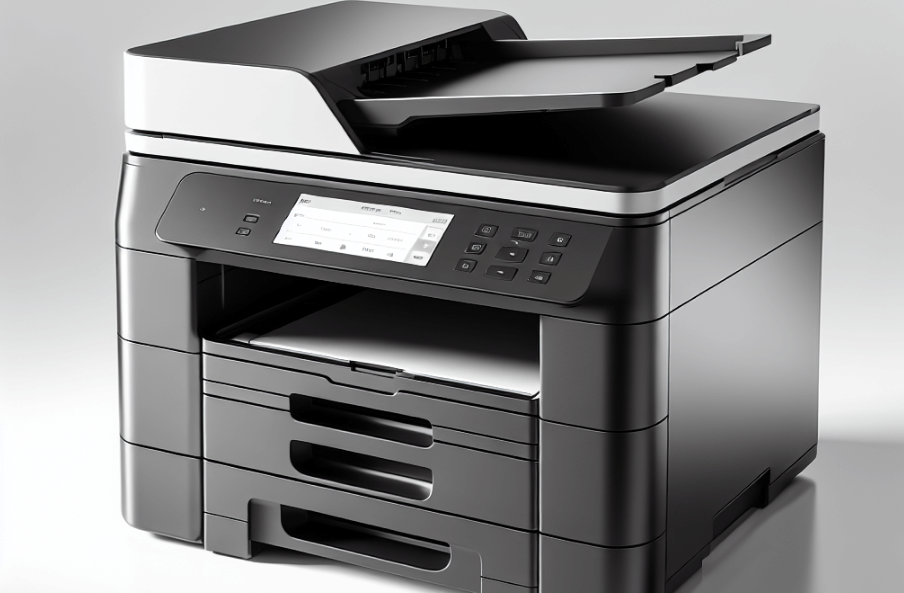
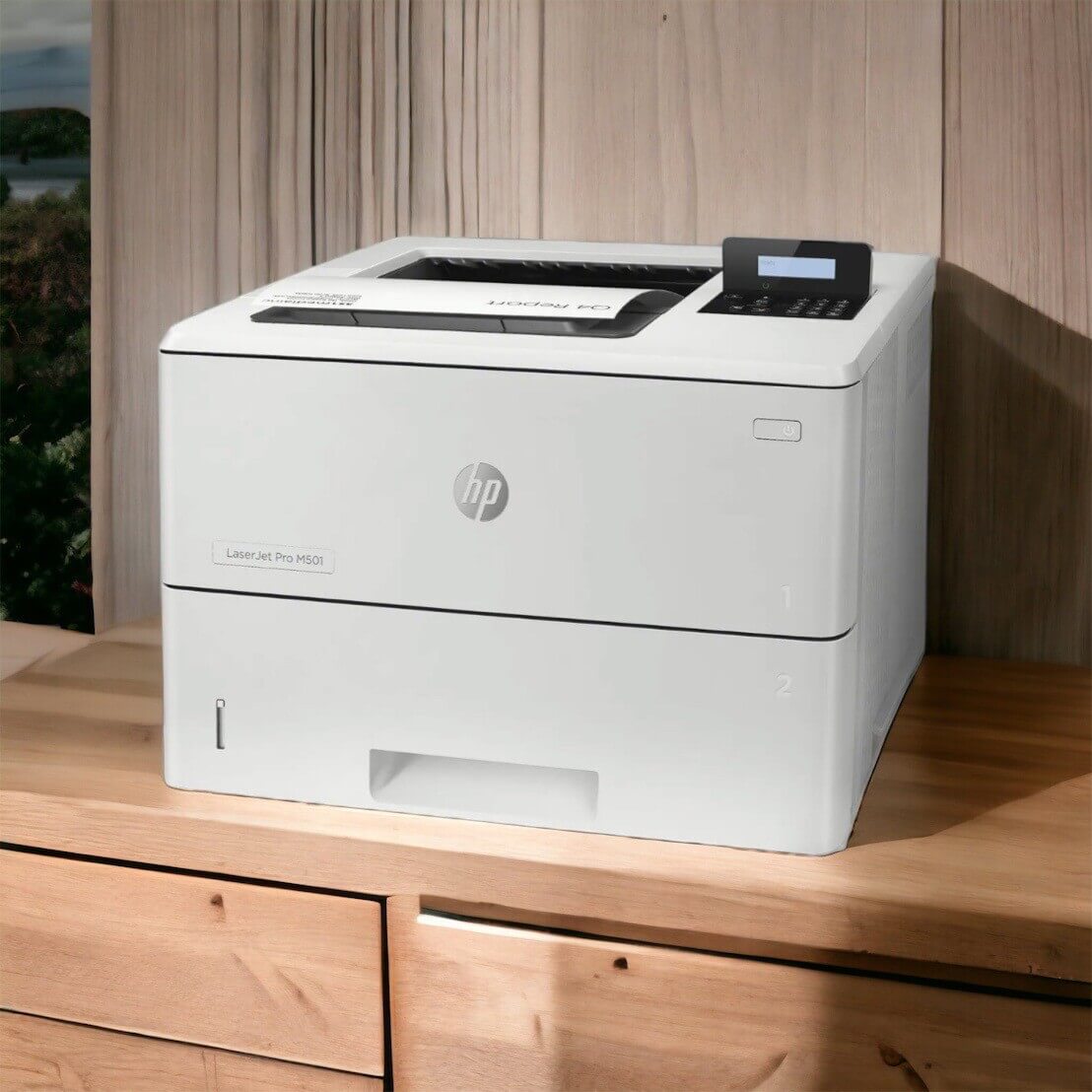
HP LaserJet Pro M501dn không chỉ là một thiết bị in ấn, mà còn là một phần không thể thiếu trong không gian làm việc hiện đại nhờ thiết kế tinh tế và kích thước nhỏ gọn. Với tông màu trắng trang nhã cùng những đường nét sắc sảo, máy in này dễ dàng hòa hợp vào bất kỳ không gian văn phòng nào, vừa tiết kiệm diện tích, vừa góp phần nâng tầm vẻ đẹp cho nơi làm việc.
Đặc biệt, HP LaserJet Pro M501dn được trang bị tính năng in hai mặt tự động, giúp tiết kiệm giấy một cách hiệu quả và giảm thiểu chi phí in ấn. Việc in ấn giờ đây trở nên dễ dàng và nhanh chóng hơn, khi máy tự động hoàn thành toàn bộ quá trình mà không cần bạn phải lật giấy thủ công, nâng cao hiệu suất công việc của bạn.
Không chỉ dừng lại ở hiệu suất, máy in này còn được tích hợp công nghệ tiết kiệm năng lượng thông minh, giúp giảm thiểu mức tiêu thụ điện năng. Chế độ tự động tắt khi không sử dụng không chỉ bảo vệ môi trường mà còn góp phần giảm chi phí vận hành cho văn phòng của bạn.
Hướng dẫn cài đặt driver máy in HP LaserJet Pro M501dn (J8H61A)
Để có thể sử dụng máy in HP LaserJet Pro M501dn (J8H61A) hiệu quả, điều đầu tiên bạn cần làm là cài đặt driver cho máy in. Driver là phần mềm trung gian giúp máy tính của bạn giao tiếp với máy in, đảm bảo quá trình in ấn diễn ra trơn tru và chính xác. Để tải được driver đúng với model máy in của mình, bạn cần thực hiện một số bước đơn giản sau đây:
Bước 1: Tải driver từ trang chủ HP
Trước tiên, bạn cần tải driver phù hợp với máy in HP LaserJet Pro M501dn. Để làm điều này, hãy truy cập vào trang web chính thức của HP. Tại trang chủ, tìm kiếm model máy in của bạn (HP LaserJet Pro M501dn), rồi chọn phiên bản driver tương thích với hệ điều hành mà bạn đang sử dụng (Windows, macOS, Linux, v.v.). Sau khi chọn đúng driver, hãy tải về và lưu vào vị trí dễ dàng tìm thấy trên máy tính của bạn.
Bước 2: Mở file driver để bắt đầu cài đặt
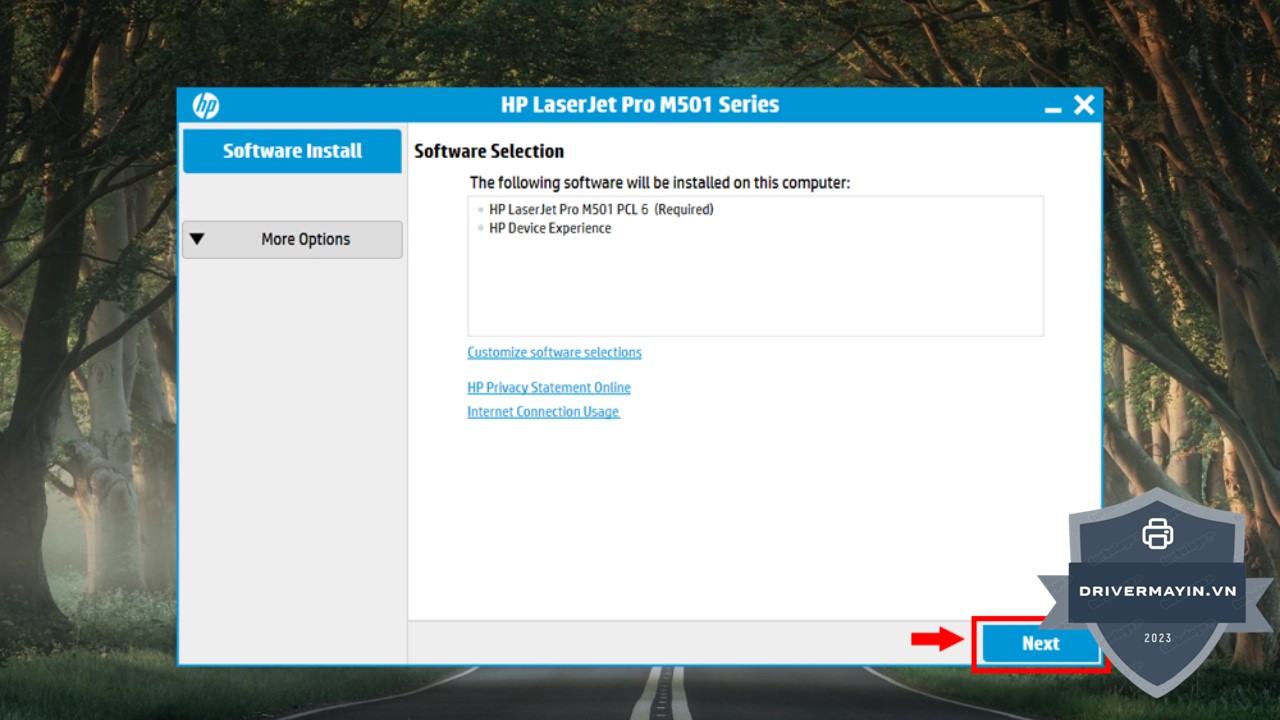
Khi việc tải về hoàn tất, hãy mở file driver vừa tải. Bạn chỉ cần nhấn đúp chuột vào biểu tượng file đó để bắt đầu quá trình cài đặt. Hệ thống sẽ tự động mở cửa sổ cài đặt cho phép bạn tiến hành các bước tiếp theo.
Bước 3: Đồng ý với các điều khoản cài đặt
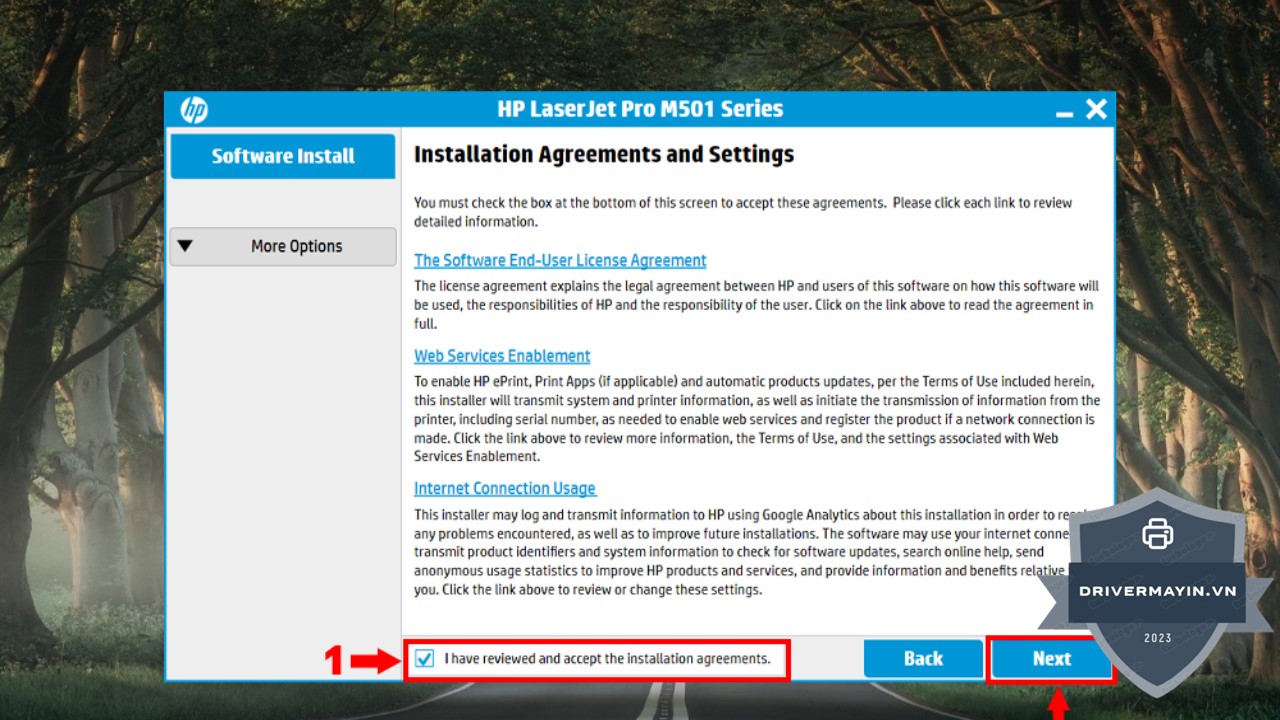
Ngay sau khi cửa sổ cài đặt xuất hiện, bạn sẽ thấy một bảng yêu cầu bạn đồng ý với các điều khoản và điều kiện của việc cài đặt driver. Hãy đọc kỹ các điều khoản và tích chọn vào ô "I have reviewed and accept the installation agreements". Sau đó, nhấn Next để tiếp tục.
Bước 4: Đợi tải về và chuẩn bị cài đặt
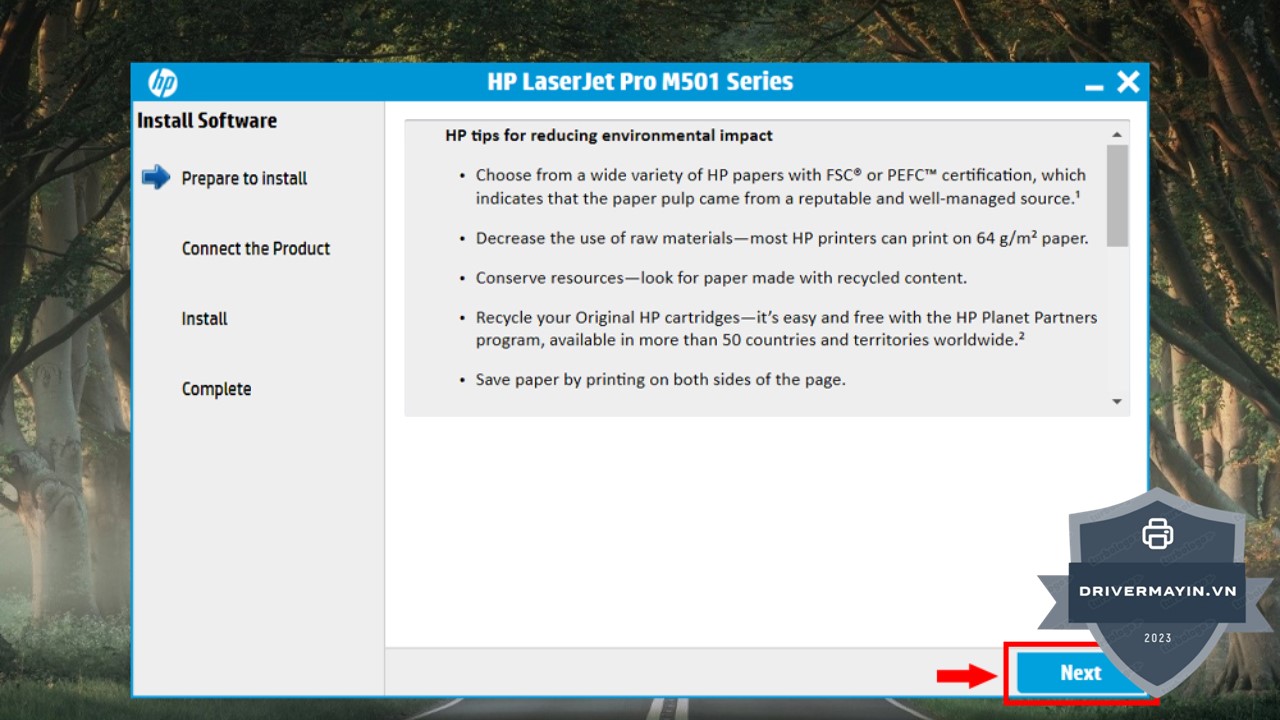
Sau khi đồng ý với các điều khoản, quá trình tải các tệp cần thiết sẽ bắt đầu. Bạn chỉ cần chờ đợi một vài phút để các tệp này được tải xuống và chuẩn bị cho bước tiếp theo. Khi quá trình tải xong, hãy nhấn Next để tiếp tục.
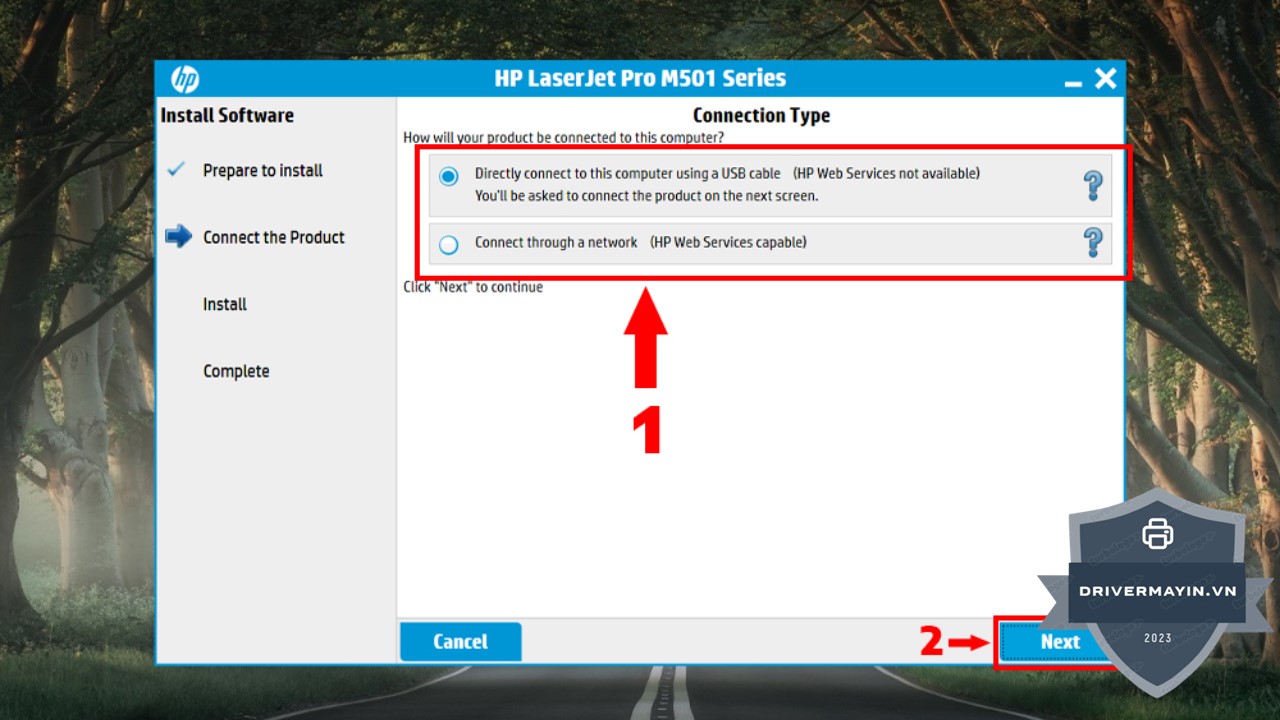
Bước 5: Chọn phương thức kết nối
Tiếp theo, bạn sẽ được yêu cầu chọn phương thức kết nối giữa máy tính và máy in. Có thể lựa chọn kết nối qua cáp USB, mạng LAN hoặc kết nối không dây (Wi-Fi), tùy thuộc vào cách bạn muốn kết nối máy in. Sau khi chọn xong phương thức kết nối, nhấn Next để tiếp tục.
Bước 6: Tiến hành cài đặt
Hệ thống sẽ bắt đầu cài đặt driver và cấu hình máy in theo các thông số mà bạn đã chọn. Trong quá trình này, bạn chỉ cần nhấn Next để tiếp tục từng bước cho đến khi hệ thống yêu cầu bạn hoàn tất việc cài đặt. Đảm bảo rằng bạn không tắt máy tính hoặc rút dây kết nối trong khi quá trình cài đặt đang diễn ra để tránh lỗi cài đặt.
Bước 7: Hoàn tất và khởi động lại máy in
Sau khi hoàn tất cài đặt, bạn sẽ nhận được thông báo về việc cài đặt thành công. Lúc này, bạn chỉ cần nhấn Finish để kết thúc. Máy in của bạn đã sẵn sàng để sử dụng. Bạn có thể thực hiện một vài thử nghiệm in để đảm bảo máy in đã được kết nối và hoạt động bình thường.
Quá trình cài đặt driver máy in HP LaserJet Pro M501dn vô cùng đơn giản và dễ dàng, chỉ cần bạn làm theo các bước hướng dẫn trên. Sau khi hoàn tất, bạn sẽ có thể sử dụng máy in để in ấn tài liệu một cách hiệu quả và nhanh chóng, giúp nâng cao hiệu suất làm việc trong văn phòng hoặc tại nhà.
Một vài lưu ý khi cài đặt driver máy in HP LaserJet Pro M501dn (J8H61A)
Để quá trình cài đặt driver máy in HP LaserJet Pro M501dn (J8H61A) diễn ra thuận lợi và máy in hoạt động ổn định sau khi cài đặt, bạn nên lưu ý một số điểm quan trọng sau:
- Lựa chọn đúng driver phù hợp với hệ điều hành: Trước khi tải driver, hãy kiểm tra chính xác hệ điều hành đang sử dụng (Windows 10, Windows 11, 32-bit hay 64-bit…). Việc cài đặt sai phiên bản driver có thể khiến máy in không nhận lệnh in hoặc hoạt động không ổn định.
- Tải driver từ nguồn chính thống: Bạn nên tải driver trực tiếp từ trang chủ của HP để đảm bảo an toàn và tương thích tốt nhất. Tránh tải driver từ các nguồn không rõ ràng vì có thể chứa mã độc hoặc phiên bản driver lỗi thời.
- Kiểm tra kết nối máy in trước khi cài đặt: Đảm bảo máy in đã được cấp nguồn và kết nối đúng cách với máy tính qua cổng USB hoặc mạng LAN. Nếu sử dụng kết nối mạng, hãy chắc chắn máy in và máy tính đang cùng một mạng để quá trình nhận diện thiết bị diễn ra suôn sẻ.
- Tạm thời tắt phần mềm diệt virus nếu cần thiết: Trong một số trường hợp, phần mềm diệt virus có thể chặn quá trình cài đặt driver. Bạn có thể tạm thời vô hiệu hóa phần mềm này trong lúc cài đặt và bật lại ngay sau khi hoàn tất để đảm bảo an toàn cho hệ thống.
- Không ngắt kết nối trong quá trình cài đặt: Trong suốt quá trình cài driver, bạn không nên rút cáp USB, tắt máy in hoặc tắt máy tính đột ngột. Việc này có thể gây lỗi cài đặt và khiến bạn phải thực hiện lại từ đầu.
Lời kết
Hy vọng rằng hướng dẫn tải và cài đặt driver cho máy in HP LaserJet Pro M501dn (J8H61A) trên đây đã giúp bạn thực hiện thành công các bước cần thiết để sử dụng máy in một cách hiệu quả. Chỉ với một vài thao tác đơn giản, máy in của bạn sẽ sẵn sàng để hỗ trợ công việc in ấn hàng ngày.




