Hướng Dẫn Tải Và Cài Đặt Driver Máy In HP LaserJet Pro MFP M426FDN
Máy in HP LaserJet Pro MFP M426FDN là một giải pháp lý tưởng cho các doanh nghiệp và văn phòng nhỏ với khả năng in, sao chép, quét và gửi fax nhanh chóng và hiệu quả. Driver giúp máy tính kết nối với máy in, đảm bảo quá trình in ấn diễn ra suôn sẻ và chính xác. Bài viết này của drivermayin.vn sẽ hướng dẫn bạn chi tiết cách tải và cài đặt driver cho máy in HP LaserJet Pro MFP M426FDN trên các hệ điều hành phổ biến.
Tìm hiểu về máy in HP LaserJet Pro MFP M426FDN
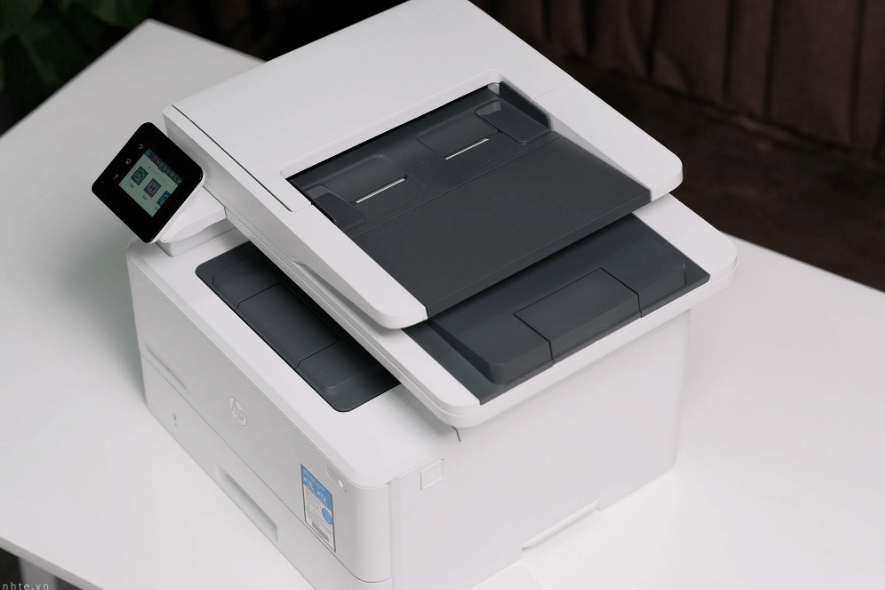
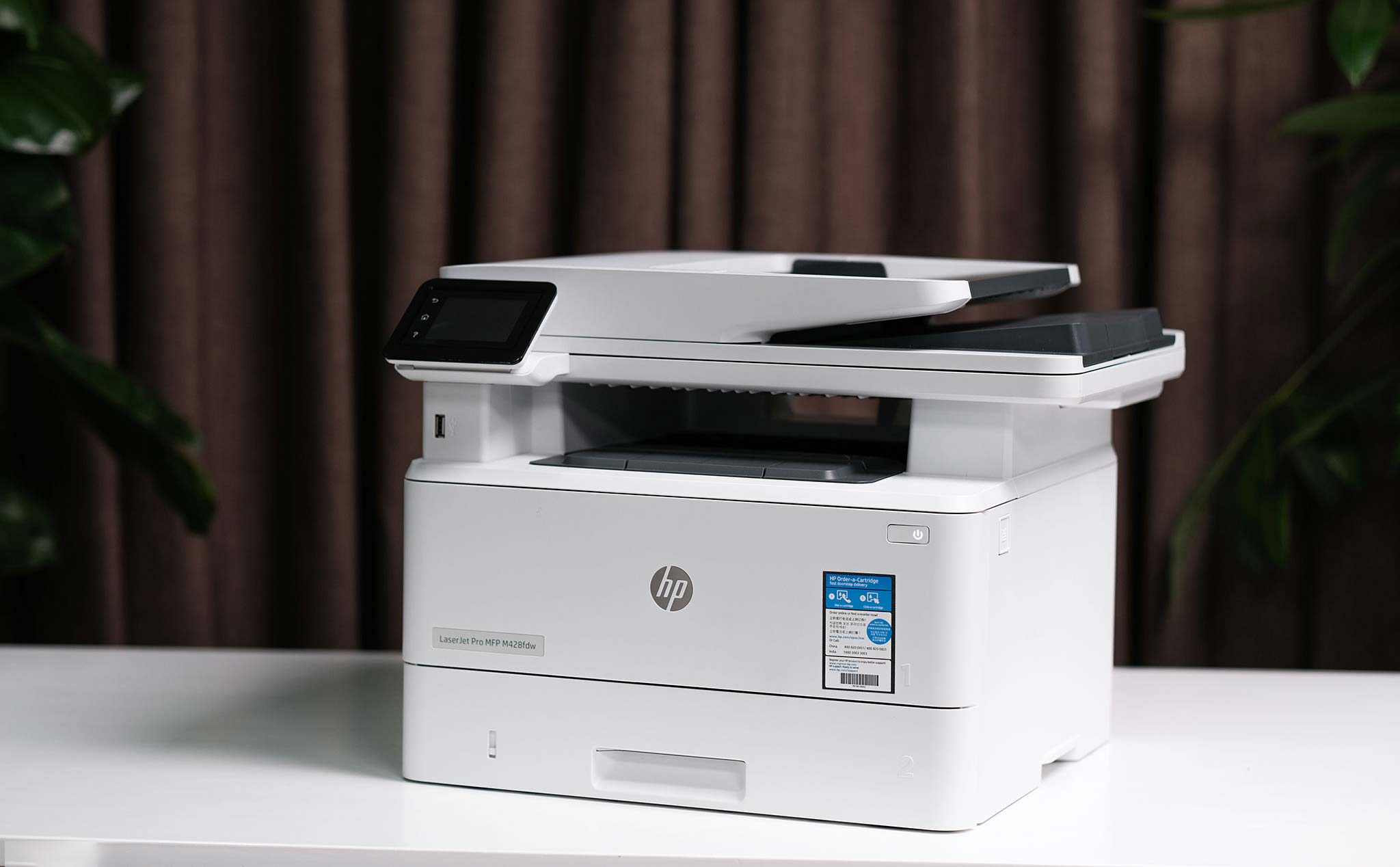
Máy in HP LaserJet Pro MFP M426FDN là một thiết bị đa chức năng với khả năng in, sao chép, quét và gửi fax, được thiết kế đặc biệt dành cho các doanh nghiệp nhỏ và văn phòng với nhu cầu sử dụng máy in hiệu suất cao và tiết kiệm chi phí. Đây là một trong những mẫu máy in nổi bật của HP trong dòng LaserJet Pro, mang đến cho người dùng một giải pháp in ấn nhanh chóng, tiết kiệm và dễ sử dụng.
Máy in HP LaserJet Pro MFP M426FDN có tốc độ in khá ấn tượng, lên đến 40 trang/phút với độ phân giải lên đến 1200 x 1200 dpi. Điều này giúp máy in có thể hoàn thành các tác vụ in ấn nhanh chóng, đáp ứng nhu cầu sử dụng trong môi trường văn phòng bận rộn mà không làm giảm chất lượng bản in. Việc in ấn tốc độ cao cùng với khả năng in tự động 2 mặt (Duplex) giúp tiết kiệm thời gian và chi phí giấy.
Tính năng nổi bật của máy in HP LaserJet Pro MFP M426FDN
Máy in HP LaserJet Pro MFP M426FDN là một thiết bị đa năng với nhiều tính năng nổi bật, được thiết kế để phục vụ cho văn phòng có nhu cầu in ấn, sao chép, quét và fax với hiệu suất cao. Dưới đây là các tính năng nổi bật của máy in này:
- Tốc độ in lên tới 40 trang/phút giúp tiết kiệm thời gian và tăng năng suất công việc. Đây là một đặc điểm lý tưởng cho các môi trường văn phòng có khối lượng in ấn lớn.
- Độ phân giải lên đến 1200 x 1200 dpi cho chất lượng bản in sắc nét, rõ ràng, đặc biệt là khi in văn bản và tài liệu đồ họa.
- Máy hỗ trợ in hai mặt tự động, giúp tiết kiệm giấy và giảm chi phí vận hành, rất phù hợp cho các doanh nghiệp cần in tài liệu dài.
- Với khả năng quét và sao chép màu, HP LaserJet Pro MFP M426FDN có thể quét tài liệu với độ phân giải cao, đáp ứng nhu cầu sao chép và quét tài liệu nhiều trang dễ dàng.
- Máy hỗ trợ nhiều lựa chọn kết nối như USB 2.0, Ethernet, và Wi-Fi Direct, giúp người dùng dễ dàng kết nối từ máy tính hoặc thiết bị di động mà không cần dây cáp phức tạp.
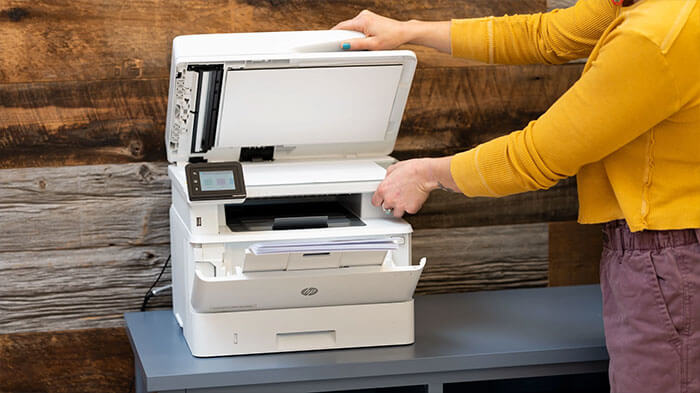
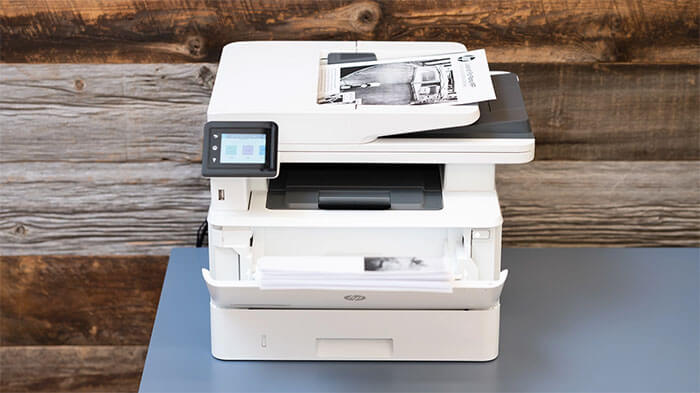
- Máy được trang bị màn hình LCD 2 dòng giúp dễ dàng thao tác và kiểm tra trạng thái máy, dễ dàng truy cập vào các cài đặt, tùy chọn in ấn và quét.
- Khay giấy có dung lượng 250 tờ, giúp giảm thiểu số lần thay giấy, phục vụ tốt cho các công việc in ấn liên tục và tiết kiệm thời gian.
Hướng dẫn cài đặt driver máy in HP LaserJet Pro MFP M426FDN
Bước 1: Tải Driver từ trang chủ HP
Truy cập vào link tải Driver HP LaserJet Pro M428Fdw/M428Fdn/M426Fdw/M426Fdn. Tại trang web, hãy chọn tab Tải Driver ở đầu trang để tải về phiên bản driver phù hợp với hệ điều hành của bạn.
Bước 2: Chạy tệp cài đặt
Sau khi tải xong tệp driver, hãy nhấp đúp vào tệp để bắt đầu quá trình cài đặt. Chọn Run để phần mềm tự động giải nén và chuẩn bị cài đặt. Sau khi quá trình giải nén hoàn tất, chọn Continue để tiếp tục cài đặt driver cho máy in HP LaserJet Pro MFP M428Fdw/M428Fdn/M426Fdw/M426Fdn.
Bước 3: Chọn các tùy chọn cài đặt
Khi cửa sổ cài đặt hiện lên, hãy tiếp tục nhấn Next để tiếp tục.
Tích chọn vào 2 ô vuông theo yêu cầu như hình minh họa, sau đó nhấn Next để phần mềm tiếp tục cài đặt các thành phần cần thiết.
Bước 4: Chọn phương thức kết nối
Tại bước này, bạn sẽ có 2 tùy chọn kết nối:
Tùy chọn 1: Cài đặt tự động (Automatic Setup)
Nếu bạn đã kết nối máy in qua mạng RJ45 hoặc WiFi, phần mềm sẽ tự động phát hiện và kết nối với máy in HP LaserJet Pro M428Fdw hoặc M428Fdn trên mạng của bạn.
Tùy chọn 2: Cài đặt thủ công (Manual Setup)
Nếu bạn muốn tự chọn chuẩn kết nối, bạn có thể chọn kết nối không dây (WiFi) hoặc kết nối qua cáp USB2.0. Sau khi chọn phương thức kết nối mong muốn, phần mềm sẽ tự động tìm kiếm máy in của bạn và thực hiện các bước cài đặt tiếp theo.
Lưu ý: Nếu bạn không có yêu cầu đặc biệt, lựa chọn Automatic Setup sẽ giúp việc cài đặt trở nên đơn giản và nhanh chóng hơn. Sau khi chọn phương thức kết nối, chỉ cần nhấn Next để hoàn tất quá trình cài đặt.
Một vài lưu ý khi cài đặt driver máy in HP LaserJet Pro MFP M426FDN
Khi cài đặt máy in HP qua mạng LAN, để đảm bảo kết nối ổn định và không bị gián đoạn trong các lần sử dụng tiếp theo, bạn nên cài đặt IP tĩnh cho máy in. Điều này sẽ giúp máy không bị thay đổi địa chỉ IP sau mỗi lần khởi động, tránh tình trạng mất kết nối giữa máy in và máy tính (mặc định, máy in sẽ sử dụng IP động (DHCP)).
Để thực hiện cài đặt IP tĩnh, bạn làm theo các bước sau:
- Chọn "Network Setup" trên menu cài đặt của máy in.
- Chọn "Ethernet Setting" nếu bạn đang cài đặt qua kết nối có dây (LAN), hoặc "Wireless Setting" nếu kết nối không dây (WiFi).
- Tiếp theo, chọn "IP Setting" và sau đó chọn "Manual" để nhập địa chỉ IP thủ công.
- Khi màn hình hiển thị 3 thông số cần cấu hình, bạn thực hiện như sau:
- IP Address: Nhập địa chỉ IP tĩnh cho máy in. Thông thường, bạn nên chọn một địa chỉ IP cao trong dải địa chỉ của mạng để tránh xung đột với các thiết bị khác (ví dụ: 192.168.1.100).
- Subnet Mask: Nhập giá trị 255.255.255.0 (mặt nạ mạng chuẩn, trừ khi mạng của bạn có cấu hình khác).
- Default Gateway: Nhập địa chỉ IP của modem hoặc bộ định tuyến (router) mà máy in sẽ kết nối tới. Thông thường, địa chỉ này là 192.168.1.1 hoặc 192.168.0.1, nhưng bạn cần kiểm tra lại địa chỉ của modem tại văn phòng hoặc gia đình bạn.
Sau khi cài đặt xong, nhấn OK để lưu cấu hình. Máy in sẽ sử dụng địa chỉ IP tĩnh này trong suốt quá trình sử dụng, giúp kết nối giữa máy in và máy tính luôn ổn định và không bị gián đoạn.
Lời kết
Vậy là bạn đã hoàn tất việc tải và cài đặt Driver cho máy in HP LaserJet Pro MFP M426FDN! Với các bước đơn giản và dễ thực hiện, giờ đây bạn có thể sử dụng máy in để in ấn, quét tài liệu, sao chép hoặc fax mà không gặp phải bất kỳ sự cố kết nối nào.




