Hướng Dẫn Tải Và Cài Đặt Driver Máy In HP M706N-B6S02A
Việc tải và cài đặt driver cho máy in HP M706N có thể là một công việc đơn giản đối với những kỹ thuật viên quen thuộc với công nghệ. Tuy nhiên, đối với những người dùng không chuyên, quá trình này đôi khi lại gặp phải không ít khó khăn. Trong bài viết này, drivermayin.vn sẽ giúp bạn giải quyết các vấn đề liên quan đến việc tải và cài đặt driver một cách chi tiết và dễ hiểu nhất.
Tìm hiểu về máy in HP M706N-B6S02A
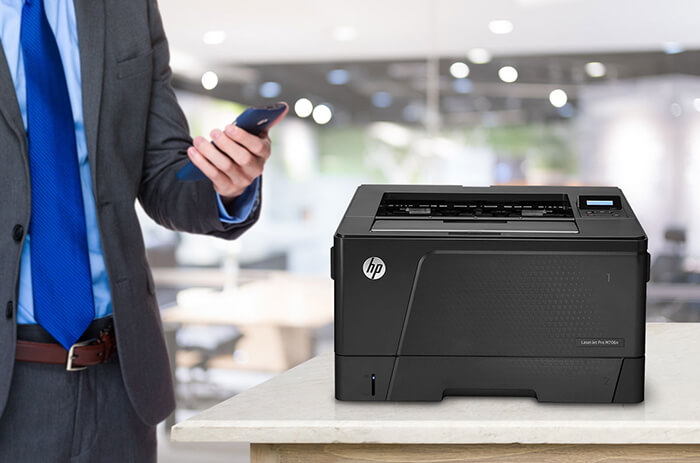
HP LaserJet Pro M706n là một dòng máy in laser đơn sắc cao cấp, được thiết kế đặc biệt dành cho các doanh nghiệp vừa và nhỏ có nhu cầu in ấn khổ A3. Với khả năng xử lý khối lượng công việc lớn và tốc độ in ấn nhanh chóng, máy in này là lựa chọn lý tưởng để nâng cao hiệu quả và tối ưu hóa quy trình làm việc tại văn phòng.
Máy in HP LaserJet Pro M706n sở hữu thiết kế tinh giản nhưng hiện đại, dễ dàng phù hợp với mọi không gian văn phòng. Dù hỗ trợ in khổ A3, máy vẫn có kích thước gọn gàng, không quá cồng kềnh, giúp tiết kiệm diện tích và thuận tiện trong việc lắp đặt.
Đặc biệt, HP LaserJet Pro M706n được trang bị công nghệ HP Auto-On/Auto-Off, tự động tiết kiệm năng lượng khi không sử dụng, giúp giảm thiểu chi phí vận hành. Bên cạnh đó, máy còn hỗ trợ chế độ in hai mặt thủ công, không chỉ giảm thiểu lượng giấy sử dụng mà còn góp phần bảo vệ môi trường.
Hướng dẫn cài đặt driver máy in HP M706N-B6S02A
Để cài đặt driver cho máy in, bước đầu tiên là tìm và tải đúng phiên bản driver tương thích với model máy in mà bạn đang sử dụng. Để thực hiện điều này, bạn chỉ cần truy cập vào trang web chính thức của HP, nhập mã máy in vào thanh tìm kiếm và chọn phiên bản driver phù hợp với hệ điều hành của bạn. Nếu bạn gặp khó khăn trong việc tìm kiếm, bạn cũng có thể tải driver trực tiếp qua đường dẫn dưới đây. Các bước cài đặt driver chi tiết:
>> Link tải Driver HP M706N-B6S02A: Tại đây
Bước 1: Sau khi tải về file driver, bạn chỉ cần nhấn đúp chuột vào file tải về để bắt đầu quá trình cài đặt. Nếu hệ thống yêu cầu quyền quản trị viên, hãy cho phép để tiếp tục.
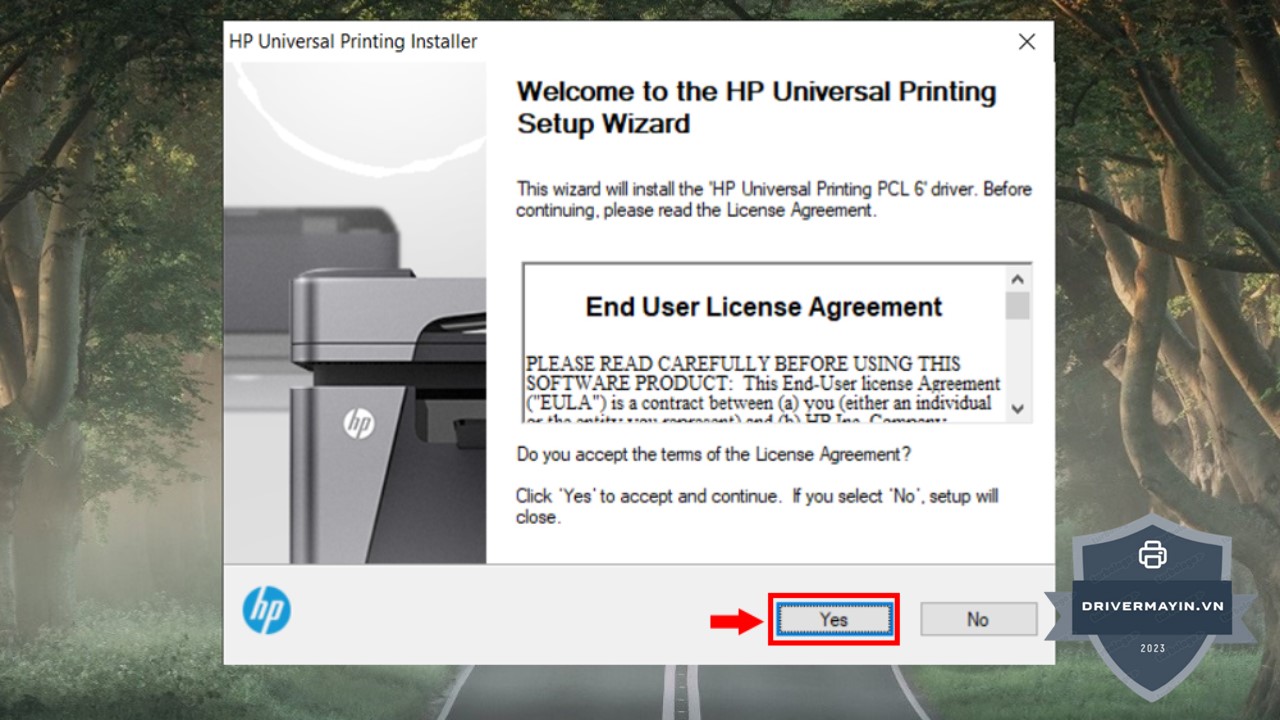
Bước 2: Khi cửa sổ cài đặt hiện ra, bạn sẽ thấy các điều khoản và điều kiện của HP. Để tiếp tục, hãy chọn "Yes" để đồng ý với các điều khoản này và tiến hành cài đặt.
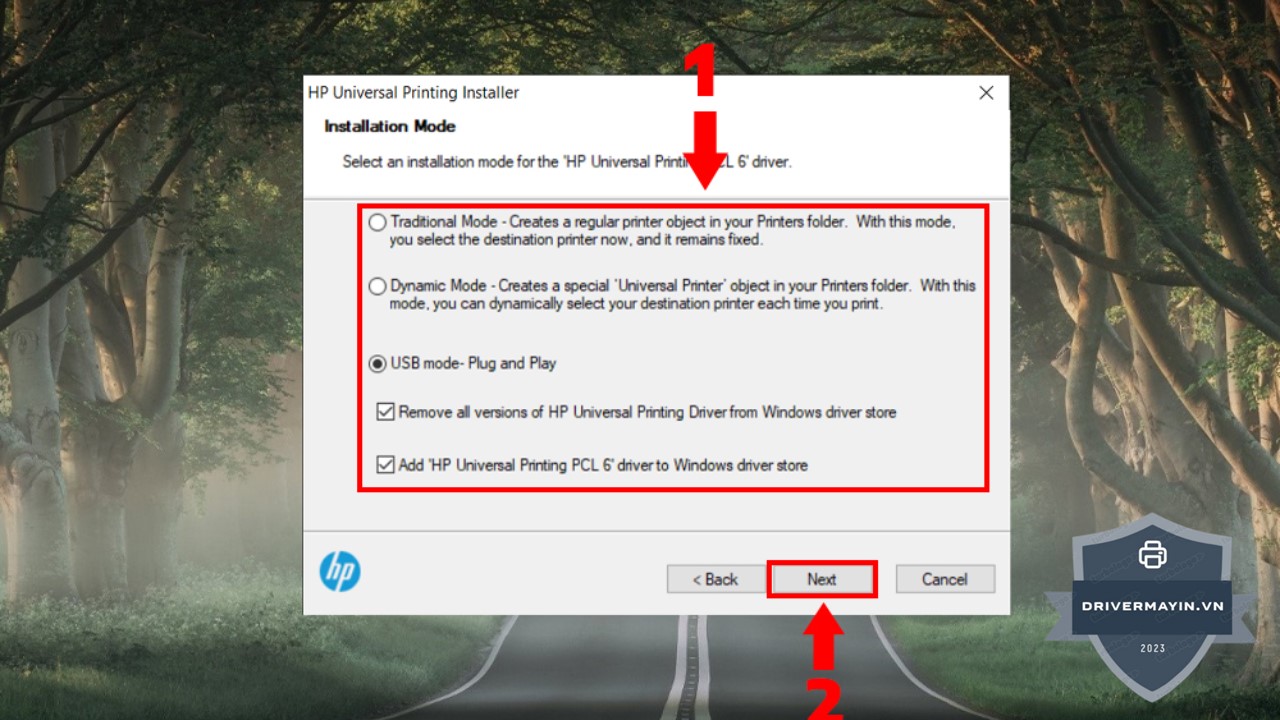
Bước 3: Tiếp theo, bạn sẽ được yêu cầu chọn phương thức kết nối (USB hoặc mạng). Hãy chọn phương thức kết nối phù hợp với cách bạn muốn kết nối máy in và nhấn "Next" để tiếp tục.
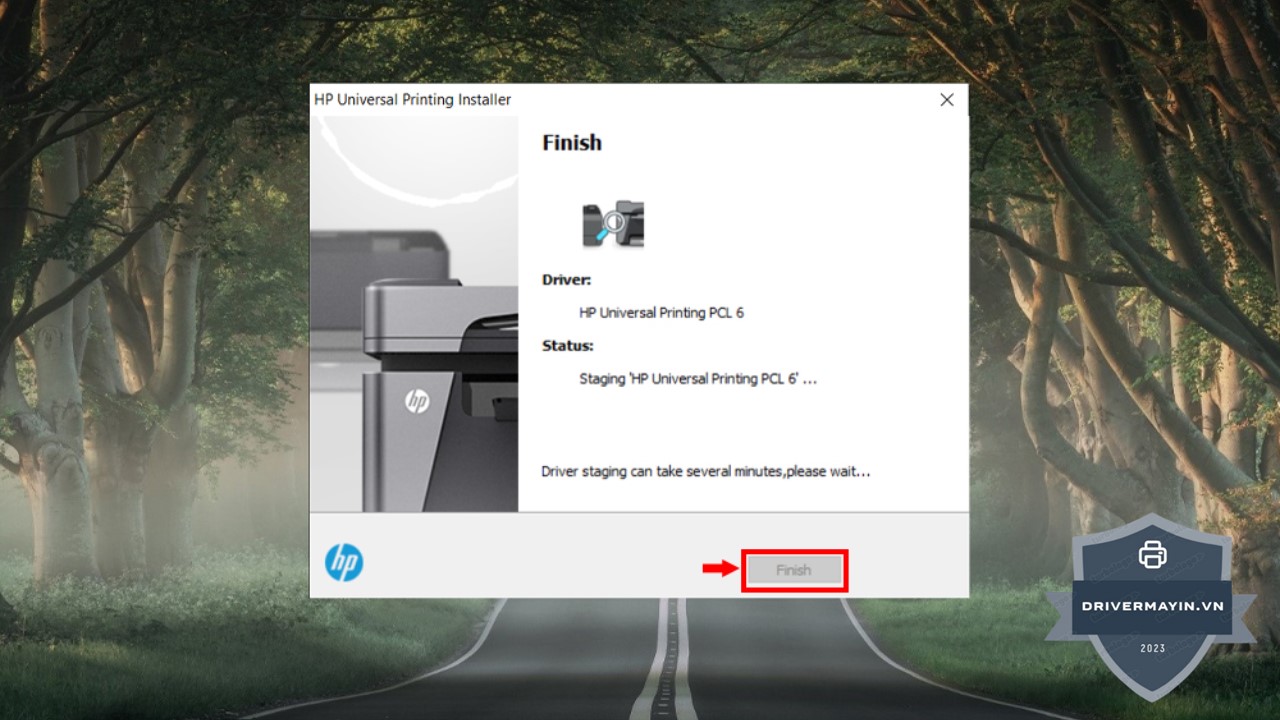
Bước 4: Đợi trong vài phút để quá trình cài đặt hoàn tất. Sau khi cài đặt xong, màn hình sẽ hiển thị thông báo kết thúc. Bạn chỉ cần nhấn "Finish" để hoàn tất quá trình cài đặt và có thể bắt đầu sử dụng máy in của mình.
Quá trình cài đặt driver rất đơn giản và nhanh chóng, nhưng nếu gặp phải bất kỳ vấn đề gì trong quá trình này, bạn có thể tham khảo thêm tài liệu hỗ trợ hoặc liên hệ với bộ phận kỹ thuật của HP để được hỗ trợ kịp thời.
Lưu ý khi cài đặt driver máy in HP M706N-B6S02A
Việc cài đặt driver cho máy in HP LaserJet Pro M706n có một số điểm khác biệt so với các sản phẩm máy in khác, vì vậy người dùng cần lưu ý một số vấn đề quan trọng để đảm bảo quá trình cài đặt diễn ra thuận lợi và hiệu quả.
Lựa chọn đúng phiên bản Driver và hệ điều hành
Máy in HP M706n có nhiều phiên bản driver khác nhau, vì vậy việc chọn đúng phiên bản driver tương thích với hệ điều hành của bạn là rất quan trọng. Người dùng tự cài đặt nên nhận sự tư vấn kỹ lưỡng từ các kỹ thuật viên của nhà cung cấp để tránh lựa chọn sai phiên bản driver.
Đọc kỹ hướng dẫn sử dụng và chế độ bảo hành
Trước khi bắt đầu cài đặt, hãy đọc kỹ hướng dẫn sử dụng và các thông tin liên quan đến chế độ bảo hành của sản phẩm. Điều này giúp bạn hiểu rõ các tính năng của máy in và biết cách bảo vệ quyền lợi của mình trong trường hợp gặp sự cố.
Truy cập đúng website chính thức của hãng
Hãy chắc chắn rằng bạn đang tải driver từ trang web chính thức của HP. Tránh tải phần mềm từ các nguồn không rõ ràng, vì chúng có thể chứa mã độc, gây ảnh hưởng đến máy tính và dữ liệu cá nhân của bạn.
Kiểm tra nguồn và khởi động lại
Trước khi bắt đầu quá trình cài đặt, hãy kiểm tra nguồn điện của máy in và máy tính. Đảm bảo rằng mọi thiết bị đều hoạt động ổn định. Sau đó, khởi động lại máy tính để tránh xung đột phần mềm và chuẩn bị cho quá trình cài đặt.
Kết nối máy in với máy tính qua cáp USB
Cuối cùng, hãy đảm bảo rằng máy in đã được kết nối với máy tính thông qua cáp USB trước khi bắt đầu quá trình cài đặt. Việc kết nối đúng cách sẽ giúp máy tính nhận diện máy in và quá trình cài đặt diễn ra thuận lợi.
Lời kết
Hy vọng qua bài viết này, bạn đã có cái nhìn rõ ràng và chi tiết về cách tải và cài đặt driver cho máy in HP M706N-B6S02A. Quá trình cài đặt không chỉ đơn giản mà còn giúp tối ưu hóa hiệu suất của máy in, mang lại trải nghiệm in ấn mượt mà và hiệu quả cho công việc văn phòng.




