Hướng Dẫn Tải Và Cài Đặt Driver Máy In HP MFP M42623dn 8AF50A
Để sử dụng máy in HP MFP M42623dn (8AF50A) một cách hiệu quả, việc cài đặt driver là bước đầu tiên và rất quan trọng. Driver là phần mềm giúp máy tính của bạn giao tiếp với máy in, đảm bảo mọi lệnh in, sao chép, quét hay fax được thực hiện chính xác và nhanh chóng. Trong bài viết này, drivermayin.vn sẽ hướng dẫn bạn từng bước chi tiết để tải và cài đặt driver cho máy in HP MFP M42623dn, giúp bạn dễ dàng thiết lập và tận dụng tối đa các tính năng của thiết bị.
Tìm hiểu về máy in HP MFP M42623dn 8AF50A
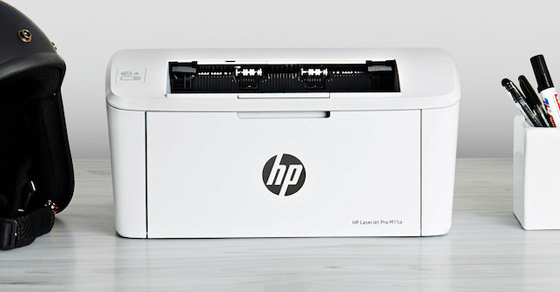
Máy in HP LaserJet MFP M42623dn (8AF50A) là một giải pháp lý tưởng cho các văn phòng vừa và nhỏ, cung cấp khả năng in ấn, photocopy (sao chép) và quét màu với chất lượng cao. Với khả năng xử lý khổ giấy tối đa A3 và tốc độ in lên đến 23 trang/phút khổ A4, chiếc máy đa năng này không chỉ giúp tiết kiệm thời gian mà còn nâng cao hiệu quả công việc trong môi trường văn phòng hiện đại.
HP LaserJet MFP M42623dn được thiết kế để đáp ứng nhu cầu in ấn cao, đi kèm với các tính năng vượt trội như bộ đảo mặt bản sao tự động (Duplex), cho phép bạn in hai mặt dễ dàng và tiết kiệm giấy. Thêm vào đó, khả năng kết nối qua mạng LAN giúp các thiết bị trong văn phòng có thể dễ dàng kết nối và chia sẻ tài nguyên, mang lại sự tiện lợi tối đa trong việc in ấn và quản lý tài liệu.
Với những tính năng này, HP LaserJet MFP M42623dn không chỉ là một máy in, mà là một công cụ hỗ trợ đắc lực, giúp văn phòng của bạn hoạt động hiệu quả hơn, nhanh chóng hơn và tiết kiệm chi phí hơn.
Ưu điểm khi cài đặt driver máy in HP MFP M42623dn 8AF50A
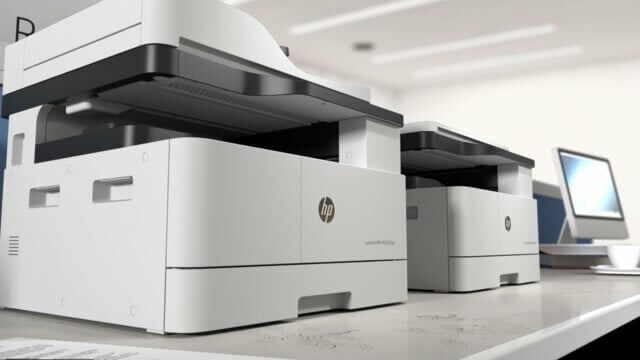
HP LaserJet MFP M42623dn (8AF50A) là một máy in đa chức năng lý tưởng cho văn phòng vừa và nhỏ, với khả năng in, sao chép, quét và gửi fax. Máy hỗ trợ in đảo mặt tự động, giúp tiết kiệm giấy và thời gian. Với tốc độ in lên đến 20 trang/phút và thời gian in bản đầu tiên chỉ 8.1 giây, thiết bị này mang lại hiệu suất làm việc cao. HP M42623dn cũng hỗ trợ kết nối qua mạng LAN, cho phép nhiều người dùng chia sẻ máy in một cách dễ dàng:
- In đảo mặt tự động: Máy in HP LaserJet MFP M42623dn mang đến sự tiện lợi vượt trội với tính năng in đảo mặt tự động (Duplex). Điều này không chỉ giúp bạn tiết kiệm thời gian và giấy, mà còn đóng góp vào việc bảo vệ môi trường, nhờ vào khả năng in hai mặt tự động mà không cần can thiệp thủ công.
- Đa chức năng khổ A3: Với khả năng xử lý các tác vụ in, sao chép, và quét màu trên khổ giấy tối đa A3, HP LaserJet MFP M42623dn giúp bạn hoàn thành nhiều công việc văn phòng một cách nhanh chóng và hiệu quả. Thiết bị này là một lựa chọn lý tưởng cho những công ty cần xử lý tài liệu lớn hoặc các công việc liên quan đến đồ họa, thiết kế.
- Kết nối qua mạng LAN: Máy in HP LaserJet MFP M42623dn tích hợp sẵn tính năng kết nối qua mạng LAN, mang đến khả năng chia sẻ thiết bị dễ dàng trong văn phòng. Bạn không còn phải phụ thuộc vào một máy tính chủ, mà có thể in và quét tài liệu từ bất kỳ thiết bị nào trong mạng, giúp nâng cao hiệu suất làm việc và tối ưu hóa không gian làm việc.
- Tốc độ in ưu việt: Với thời gian in bản đầu tiên chỉ trong 8.1 giây và tốc độ in lên đến 20 trang/phút (khổ A4), HP LaserJet MFP M42623dn đảm bảo bạn có thể hoàn thành công việc một cách nhanh chóng, ngay cả trong những tình huống cần in ấn khối lượng lớn. Điều này đặc biệt hữu ích trong môi trường văn phòng bận rộn, nơi thời gian là yếu tố quan trọng.
- Chất lượng in tối ưu: Máy in HP LaserJet MFP M42623dn mang lại chất lượng bản in vượt trội với độ phân giải 1200 x 1200 dpi. Các bản in sẽ sắc nét, đậm và chính xác, với khả năng tái tạo đồ họa và văn bản chi tiết, phù hợp với các công việc yêu cầu chất lượng cao như báo cáo, biểu đồ, tài liệu marketing, và hơn thế nữa.
Hướng dẫn cách cài đặt driver máy in HP MFP M42623dn 8AF50A
Bước 1: Tải Driver từ Trang Web Chính Thức của HP
Truy cập vào trang web hỗ trợ HP: Mở trình duyệt web và truy cập vào trang chính thức của HP tại địa chỉ: HP Support.
Tìm kiếm máy in HP MFP M42623dn:
- Ở ô tìm kiếm trên trang web, gõ "HP MFP M42623dn" hoặc "HP LaserJet Pro MFP M42623dn" và nhấn Enter.
- Chọn kết quả tìm kiếm tương ứng với máy in của bạn.
Chọn Driver và phần mềm:
- Trong mục Driver & Software, chọn hệ điều hành bạn đang sử dụng (Windows, macOS, hoặc Linux).
- Lựa chọn phiên bản hệ điều hành chính xác để tải driver tương thích.
Tải driver về máy tính: Nhấn vào Download để tải tệp driver về máy tính của bạn. Đảm bảo tải driver đúng với hệ điều hành và kiến trúc (32-bit hoặc 64-bit).
Bước 2: Cài đặt Driver trên Máy Tính Windows
Mở tệp cài đặt:
- Sau khi tải xong, mở thư mục tải về và nhấp đúp vào tệp .exe để bắt đầu quá trình cài đặt.
- Nếu xuất hiện hộp thoại yêu cầu quyền quản trị viên, nhấn Yes để tiếp tục.
Chọn ngôn ngữ cài đặt: Chọn ngôn ngữ bạn muốn sử dụng trong quá trình cài đặt (ví dụ: Tiếng Việt, Tiếng Anh) và nhấn OK.
Bắt đầu cài đặt: Nhấn Install để bắt đầu cài đặt driver. Quá trình cài đặt sẽ tự động diễn ra và mất vài phút.
Lựa chọn kiểu kết nối máy in:
Kết nối qua USB:
- Nếu máy in được kết nối trực tiếp qua cáp USB, cắm cáp USB giữa máy tính và máy in.
- Quá trình cài đặt sẽ nhận diện máy in và tiến hành cài đặt driver.
Kết nối qua mạng (Wi-Fi hoặc Ethernet):
- Nếu bạn muốn kết nối máy in qua mạng, chọn phương thức kết nối Wireless (Wi-Fi) hoặc Wired (Ethernet).
- Nếu bạn chọn kết nối không dây, máy in sẽ yêu cầu bạn kết nối với mạng Wi-Fi. Bạn có thể làm điều này trực tiếp từ màn hình điều khiển của máy in hoặc qua ứng dụng quản lý HP Smart.
- Nếu máy in và máy tính đều được kết nối trong cùng một mạng, cài đặt sẽ tự động nhận diện máy in.
Hoàn tất cài đặt: Sau khi quá trình cài đặt hoàn tất, nhấn Finish để kết thúc. Bạn có thể được yêu cầu khởi động lại máy tính.
Bước 3: Cài đặt Driver trên Máy Mac (macOS)
Mở tệp cài đặt driver: Sau khi tải tệp driver về, mở tệp .dmg đã tải về từ thư mục Downloads và kéo biểu tượng cài đặt vào thư mục Applications.
Cài đặt driver: Mở ứng dụng Install và làm theo hướng dẫn để cài đặt driver. Trong quá trình cài đặt, bạn có thể được yêu cầu nhập mật khẩu quản trị viên.
Chọn kết nối máy in: Khi cài đặt hoàn tất, máy in sẽ được tự động phát hiện qua kết nối USB hoặc Wi-Fi nếu bạn đã thiết lập đúng trước đó.
Kiểm tra máy in: Sau khi cài đặt, bạn có thể vào System Preferences > Printers & Scanners, và kiểm tra xem máy in HP M42623dn đã xuất hiện trong danh sách máy in chưa.
Bước 4: Kiểm Tra và In Thử Trang Kiểm Tra
Kiểm tra kết nối: Sau khi cài đặt hoàn tất, bạn cần kiểm tra xem máy in có được nhận diện và kết nối đúng chưa.
- Trên máy tính Windows: Vào Control Panel > Devices and Printers, tìm máy in HP MFP M42623dn.
- Trên máy tính Mac: Vào System Preferences > Printers & Scanners và tìm máy in HP.
In thử trang kiểm tra: Để kiểm tra kết nối và xem máy in hoạt động ổn định hay không, bạn có thể in một trang kiểm tra.
- Trên Windows: Nhấp chuột phải vào biểu tượng máy in trong Devices and Printers, chọn Printer Properties, sau đó nhấn Print Test Page.
- Trên macOS: Chọn máy in HP trong Printers & Scanners, nhấn Open Print Queue, sau đó chọn Print Test Page.
Lỗi trong quá trình in: Nếu không thể in thử, kiểm tra lại kết nối (USB hoặc mạng). Bạn cũng có thể sử dụng công cụ HP Print and Scan Doctor (có sẵn trên trang web của HP) để tự động phát hiện và khắc phục sự cố.
Bước 5: Cài Đặt Phần Mềm HP và Các Tính Năng Bổ Sung (Tùy Chọn)
Tải và cài đặt phần mềm bổ trợ: HP cung cấp nhiều phần mềm bổ trợ để bạn dễ dàng quản lý máy in như HP Smart, HP Print and Scan Doctor, hoặc phần mềm quản lý máy in.
Để tải các phần mềm này, truy cập lại vào trang hỗ trợ của HP và tìm kiếm phần mềm bổ sung phù hợp.
Sử dụng phần mềm HP Smart (Windows/macOS): Phần mềm này cho phép bạn quản lý máy in, kiểm tra mức mực, thay đổi cài đặt, và in tài liệu từ điện thoại hoặc máy tính bảng qua Wi-Fi.
Khắc phục sự cố khi cài đặt: Nếu gặp sự cố, HP cung cấp công cụ HP Print and Scan Doctor giúp phát hiện và sửa chữa các vấn đề liên quan đến máy in và kết nối.
Truy cập vào trang HP Print and Scan Doctor để tải về và sử dụng.
Lời kết
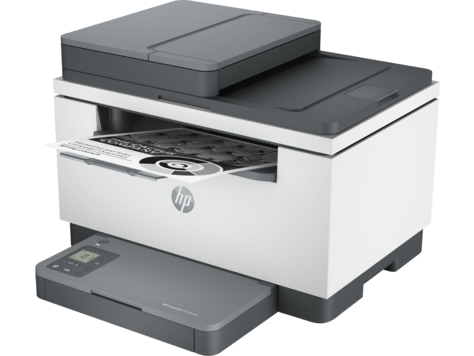
Hy vọng rằng với hướng dẫn chi tiết về cách tải và cài đặt driver cho máy in HP MFP M42623dn (8AF50A), bạn sẽ dễ dàng thiết lập và sử dụng máy in một cách hiệu quả. Việc cài đặt driver đúng cách không chỉ giúp máy in hoạt động ổn định mà còn mang lại những tính năng bổ sung như in hai mặt tự động, quản lý máy in từ xa và tiết kiệm giấy.




