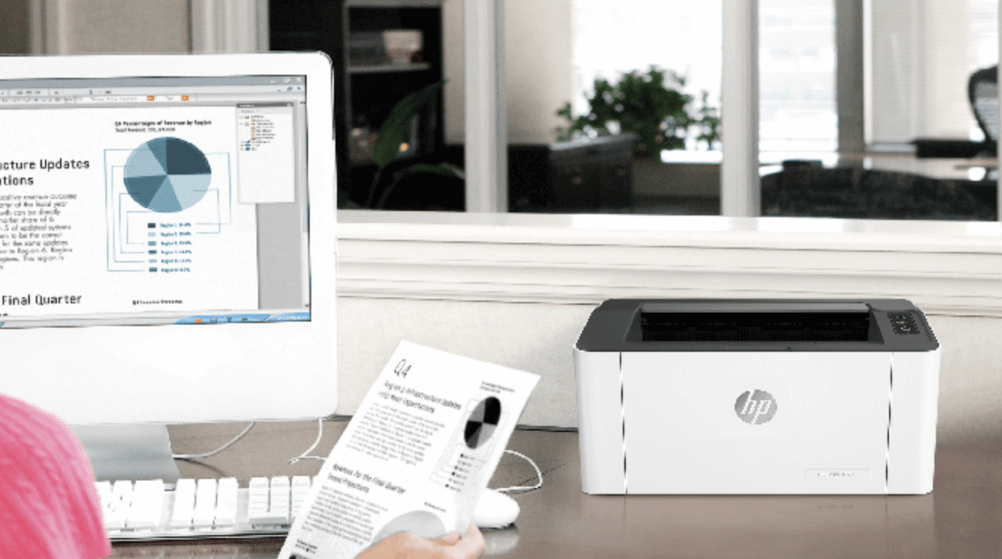
Hướng Dẫn Tải Và Cài Đặt Driver Máy In HP Neverstop 1000W (4RY23A)
Máy in HP Neverstop 1000W (4RY23A) là một giải pháp in ấn tiết kiệm và hiệu quả, đặc biệt phù hợp cho các văn phòng hoặc nhu cầu sử dụng gia đình. Để tận dụng tối đa các tính năng của máy in, việc cài đặt driver đúng cách là bước quan trọng đầu tiên.
Hướng dẫn này của drivermayin.vn sẽ giúp bạn dễ dàng tải và cài đặt driver máy in HP Neverstop 1000W (4RY23A), đảm bảo máy in hoạt động ổn định và kết nối với máy tính của bạn mà không gặp phải sự cố.
Tìm hiểu về máy in HP Neverstop 1000W (4RY23A)
Máy in HP Neverstop Laser 1000W sở hữu thiết kế nhỏ gọn, sang trọng, cùng tốc độ in ấn 20 trang mỗi phút, giúp bạn tiết kiệm thời gian và chi phí mà vẫn đạt hiệu quả cao trong công việc.
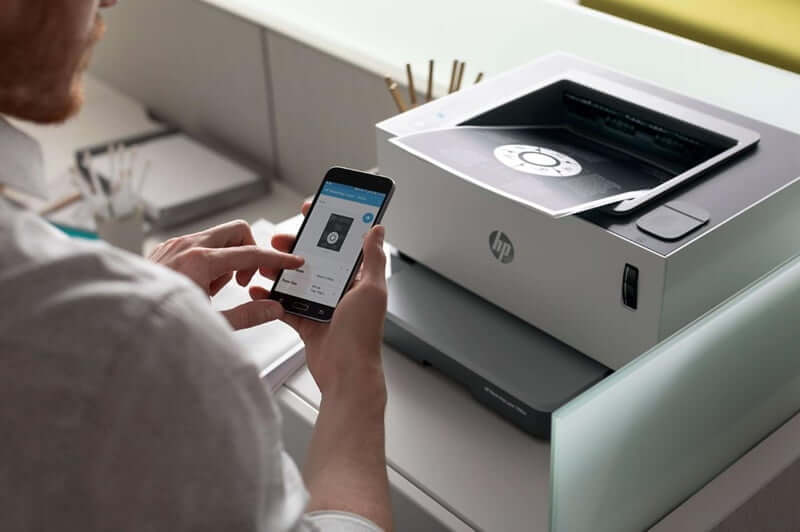
Điểm nổi bật của chiếc máy này là khả năng kết nối Wi-Fi tích hợp, cho phép bạn in không dây dễ dàng qua mạng Wi-Fi, từ bất kỳ đâu trong phạm vi kết nối. Máy cũng hỗ trợ nhiều ứng dụng in ấn thông minh như Apple AirPrint™, Google Cloud Print™, HP Smart App, Mopria™ Certified và Wi-Fi® Direct, giúp bạn dễ dàng in trực tiếp từ điện thoại di động mà không cần phải kết nối với máy tính. Tất cả đều hướng tới sự tiện lợi tối đa, giúp việc in ấn trở nên đơn giản và nhanh chóng hơn bao giờ hết.
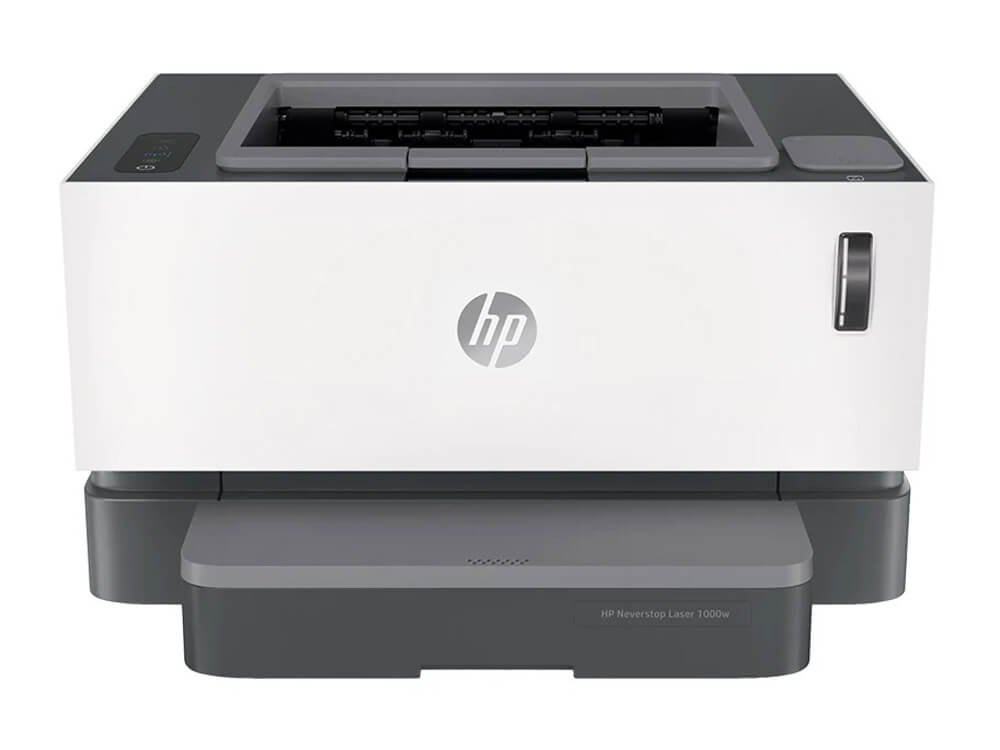
Tính năng nổi bật của máy in HP Neverstop 1000W (4RY23A)
Máy in HP Neverstop Laser 1000W là sự lựa chọn hoàn hảo cho những ai tìm kiếm một thiết bị in ấn nhanh chóng, tiết kiệm và dễ sử dụng. Với kết nối không dây Wi-Fi, máy cho phép bạn in từ xa mà không cần dây cáp, mang lại sự linh hoạt tối đa trong không gian làm việc như:
- Kết Nối Không Dây Wi-Fi: Máy in HP Neverstop Laser 1000W tích hợp sẵn tính năng kết nối không dây Wi-Fi, giúp bạn in ấn một cách dễ dàng và linh hoạt. Bạn có thể đặt máy in ở bất kỳ đâu trong văn phòng mà không lo lắng về việc kết nối dây cáp. Với Wi-Fi, việc in ấn trở nên thuận tiện hơn bao giờ hết, tiết kiệm không gian và thời gian.
- In Ấn Nhanh Chóng: Với tốc độ in lên đến 20 trang mỗi phút và chỉ mất 7.6 giây để in bản đầu tiên, HP Neverstop Laser 1000W mang lại hiệu suất in ấn vượt trội trong một thiết kế nhỏ gọn. Đây là sự lựa chọn lý tưởng cho những ai cần in số lượng lớn tài liệu trong thời gian ngắn.
- Chất Lượng Bản In Sắc Nét: Máy in HP Neverstop Laser 1000W cho ra bản in sắc nét, với màu đen đậm và đồ họa rõ ràng, chính xác. Dù là in văn bản hay hình ảnh, chất lượng in luôn đạt mức cao, đáp ứng mọi nhu cầu công việc.
- Tiết Kiệm Điện Năng: Máy in HP Neverstop Laser 1000W không chỉ tiết kiệm chi phí mà còn thân thiện với môi trường, nhờ chứng nhận ENERGY STAR. Máy có chế độ tiết kiệm điện thông minh, tự động chuyển sang chế độ nghỉ khi không sử dụng nhưng vẫn có thể nhận dữ liệu và in ngay khi cần thiết, giúp bạn giảm thiểu tiêu thụ năng lượng một cách hiệu quả.
Hướng dẫn cách cài đặt driver máy in HP Neverstop 1000W (4RY23A)
Để cài đặt driver cho máy in HP của bạn, hãy làm theo các bước hướng dẫn chi tiết dưới đây. Bạn có thể truy cập trang chủ HP để tải file driver, hoặc tải trực tiếp qua đường dẫn dưới đây để nhanh chóng bắt đầu quá trình cài đặt. Các bước cài đặt driver máy in HP Neverstop Laser 1000W:
>> Link tải Driver HP Neverstop 1000W (4RY23A): Tại đây
Bước 1: Sau khi truy cập và tải file driver về máy, nhấn đúp chuột vào file để bắt đầu quá trình cài đặt.
Bước 2: Khi một bảng thông báo hiện lên, chọn "Accept All Options" (Chấp nhận tất cả các tùy chọn) để tiếp tục với quá trình cài đặt driver.
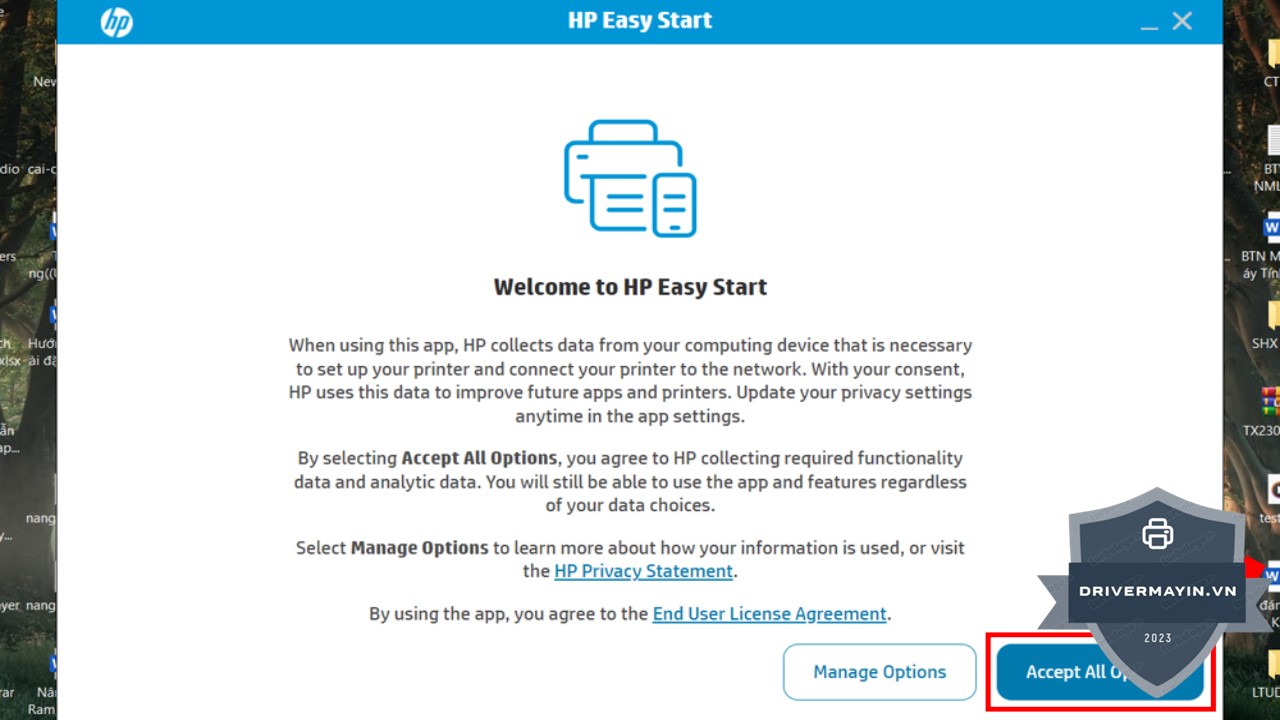
Bước 3: Chọn "Continue" để tiếp tục các bước cài đặt. Quá trình này sẽ tự động kiểm tra và chuẩn bị mọi thứ cho việc cài đặt.
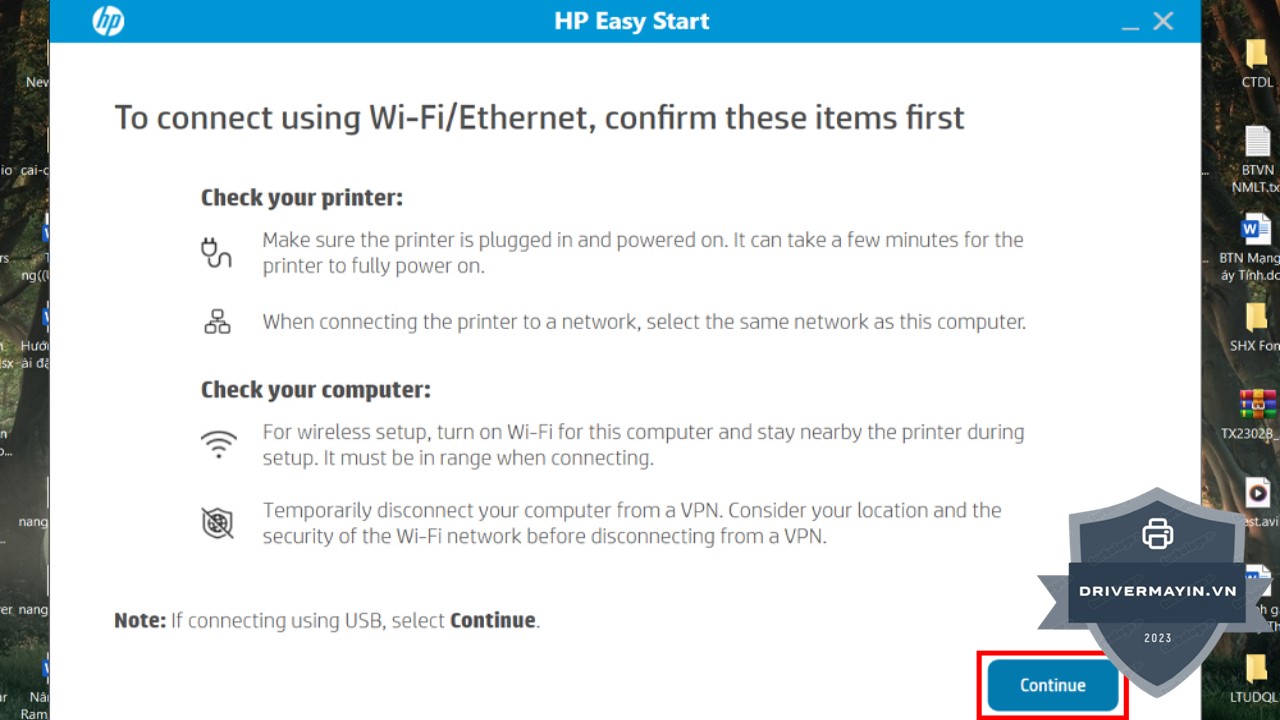
Bước 4: Nếu phần mềm không tự động nhận diện máy in của bạn, đừng lo lắng. Chọn "Printer Not Shown" (Máy in không hiển thị) để tiến hành cài đặt driver thủ công cho máy in.
Bước 5: Lựa chọn kiểu kết nối bạn muốn sử dụng (Wi-Fi hoặc USB), sau đó chọn "Continue" để hệ thống tiếp tục quá trình cài đặt.
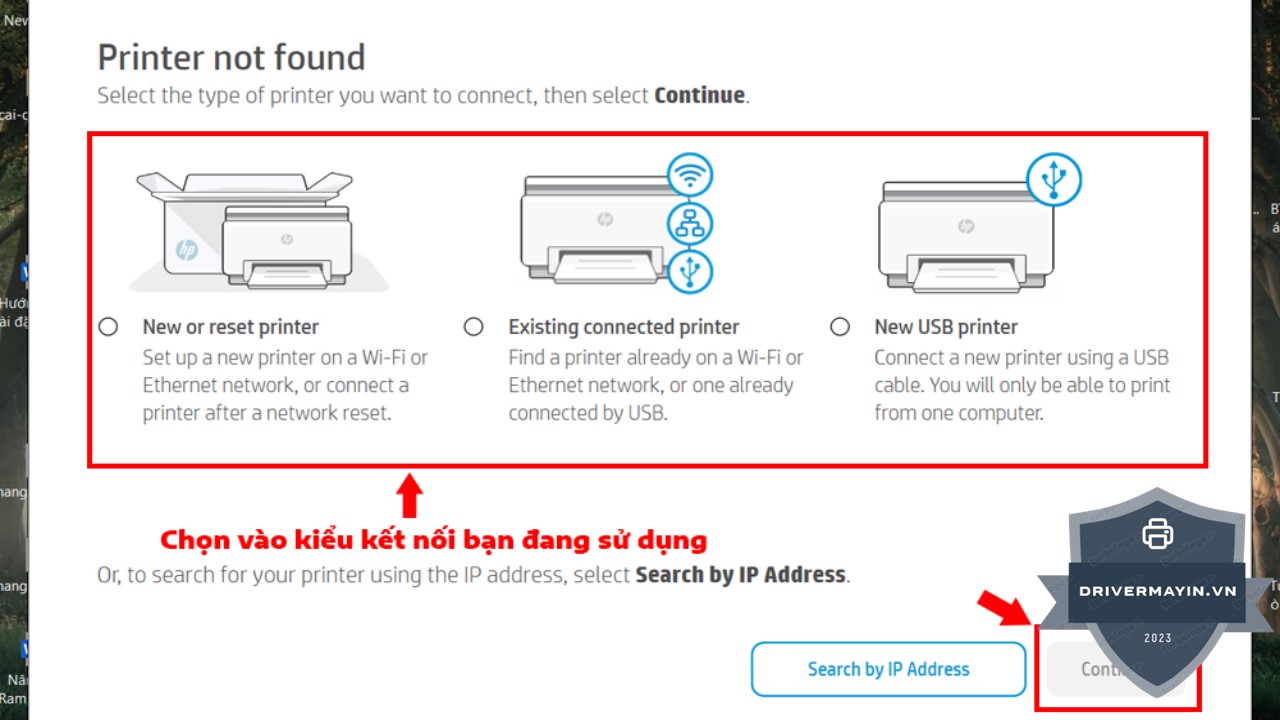
Bước 6: Nếu bạn chọn kết nối qua USB, hãy chọn "New USB Printer" và cắm cáp USB giữa máy tính và máy in. Sau khi kết nối thành công, nhấn "Continue" để tiếp tục cài đặt.
Nếu bạn chọn kết nối qua Wi-Fi, hãy làm theo các hướng dẫn hiển thị trên màn hình để kết nối máy in với mạng Wi-Fi của bạn.
Bước 7: Sau khi quá trình cài đặt hoàn tất, chọn "Finish" (Hoàn tất) để kết thúc quá trình cài đặt và máy in của bạn đã sẵn sàng để sử dụng.
Với các bước đơn giản này, bạn sẽ dễ dàng cài đặt driver cho máy in HP Neverstop Laser 1000W và bắt đầu in ấn ngay lập tức mà không gặp khó khăn nào.
Lời kết
Vậy là bạn đã hoàn tất quá trình cài đặt driver máy in HP Neverstop Laser 1000W thành công. Giờ đây, bạn có thể thoải mái in ấn văn bản, tài liệu một cách nhanh chóng và chất lượng như mong muốn. Nếu trong quá trình cài đặt gặp phải bất kỳ vấn đề nào, đừng ngần ngại liên hệ với drivermayin.vn để được hỗ trợ và giải đáp kịp thời. Chúng tôi luôn sẵn sàng giúp bạn đảm bảo máy in hoạt động ổn định và hiệu quả nhất.