Hướng Dẫn Tải Và Cài Đặt Driver Máy In HP Neverstop Laser MFP 1200A (4QD21A)
Để sử dụng máy in HP Neverstop Laser MFP 1200A (4QD21A) một cách hiệu quả, việc cài đặt driver là bước quan trọng đầu tiên giúp máy in kết nối và hoạt động tốt với máy tính. Bài viết này drivermayin.vn sẽ hướng dẫn chi tiết cách tải và cài đặt driver cho máy in HP Neverstop Laser MFP 1200A (4QD21A) trên hệ điều hành Windows, giúp bạn có thể sử dụng máy in một cách dễ dàng và nhanh chóng.
Tìm hiểu về máy in HP Neverstop Laser MFP 1200A (4QD21A)
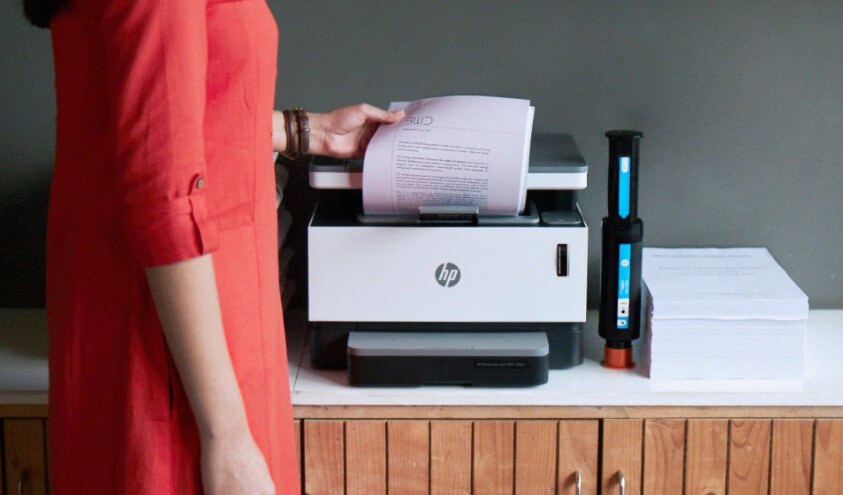
HP Neverstop Laser MFP 1200A là lựa chọn hoàn hảo cho các hộ gia đình và doanh nghiệp vừa và nhỏ, những ai đang tìm kiếm một giải pháp in ấn đa chức năng vừa tiết kiệm, vừa hiệu quả. Với thiết kế gọn gàng, tiết kiệm không gian và hiệu suất vượt trội, máy in này không chỉ mang đến chất lượng in ấn tuyệt vời mà còn giúp nâng cao hiệu quả công việc.
Với khả năng in, sao chép và quét, HP Neverstop Laser MFP 1200A đáp ứng đầy đủ nhu cầu công việc văn phòng hàng ngày, từ những tài liệu văn bản đến hình ảnh chất lượng cao. Sự kết hợp giữa tốc độ in ấn nhanh chóng và độ sắc nét tuyệt vời khiến bạn hoàn toàn yên tâm về chất lượng mỗi bản in.
Điểm mạnh đáng chú ý của máy in này là công nghệ mực in với bình mực dung tích lớn, cho phép in lên đến 5000 trang chỉ với một lần nạp mực. Điều này không chỉ giúp giảm thiểu chi phí in ấn mà còn tiết kiệm thời gian, công sức trong việc thay thế mực, mang lại sự thuận tiện tối đa cho người sử dụng.
Hướng dẫn cài đặt driver máy in HP Neverstop Laser MFP 1200A (4QD21A)
Để cài đặt driver cho máy in HP Neverstop Laser MFP 1200A, các bạn có thể dễ dàng tải file driver từ trang chủ của HP hoặc sử dụng đường link tải trực tiếp dưới đây. Cài đặt driver là bước quan trọng để máy in của bạn có thể kết nối và hoạt động một cách hiệu quả trên máy tính. Dưới đây là hướng dẫn chi tiết từng bước để cài đặt driver cho máy in HP Neverstop Laser MFP 1200A:
Bước 1: Tải driver
Truy cập trang chủ của HP và tìm kiếm driver phù hợp với máy in HP Neverstop Laser MFP 1200A.
Bước 2: Mở file driver
Sau khi tải file driver về máy, bạn nhấn đúp chuột vào file để bắt đầu quá trình cài đặt.
Bước 3: Tiến hành cài đặt
Khi cửa sổ cài đặt xuất hiện, bạn sẽ thấy thông báo yêu cầu tiếp tục cài đặt. Chọn Continue để tiếp tục quá trình cài đặt.
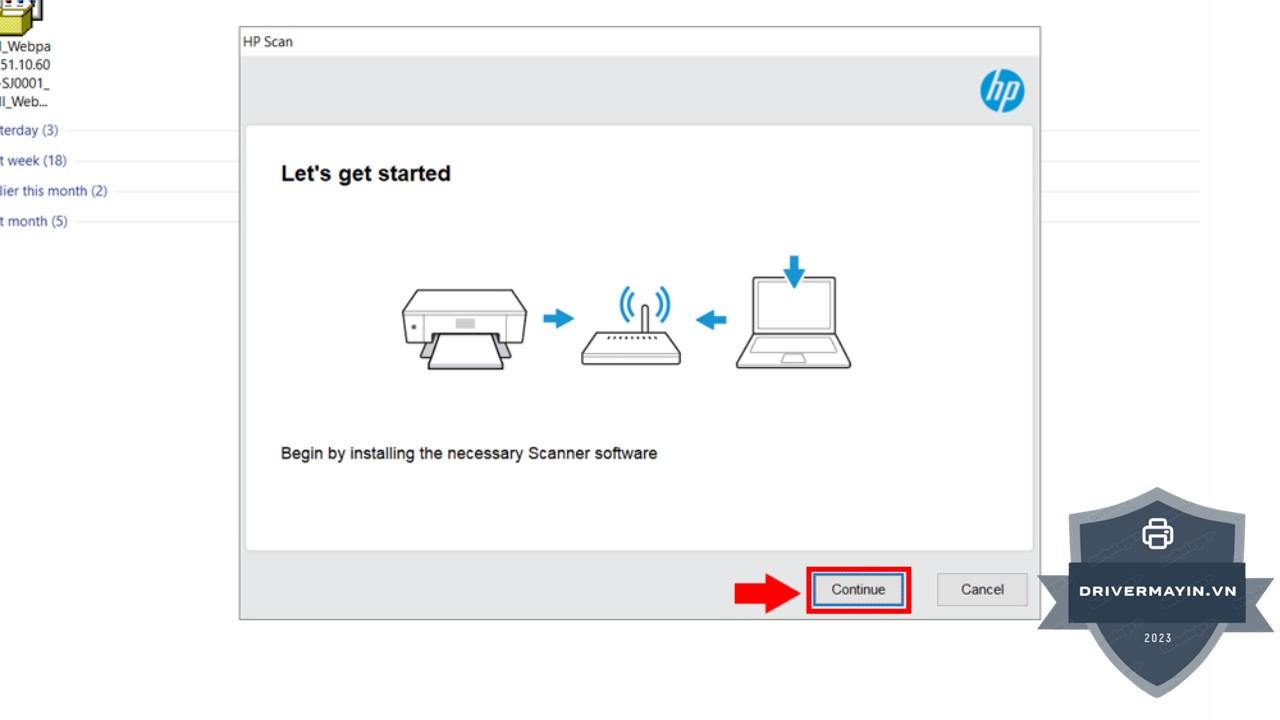
Bước 4: Chọn cài đặt tùy chỉnh
Tiếp theo, bạn sẽ thấy màn hình yêu cầu lựa chọn các tùy chọn cài đặt. Hãy đánh dấu (tick) vào hai ô có trong hình dưới đây để đảm bảo máy in hoạt động đúng cách và chọn Next để tiếp tục.
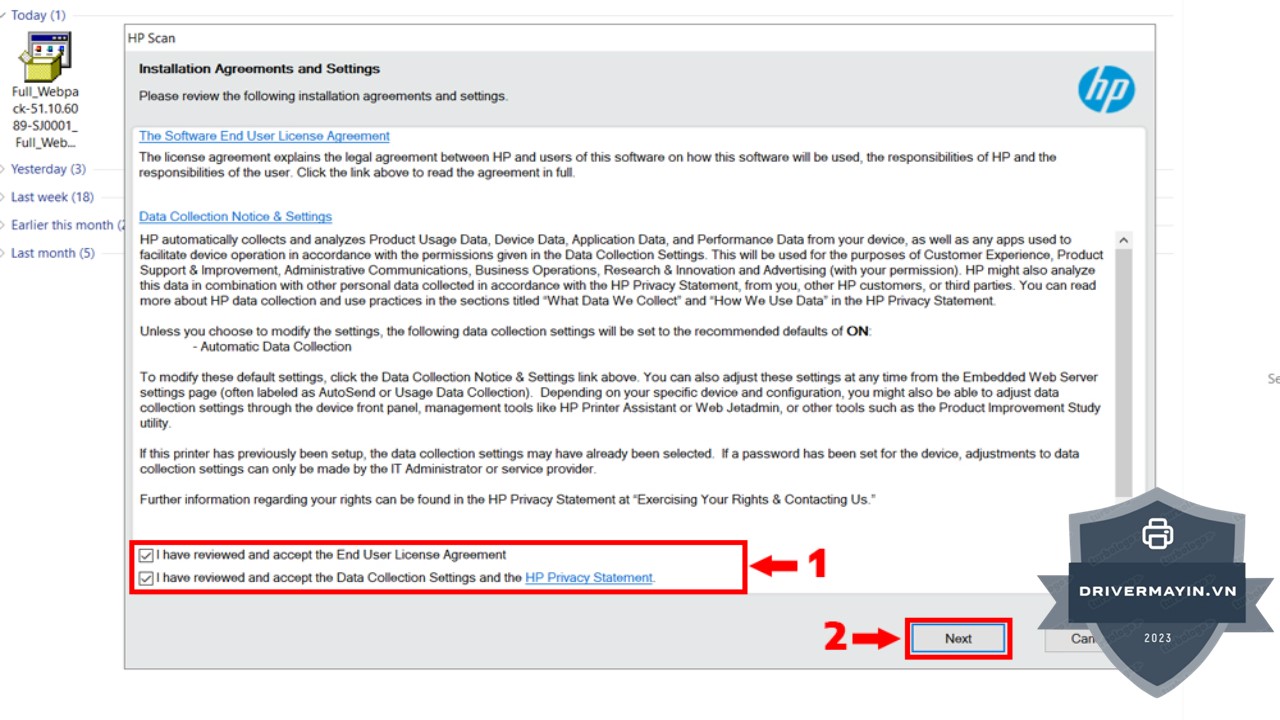
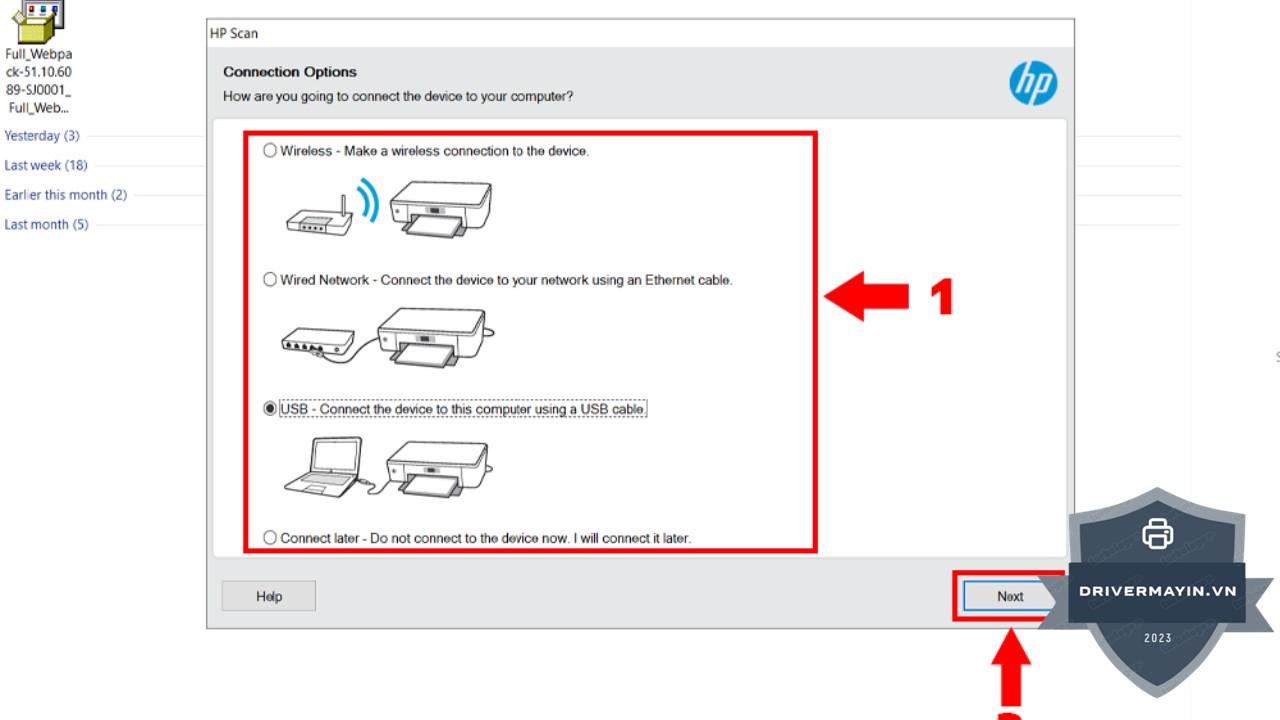
Bước 5: Cài đặt kết nối
Trong bước này, bạn sẽ cần chọn kiểu kết nối mà bạn đang sử dụng để kết nối máy in với máy tính (USB hoặc kết nối mạng). Sau khi chọn kiểu kết nối phù hợp, nhấn Next để tiếp tục.
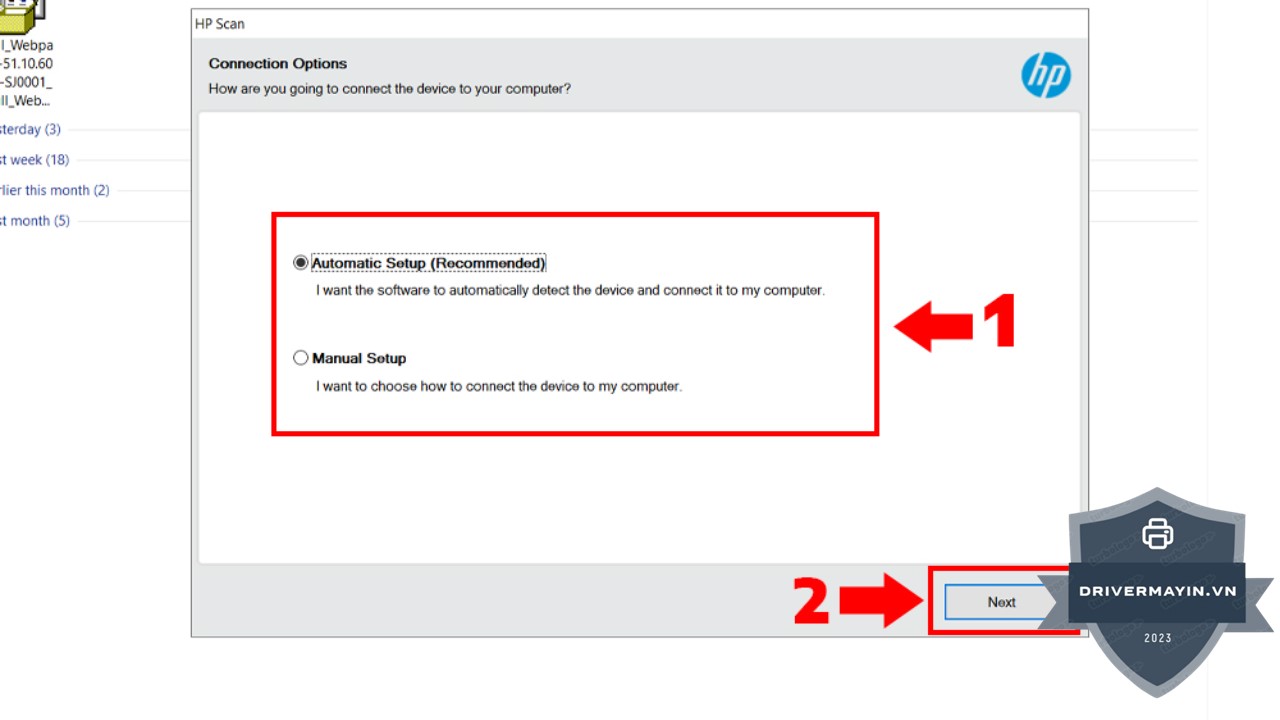
Bước 6: Hoàn tất cài đặt
Sau khi quá trình cài đặt hoàn tất, bạn sẽ được yêu cầu chọn Finish để hoàn tất quá trình cài đặt driver cho máy in HP Neverstop Laser MFP 1200A. Bạn có thể kiểm tra lại máy in của mình trong phần "Devices and Printers" của hệ điều hành để đảm bảo rằng máy in đã được cài đặt và sẵn sàng sử dụng.
Một vài lưu ý khi cài đặt driver máy in HP Neverstop Laser MFP 1200A (4QD21A)
Khi cài đặt driver cho máy in HP Neverstop Laser MFP 1200A (4QD21A), người dùng cần lưu ý một số điểm quan trọng để đảm bảo quá trình cài đặt diễn ra suôn sẻ và máy in hoạt động ổn định. Dưới đây là một số lưu ý quan trọng bạn cần biết:
Chọn đúng phiên bản driver
Trước khi tải driver, hãy chắc chắn rằng bạn tải đúng phiên bản driver tương thích với hệ điều hành của mình (Windows, macOS, hoặc Linux). Driver sai phiên bản có thể gây ra lỗi trong quá trình cài đặt hoặc khiến máy in không hoạt động đúng chức năng.
Đảm bảo kết nối ổn định
Để đảm bảo máy in có thể kết nối với máy tính trong suốt quá trình cài đặt, bạn cần kiểm tra kết nối giữa máy tính và máy in. Nếu sử dụng kết nối USB, hãy chắc chắn rằng cáp USB được kết nối chắc chắn vào cả máy tính và máy in. Nếu dùng kết nối mạng (Wi-Fi hoặc Ethernet), hãy kiểm tra rằng máy in và máy tính cùng kết nối vào một mạng duy nhất.
Tắt tường lửa hoặc phần mềm bảo mật (nếu cần)
Trong một số trường hợp, phần mềm tường lửa hoặc bảo mật trên máy tính có thể ngăn chặn quá trình cài đặt driver. Nếu gặp sự cố, bạn có thể tạm thời tắt phần mềm bảo mật hoặc tường lửa trong khi cài đặt và sau đó bật lại sau khi cài đặt hoàn tất.
Cập nhật hệ điều hành trước khi cài đặt
Trước khi bắt đầu cài đặt driver, hãy đảm bảo rằng hệ điều hành của bạn được cập nhật phiên bản mới nhất. Điều này giúp đảm bảo rằng driver sẽ hoạt động tốt và tương thích với các bản cập nhật hệ điều hành mới.
Kiểm tra dung lượng ổ đĩa
Quá trình cài đặt driver có thể yêu cầu một lượng dung lượng nhất định trên ổ cứng. Hãy đảm bảo rằng máy tính của bạn có đủ dung lượng trống để tải và cài đặt driver. Nếu ổ đĩa của bạn quá đầy, quá trình cài đặt có thể bị gián đoạn.
Lời kết
Việc tải và cài đặt driver cho máy in HP Neverstop Laser MFP 1200A (4QD21A) không quá phức tạp nếu bạn làm theo các bước hướng dẫn chi tiết trên. Sau khi hoàn tất cài đặt, bạn sẽ có thể sử dụng máy in một cách hiệu quả, tiết kiệm thời gian và công sức cho công việc in ấn, sao chép và quét tài liệu. Hãy đảm bảo rằng bạn tải đúng driver phù hợp với hệ điều hành của mình và kiểm tra kết nối giữa máy in và máy tính để đảm bảo quá trình cài đặt diễn ra suôn sẻ.




