Hướng Dẫn Tải Và Cài Đặt Driver Máy In HP Neverstop Laser MFP 1200W (4RY26A)
Máy in HP Neverstop Laser MFP 1200W (4RY26A) là một giải pháp in ấn tiết kiệm và hiệu quả cho các văn phòng nhỏ và cá nhân, với tính năng in ấn nhanh chóng và dễ dàng. Tuy nhiên, để máy in hoạt động chính xác, bạn cần phải cài đặt đúng driver phù hợp với hệ điều hành của máy tính. Trong bài viết này, drivermayin.vn sẽ hướng dẫn chi tiết cách tải và cài đặt driver cho máy in HP Neverstop Laser MFP 1200W từ trang web chính thức của HP.
Tìm hiểu về máy in HP Neverstop Laser MFP 1200W (4RY26A)
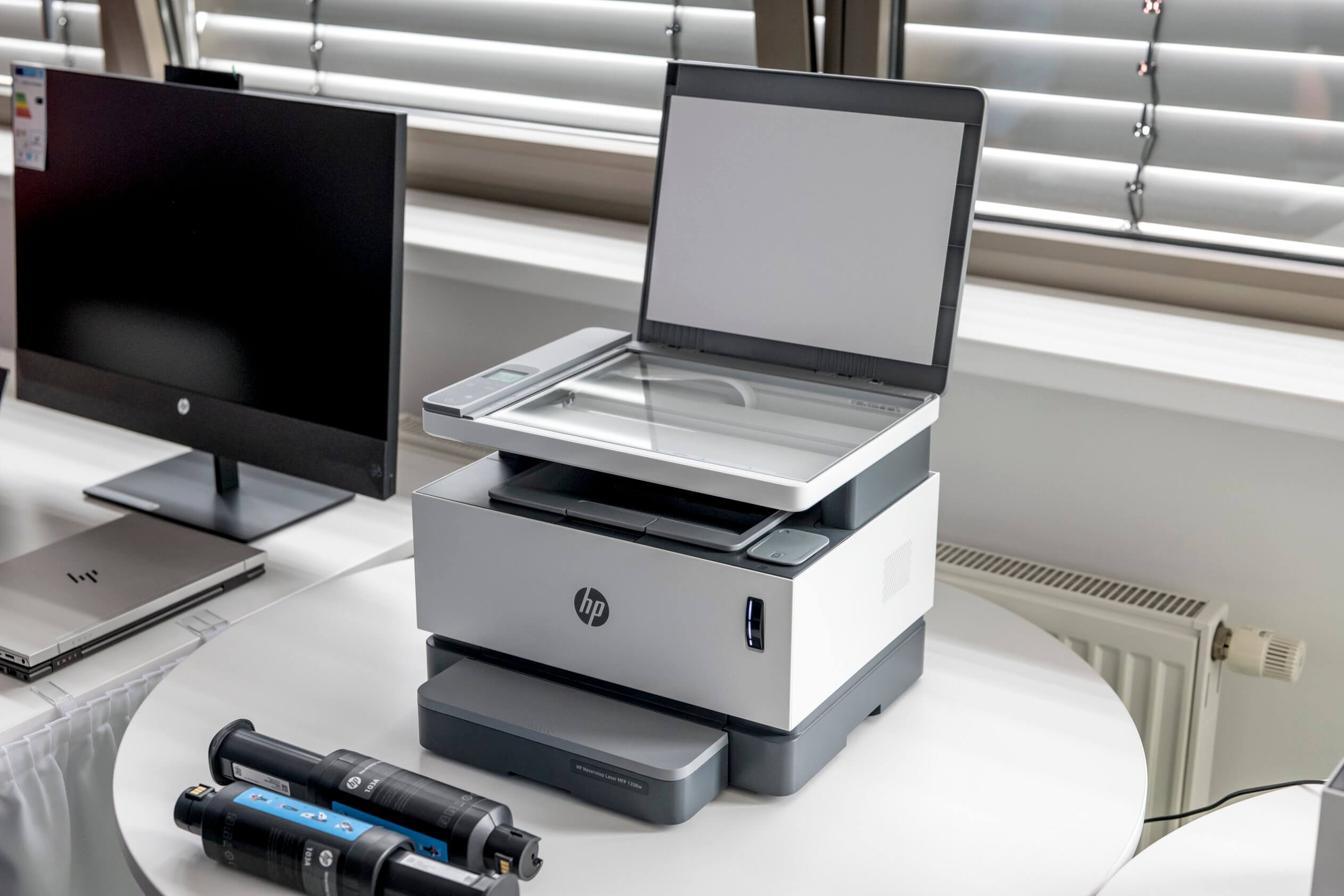
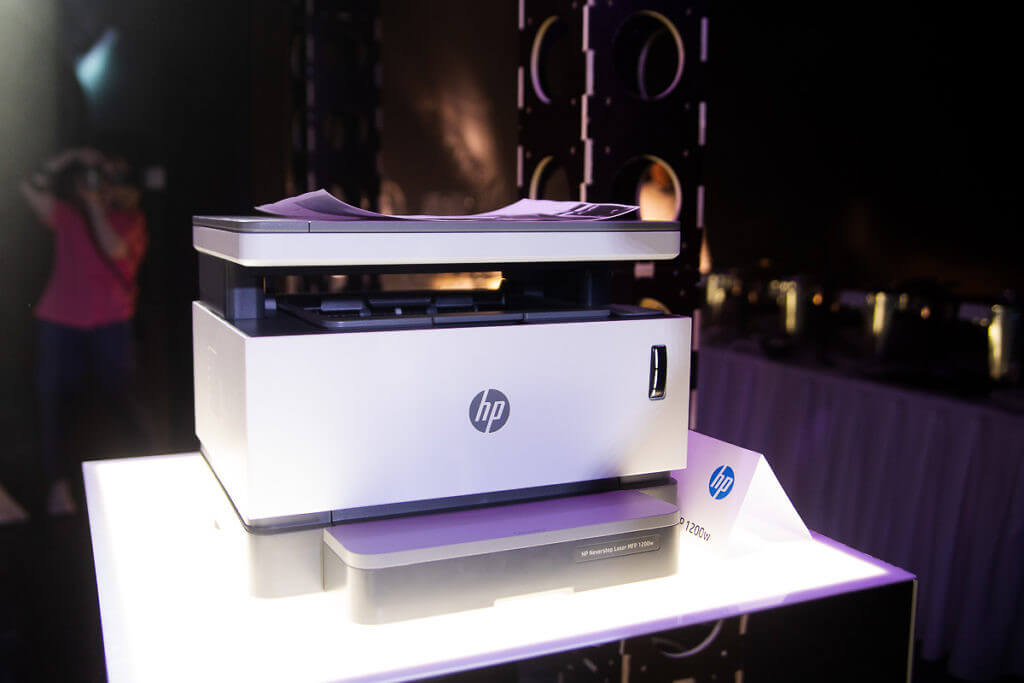
Máy in HP Neverstop Laser MFP 1200W (4RY26A) là một sản phẩm máy in laser đa chức năng của HP, được thiết kế đặc biệt để phục vụ cho nhu cầu in ấn trong các văn phòng nhỏ và cá nhân. Với khả năng in, sao chép và quét, máy in này là một lựa chọn hoàn hảo cho những ai cần một thiết bị vừa có khả năng in chất lượng cao lại vừa tiết kiệm chi phí.
- Công nghệ in Laser: HP Neverstop 1200W sử dụng công nghệ in laser đen trắng, cho phép tốc độ in nhanh lên đến 20 trang/phút với chất lượng bản in sắc nét, rõ ràng. Với độ phân giải in lên đến 1200 x 1200 dpi, các văn bản và hình ảnh sẽ có độ chi tiết cao, thích hợp cho các tài liệu văn phòng quan trọng.
- Hệ thống nạp mực dễ dàng: Một trong những điểm mạnh của máy in HP Neverstop là hệ thống mực tái nạp độc đáo. Thay vì phải thay hộp mực mới như các máy in truyền thống, người dùng chỉ cần tái nạp mực với chi phí thấp và không mất nhiều thời gian. Điều này giúp giảm chi phí in ấn và tối ưu hóa quá trình sử dụng máy in trong thời gian dài.
- Kết nối không dây: HP Neverstop 1200W hỗ trợ kết nối qua Wi-Fi và Wi-Fi Direct, cho phép người dùng dễ dàng in từ các thiết bị di động, máy tính bảng, hoặc máy tính mà không cần kết nối dây. Máy cũng hỗ trợ in qua ứng dụng HP Smart và các tính năng in từ các dịch vụ đám mây như Google Cloud Print và Apple AirPrint.
- Thiết kế nhỏ gọn, tiết kiệm không gian: Với thiết kế nhỏ gọn và hiện đại, HP Neverstop 1200W dễ dàng bố trí trong các không gian làm việc nhỏ, giúp tiết kiệm diện tích mà vẫn đảm bảo hiệu suất làm việc cao.
- Hiệu suất in ấn vượt trội với chi phí thấp: Được trang bị công nghệ HP Neverstop, máy in này cho phép người dùng in được một số lượng lớn trang mà không phải lo lắng về việc thay mực liên tục, giúp tiết kiệm chi phí in ấn cho các văn phòng.
- Quản lý dễ dàng: Với các tính năng như quản lý từ xa qua ứng dụng HP Smart, người dùng có thể theo dõi trạng thái máy in, mức mực và thực hiện các tác vụ in ấn từ xa một cách dễ dàng và tiện lợi.
Hướng dẫn cài đặt driver máy in HP Neverstop Laser MFP 1200W (4RY26A)
Để sử dụng máy in HP Neverstop Laser MFP 1200W (4RY26A), bạn cần cài đặt driver phù hợp với hệ điều hành của máy tính. Dưới đây là hướng dẫn chi tiết từng bước để tải và cài đặt driver cho máy in này, giúp bạn dễ dàng kết nối và sử dụng máy in một cách hiệu quả.
Bước 1: Truy cập trang web hỗ trợ của HP
Để tải driver chính thức từ HP, bạn cần truy cập vào trang web hỗ trợ của HP. Hãy mở trình duyệt web và vào đường link sau:
https://support.hp.com
Tại đây, bạn sẽ tìm thấy các driver, phần mềm và tài liệu hỗ trợ cho các sản phẩm của HP.
Bước 2: Tìm kiếm máy in HP Neverstop Laser MFP 1200W
Trên trang hỗ trợ của HP, bạn sẽ thấy một thanh tìm kiếm. Hãy nhập "HP Neverstop Laser MFP 1200W" hoặc "4RY26A" vào ô tìm kiếm và nhấn Enter.
Bước 3: Lựa chọn phiên bản driver phù hợp với hệ điều hành
Sau khi tìm thấy máy in của mình, trang web sẽ tự động nhận diện hệ điều hành của bạn hoặc yêu cầu bạn chọn hệ điều hành (Windows, macOS, Linux, v.v). Lựa chọn phiên bản phù hợp với hệ điều hành của máy tính bạn đang sử dụng.
Bước 4: Tải driver về máy tính
Lựa chọn driver mà bạn muốn tải về, thường thì phiên bản HP Neverstop Laser MFP 1200W Full Feature Software sẽ bao gồm đầy đủ các tính năng cần thiết cho việc in, sao chép, quét và các phần mềm hỗ trợ khác. Nhấn vào Download để tải file cài đặt về máy.
Bước 5: Mở file cài đặt driver
Sau khi tải về hoàn tất, mở file .exe (đối với Windows) hoặc .dmg (đối với macOS) mà bạn vừa tải về. Nhấn đúp vào file để bắt đầu quá trình cài đặt.
Bước 6: Thực hiện cài đặt driver
Một cửa sổ cài đặt sẽ hiện ra, bạn chỉ cần làm theo các bước hướng dẫn trên màn hình:
- Nhấn Continue hoặc Next để tiếp tục.
- Chọn Accept để đồng ý với các điều khoản sử dụng.
Nếu được yêu cầu, chọn phương thức kết nối máy in (USB hoặc Wi-Fi). Nếu bạn muốn kết nối qua Wi-Fi, đảm bảo rằng máy in và máy tính của bạn đang sử dụng cùng một mạng Wi-Fi.
Chờ cho quá trình cài đặt hoàn tất. Máy tính của bạn có thể yêu cầu khởi động lại sau khi cài đặt xong.
Bước 7: Kiểm tra kết nối và thử in
Sau khi cài đặt xong, hãy kiểm tra xem máy in đã được kết nối đúng cách với máy tính hay chưa. Bạn có thể thử in một tài liệu bất kỳ để xác nhận rằng mọi thứ đã hoạt động ổn định.
Bước 8: Cài đặt phần mềm bổ sung (tuỳ chọn)
HP cũng cung cấp các phần mềm hỗ trợ như HP Smart và các công cụ quản lý máy in, giúp bạn dễ dàng kiểm tra trạng thái máy in, nạp mực và thực hiện các tác vụ từ xa. Bạn có thể tải và cài đặt các phần mềm này từ trang web của HP nếu cần.
Một vài lưu ý khi cài đặt driver máy in HP Neverstop Laser MFP 1200W (4RY26A)
Khi cài đặt driver cho máy in HP Neverstop Laser MFP 1200W (4RY26A), có một số lưu ý quan trọng mà bạn cần nắm rõ để đảm bảo quá trình cài đặt diễn ra suôn sẻ và máy in hoạt động ổn định. Dưới đây là một số lưu ý quan trọng:
- Chọn đúng phiên bản driver: Trước khi tải driver, hãy chắc chắn rằng bạn đã chọn đúng phiên bản hệ điều hành mà bạn đang sử dụng (Windows, macOS, Linux, v.v.). Việc chọn sai driver có thể khiến máy in không nhận diện hoặc không hoạt động đúng chức năng.
- Kiểm tra kết nối mạng hoặc USB: Nếu bạn muốn kết nối máy in qua Wi-Fi, hãy chắc chắn rằng cả máy in và máy tính của bạn đang sử dụng cùng một mạng Wi-Fi. Nếu kết nối qua USB, hãy kiểm tra xem dây cáp USB có được kết nối đúng cách với máy tính và máy in hay không. Việc kết nối sai cách có thể khiến quá trình cài đặt không thành công.
- Tắt phần mềm diệt virus và tường lửa: Đôi khi, phần mềm diệt virus hoặc tường lửa trên máy tính có thể ngăn chặn việc cài đặt driver. Nếu bạn gặp khó khăn trong quá trình cài đặt, hãy tạm thời tắt các phần mềm này và thử lại.
- Quyền quản trị viên: Đảm bảo bạn có quyền quản trị viên trên máy tính khi cài đặt driver. Nếu không, quá trình cài đặt có thể bị gián đoạn hoặc không hoàn tất. Bạn có thể nhấp chuột phải vào file cài đặt và chọn "Run as administrator" (Chạy với quyền quản trị viên).
- Cập nhật hệ điều hành và driver: Hãy đảm bảo hệ điều hành của bạn được cập nhật lên phiên bản mới nhất. Đôi khi, các bản cập nhật mới có thể chứa các sửa lỗi hoặc nâng cấp giúp driver hoạt động mượt mà hơn. Nếu máy tính yêu cầu cập nhật driver cho các phần cứng liên quan, hãy thực hiện các bản cập nhật đó trước khi tiếp tục cài đặt.
- Đọc kỹ các hướng dẫn cài đặt: Trong quá trình cài đặt, hệ thống có thể yêu cầu bạn lựa chọn các tùy chọn như cài đặt phần mềm bổ sung, chấp nhận các điều khoản sử dụng hoặc chọn phương thức kết nối. Hãy đọc kỹ từng bước hướng dẫn và đảm bảo bạn đã chọn đúng những gì mình cần.
- Chờ đợi quá trình cài đặt hoàn tất: Sau khi bắt đầu cài đặt driver, hãy kiên nhẫn chờ đợi đến khi quá trình hoàn tất. Đừng tắt máy tính hoặc rút dây kết nối trong khi cài đặt, vì điều này có thể gây hỏng quá trình cài đặt và yêu cầu bạn phải cài đặt lại từ đầu.
Lời kết
Vậy là bạn đã hoàn tất các bước cài đặt driver cho máy in HP Neverstop Laser MFP 1200W (4RY26A). Hy vọng qua hướng dẫn chi tiết này, bạn sẽ dễ dàng kết nối và sử dụng máy in một cách hiệu quả. Việc cài đặt đúng driver sẽ giúp máy in hoạt động ổn định, tiết kiệm thời gian và chi phí cho công việc in ấn hàng ngày.




