
Tải Driver Máy In Canon Pixma E560 cho Win 7/10/11 64bit/32bit
17/12/2025

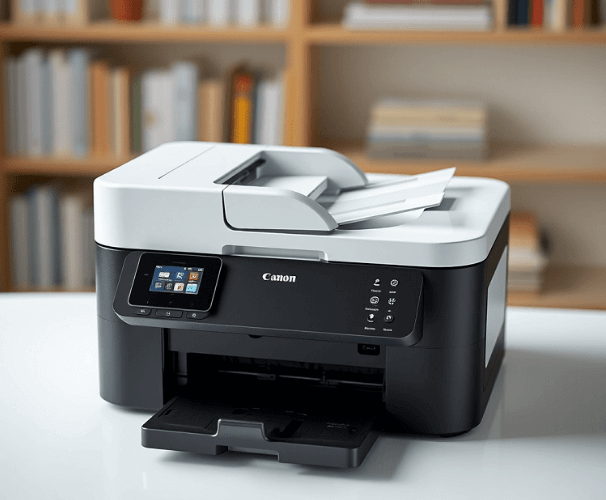
Bạn đang cần tải driver cho máy in đen trắng Canon MF275dw nhưng chưa biết bắt đầu từ đâu để đảm bảo đúng phiên bản và tương thích với máy tính? Trong bài viết này, drivermayin.vn sẽ hướng dẫn bạn cách tải Driver Máy In Canon MF275dw một cách chi tiết, dễ hiểu và an toàn từ nguồn chính hãng.
Canon imageCLASS MF275dw là dòng máy in laser đen trắng đa chức năng được thiết kế hướng đến các văn phòng vừa và nhỏ cũng như doanh nghiệp cần một giải pháp in ấn linh hoạt – hiệu quả – tiết kiệm không gian. Sở hữu kiểu dáng nhỏ gọn, hiện đại và tinh tế, MF275dw dễ dàng bố trí trong nhiều không gian làm việc khác nhau mà vẫn đảm bảo tính thẩm mỹ và tiện lợi.
Máy gây ấn tượng với tốc độ in lên đến 29 trang/phút, giúp xử lý công việc nhanh chóng và nâng cao năng suất làm việc hằng ngày. Với độ phân giải 600 × 600 dpi, Canon MF275dw mang lại chất lượng bản in rõ nét, chữ in sắc sảo, đáp ứng tốt nhu cầu in các tài liệu quan trọng như hợp đồng, báo cáo hay văn bản nội bộ.
Bên cạnh đó, tính năng in hai mặt tự động (duplex) giúp người dùng tiết kiệm giấy đáng kể và giảm chi phí in ấn lâu dài. Hộp mực dung lượng lớn giúp hạn chế việc thay mực thường xuyên, tối ưu chi phí vận hành và bảo trì. Ngoài ra, Canon MF275dw còn được trang bị các tính năng tiết kiệm năng lượng, góp phần giảm tiêu thụ điện và thân thiện hơn với môi trường – một lựa chọn thông minh cho văn phòng hiện đại.
Để cài đặt driver và sử dụng đầy đủ các tính năng của máy in Canon MF275dw, việc kết nối WiFi là bước quan trọng đầu tiên mà bạn cần thực hiện. Khi máy in được kết nối mạng không dây thành công, bạn có thể in ấn, quét tài liệu và quản lý thiết bị dễ dàng từ nhiều máy tính hoặc thiết bị di động trong cùng hệ thống mạng, giúp công việc trở nên linh hoạt và hiệu quả hơn. Dưới đây là hướng dẫn kết nối WiFi cho máy in Canon MF275dw từng bước một, rõ ràng và dễ thực hiện, kể cả với người không rành về kỹ thuật.
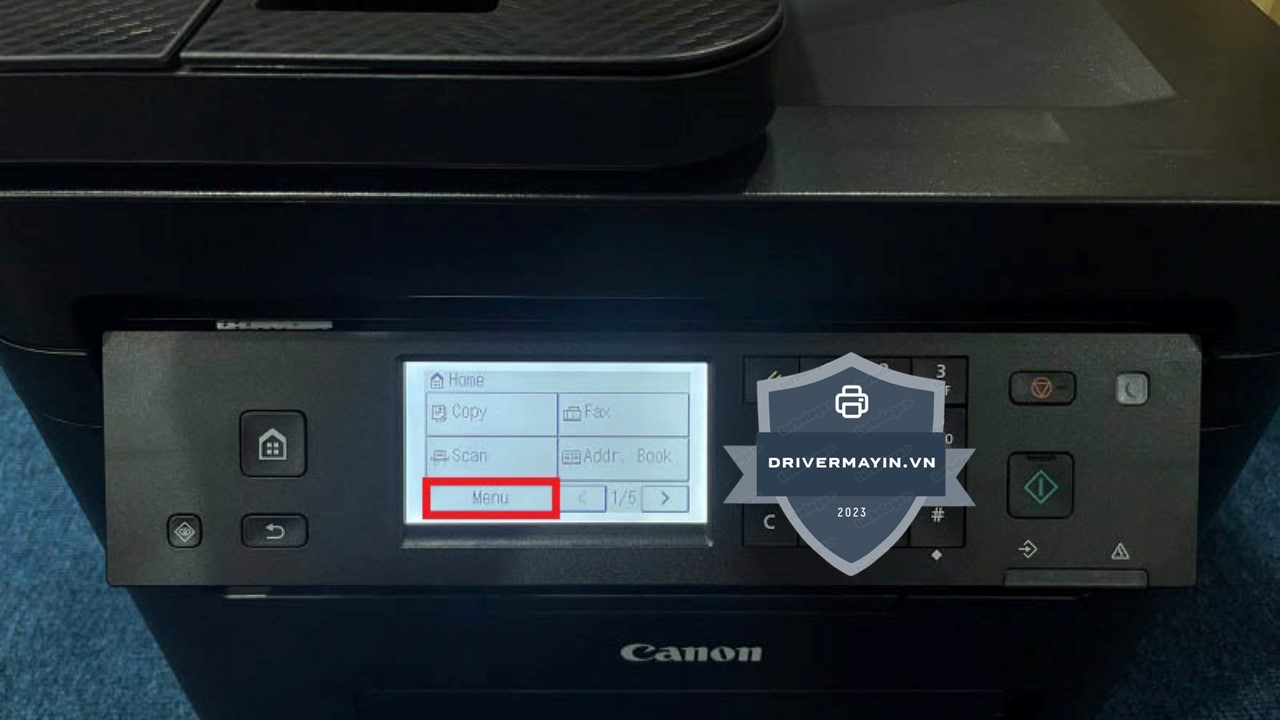
Tại màn hình điều khiển chính của máy in Canon MF275dw, bạn nhấn vào nút Menu để mở giao diện cài đặt hệ thống.
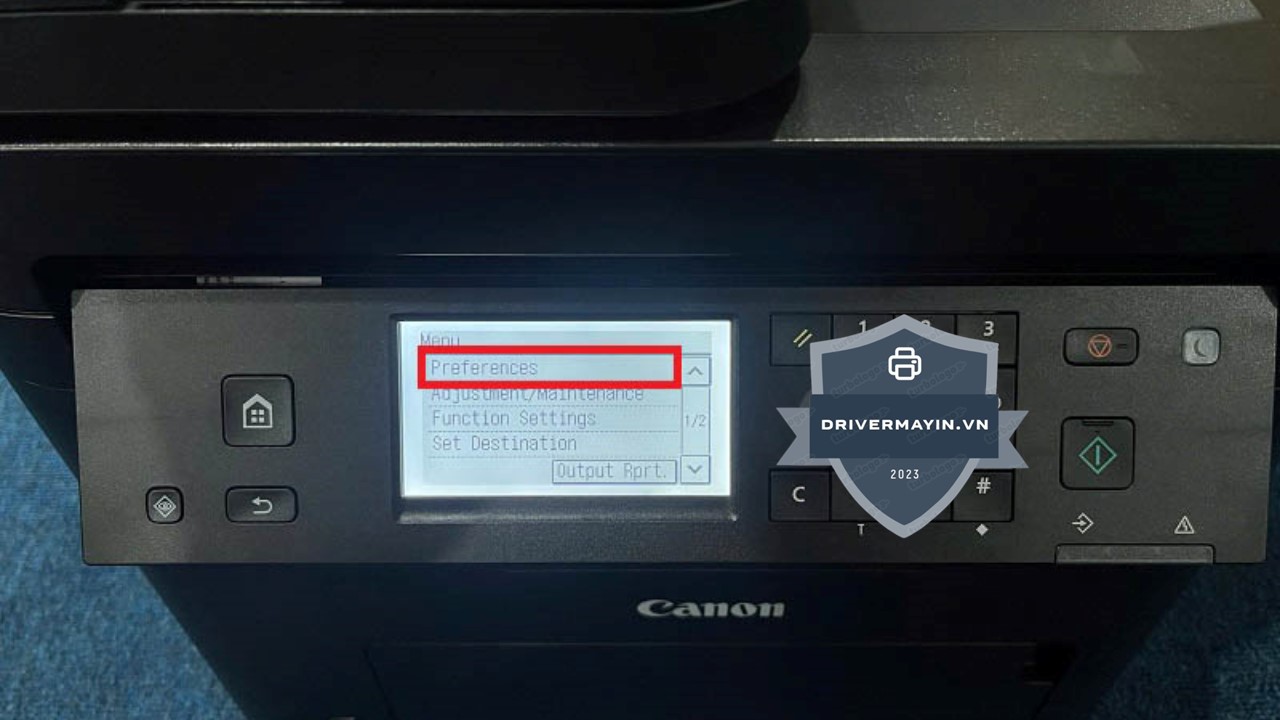
Trong danh sách các tùy chọn hiển thị, bạn chọn Preferences. Đây là nơi cho phép người dùng thiết lập các thông số cơ bản liên quan đến hoạt động của máy in.
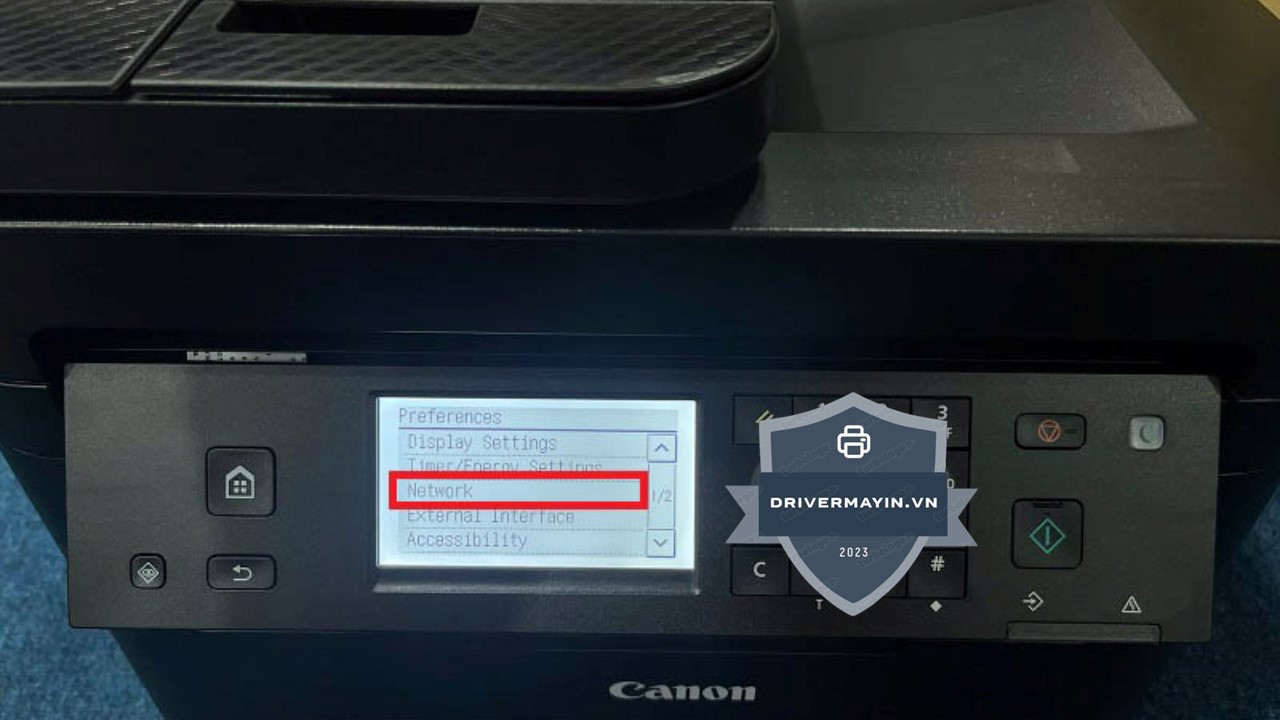
Tiếp theo, bạn nhấn chọn Network để bắt đầu cấu hình các thiết lập kết nối mạng cho thiết bị.
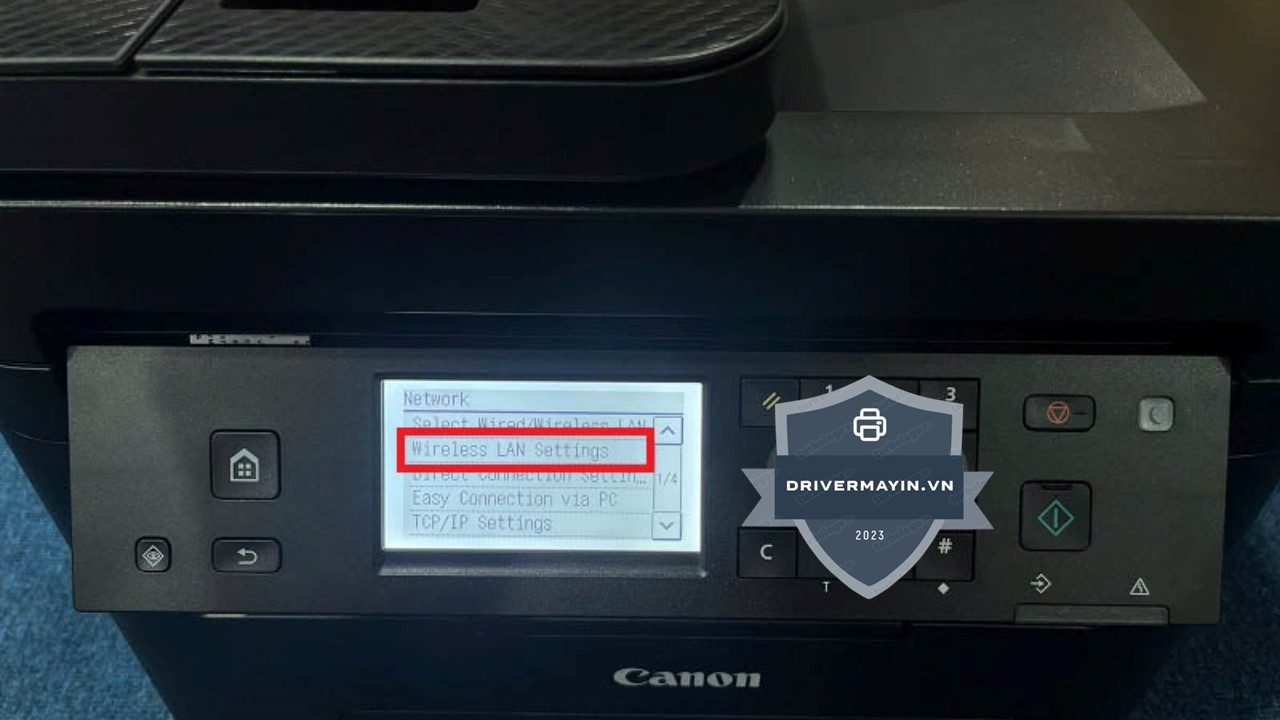
Tại mục Network, chọn Wireless LAN Settings. Thao tác này giúp bạn kích hoạt và thiết lập kết nối WiFi cho máy in Canon MF275dw.
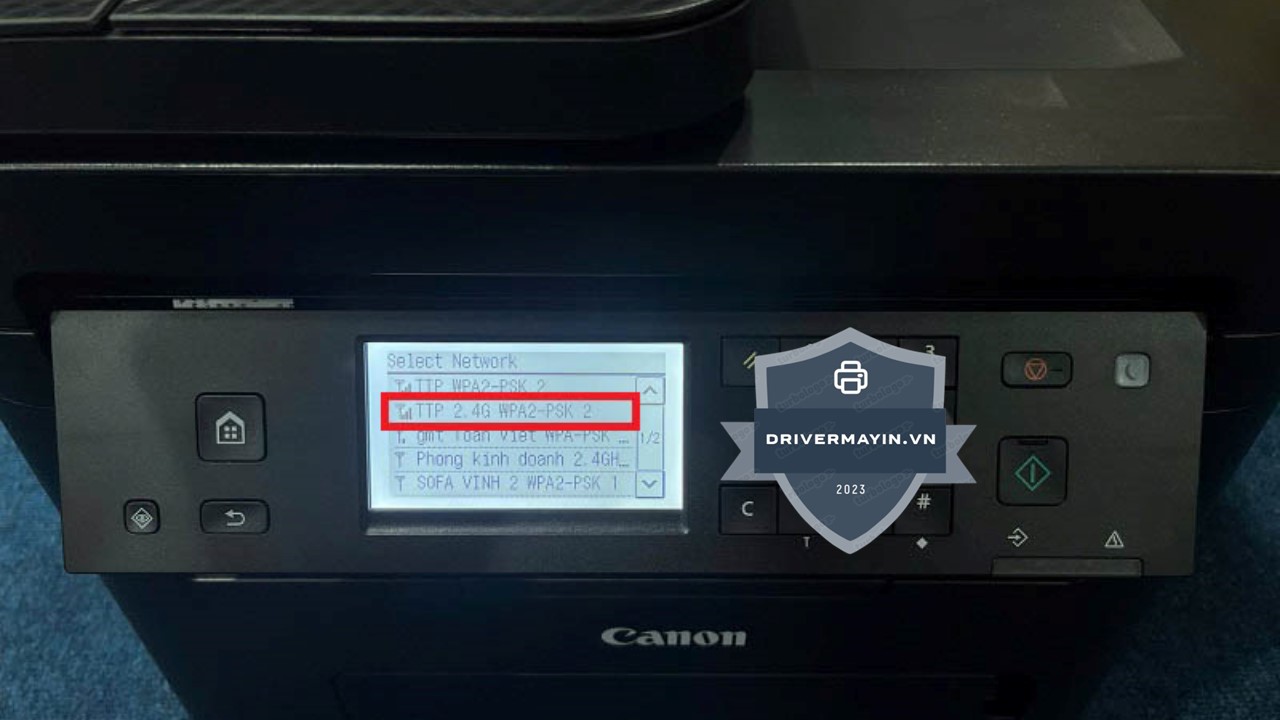
Máy in sẽ tự động quét và hiển thị danh sách các mạng WiFi khả dụng xung quanh. Bạn chọn tên mạng WiFi đang sử dụng tại văn phòng hoặc gia đình.
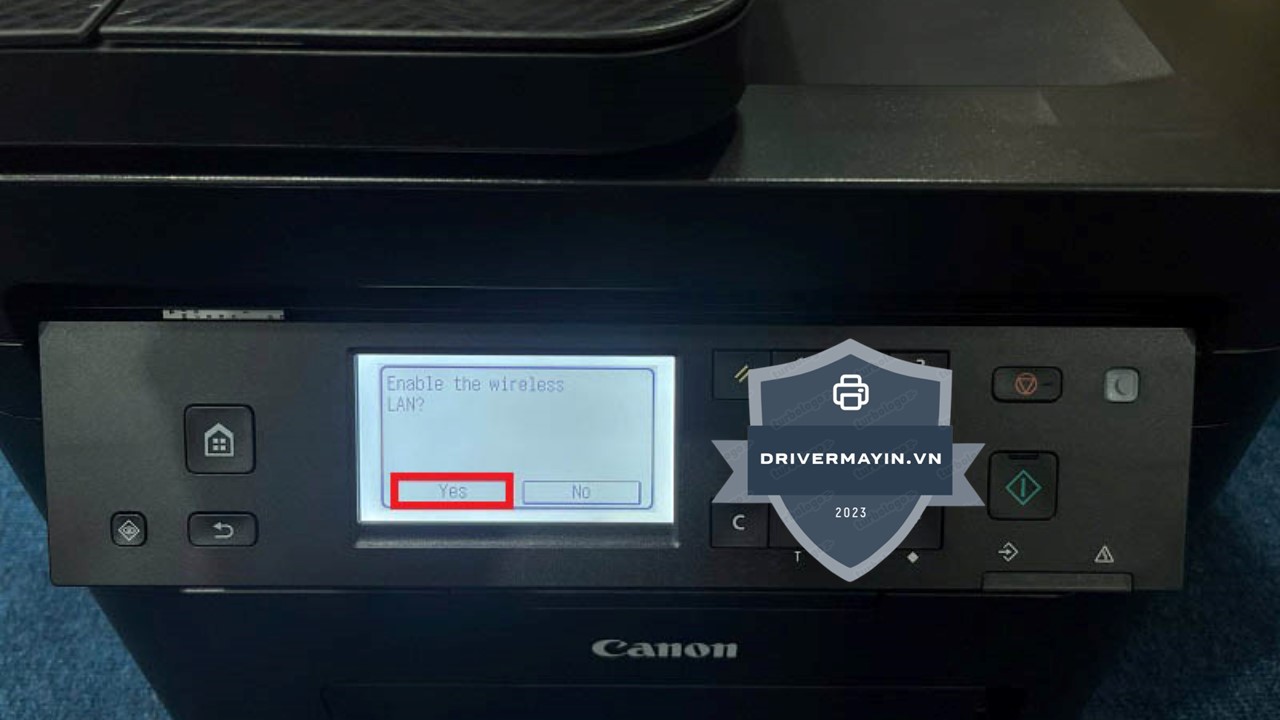
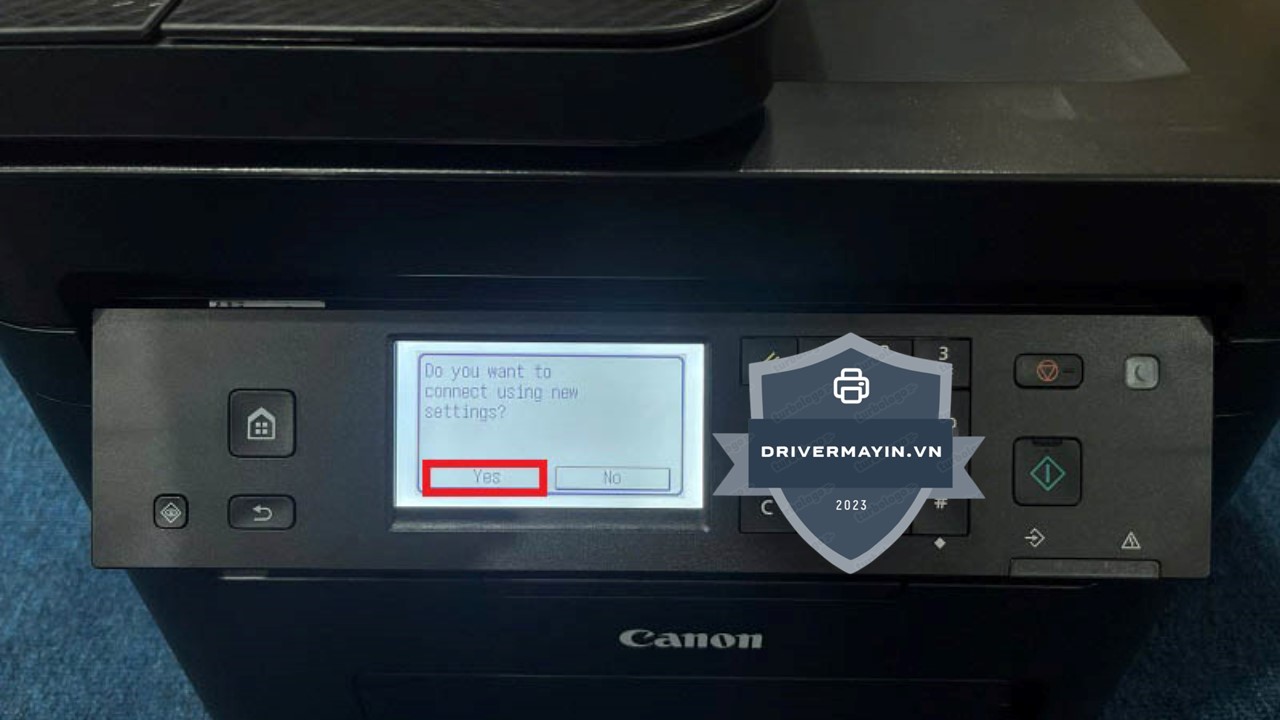
Sau khi chọn đúng tên mạng, máy in sẽ yêu cầu xác nhận. Bạn bấm Yes để đồng ý và tiếp tục quá trình kết nối.
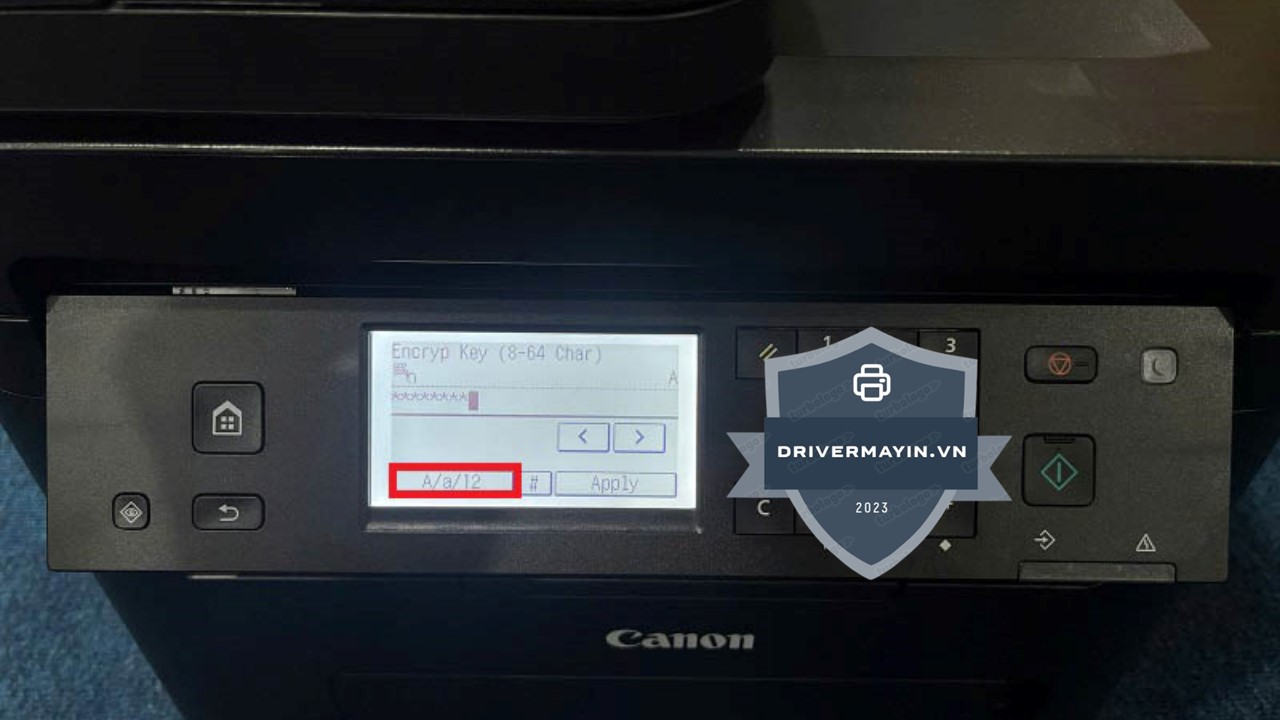
Sử dụng các phím bấm vật lý trên máy in để nhập mật khẩu WiFi tương ứng với mạng đã chọn.
Lưu ý quan trọng:
Bạn có thể chuyển đổi giữa chữ hoa, chữ thường và số thông qua mục A/a/12
Sử dụng phím # để nhập ký tự đặc biệt (nếu mật khẩu có chứa các ký tự này)
Hãy nhập mật khẩu thật chính xác để tránh lỗi kết nối không thành công
Sau khi nhập xong mật khẩu, bạn nhấn Yes để máy in tiến hành kết nối với mạng WiFi đã chọn.
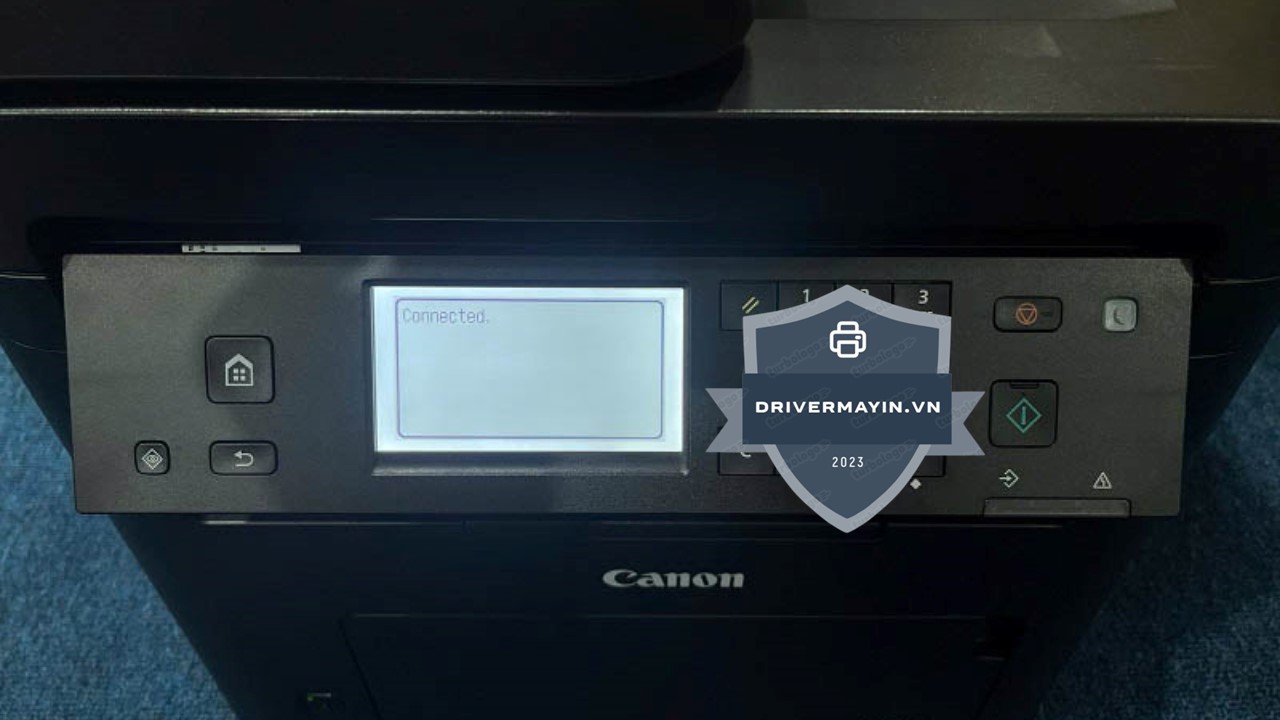
Khi màn hình máy in hiển thị thông báo Connected, điều này đồng nghĩa với việc máy in Canon MF275dw đã kết nối WiFi thành công và sẵn sàng để sử dụng.
Để máy in Canon imageCLASS MF275dw hoạt động ổn định và khai thác đầy đủ các tính năng như in ấn, scan và copy, người dùng cần cài đặt driver Canon MF275dw đúng cách trên máy tính. Dưới đây là hướng dẫn cài đặt driver Canon MF275dw từng bước, dễ hiểu, phù hợp cho cả người không am hiểu kỹ thuật.
Sau khi tải driver Canon imageCLASS MF275dw về máy, bạn tìm đến file vừa tải, nhấp chuột phải vào file và chọn Run as administrator. Việc chạy với quyền quản trị giúp quá trình cài đặt diễn ra suôn sẻ, hạn chế lỗi phát sinh do thiếu quyền hệ thống.
Khi file được giải nén, bạn truy cập vào thư mục vừa giải nén, sau đó tìm và nhấp đúp vào file Setup.exe để bắt đầu quá trình cài đặt driver máy in Canon MF275dw.
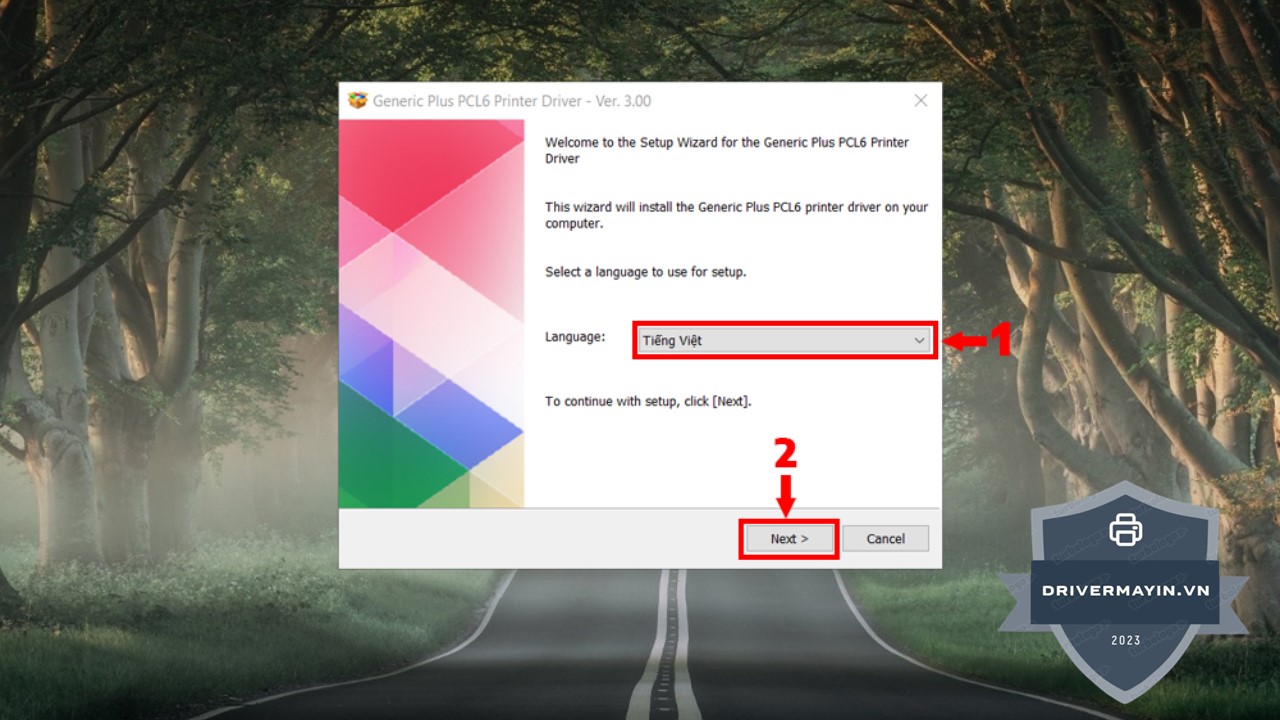
Tại màn hình cài đặt đầu tiên, bạn chọn ngôn ngữ Tiếng Việt để dễ dàng thao tác và theo dõi các bước hướng dẫn. Sau đó nhấn Next (Tiếp tục) để chuyển sang bước tiếp theo.
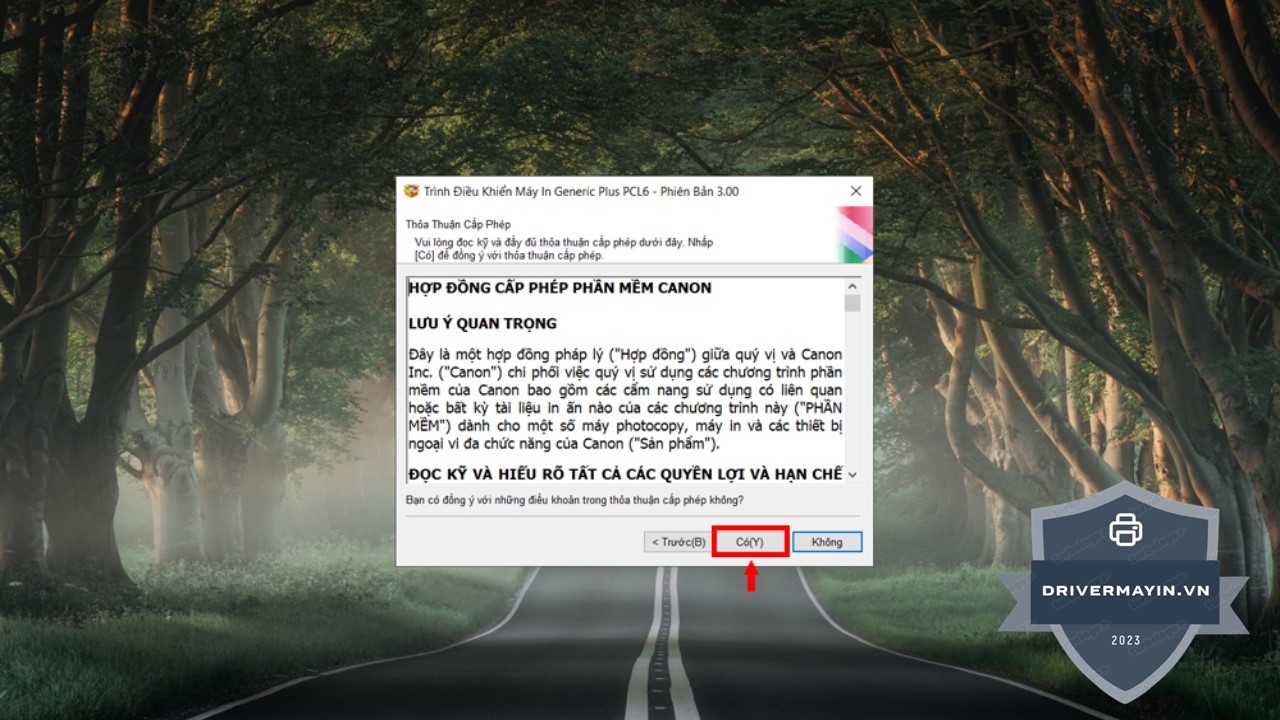
Hệ thống sẽ hiển thị điều khoản và thỏa thuận cấp phép từ Canon. Bạn chọn Đồng ý để xác nhận và tiếp tục cài đặt phần mềm driver máy in Canon imageCLASS MF275dw.
Tại bước này, bạn lựa chọn hình thức kết nối phù hợp với nhu cầu sử dụng như kết nối USB hoặc kết nối WiFi/LAN. Sau khi chọn xong, nhấn Tiếp tục để hệ thống tự động cài đặt driver tương ứng với kiểu kết nối đã chọn.
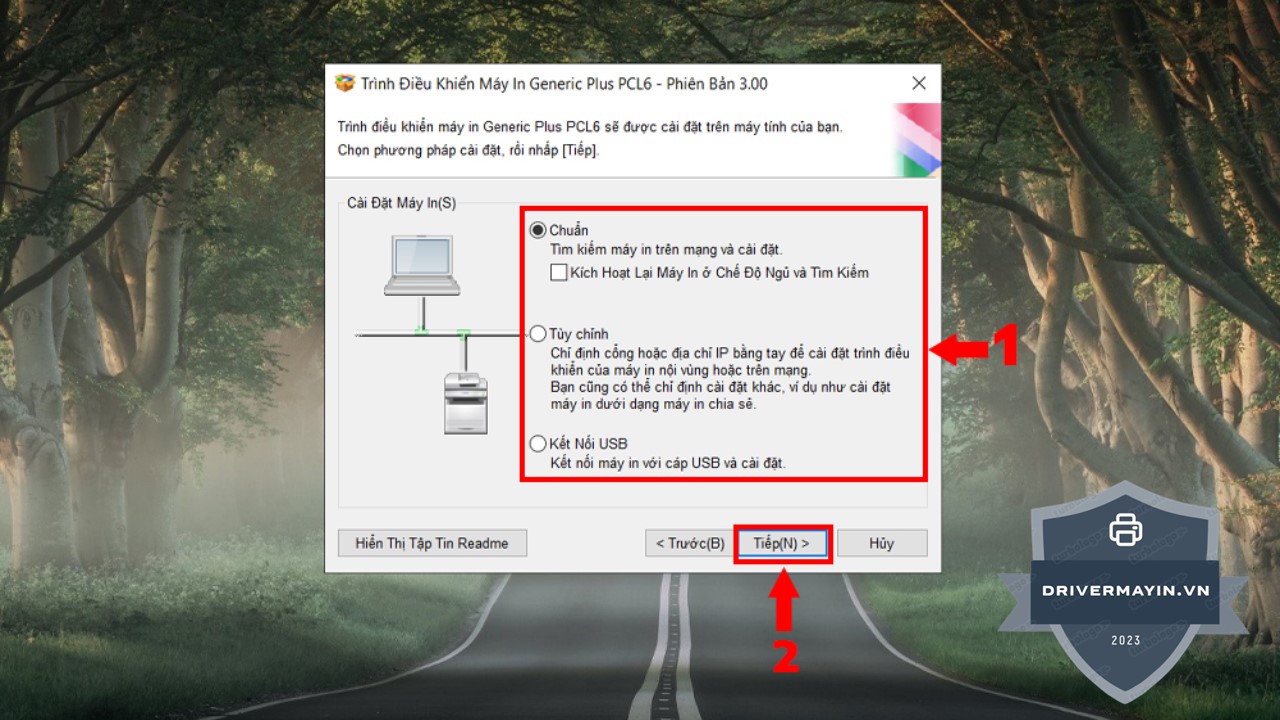
Để quá trình cài đặt driver máy in diễn ra nhanh chóng, thuận lợi và hạn chế tối đa lỗi phát sinh, đặc biệt với những người mới hoặc không rành về kỹ thuật, bạn nên lưu ý một số điểm quan trọng dưới đây:
Đối với dòng máy in kết nối qua mạng LAN hoặc WiFi, bạn nên cài đặt địa chỉ IP tĩnh cho máy in trước khi tiến hành cài driver. Việc này giúp máy in luôn giữ nguyên địa chỉ IP trong quá trình sử dụng, tránh tình trạng máy tự động thay đổi IP mới do chế độ DHCP mặc định, gây mất kết nối giữa máy in và máy tính sau một thời gian hoạt động.
Sau khi hoàn tất cài đặt driver, bạn nên vào Control Panel → Devices and Printers trên máy tính để thiết lập lại khổ giấy mặc định là A4. Điều này giúp tránh lỗi in sai khổ giấy hoặc máy in báo lỗi do mặc định hệ thống thường để khổ Letter.
Hãy đảm bảo bạn tải và cài đặt phiên bản driver phù hợp với hệ điều hành đang sử dụng (Windows 10, Windows 11, macOS,…). Việc cài sai phiên bản có thể khiến driver không nhận máy in hoặc không hoạt động ổn định. Bạn nên làm theo đúng hướng dẫn tải và cài driver trong bài viết để đảm bảo tương thích và hiệu quả sử dụng.
Việc tải và cài đặt driver máy in đen trắng Canon MF275dw đúng cách là bước quan trọng giúp máy in hoạt động ổn định và phát huy tối đa các tính năng như in ấn, sao chép và quét tài liệu. Chỉ cần lựa chọn đúng phiên bản driver phù hợp với hệ điều hành và thực hiện theo hướng dẫn, bạn hoàn toàn có thể tự cài đặt tại nhà một cách nhanh chóng và dễ dàng.
