
Tải Driver Máy In Canon Pixma E560 cho Win 7/10/11 64bit/32bit
17/12/2025

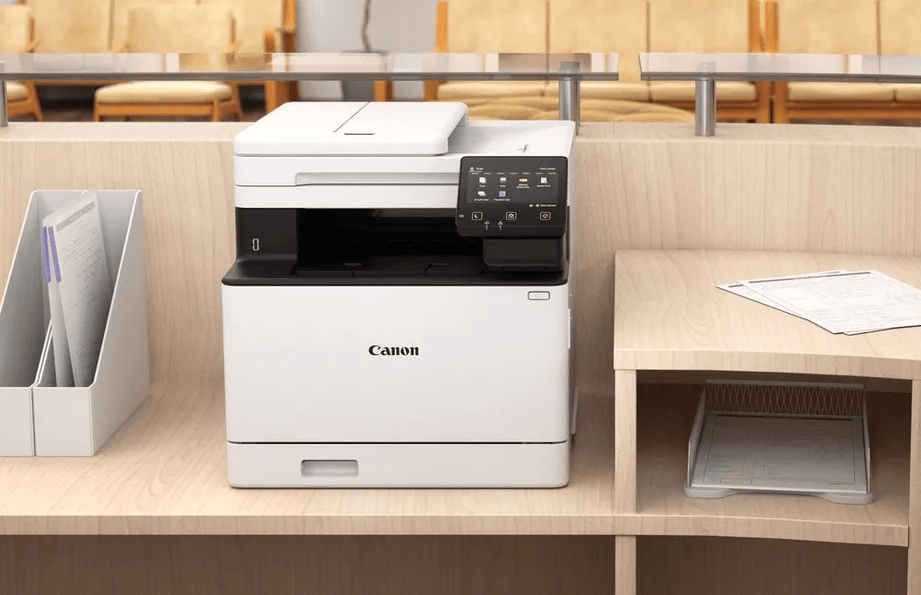
Trong quá trình sử dụng máy in Canon i-SENSYS MF754CDW, việc tải và cài đặt driver đúng chuẩn là bước vô cùng quan trọng để máy in có thể hoạt động ổn định và phát huy tối đa hiệu suất. Driver không chỉ giúp máy tính nhận diện thiết bị mà còn đảm bảo các chức năng như in màu, scan, copy, fax và kết nối mạng được vận hành trơn tru. Trong bài viết này, drivermayin.vn sẽ hướng dẫn bạn cách tải driver Canon i-SENSYS MF754CDW nhanh chóng, chính xác và dễ thực hiện, phù hợp cho cả người mới sử dụng.
Canon i-SENSYS MF754CDW là mẫu máy in laser màu đa chức năng thuộc phân khúc công suất cao của Canon, được thiết kế nguyên khối chắc chắn, mang lại độ bền và sự ổn định vượt trội trong quá trình sử dụng. Với kiểu dáng hiện đại, chuyên nghiệp, máy phù hợp cho văn phòng vừa và lớn, doanh nghiệp cần in ấn màu thường xuyên với hiệu suất cao.
Điểm nổi bật của Canon MF754CDW nằm ở bộ nạp bản gốc tự động đảo mặt Duplex ADF, cho phép copy và scan 2 mặt tự động liên tục lên đến 50 tờ. Nhờ đó, người dùng tiết kiệm đáng kể thời gian xử lý tài liệu, hạn chế thao tác thủ công và nâng cao hiệu quả công việc so với việc đặt từng trang trên mặt kính.
Bên cạnh đó, máy in Canon MF754CDW còn được tích hợp kết nối mạng LAN và WiFi, giúp việc chia sẻ máy in trong văn phòng trở nên linh hoạt và tiện lợi hơn. Đặc biệt, thiết bị hỗ trợ in và scan trực tiếp từ điện thoại di động, thông qua các ứng dụng chính hãng của Canon như AirPrint, Canon PRINT Business (iOS) và Mopria, Canon Print Service Plug-in, Canon PRINT Business (Android). Nhờ vậy, người dùng có thể dễ dàng in ấn mọi lúc, mọi nơi, tối ưu hóa quy trình làm việc trong môi trường hiện đại.
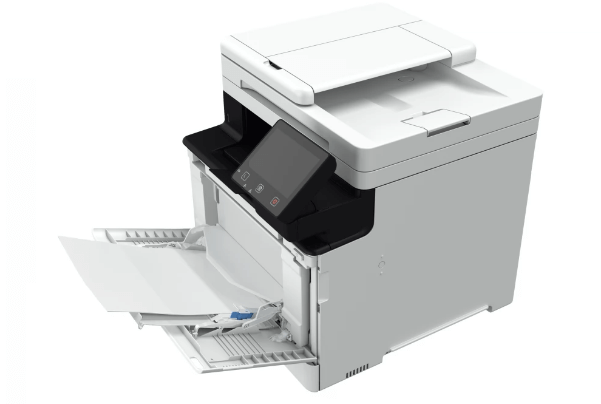
Canon MF754CDW được trang bị khay nạp bản gốc Duplex ADF hiện đại, cho phép quét một lần cả hai mặt tài liệu. Nhờ đó, người dùng có thể copy, scan và fax tài liệu 2 mặt tự động liên tục lên đến 50 tờ, giúp rút ngắn thời gian xử lý và nâng cao hiệu suất làm việc, đặc biệt phù hợp với môi trường văn phòng bận rộn.
Tính năng in đảo mặt tự động được tích hợp sẵn giúp người dùng tiết kiệm giấy, giảm chi phí in ấn và góp phần bảo vệ môi trường. Việc in 2 mặt diễn ra nhanh chóng, thuận tiện mà không cần thao tác thủ công.
Máy in Canon MF754CDW sở hữu màn hình cảm ứng màu LCD 5 inch (12,7 cm) với giao diện trực quan, thân thiện. Các biểu tượng được bố trí khoa học, cho phép người dùng truy cập nhanh các chức năng, dễ dàng tùy chỉnh cài đặt và rút ngắn thời gian thao tác.
Với tính năng quản lý ID người dùng, Canon MF754CDW cho phép thiết lập tài khoản và mật khẩu riêng cho từng phòng ban. Điều này giúp doanh nghiệp theo dõi định mức in ấn, kiểm soát chi phí và quản lý thiết bị hiệu quả hơn – đặc biệt phù hợp với các công ty, tổ chức có quy mô lớn.
Canon MF754CDW hỗ trợ kết nối mạng có dây và WiFi không dây, giúp chia sẻ máy in dễ dàng trong hệ thống văn phòng. Nhờ kết nối WiFi, người dùng có thể linh hoạt lựa chọn vị trí đặt máy, không bị giới hạn bởi chiều dài cáp, từ đó tối ưu không gian làm việc.
Máy hỗ trợ in/scan từ smartphone, tablet, laptop thông qua các ứng dụng chính hãng của Canon trên cả iOS và Android như: AirPrint, Canon PRINT Business, Mopria, Canon Print Service Plug-in. Điều này mang đến trải nghiệm in ấn nhanh chóng, tiện lợi mọi lúc, mọi nơi.
Canon MF754CDW được trang bị hệ thống bảo mật tiên tiến, mã hóa dữ liệu truyền thông với giao thức TLS 1.3, đồng thời xác minh tính toàn vẹn của hệ thống khi khởi động. Nhờ đó, dữ liệu in ấn luôn được bảo vệ an toàn, chống truy cập trái phép và giả mạo thông tin.
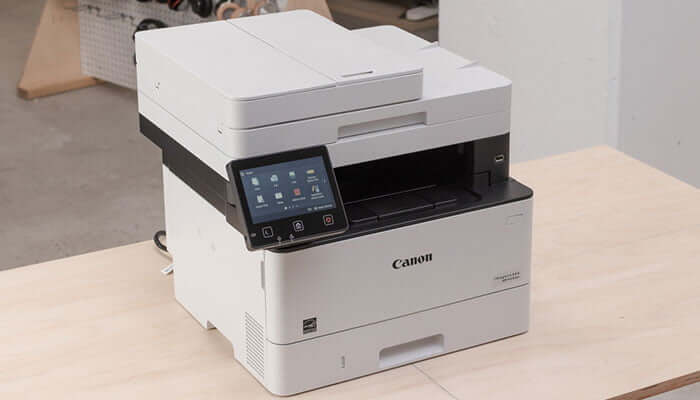
Để máy in Canon i-SENSYS MF754CDW hoạt động ổn định và sử dụng đầy đủ các chức năng như in màu, scan, copy, fax và kết nối mạng, bạn cần cài đặt driver chính hãng tương thích với hệ điều hành. Dưới đây là hướng dẫn chi tiết giúp bạn cài đặt driver nhanh chóng, kể cả khi không rành kỹ thuật.
Lưu ý: Không nên tải driver từ nguồn không rõ ràng để tránh lỗi hoặc virus.
Tùy theo cách bạn sử dụng, hãy chọn phương thức kết nối phù hợp:
Khi được yêu cầu, hãy kết nối máy in với máy tính hoặc mạng theo hướng dẫn trên màn hình.
Chờ hệ thống tự động cài đặt driver và cấu hình thiết bị. Khi quá trình hoàn tất, chọn Finish / Hoàn thành. Khởi động lại máy tính (nếu được yêu cầu)
Vào Control Panel → Devices and Printers. Kiểm tra xem Canon i-SENSYS MF754CDW đã xuất hiện chưa. Đặt máy in làm Default Printer. Thực hiện in test page để kiểm tra hoạt động
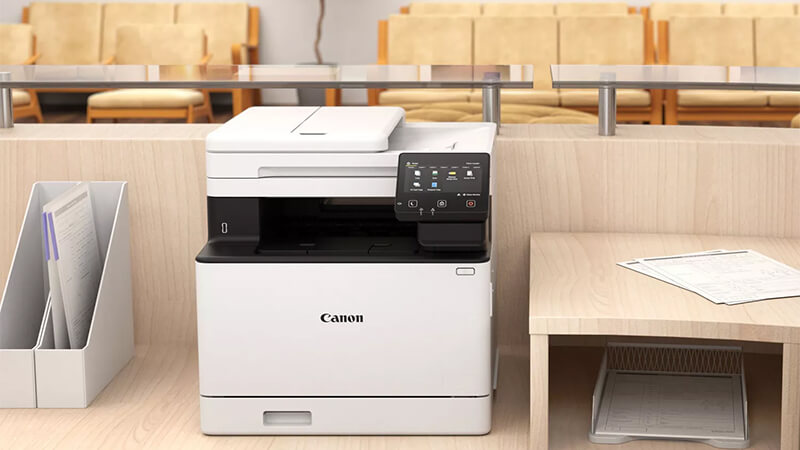
Việc tải và cài đặt driver chính hãng không chỉ giúp máy in hoạt động mượt mà mà còn hạn chế tối đa các lỗi phát sinh trong quá trình sử dụng. Nếu trong quá trình cài đặt bạn gặp khó khăn hoặc máy in chưa hoạt động như mong muốn, hãy kiểm tra lại kết nối, phiên bản driver hoặc tham khảo thêm các hướng dẫn kỹ thuật liên quan.
