Tải Driver Máy In Canon Pixma E560 cho Win 7/10/11 64bit/32bit
17/12/2025


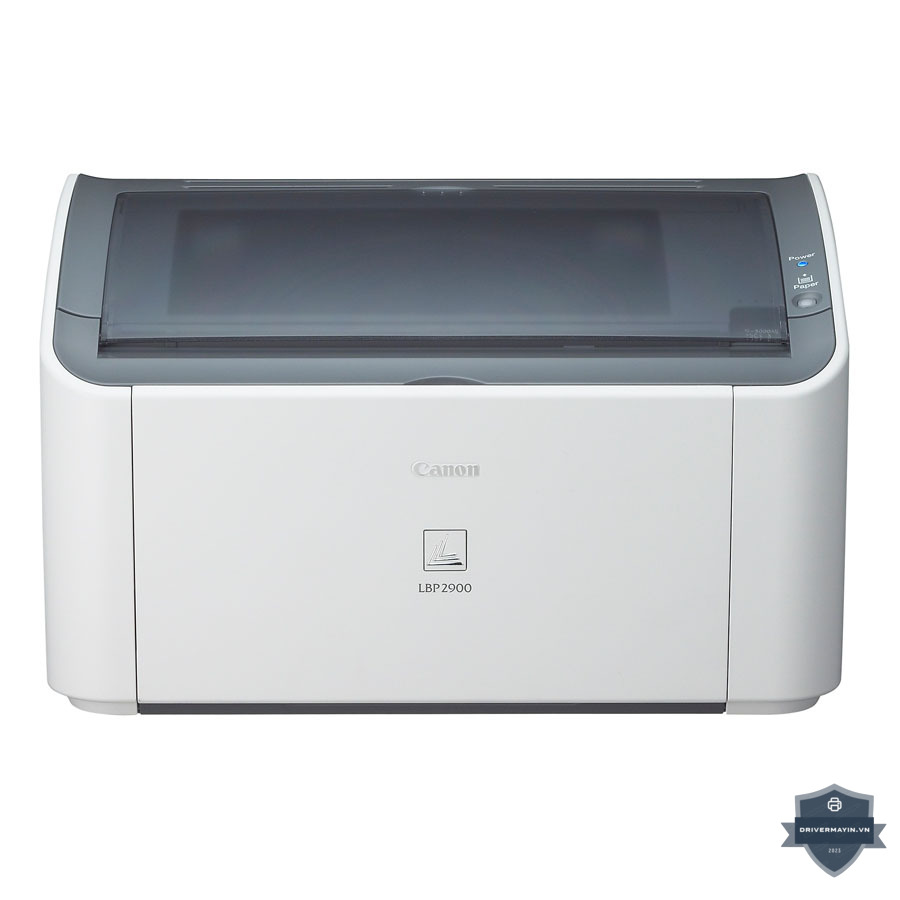
Máy in Canon LBP 2900 là một trong những dòng máy in phổ biến và được nhiều gia đình, văn phòng nhỏ tin dùng nhờ độ bền cao, chất lượng in ổn định và chi phí hợp lý. Tuy nhiên, trước khi đưa máy vào sử dụng, việc cài đặt driver cho máy in trên máy tính là bước bắt buộc để thiết bị có thể hoạt động chính xác.
Để giúp bạn dễ dàng kết nối và sử dụng máy in một cách hiệu quả, dưới đây drivermayin.vn hướng dẫn các bước tải và cài đặt driver Canon LBP 2900 đơn giản, dễ thực hiện và phù hợp ngay cả với người không rành về kỹ thuật.
Trước tiên, hãy dùng cáp USB để kết nối máy in Canon LBP 2900 với máy tính. Đồng thời, kiểm tra lại các yếu tố cơ bản như:
Máy in đã được cắm nguồn điện và bật lên
Giấy đã được đặt sẵn trong khay in. Việc chuẩn bị đầy đủ ngay từ đầu sẽ giúp quá trình cài đặt diễn ra suôn sẻ, tránh lỗi không nhận máy in.
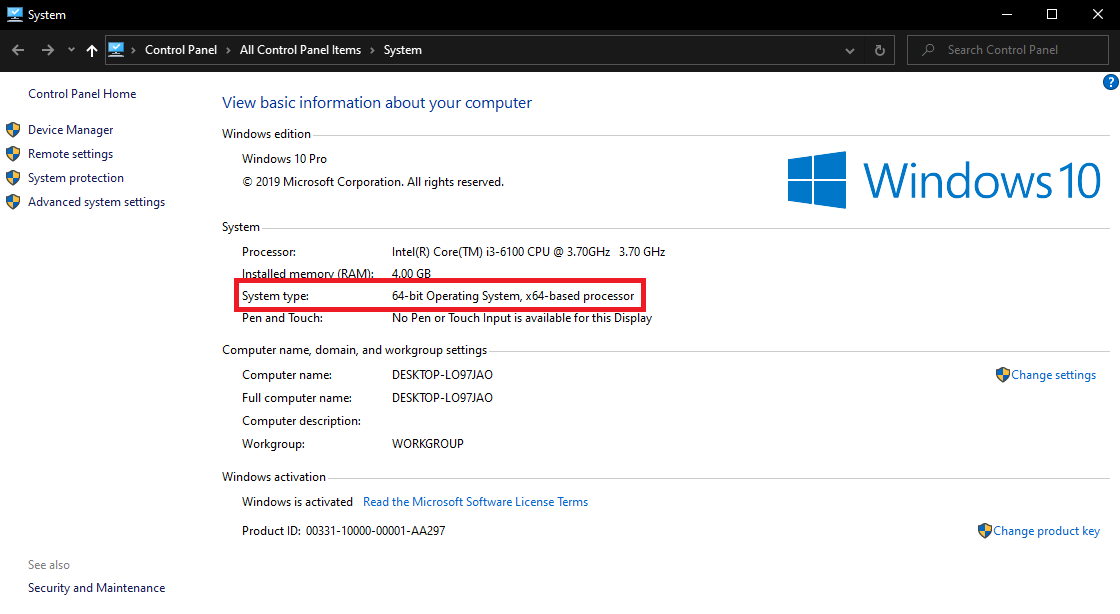
Trên máy tính, bạn nhấp chuột phải vào “This PC” → chọn “Properties” để kiểm tra hệ điều hành đang sử dụng là Windows 32-bit hay 64-bit. Sau đó, tải về bộ driver Canon LBP 2900 tương ứng với phiên bản Windows của bạn
Khi quá trình tải hoàn tất, hãy giải nén file driver. Bạn sẽ thu được một thư mục có tên dạng Canon-2900-Win64bit hoặc Canon-2900-Win32bit. Nên sao chép thư mục này vào ổ C hoặc ổ D để tiện thao tác và tránh lỗi trong quá trình cài đặt.
>> Link tải Driver Canon LBP 2900 (32 bit): Tại đây
>> Link tải Driver Canon LBP 2900 (64 bit): Tại đây
Để máy in Canon LBP 2900 hoạt động ổn định và nhận lệnh in chính xác từ máy tính, bạn cần cài đặt đúng driver tương thích với hệ điều hành đang sử dụng. Dưới đây là hướng dẫn từng bước cài Driver Canon LBP 2900 một cách đơn giản, rõ ràng và đảm bảo thành công.
Mở thư mục vừa giải nén, nhấp đúp chuột vào file Setup.exe để bắt đầu quá trình cài đặt driver cho máy in Canon LBP 2900.
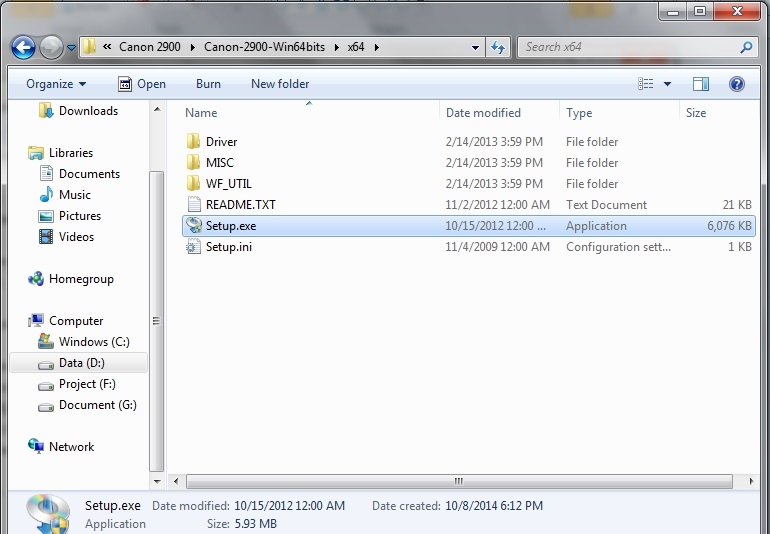
Khi cửa sổ cài đặt hiện ra, bạn lần lượt:
Click Next để tiếp tục
Click Yes để đồng ý với các điều khoản cài đặt
Đến cửa sổ CAPT Printer Driver, hãy chọn Install with USB Connection, sau đó nhấn Next để chương trình tự động nhận máy in thông qua cổng USB.
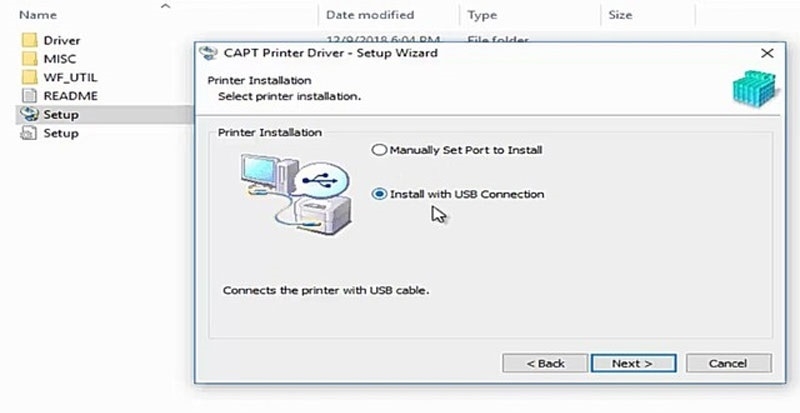
Trong quá trình cài đặt, hệ thống có thể hiển thị một số hộp thoại cảnh báo. Bạn chỉ cần click Yes để tiếp tục và cho phép driver được cài vào máy.
Khi cài đặt hoàn tất, một hộp thoại sẽ xuất hiện. Bạn chọn Restart My Computer Now, sau đó click Exit. Máy tính sẽ tự động khởi động lại để hoàn tất quá trình cài driver.
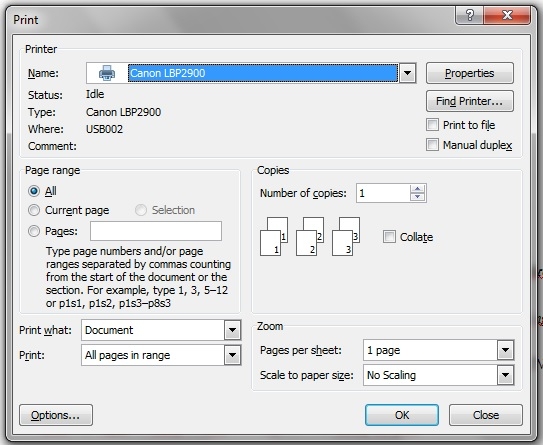
Sau khi máy tính khởi động xong, bạn hãy in thử một trang bất kỳ để kiểm tra. Trong hộp thoại Print, chọn Name: Canon LBP 2900, sau đó click OK.
Nếu máy in hoạt động bình thường, điều đó có nghĩa là driver đã được cài đặt thành công và bạn có thể sử dụng máy in ngay lập tức.
Trong quá trình cài đặt driver Canon LBP 2900, nếu gặp sự cố thì 90% nguyên nhân thường xuất phát từ một vài lỗi cơ bản. Chỉ cần nắm rõ cách xử lý dưới đây, bạn hoàn toàn có thể tự khắc phục nhanh chóng, tiết kiệm thời gian và không cần phải nhờ đến kỹ thuật viên.
Dấu hiệu nhận biết: Sau khi kết nối máy in với máy tính bằng cáp USB, Windows không hiển thị bất kỳ thông báo nào, không xuất hiện dòng “Found New Hardware” và máy in không được nhận diện.
Nguyên nhân phổ biến:
Cáp USB bị lỏng, hỏng hoặc kém chất lượng
Cổng USB trên máy tính gặp lỗi
Máy in chưa bật nguồn, bị treo hoặc hoạt động không ổn định
Cách khắc phục (thực hiện theo thứ tự ưu tiên):
Bước 1: Kiểm tra đèn nguồn trên máy in
Đảm bảo đèn nguồn sáng xanh ổn định, không nhấp nháy hoặc tắt.
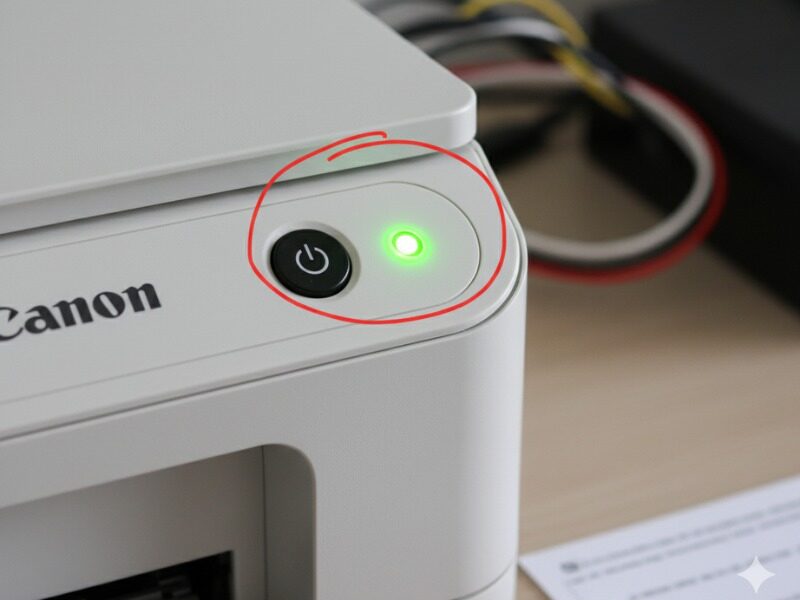
Bước 2: Rút và cắm lại cáp USB
Cắm chặt cả hai đầu dây USB (máy in và máy tính) để đảm bảo kết nối chắc chắn.
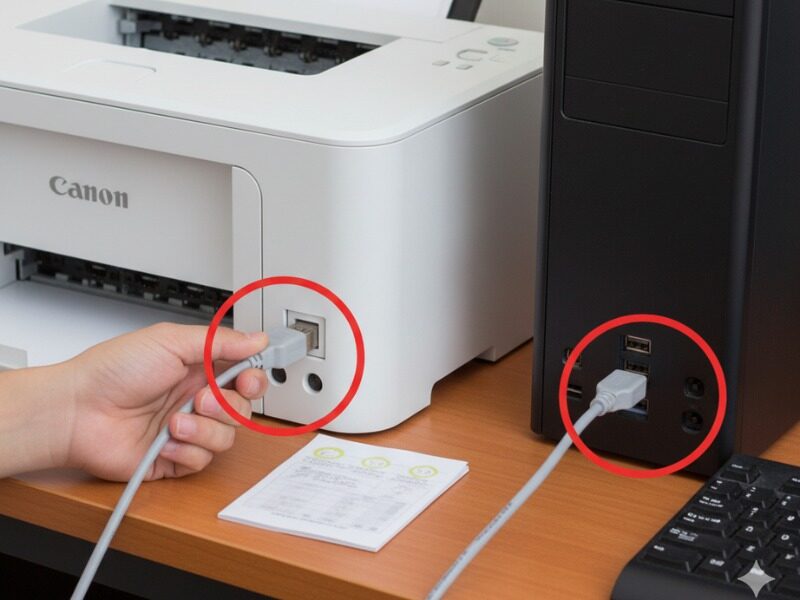
Bước 3: Thử cổng USB khác trên máy tính
Nên ưu tiên sử dụng cổng USB 2.0 (màu đen) thay vì USB 3.0 (màu xanh) để tăng độ tương thích.
Bước 4: Khởi động lại thiết bị
Tắt hoàn toàn máy in và máy tính, chờ khoảng 30 giây, sau đó bật lại và thử kết nối lại từ đầu.
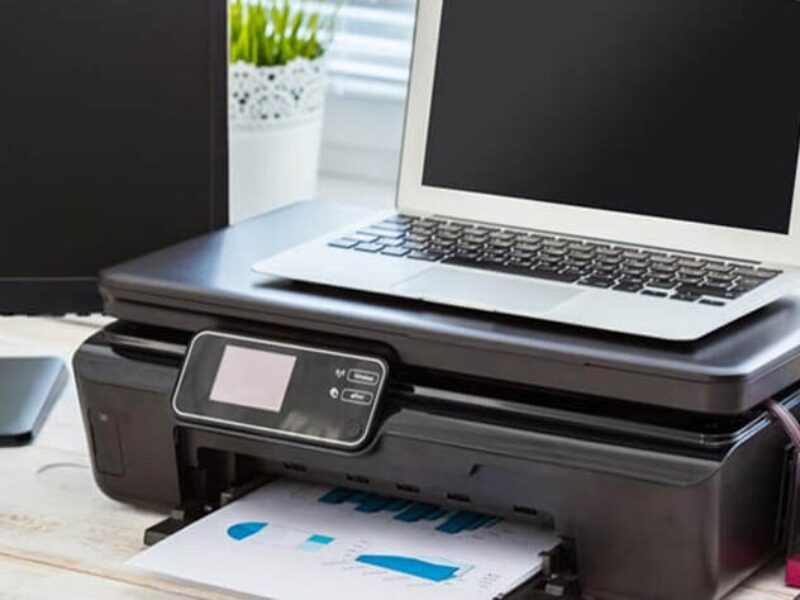
Bước 5: Thay cáp USB khác
Nếu có cáp USB dự phòng, hãy thử thay ngay để loại trừ khả năng dây cáp bị hỏng.
Mẹo hữu ích: Một số máy tính đời cũ hoặc hệ điều hành Windows cũ không tương thích tốt với cổng USB 3.0. Trong trường hợp máy in không được nhận, bạn nên ưu tiên cắm vào cổng USB 2.0 (màu đen) để kết nối ổn định hơn.
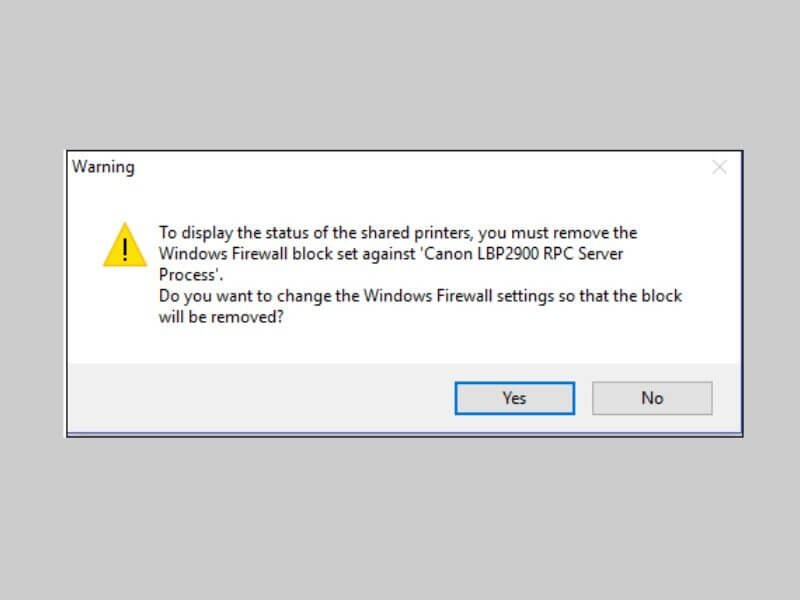
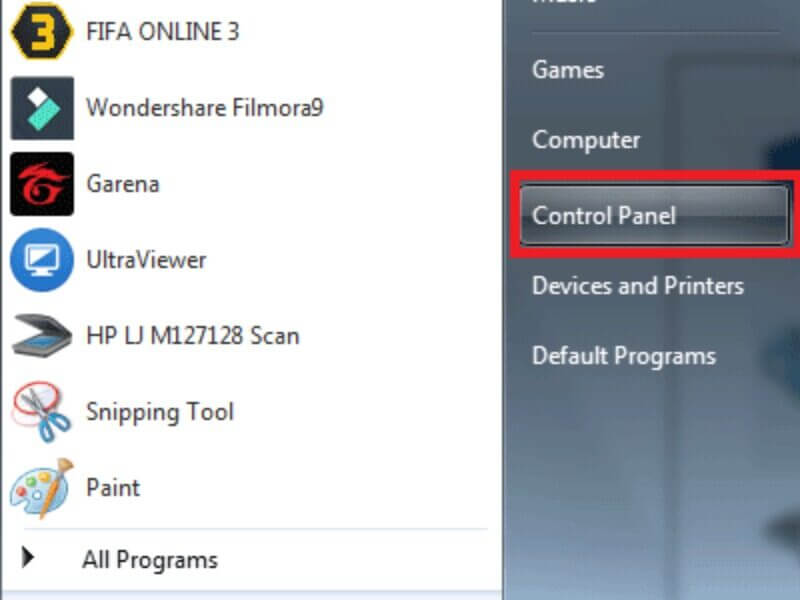
Bước 1: Truy cập Control Panel
Mở Control Panel trên máy tính, sau đó chọn Network and Internet.
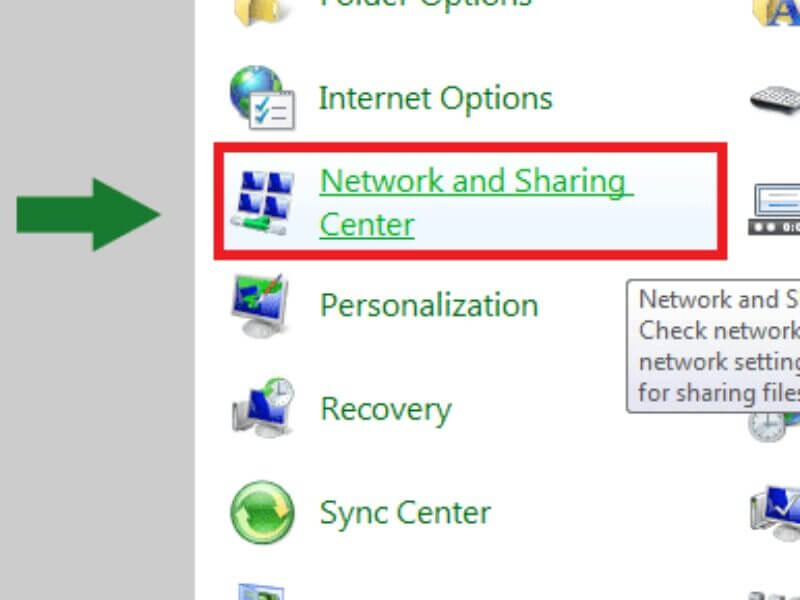
Bước 2: Thay đổi cài đặt chia sẻ nâng cao
Trong giao diện Network and Internet, chọn Change advanced sharing settings ở danh sách bên trái.
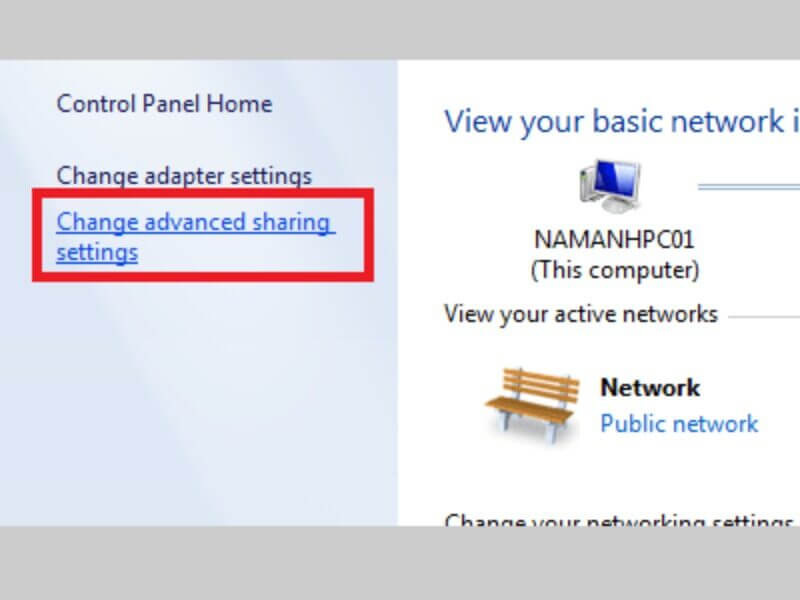
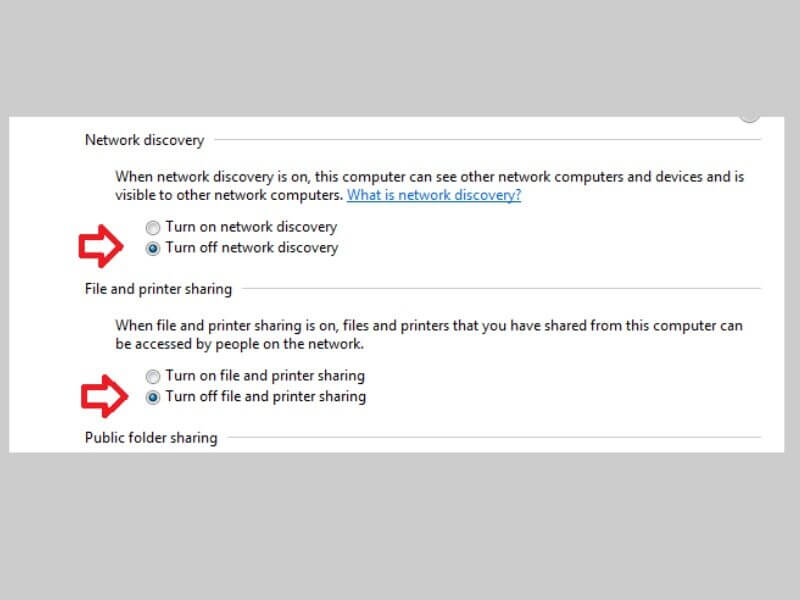
Bước 3: Tắt chia sẻ mạng và máy in
Tại đây, bạn lần lượt chọn:
Turn off Network Discovery
Turn off File and Printer Sharing
Việc này giúp hạn chế xung đột hệ thống trong quá trình cài lại driver.
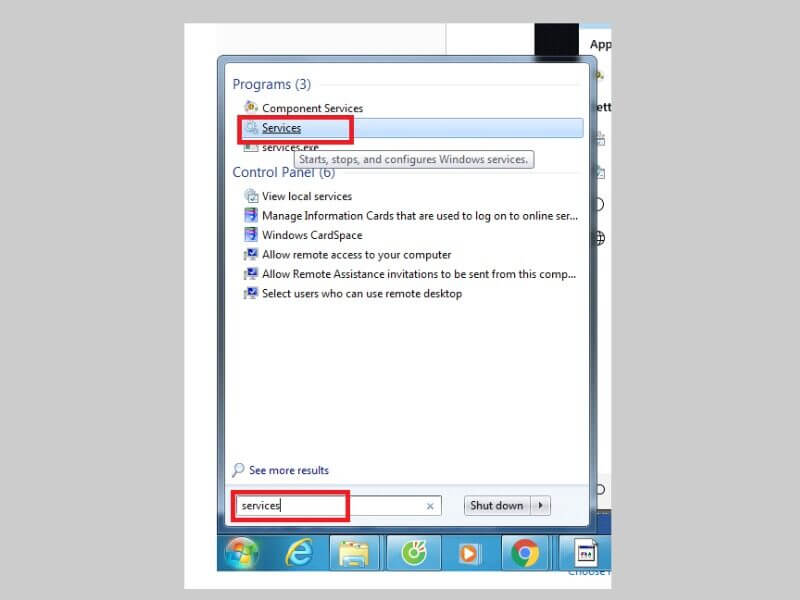
Bước 4: Mở trình quản lý dịch vụ Windows
Trên thanh tìm kiếm của Windows, nhập Services và truy cập vào Services Manager để quản lý các dịch vụ hệ thống.
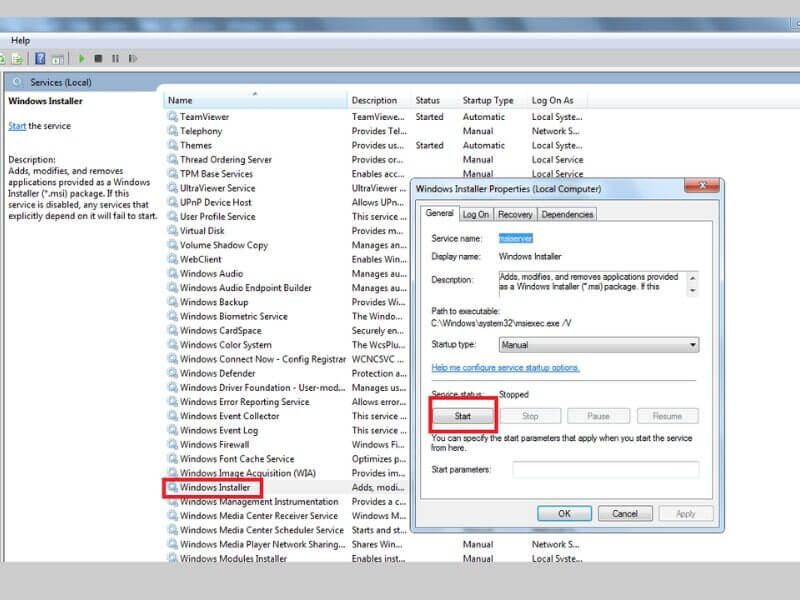
Bước 5: Khởi động Windows Installer Service
Trong danh sách dịch vụ, tìm Windows Installer, nhấp đúp chuột và chọn Start nếu dịch vụ chưa chạy.
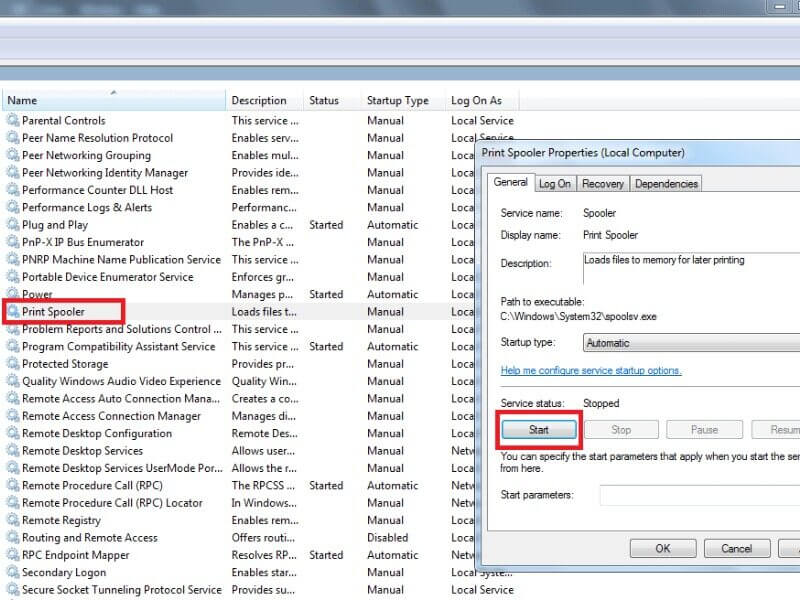
Bước 6: Kiểm tra và khởi động Print Spooler
Tiếp tục tìm Print Spooler, đảm bảo dịch vụ đang ở trạng thái Running. Nếu chưa chạy, hãy chọn Start hoặc Restart để làm mới dịch vụ in.
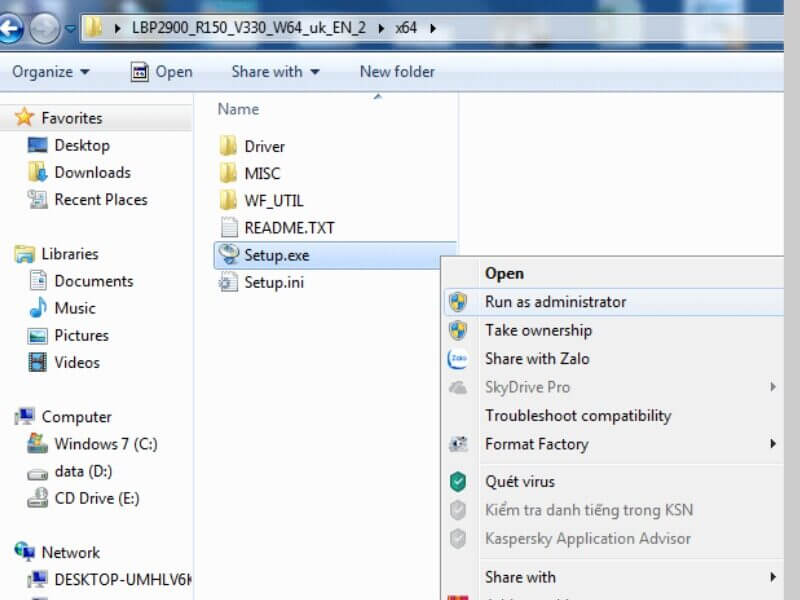
Bước 7: Cài đặt lại driver Canon LBP 2900 với quyền Administrator
Quay lại thư mục driver Canon LBP 2900 đã tải về, nhấp chuột phải vào file setup.exe → chọn “Run as administrator” để tiến hành cài đặt lại driver trên Windows.
Để quá trình cài đặt và sử dụng máy in Canon LBP 2900 diễn ra ổn định, hạn chế lỗi phát sinh, bạn nên ghi nhớ một số lưu ý quan trọng dưới đây:
Sau khi hoàn tất cài đặt driver, bạn nên bật máy in và tiến hành in thử một trang bất kỳ. Việc này giúp kiểm tra xem máy in đã được nhận đúng driver hay chưa, có xảy ra lỗi kết nối, lỗi in hoặc in sai lệnh trong quá trình cài đặt hay không. Nếu in thử thành công, bạn có thể yên tâm sử dụng máy in cho công việc hằng ngày.
Trước và trong quá trình sử dụng, bạn nên tham khảo kỹ hướng dẫn sử dụng của Canon LBP 2900. Điều này giúp bạn hiểu rõ cách vận hành, thay mực, xử lý kẹt giấy cũng như tránh các thao tác sai có thể ảnh hưởng đến tuổi thọ và hiệu suất của máy in.
Trong trường hợp bạn không rành về công nghệ hoặc gặp khó khăn khi cài đặt driver, đừng ngần ngại liên hệ cửa hàng nơi mua máy in hoặc kỹ thuật viên sửa chữa máy in uy tín để được hỗ trợ. Việc nhờ người có kinh nghiệm cài đặt sẽ giúp bạn tiết kiệm thời gian, tránh cài sai driver và hạn chế các lỗi không mong muốn trong quá trình sử dụng.

Trên đây là hướng dẫn chi tiết cách cài đặt driver máy in Canon LBP 2900 trên hệ điều hành Windows. Hy vọng với các bước rõ ràng và dễ thực hiện này, bạn có thể cài đặt driver thành công, giúp máy in hoạt động ổn định và sử dụng thuận tiện trong công việc hằng ngày.