
Tải Driver Máy In Phun Màu Canon TS207 cho Win 7/10/11 64bit/32bit
12/12/2025

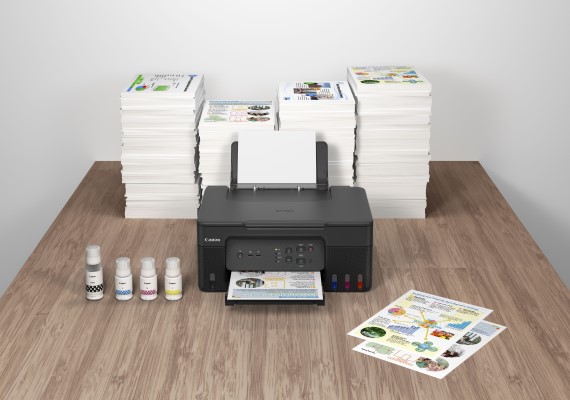
Để máy in phun màu Canon PIXMA G3730 hoạt động ổn định, in ấn sắc nét và khai thác tối đa các tính năng như in, scan, copy và kết nối Wi-Fi, việc tải và cài đặt đúng driver là bước vô cùng quan trọng. Trong bài viết này, drivermayin.vn sẽ hướng dẫn bạn tải driver máy in Canon PIXMA G3730 chính hãng, phù hợp với từng hệ điều hành, giúp quá trình cài đặt diễn ra nhanh chóng và hạn chế tối đa lỗi phát sinh trong quá trình sử dụng.
Canon PIXMA G1730 là dòng máy in phun màu hiện đại, được thiết kế nhằm đáp ứng tốt nhu cầu in ấn gia đình, cá nhân và văn phòng nhỏ. Sở hữu công nghệ in tiên tiến của Canon, máy mang đến hiệu suất ổn định cùng chất lượng bản in rõ nét, màu sắc trung thực.
Điểm nổi bật của Canon PIXMA G1730 nằm ở hệ thống bình mực dung tích lớn tích hợp, giúp tối ưu chi phí in ấn trong thời gian dài. Người dùng có thể in số lượng lớn tài liệu mà không cần thay mực thường xuyên, vừa tiết kiệm chi phí vừa thuận tiện trong quá trình sử dụng.
Bên cạnh đó, với độ phân giải cao, Canon PIXMA G1730 cho ra những bản in sắc nét, phù hợp cho cả văn bản lẫn hình ảnh. Tốc độ in nhanh và khả năng vận hành bền bỉ giúp người dùng hoàn thành công việc in ấn hiệu quả, liên tục và ổn định.
Để máy in Canon PIXMA G1730 hoạt động ổn định, in ấn sắc nét và hạn chế tối đa các lỗi như không nhận lệnh in, in sai khổ giấy hay báo lỗi driver, việc tải và cài đặt driver Canon PIXMA G1730 đúng cách là bước bắt buộc. Driver chính là cầu nối giúp máy tính giao tiếp chính xác với máy in, đảm bảo quá trình in ấn diễn ra trơn tru và hiệu quả.
Người dùng nên tải driver Canon PIXMA G1730 chính hãng, phiên bản mới nhất từ website của Canon để đảm bảo tương thích tốt với các hệ điều hành như Windows 7, Windows 8.1, Windows 10, Windows 11 (32bit/64bit) và macOS. Ngoài ra, bạn cũng có thể sử dụng link tải driver Canon PIXMA G1730 được cung cấp bên dưới để tiết kiệm thời gian.
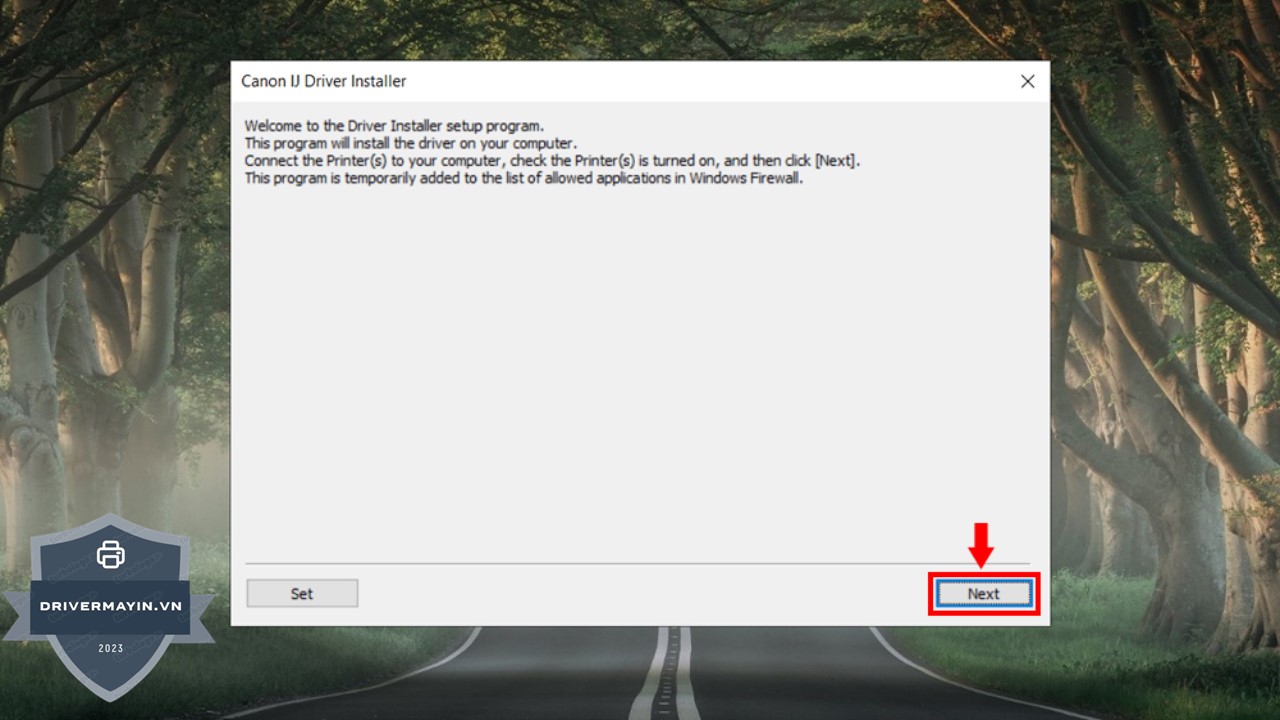
Bước 1: Sau khi tải về thành công, bạn nhấp đúp chuột vào file cài đặt driver Canon PIXMA G1730 để khởi chạy chương trình.
Bước 2: Khi giao diện trình cài đặt xuất hiện, chọn Next để tiếp tục quá trình cài đặt driver.
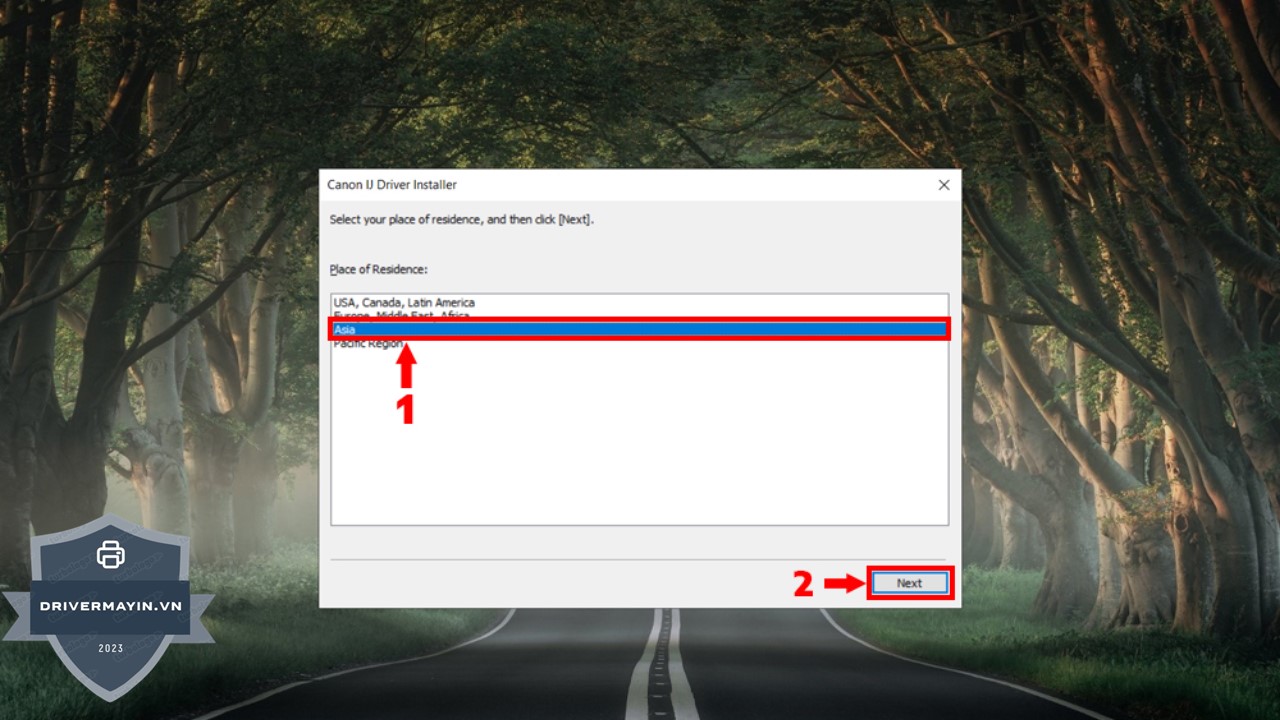
Bước 3: Tại phần lựa chọn khu vực, bạn chọn Asia, sau đó nhấn Next để chuyển sang bước tiếp theo.
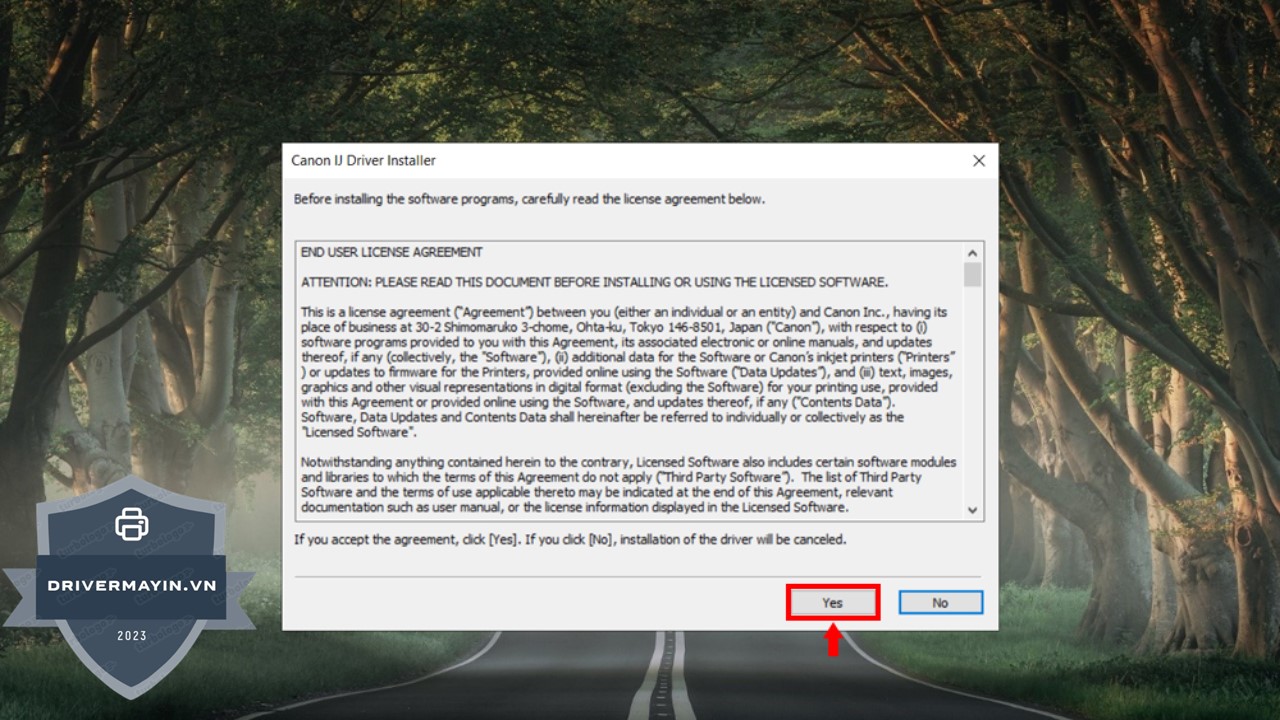
Bước 4: Đọc kỹ các điều khoản sử dụng của Canon và nhấn Yes để đồng ý, cho phép tiếp tục cài đặt driver máy in.
Bước 5: Phần mềm sẽ tự động tìm kiếm và nhận diện máy in Canon PIXMA G1730 đang kết nối với máy tính. Khi máy in được phát hiện, chọn Next để tiến hành cài đặt.
Bước 6: Chờ quá trình cài đặt driver hoàn tất, sau đó nhấn Finish để kết thúc.
Trên đây là toàn bộ hướng dẫn tải và cài đặt driver máy in phun màu Canon PIXMA G3730 chi tiết và đầy đủ nhất. Chỉ cần thực hiện đúng các bước, bạn có thể dễ dàng cài đặt driver, giúp máy in hoạt động ổn định, in ấn mượt mà và hạn chế tối đa các lỗi phát sinh trong quá trình sử dụng.
