
Tải Driver Máy In Phun Màu Canon TS207 cho Win 7/10/11 64bit/32bit
12/12/2025


Nếu bạn đang sử dụng máy in Canon LBP6030/ LBP6030B/ LBP6030w nhưng gặp tình trạng máy tính không nhận được tín hiệu từ máy in, không in được hoặc báo lỗi driver, thì nguyên nhân phổ biến nhất chính là chưa cài đúng driver hoặc driver bị lỗi. Trong bài viết này chúng tôi sẽ hướng dẫn bạn cách tải driver máy in Canon LBP6030/ LBP6030B/ LBP6030W chính hãng, bên cạnh đó là cách cài đặt driver cho máy tính chi tiết, nhanh chóng.
Để đảm bảo tải đúng Driver máy in Canon LBP6030/ LBP6030B/ LBP6030W chính hãng, hạn chế tối đa lỗi trong quá trình cài đặt, quý khách nên tải Driver trực tiếp từ website chính thức của Canon Việt Nam. Dưới đây là các bước thực hiện chi tiết dành cho cả người mới sử dụng:
Trước tiên, bạn mở một trong các công cụ tìm kiếm phổ biến hiện nay như Google Chrome, Bing hoặc Cốc Cốc. Tại ô tìm kiếm, hãy nhập từ khóa “Driver máy in Canon LBP 6030W” và nhấn Enter.
Link tải Driver Canon LBP6030/ LBP6030B/ LBP6030W (32 bit): Tại đây
Link tải Driver Canon LBP6030/ LBP6030B/ LBP6030W (64 bit): Tại đây
Sau khi đã tải Driver máy in Canon LBP6030/ LBP6030B/ LBP6030W, bước tiếp theo là tiến hành cài đặt kết nối với máy tính để máy in có thể hoạt động dễ dàng, thuận tiện cho việc in ấn trong văn phòng hoặc gia đình. Dưới đây là hướng dẫn từng bước chi tiết, phù hợp cả với người mới sử dụng.
Trước tiên, bạn tiến hành giải nén file Driver Canon LBP6030/ LBP6030B/ LBP6030W vừa tải về. Trong đó sẽ có 1 số thư mục cần chú ý như:
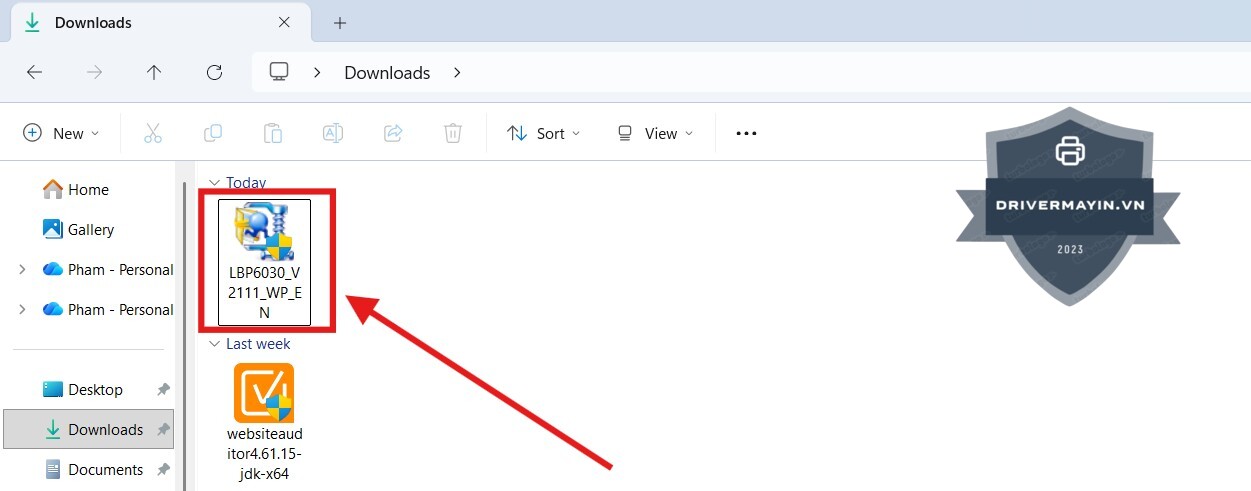
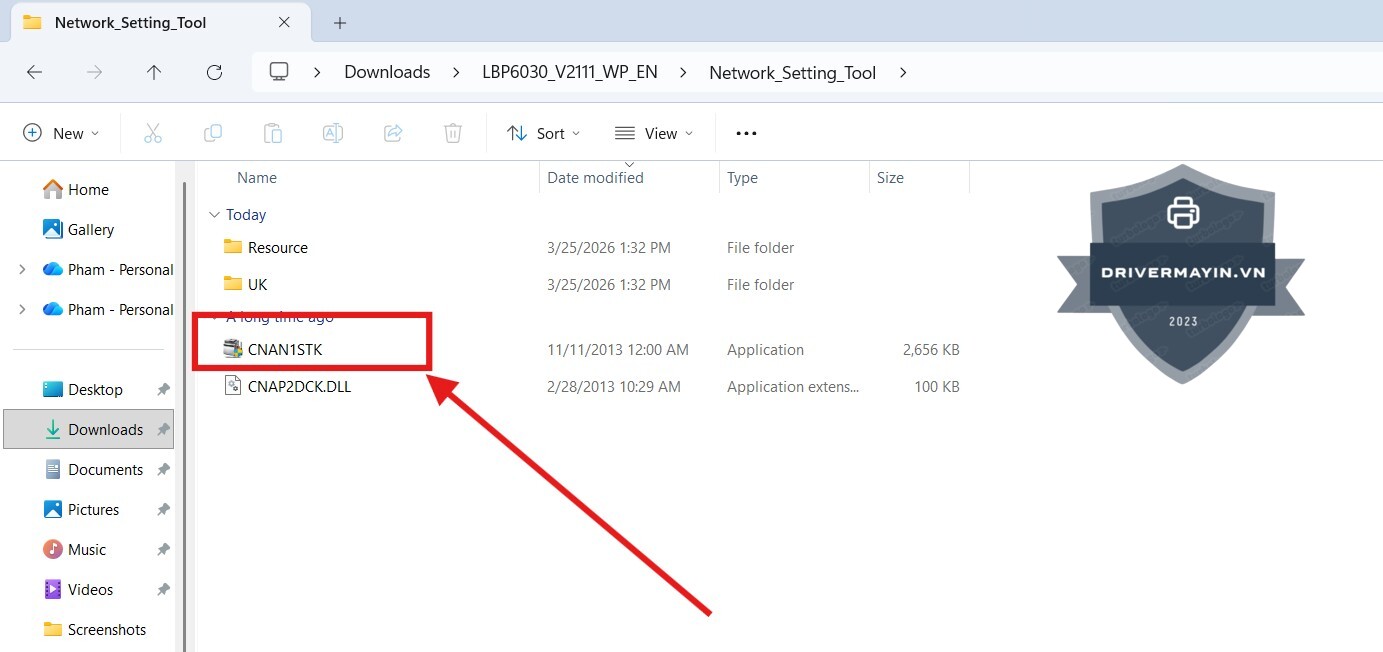
Sau khi giải nén, trong thư mục Driver sẽ có file “Network_Setting_Tool”. Đây là công cụ chính dùng để thiết lập mạng và kết nối driver cho máy in Canon LBP6030/ LBP6030B/ LBP6030W. Nhấp đúp chuột vào file Network_Setting_Tool. Chọn file “CNAN1STK” để bắt đầu quá trình cài đặt mạng
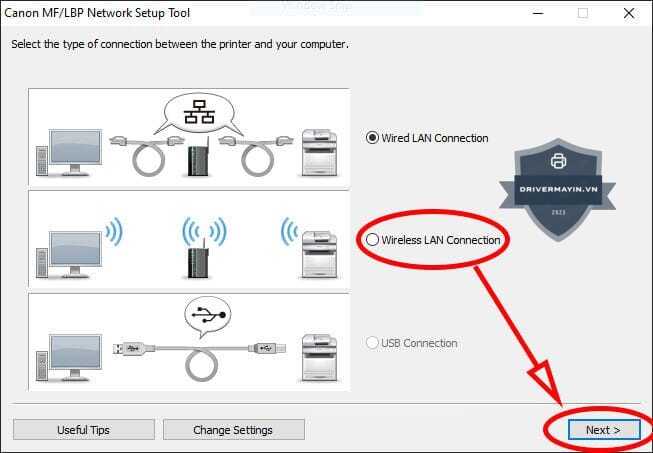
Khi hộp thoại thiết lập mạng xuất hiện, bạn cần chọn phương thức kết nối: Chọn “Wireless LAN Connection” (Kết nối mạng không dây). Nhấn Next để tiếp tục
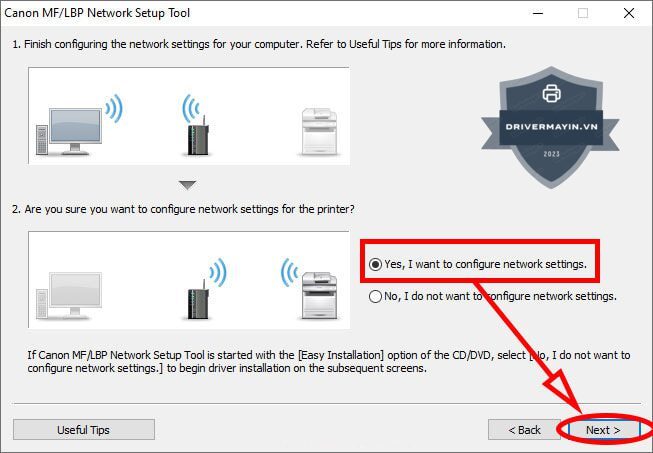
Hệ thống sẽ hỏi xác nhận cài đặt Network: Chọn Yes, I want to... để đồng ý. Nhấn Next để tiếp tục.
Tiếp theo, chọn chế độ: Easy Setup (Thiết lập nhanh) và Nhấn Next.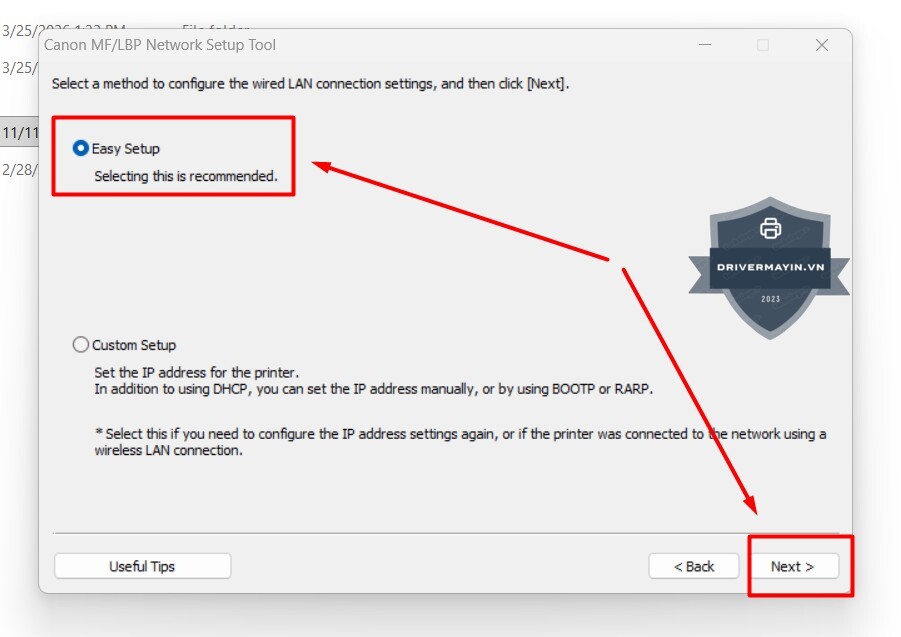
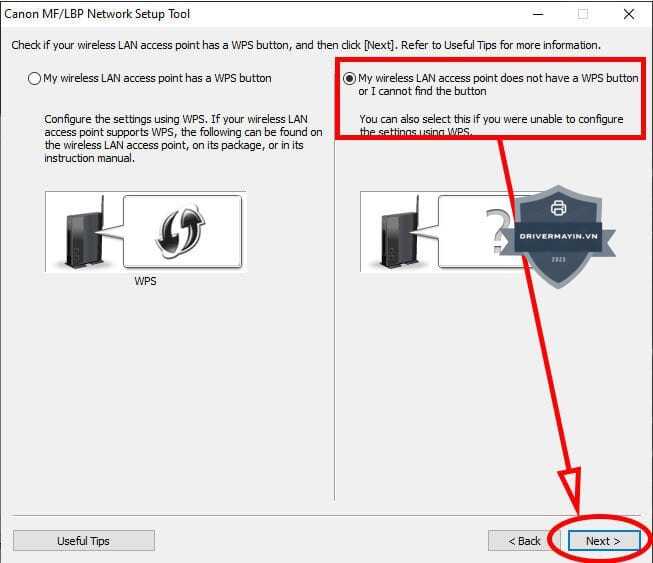
Ở bước này, bạn chọn đúng hạng mục “My wireless LAN access point does not have a WPS button or I cannot find the button” hiển thị trên màn hình và nhấn Next.
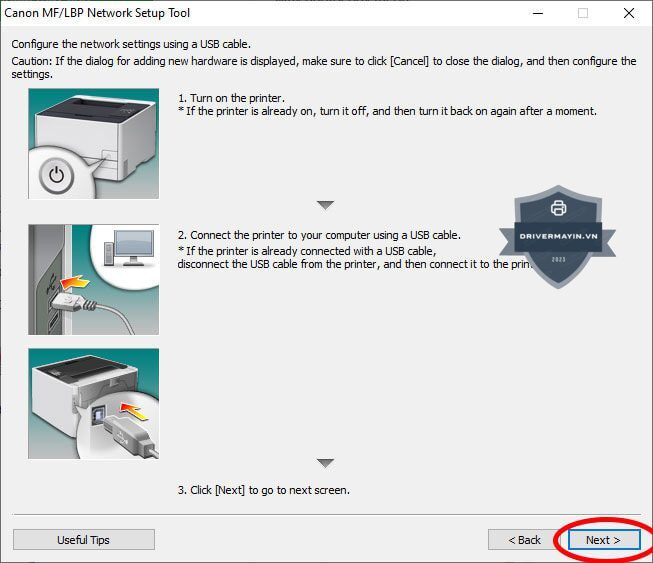
Hệ thống sẽ nhắc lại yêu cầu đảm bảo cáp USB vẫn đang được kết nối giữa máy in và máy tính.
Nếu đã kết nối đúng, bạn tiếp tục nhấn Next để hệ thống tự động dò tìm các mạng WiFi đang khả dụng.
Lưu ý:
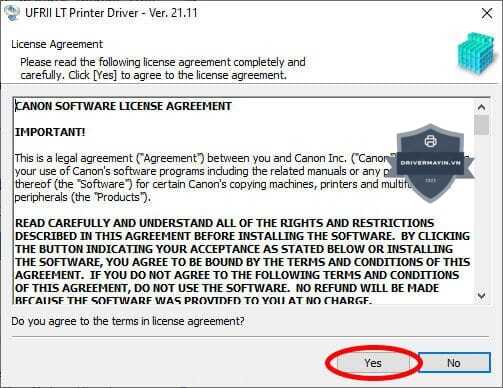
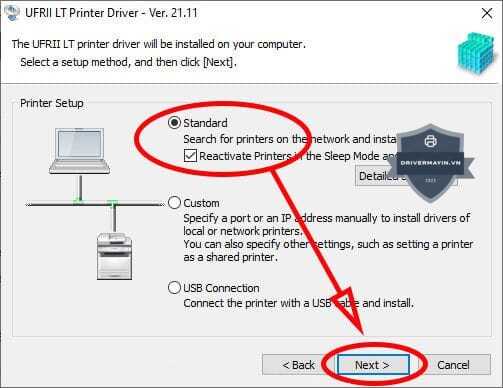
Chọn Standard rồi nhấn Next:
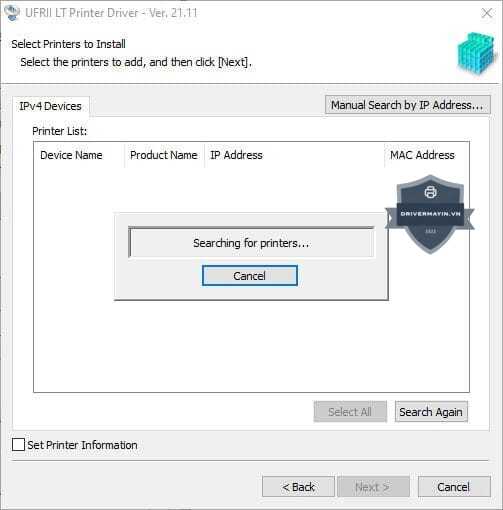
Đợi máy tính tìm kiếm máy in:
Click chọn máy in LBP6030w và ấn Next: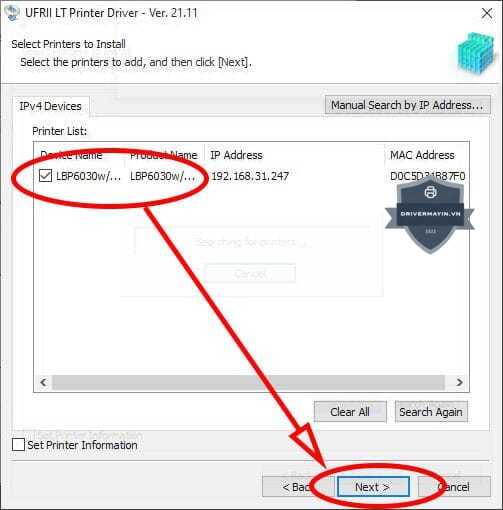
Quá trình cài đặt driver máy in Canon LBP6030/ LBP6030B/ LBP6030W sẽ hoàn tất sau khi nhấn Exit.
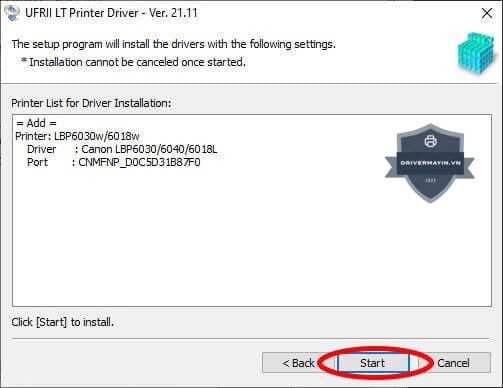
Đối với những người không chuyên về kỹ thuật, việc tải và cài đặt Driver máy in Canon LBP6030/ LBP6030B/ LBP6030W đôi khi không đơn giản như mong đợi. Chỉ cần chọn sai phiên bản Driver hoặc thực hiện thiếu một bước nhỏ cũng có thể khiến máy in không hoạt động, mất nhiều thời gian kiểm tra và khắc phục lỗi.
Để quá trình cài đặt diễn ra nhanh chóng – an toàn – không phát sinh lỗi, bạn nên ghi nhớ những lưu ý quan trọng dưới đây:
Việc tải và cài đặt Driver máy in đen trắng Canon Laser LBP6030/ LBP6030B/ LBP6030W cho Windows 10/11 (32bit/ 64bit) đúng cách sẽ giúp máy in hoạt động ổn định, kết nối mượt mà và đảm bảo chất lượng in sắc nét trong suốt quá trình sử dụng. Hy vọng với những hướng dẫn chi tiết trong bài viết, bạn có thể dễ dàng tải Driver, cài đặt thành công và khai thác tối đa hiệu suất của máy in.
