Hướng Dẫn Sử Dụng Máy In Canon LBP243DW Từ A–Z: Cài WiFi, In 2 Mặt, Xử Lý Lỗi
Hướng dẫn sử dụng máy in Canon 243DW đúng cách là yếu tố giúp bạn tối ưu hóa tốc độ in ấn và kéo dài tuổi thọ tối đa cho phần cứng. Bài viết dưới đây của Drivermayin.vn sẽ hướng dẫn bạn từng bước từ các thao tác cơ bản trên bảng điều khiển trực quan cho đến các mẹo xử lý sự cố hằng ngày.
Kiểm tra hộp máy & chuẩn bị trước khi lắp máy in Canon 243DW
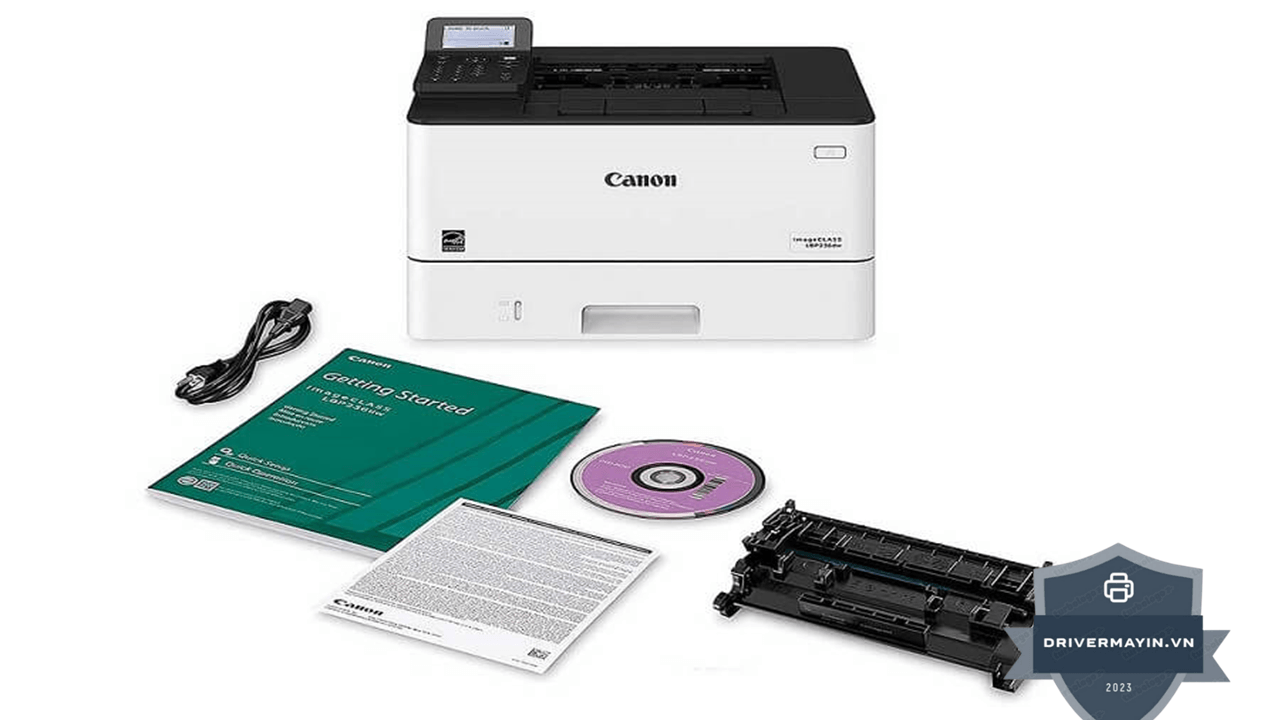
Để quá trình vận hành máy in Canon LBP243DW ngay từ những ngày đầu tiên đạt độ ổn định cao nhất, việc kiểm tra phụ kiện và lựa chọn vị trí lắp đặt là bước khởi đầu cực kỳ quan trọng. Đánh giá máy in canon LBP 243DW luôn nhấn mạnh rằng: "Sự bền bỉ của máy không chỉ nằm ở công nghệ, mà còn nằm ở môi trường làm việc mà bạn cung cấp cho nó" như:
- Thân máy in Canon LBP243DW
- Hộp mực Canon Cartridge 070 (starter ~1.500 trang) đã lắp sẵn bên trong
- Dây nguồn AC (chuẩn 220V Việt Nam)
- Dây USB 2.0 (dùng nếu kết nối bằng cáp)
- Tài liệu hướng dẫn nhanh và phiếu bảo hành
- Đĩa cài đặt (một số phiên bản hiện nay nên tải driver trực tiếp từ Canon để có bản mới nhất)
Thiếu phụ kiện? Liên hệ đại lý ngay trong vòng 24 giờ sau khi nhận hàng để được hỗ trợ đổi/bổ sung theo chính sách bảo hành.
Chuẩn bị nơi đặt máy:
Chọn vị trí đáp ứng đủ 4 tiêu chí dưới đây để máy hoạt động ổn định lâu dài:
- Mặt phẳng cứng, chắc không đặt trên tủ có thể rung lắc
- Cách tường tối thiểu 10 cm về mọi phía để tản nhiệt
- Tránh nơi ẩm, có ánh nắng trực tiếp, hoặc gần điều hòa thổi thẳng vào máy
- Nguồn điện 220V ổn định không cắm chung ổ với máy photocopy, máy hàn, hoặc thiết bị công suất cao
Hướng dẫn cách lắp đặt máy in Canon 243DW
Bước 1: Tháo vật liệu bảo vệ
Gỡ bỏ toàn bộ băng keo màu cam/xanh và vật liệu xốp chèn bên trong và bên ngoài máy. Mở nắp trước, kéo hộp mực ra, bóc seal niêm phong màu cam trên hộp mực, rồi lắc nhẹ hộp mực 5–6 lần theo chiều ngang để đều mực, sau đó đẩy hộp mực trở lại vị trí cũ và đóng nắp.
Tại sao phải lắc? Mực laser bên trong hộp có thể bị vón cục trong quá trình vận chuyển. Lắc nhẹ giúp phân bổ đều mực, bản in đầu tiên sẽ không bị vệt nhạt.
Bước 2: Kết nối dây nguồn
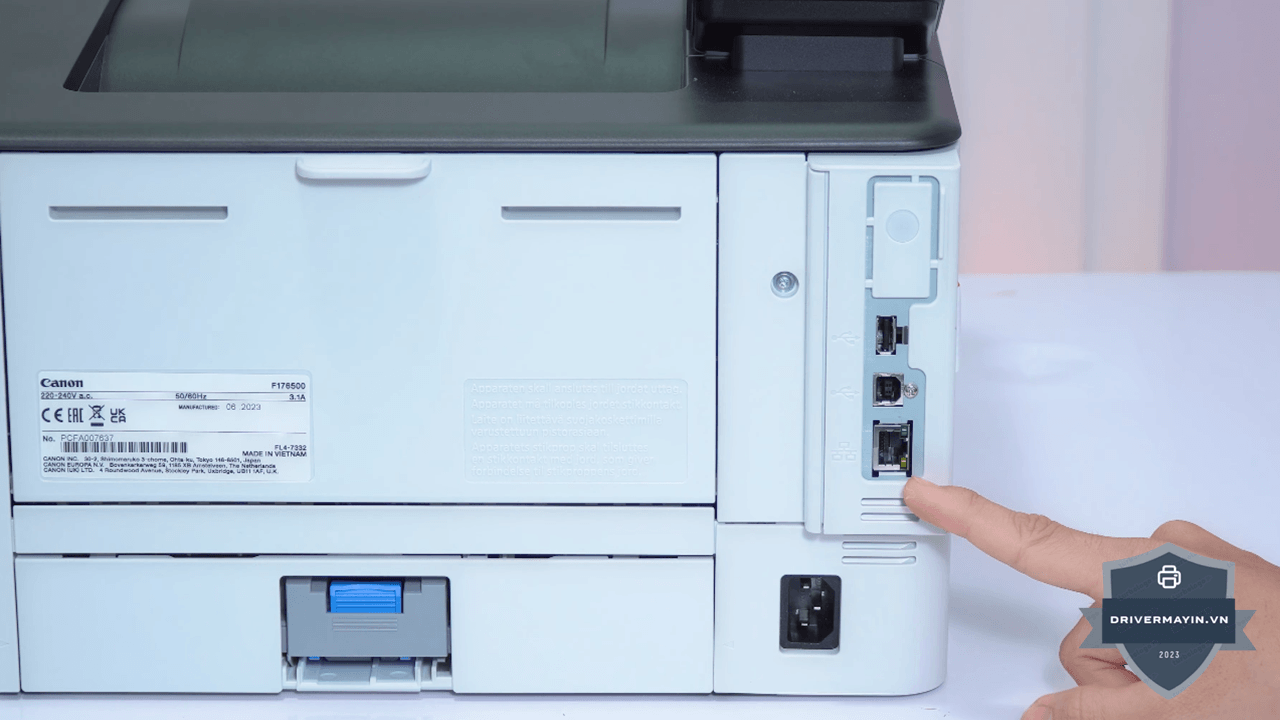
Cắm dây nguồn vào máy trước, sau đó cắm vào ổ điện. Nhấn nút Power (phía trước bên phải máy). Máy sẽ khởi động trong khoảng 30–60 giây, màn hình LCD hiển thị màn hình chính là sẵn sàng.
Bước 3: Nạp giấy
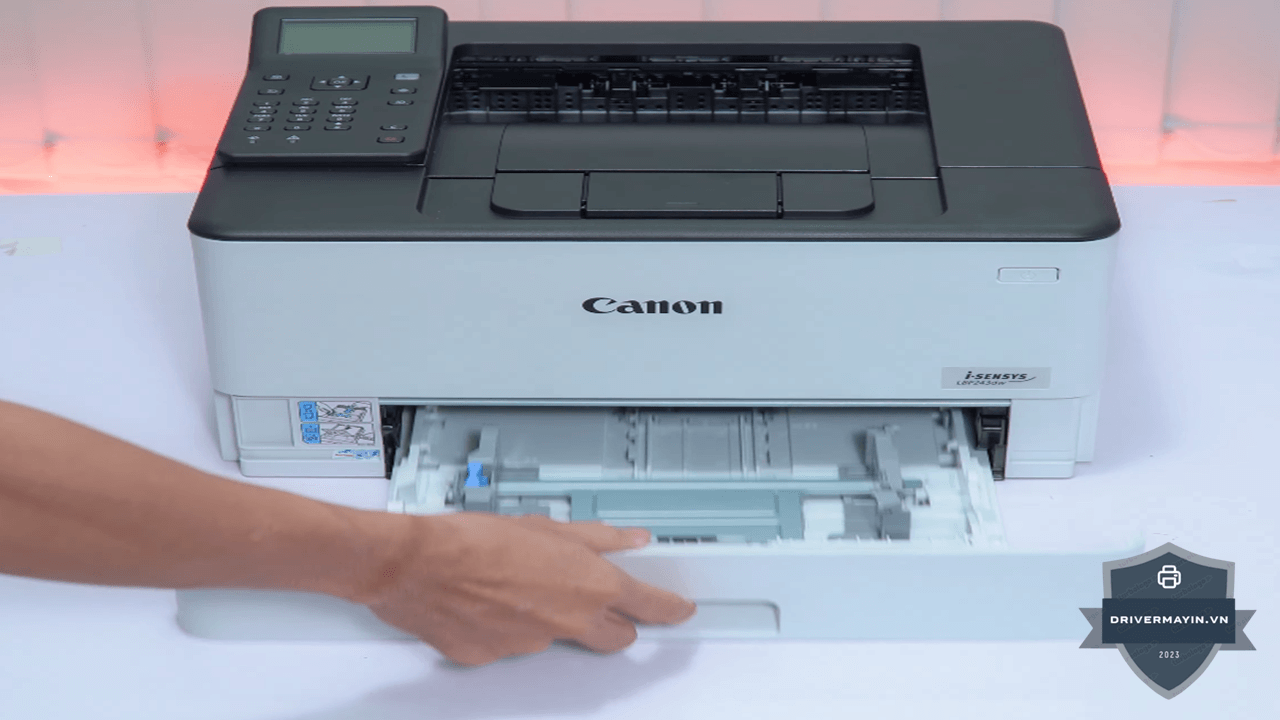
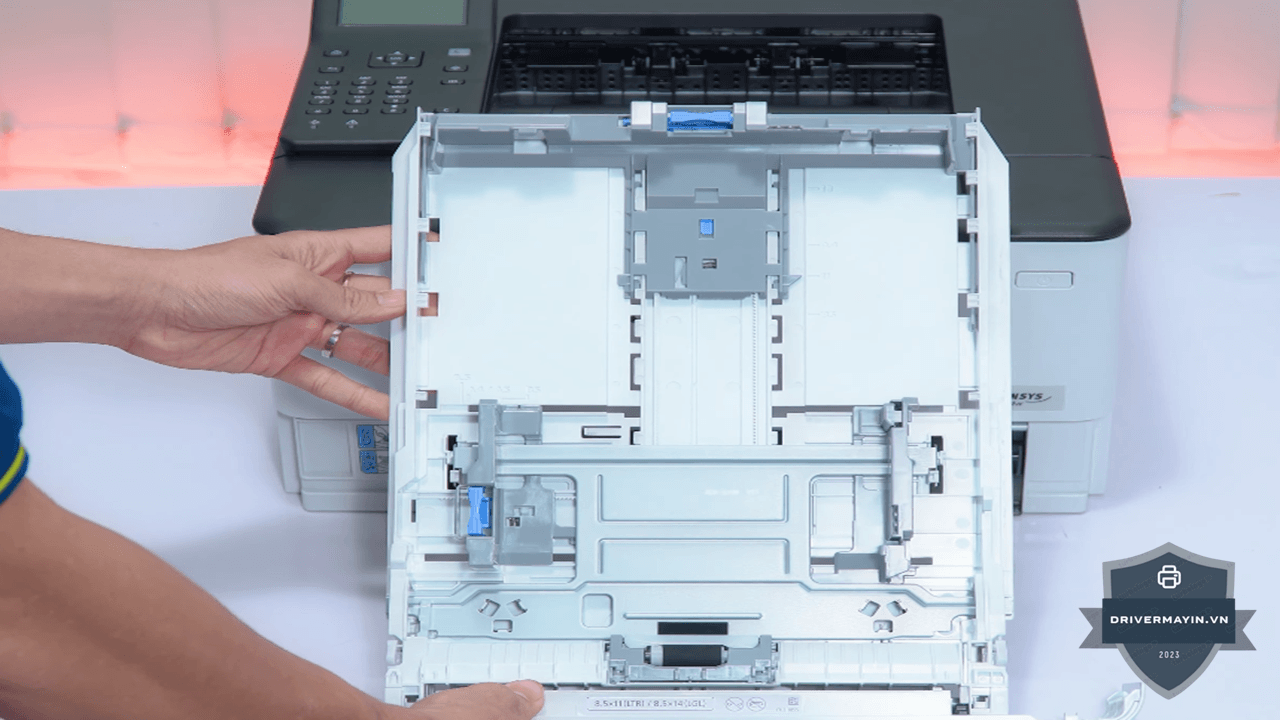
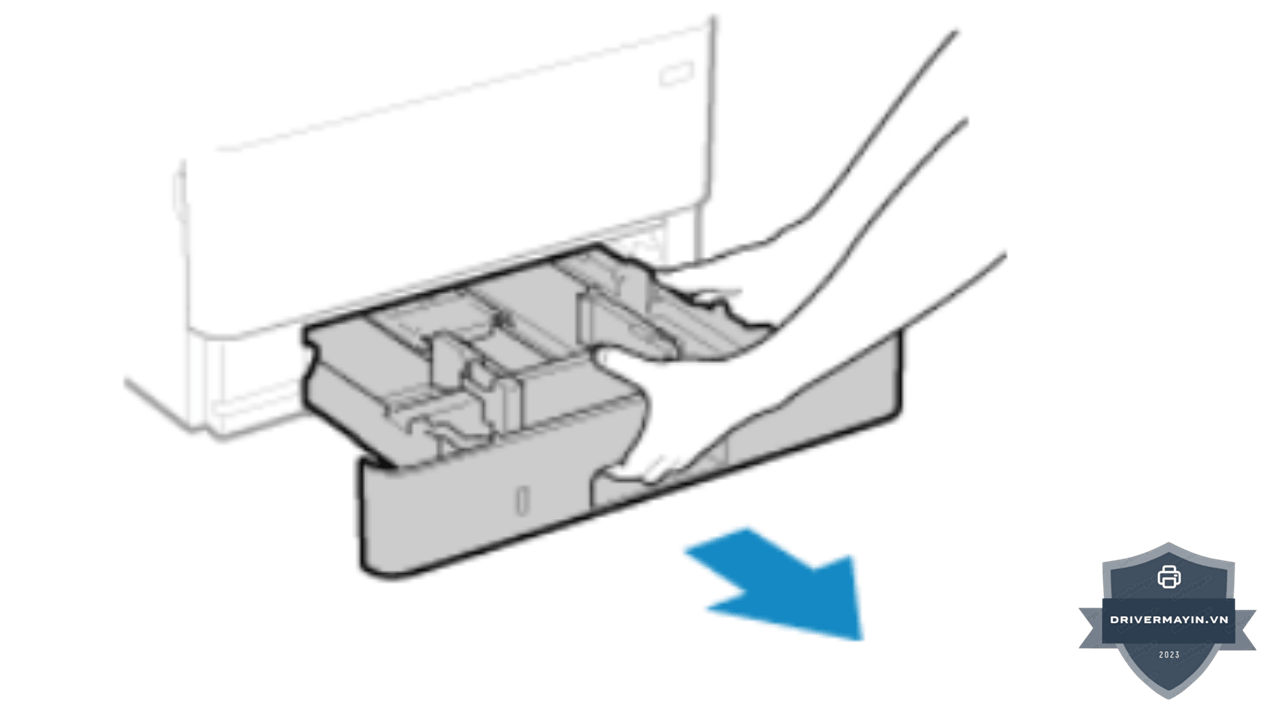
Kéo khay giấy chính (Cassette) ra hoàn toàn. Xem hướng dẫn chi tiết tại mục nạp giấy cho máy in Canon 243DW bên dưới đây và đây cũng là bước nhiều người làm sai nhất, dẫn đến lỗi "Load Paper LTR" ngay từ lần in đầu tiên.
Bước 4: Chọn ngôn ngữ hiển thị
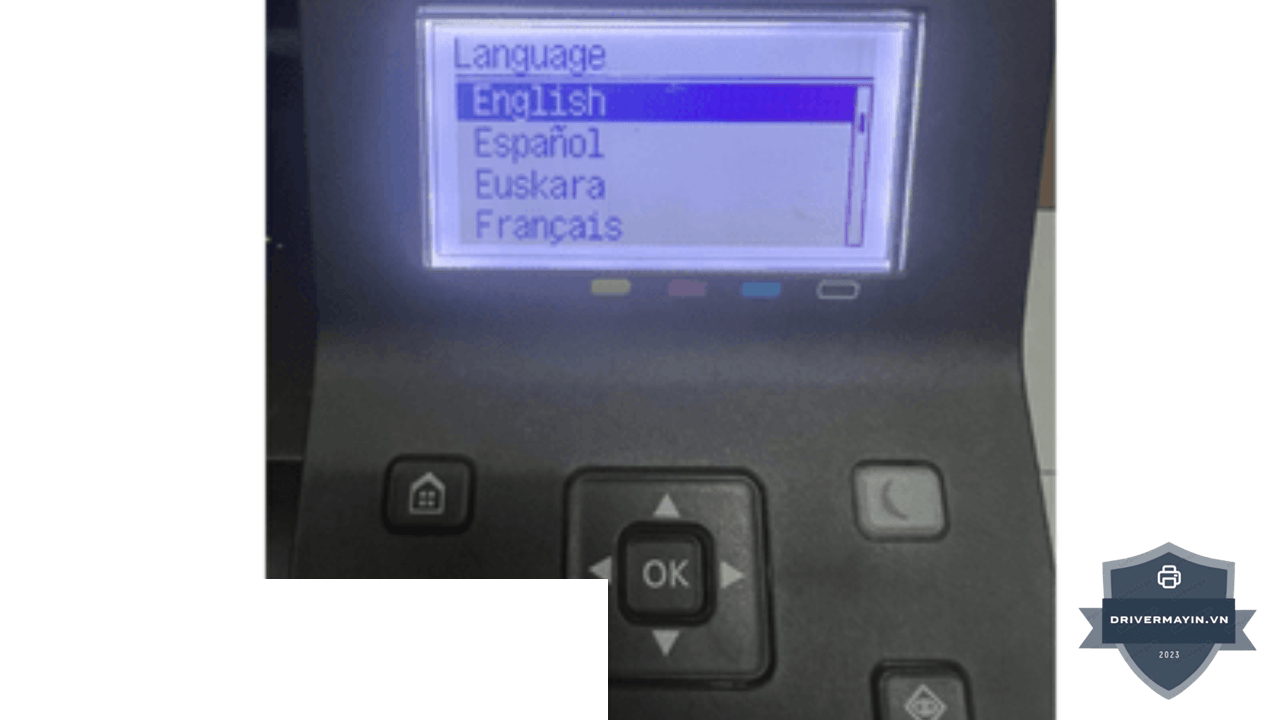
Màn hình LCD sẽ hỏi ngôn ngữ. Chọn Vietnamese hoặc English theo sở thích. Sau đó cài đặt múi giờ và ngày/giờ nếu máy yêu cầu.
Bước 5: In trang kiểm tra
Để xác nhận máy hoạt động trước khi cài driver:
- Vào Menu → Printer Information → Print Configuration Page
- Nhấn OK → máy in ra 1 trang thông số máy
Nếu bản in sắc nét, không mờ, không lệch → phần cứng hoạt động tốt, chuyển sang cài driver.
Hướng dẫn nạp giấy cho máy in Canon 243DW
Nạp giấy A4 (Khổ thông dụng nhất)
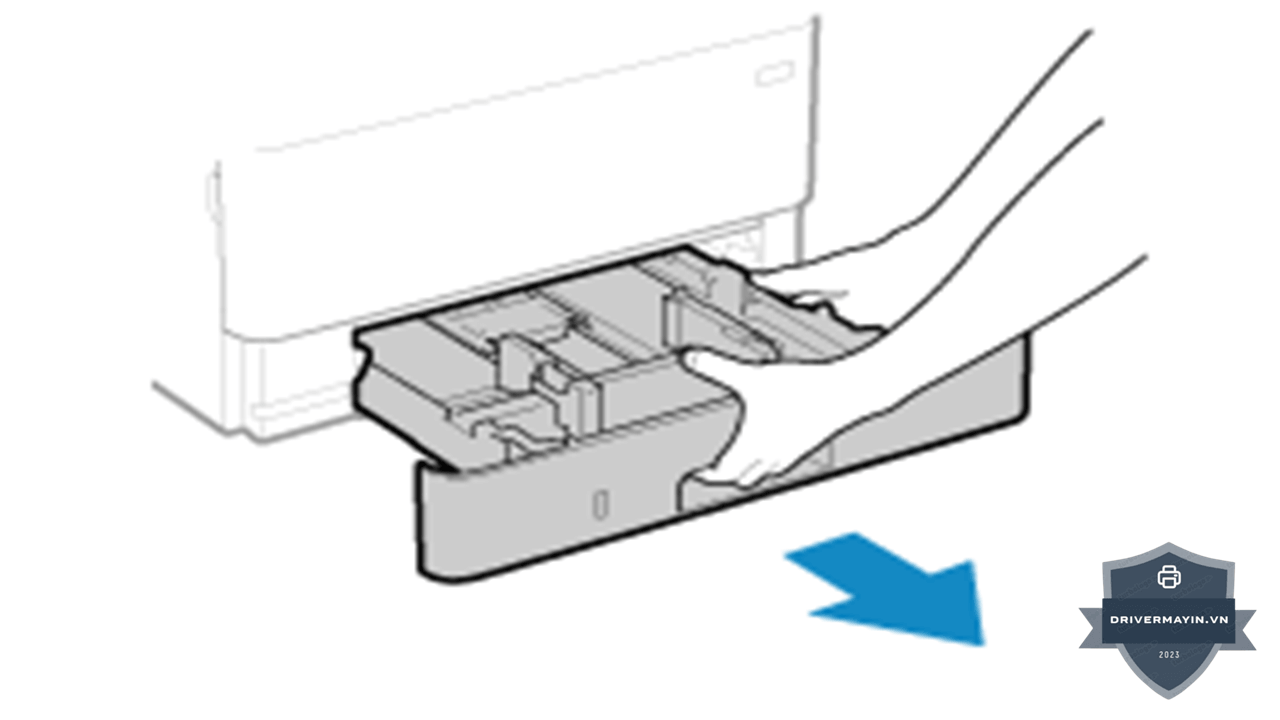
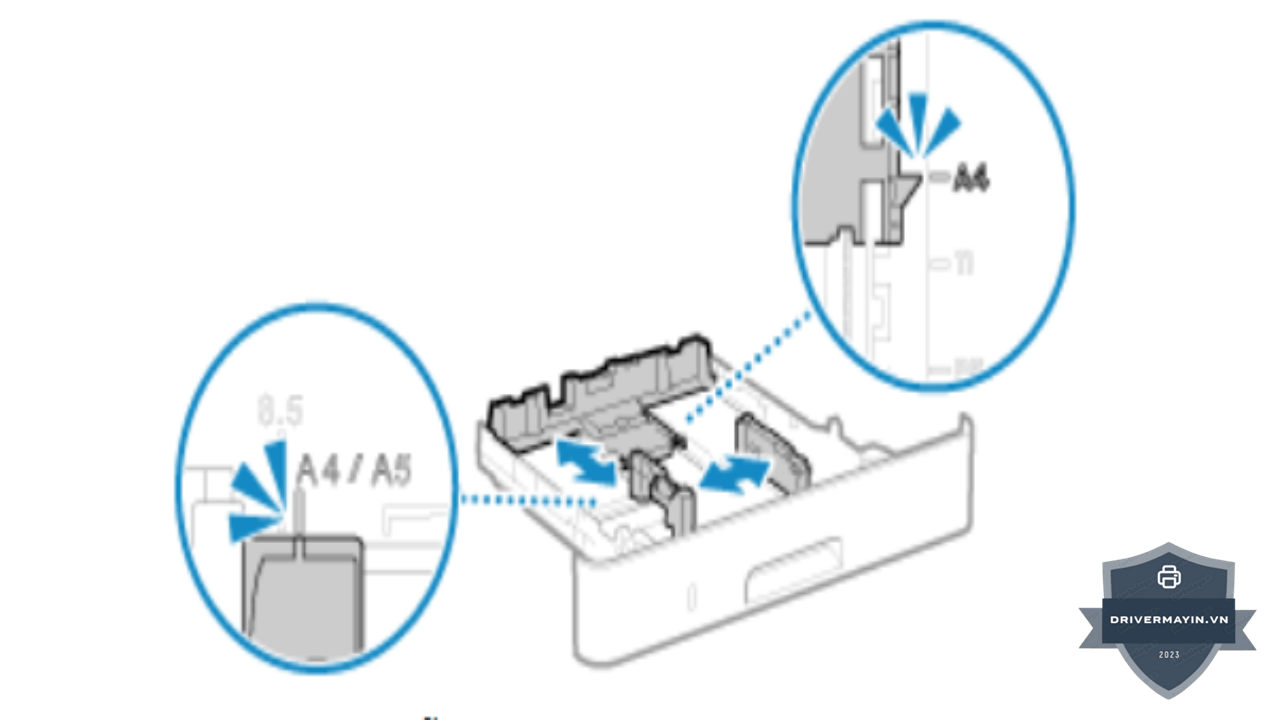
- Kéo khay Cassette ở phía trước máy ra hoàn toàn
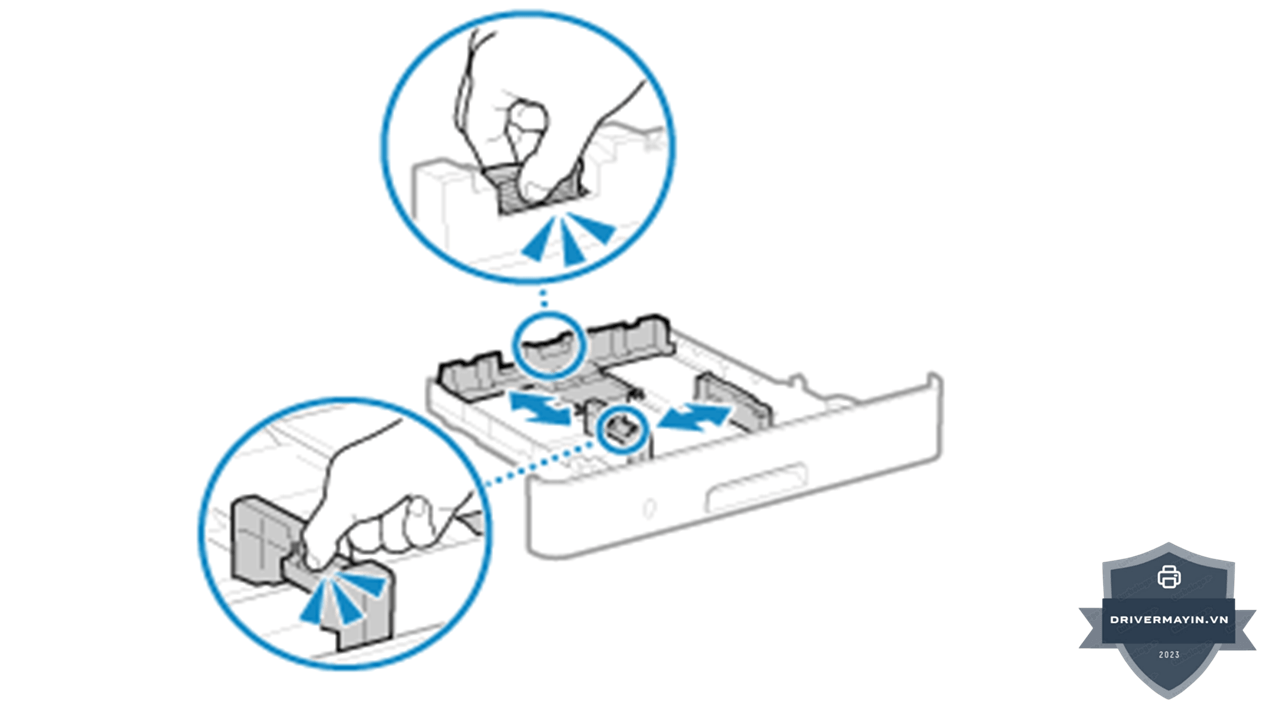
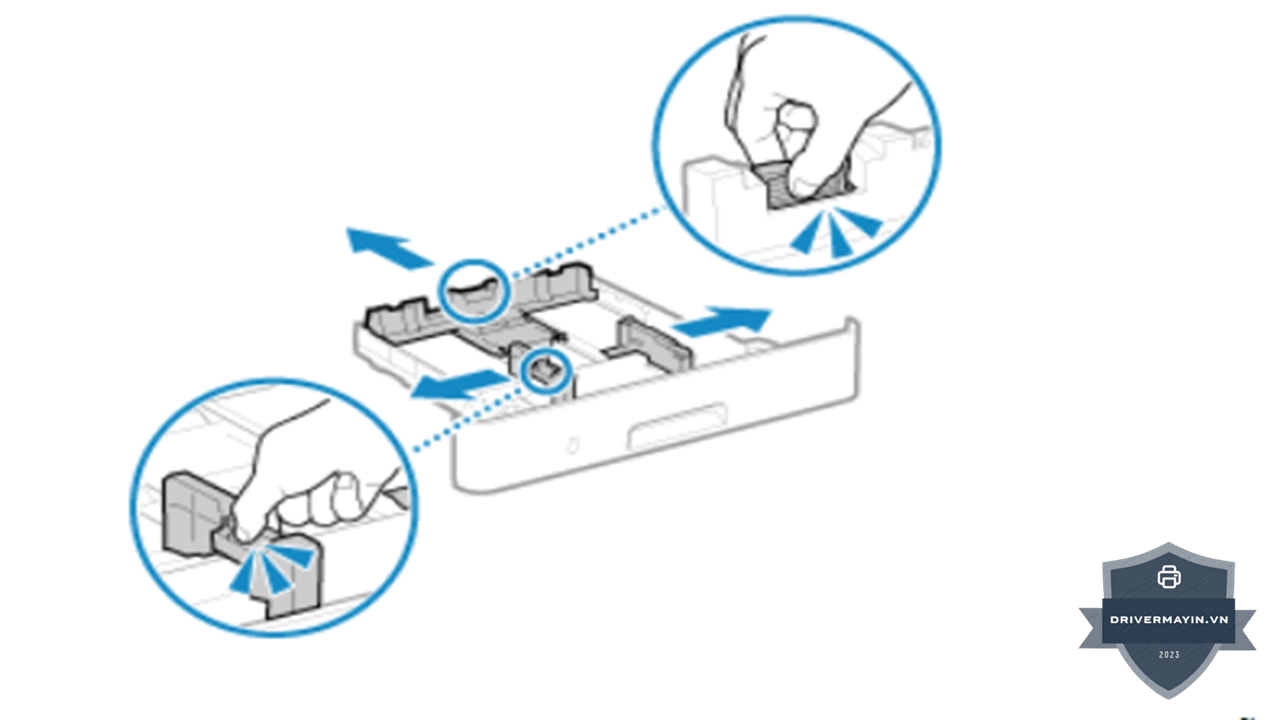
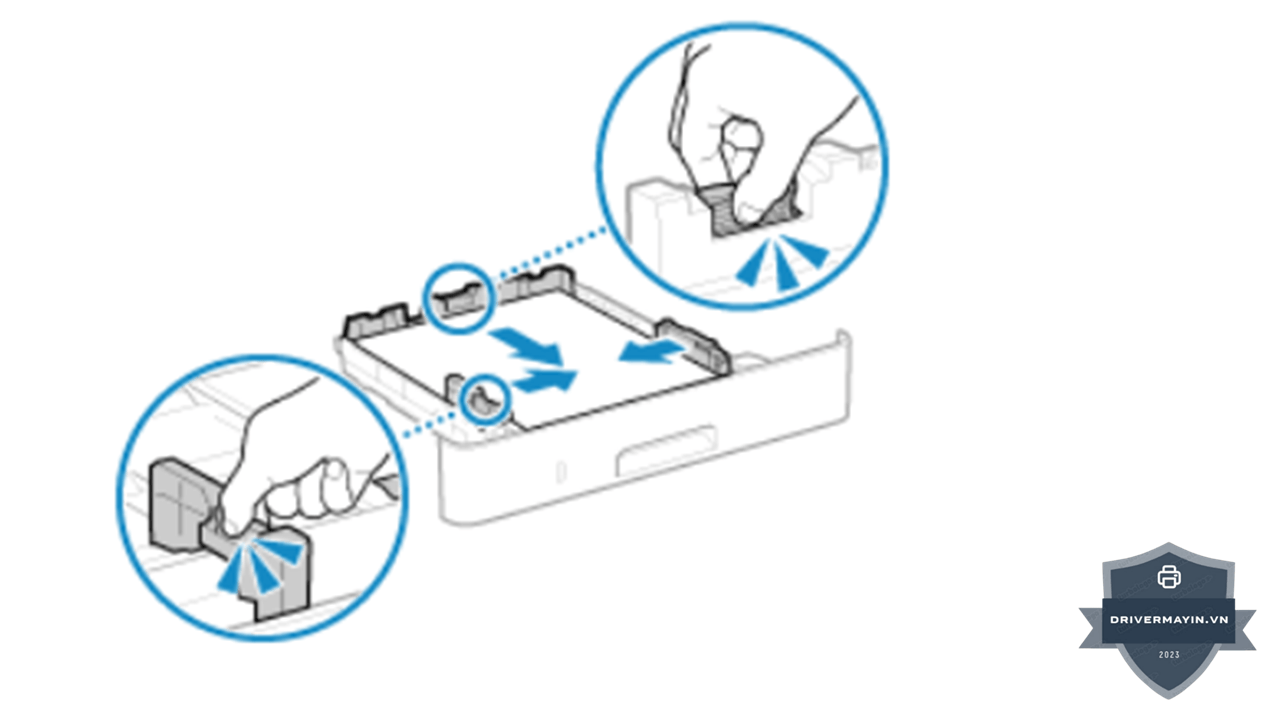
- Bóp cái lẫy màu xanh trên thanh chặn và kéo thanh chặn hai bên sát vào mép tờ giấy A4 đây là bước quan trọng nhất, nếu để lỏng máy sẽ tưởng là khổ Letter và báo lỗi
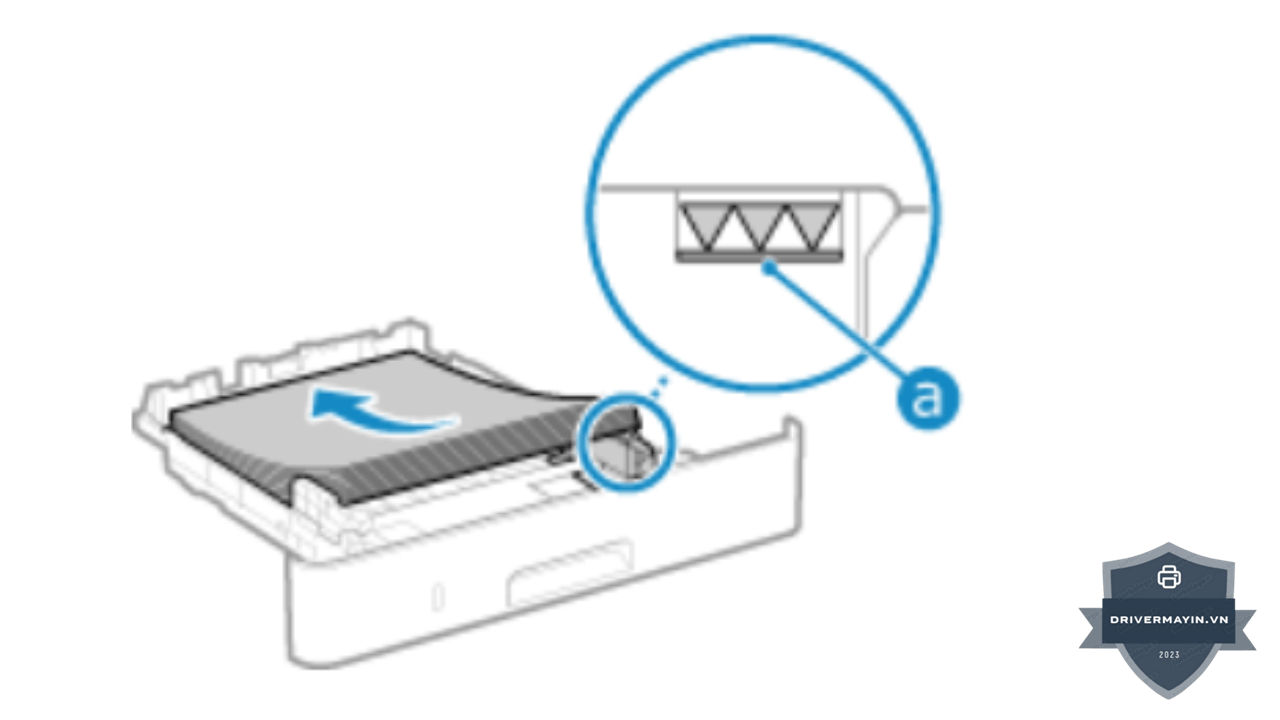
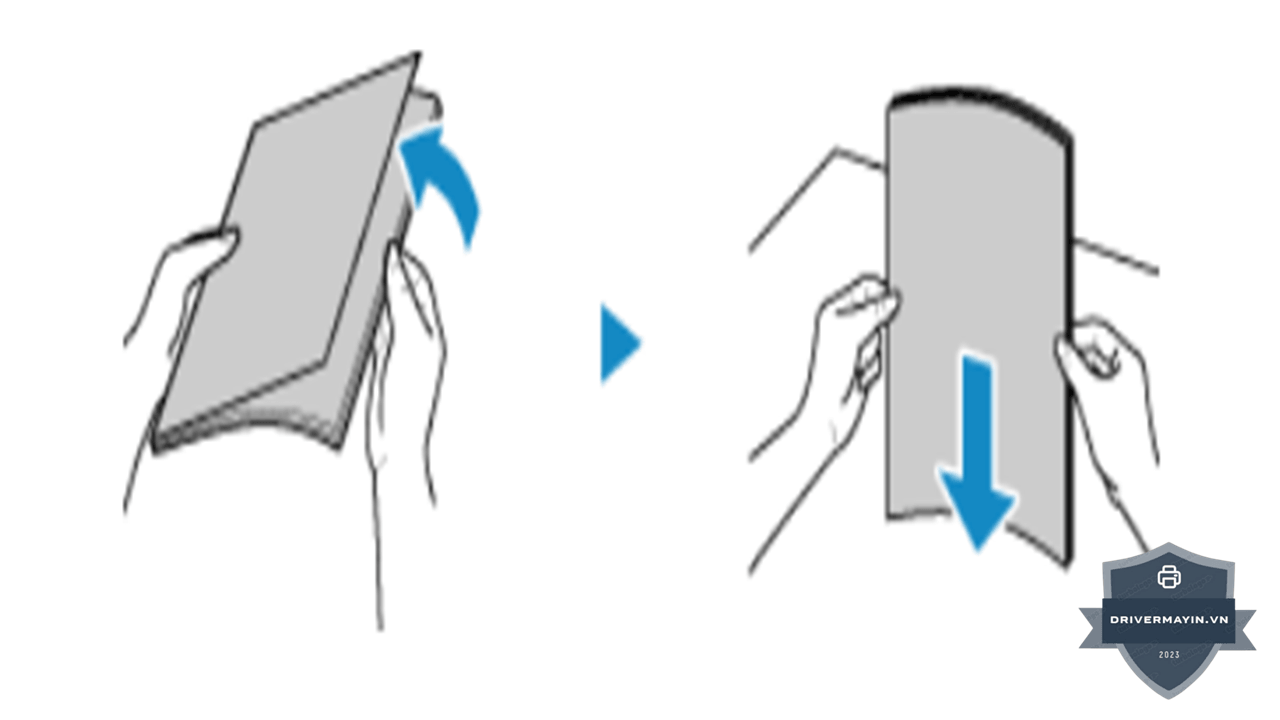
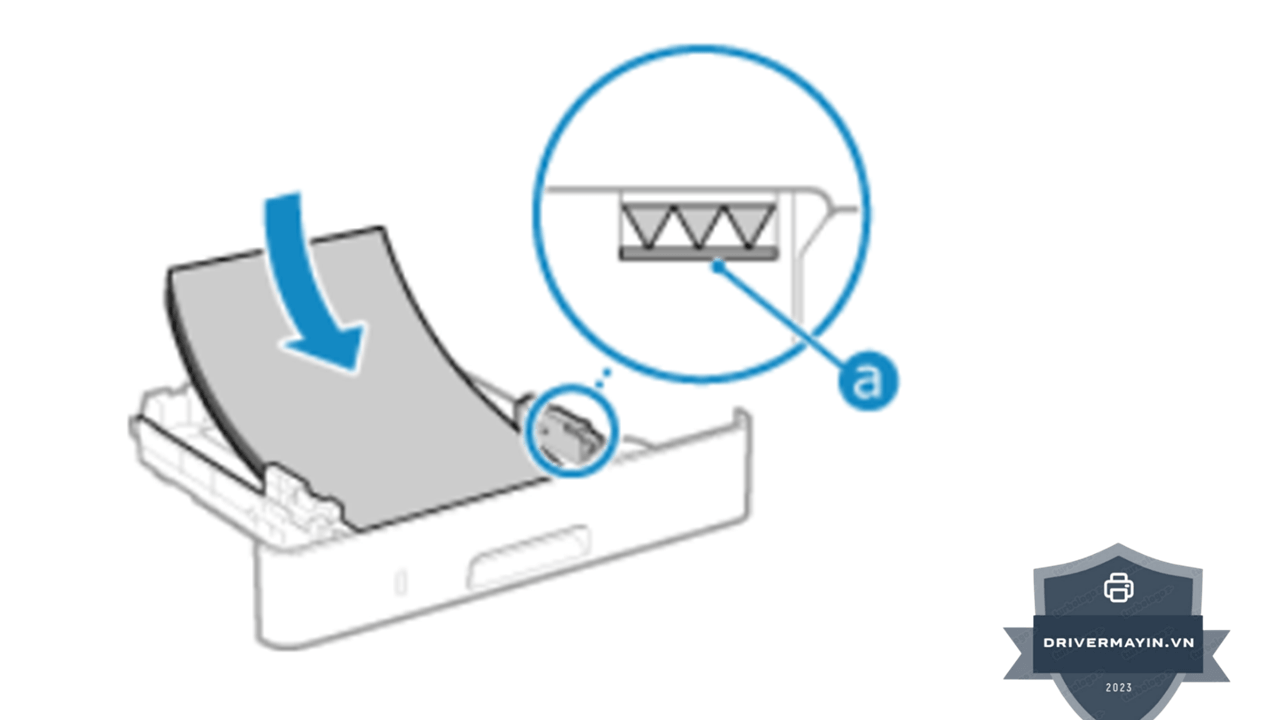
- Đặt giấy vào khay, mặt in hướng lên, không vượt quá vạch giới hạn (~250 tờ)
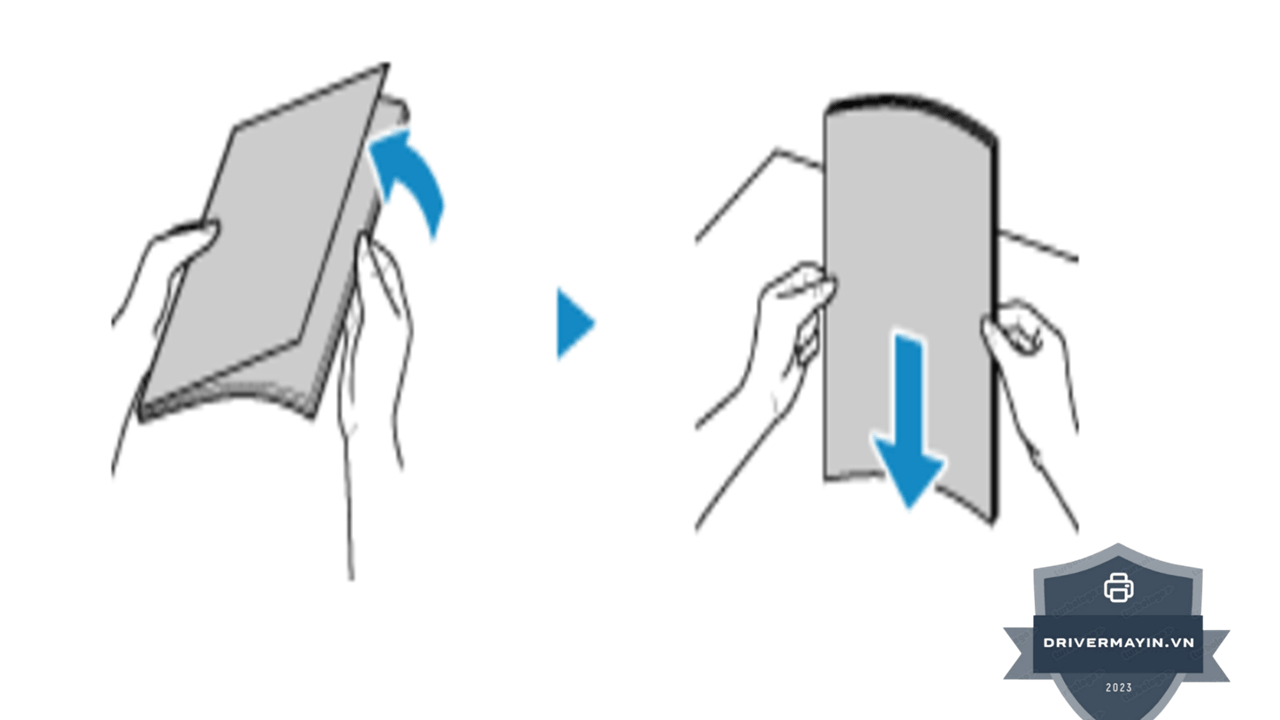
- Đẩy khay vào nhẹ nhàng đến khi nghe tiếng "click"
- Màn hình LCD hỏi khổ giấy → Chọn A4 → Xác nhận
Nạp giấy A5 (Phiếu thu/chi, phiếu nhập kho)
Nạp giấy A5 cần làm đúng cả 2 nơi: trên máy in VÀ trên máy tính.
Trên máy in:
- Bóp lẫy và kéo thanh chặn sát vào mép giấy A5
- Khi màn hình hỏi khổ giấy → Chọn A5 (hoặc A5R nếu để giấy theo chiều ngang)
Trên máy tính (bắt buộc — nhiều người quên bước này):
- Khi bấm Ctrl+P → Chọn Printer Properties
- Tab Page Setup → mục Page Size → Đổi từ A4 sang A5
- Bấm OK rồi mới in
Lỗi hay gặp: Nếu chỉ đổi trên máy in mà không đổi trên máy tính (hoặc ngược lại), máy sẽ báo lỗi và không in. Phải khớp cả hai.
Đổi khổ giấy mặc định về A4 sau khi cài driver
Driver Canon mặc định khổ Letter (Mỹ). Phải đổi về A4 một lần duy nhất:
- Windows: Control Panel → Devices and Printers → Chuột phải vào Canon LBP243DW → Printing Preferences → Tab Page Setup → Page Size: A4 → Apply → OK
- Sau bước này: Mọi lệnh in mặc định sẽ là A4, không cần chỉnh mỗi lần
Cài đặt in 2 mặt tự động trên Canon 243DW (Duplex)
Canon LBP243DW sở hữu tính năng in 2 mặt tự động mạnh mẽ với tốc độ lên đến 30 trang/phút, giúp bạn tiết kiệm đến 50% chi phí giấy in. Dưới đây là hướng dẫn chi tiết để thiết lập tính năng này, áp dụng cho quá trình cài đặt driver máy in Canon 243DW Win 7/10/11 - 32bit/64bit.
Bật/tắt in 2 mặt khi in từ máy tính
- Bấm Ctrl + P để mở hộp thoại in
- Chọn Printer Properties (hoặc Properties/Preferences)
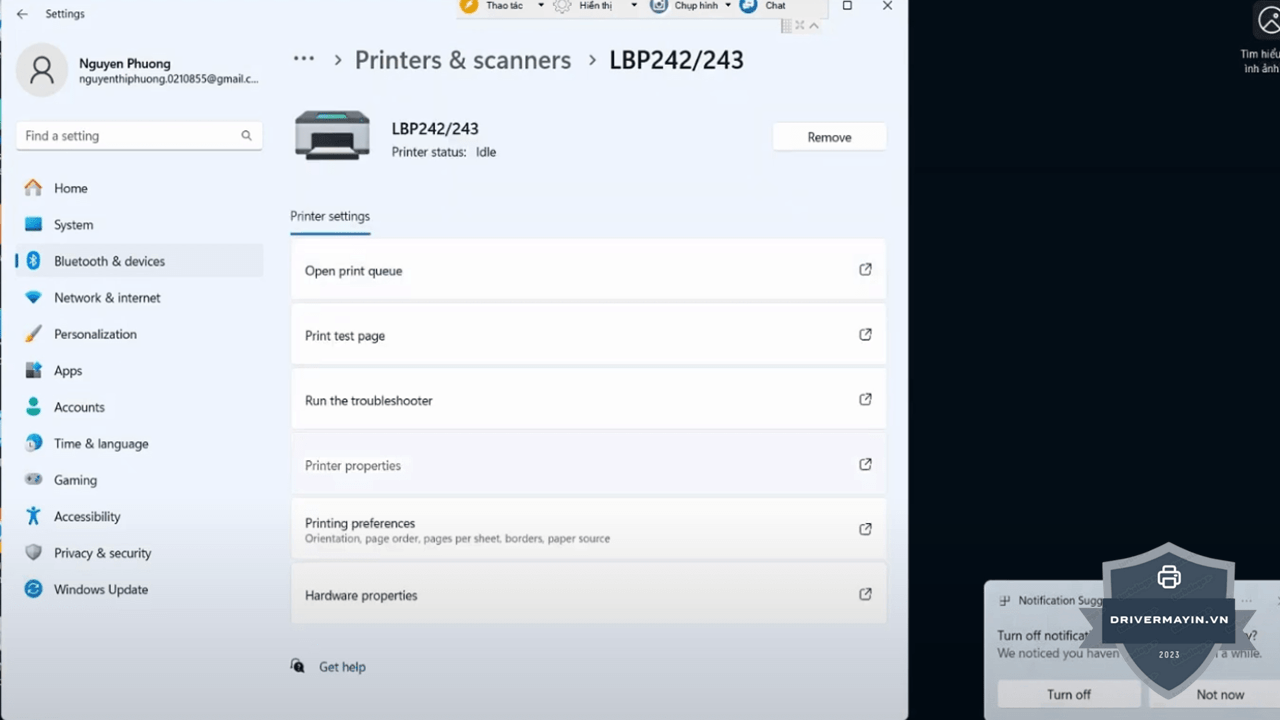
- Tab Basic Settings → Tìm mục 1-sided/2-sided/Booklet Printing
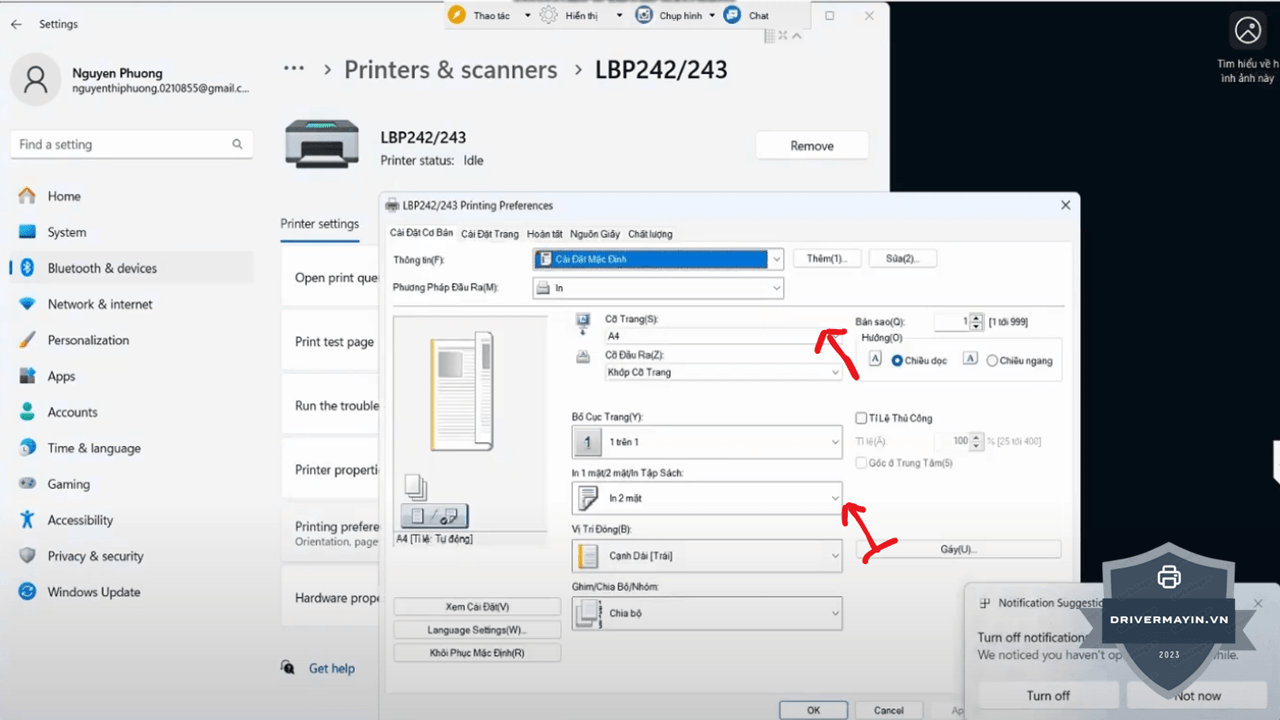
- Chọn:
- 2-sided Printing → Long Edge (Đóng quyển dọc): In 2 mặt thông thường, lật trang theo chiều dài — dùng cho hợp đồng, báo cáo
- 2-sided Printing → Short Edge (Đóng quyển ngang): Lật trang theo chiều ngắn — dùng cho lịch để bàn, tài liệu dạng flip
- 1-sided Printing: In 1 mặt
Đặt in 2 mặt làm mặc định
Để không phải chọn mỗi lần in:
- Control Panel → Devices and Printers → Chuột phải → Printing Preferences → Basic Settings → Chọn 2-sided → Apply
Mẹo: Hủy lệnh in khẩn cấp (tránh in nhầm)
Lỡ bấm in tài liệu 100 trang? Đừng rút điện — sẽ làm hỏng file đang xử lý trong bộ nhớ máy:
- Trên máy in: Nhấn nút Stop/Reset (biểu tượng tam giác ngược trong vòng tròn màu đỏ cam) → Chọn Yes trên màn hình để hủy ngay
- Trên máy tính Windows: Taskbar → Click biểu tượng máy in → Chuột phải vào lệnh in → Cancel
Cách thay mực Canon 070 & tăng độ đậm bản in
Nhận biết khi nào cần thay mực
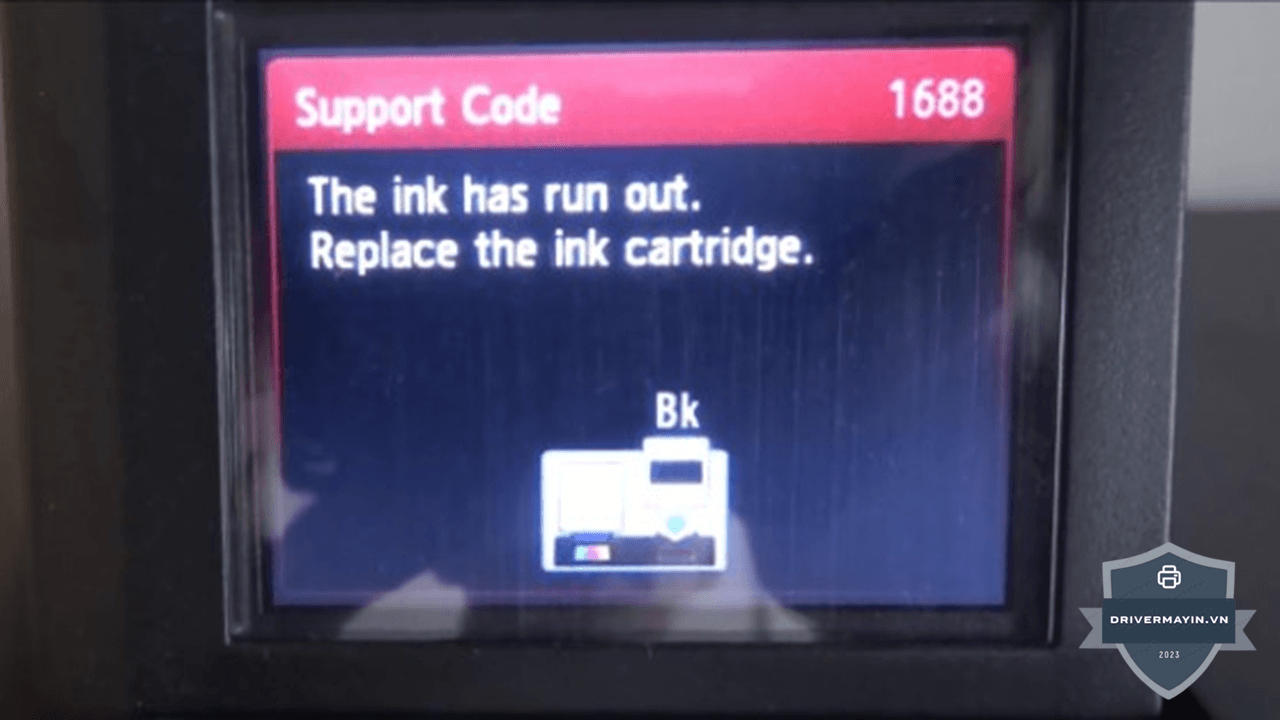
Máy sẽ hiển thị thông báo trên màn hình LCD theo 2 giai đoạn:
- "Cartridge Low" (Mực sắp hết): Bạn còn khoảng 200–300 trang. Đây là lúc nên đặt mua mực mới để không bị gián đoạn công việc
- "Cartridge Out" (Hết mực): Máy dừng in hoàn toàn cần thay ngay
Phân biệt hết mực với lỗi khác: Nếu bản in bị mờ dần hoặc có vệt trắng dọc theo tờ giấy → có thể hết mực. Nếu bản in bị vệt đen to, bẩn, hay nhòe → có thể do drum (trống) hoặc bộ sấy, không phải mực. Kiểm tra kỹ trước khi mua mực tránh tốn tiền oan.
Các bước thay mực Canon 070
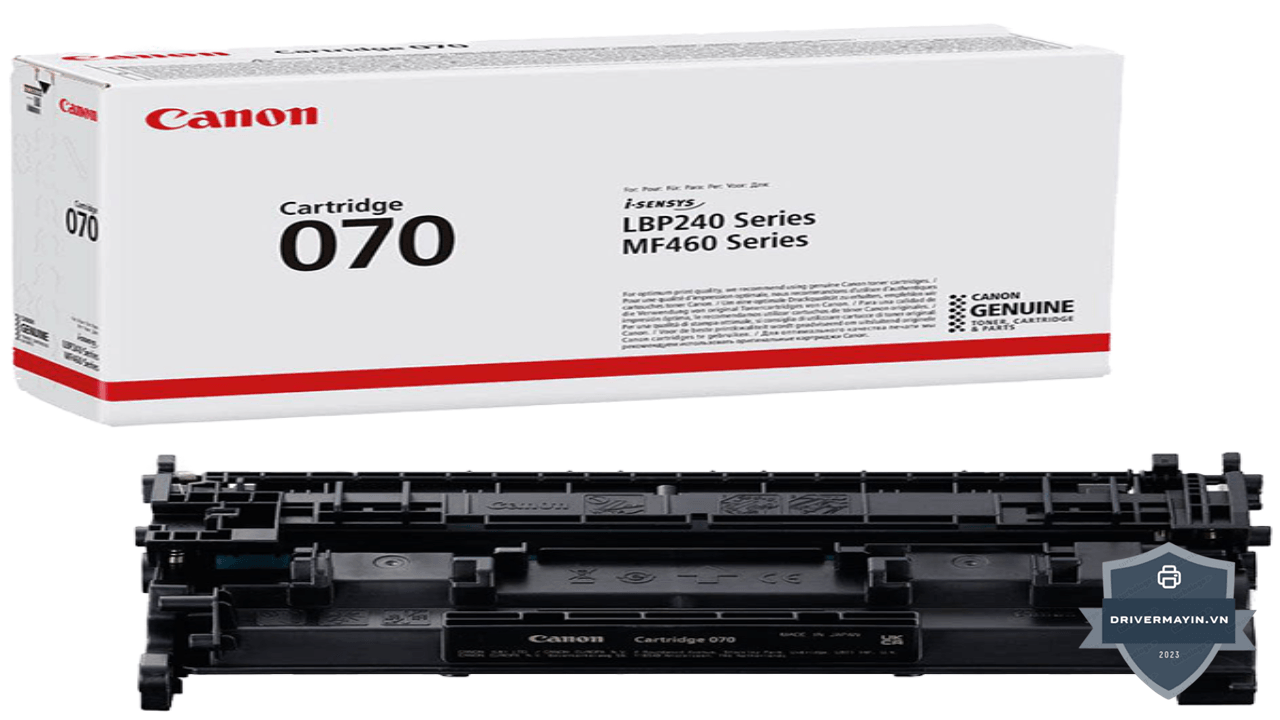
- Tắt máy in (khuyến nghị, an toàn hơn)
- Mở nắp cửa trước của máy
- Kéo tay nắm màu xanh trên hộp mực ra phía ngoài, rồi kéo hộp mực ra
- Lấy hộp mực Canon 070 mới ra khỏi hộp lắc nhẹ 5–6 lần theo chiều ngang để mực phân bổ đều
- Rút seal niêm phong (nếu có)
- Đẩy hộp mực mới vào rãnh theo hướng mũi tên cho đến khi nghe click
- Đóng nắp trước → Bật máy
Bản in thử đầu tiên có thể hơi nhạt (máy cần "làm quen" với hộp mực mới) — in thêm 2–3 tờ sẽ đạt độ đậm chuẩn.
Mẹo tăng độ đậm khi bản in bị nhạt
Nếu dùng mực tương thích hoặc mực nạp lại bản in hay bị nhạt, có 2 cách điều chỉnh:
Cách 1 — Chỉnh trực tiếp trên màn hình LCD máy in:
- Menu → Adjustment/Maintenance → Adjust Print Quality → Black Density
- Tăng từ mức 0 lên +1 hoặc +2 (tăng độ đậm), test bản in sau mỗi bước điều chỉnh
Cách 2 — Chỉnh qua Driver trên máy tính:
- Khi in, vào Printer Properties → Quality tab
- Tìm mục Toner Density hoặc Print Density → Tăng lên mức cao hơn
- Bấm OK và in thử
Cách bảo dưỡng định kì máy in Canon 243DW
| Tần suất | Việc cần làm |
|---|---|
| Hàng tuần | Dùng khăn khô lau bụi bên ngoài máy; kiểm tra mực còn đủ không |
| Hàng tháng | Lau sạch con lăn nạp giấy bằng vải cotton khô; in trang kiểm tra chất lượng |
| 3–6 tháng | Vệ sinh bên trong máy bằng chổi mềm (khi máy đã tắt và nguội); chạy Clean Fixing Assembly qua menu |
| Theo nhu cầu | Cập nhật firmware qua Canon PRINT Business hoặc trang Canon Vietnam; thay drum khi bản in xuất hiện vệt đen thường xuyên |
Firmware: Canon định kỳ phát hành bản cập nhật vá lỗi kết nối WiFi và cải thiện độ tương thích với hệ điều hành mới. Cập nhật firmware khi có thông báo — thao tác trong vài phút, cải thiện đáng kể độ ổn định.
Trong quá trình vận hành lâu dài, việc nắm rõ các lỗi thường gặp máy in Canon 243DW sẽ giúp bạn xử lý tình huống cực nhanh:
Khôi phục cài đặt gốc (khi máy gặp lỗi kỳ lạ không rõ nguyên nhân):
- Menu → Management Settings → Initialize All Data → OK
- Máy khởi động lại về trạng thái xuất xưởng
- Cần cài lại WiFi và in lại trang kiểm tra sau bước này
Lời kết
Hy vọng với hướng dẫn sử dụng máy in Canon 243dw đầy đủ từ chi tiết từ lúc mở hộp đến kết nối mạng cho đến các thiết lập in ấn nâng cao mà chúng tôi vừa chia sẻ, bạn đã có thể tự tin sử dụng máy laser tốc độ cao này một cách trơn tru nhất.